

كيفية تقسيم خلية في Google Sheets
تعرف على كيفية تقسيم خلية في جداول بيانات Google باستخدام الأدوات المدمجة مثل تقسيم النص إلى أعمدة والصيغ. طرق سريعة وسهلة لتنظيم البيانات بشكل أفضل.
توضح هذه الوثيقة طريقة تقسيم الخلايا في جداول بيانات Google، مما يتيح تقسيم البيانات داخل خلية واحدة إلى عدة خلايا بناءً على محدد تختاره.
تُعد هذه الميزة مفيدة بشكل خاص لتنظيم البيانات وإدارتها بكفاءة.
إذا كنت بحاجة إلى فصل النص داخل خلية في جداول بيانات Google، مثل فصل الاسم الأول واسم العائلة أو تقسيم العناصر في قائمة، فيمكنك استخدام ميزة تقسيم النص إلى أعمدة. إنها سريعة وسهلة التنفيذ.
وهذه هي الخطوات بالتفصيل:
1. حدد الخلايا
ابدأ بتحديد الخلية أو نطاق الخلايا التي تحتوي على النص الذي تريد تقسيمه.
2. افتح أداة التقسيم
انتقل إلى القائمة العلوية وانقر على 'البيانات'، ثم اختر تقسيم النص إلى أعمدة من القائمة المنسدلة.
3. اختر الفاصل
بعد تحديد الخيار، ستظهر قائمة صغيرة في أسفل التحديد. يمكنك اختيار فاصل مثل الفاصلة أو المسافة أو الفاصلة المنقوطة، أو اختيار مخصص لكتابة حرفك الخاص (على سبيل المثال، شرطة أو شرطة مائلة).
4. دع جداول بيانات Google تتولى الباقي
سيتم تقسيم النص في كل خلية محددة بناءً على الفاصل الذي اخترته، وستظهر النتائج في أعمدة جديدة إلى يمين بياناتك الأصلية.
دليل خطوة بخطوة: كيفية تقسيم خلية في Google Sheet
الخطوة 1
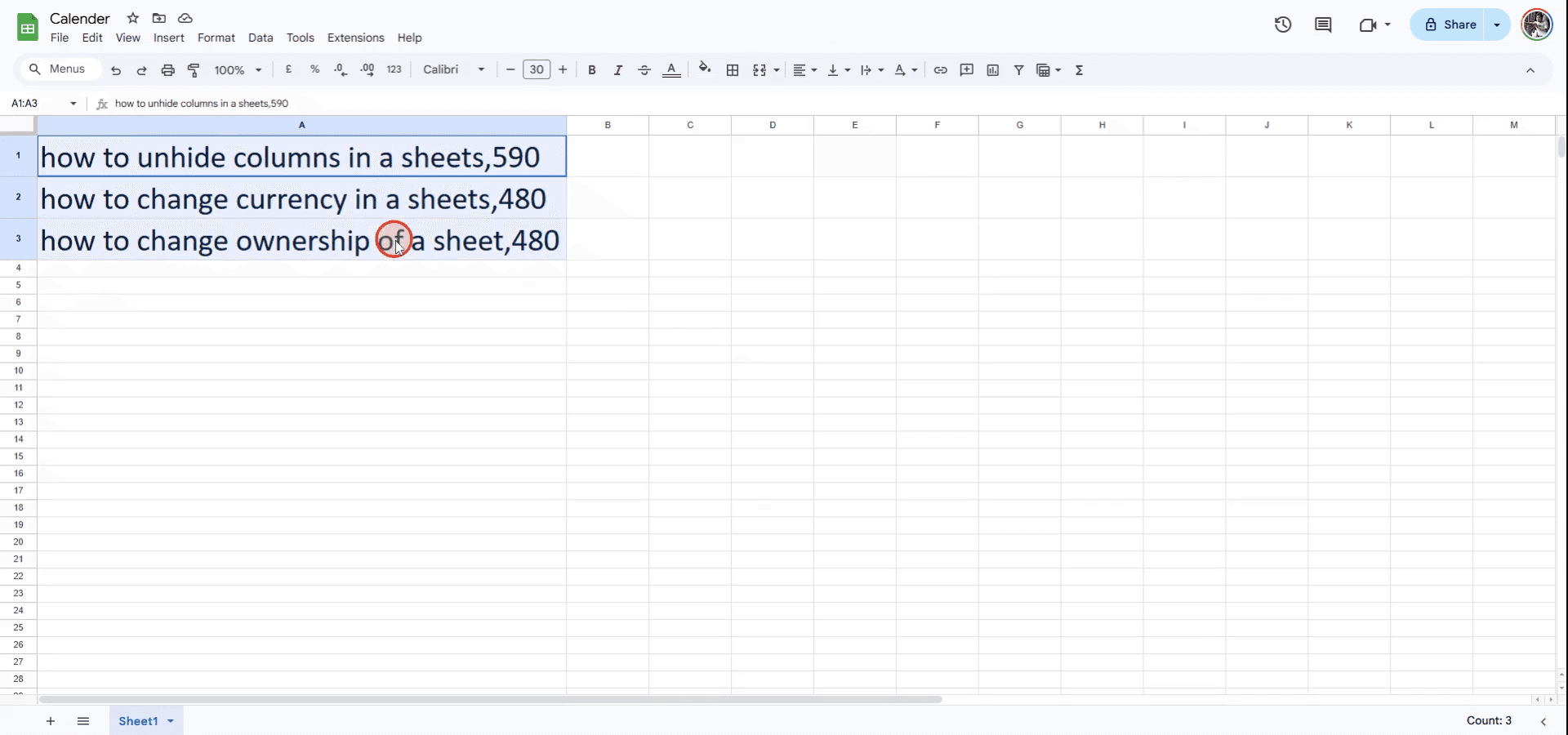
لبدء تقسيم الخلايا في جداول بيانات Google، ابدأ بتحديد الخلايا التي ترغب في تقسيمها.
الخطوة 2
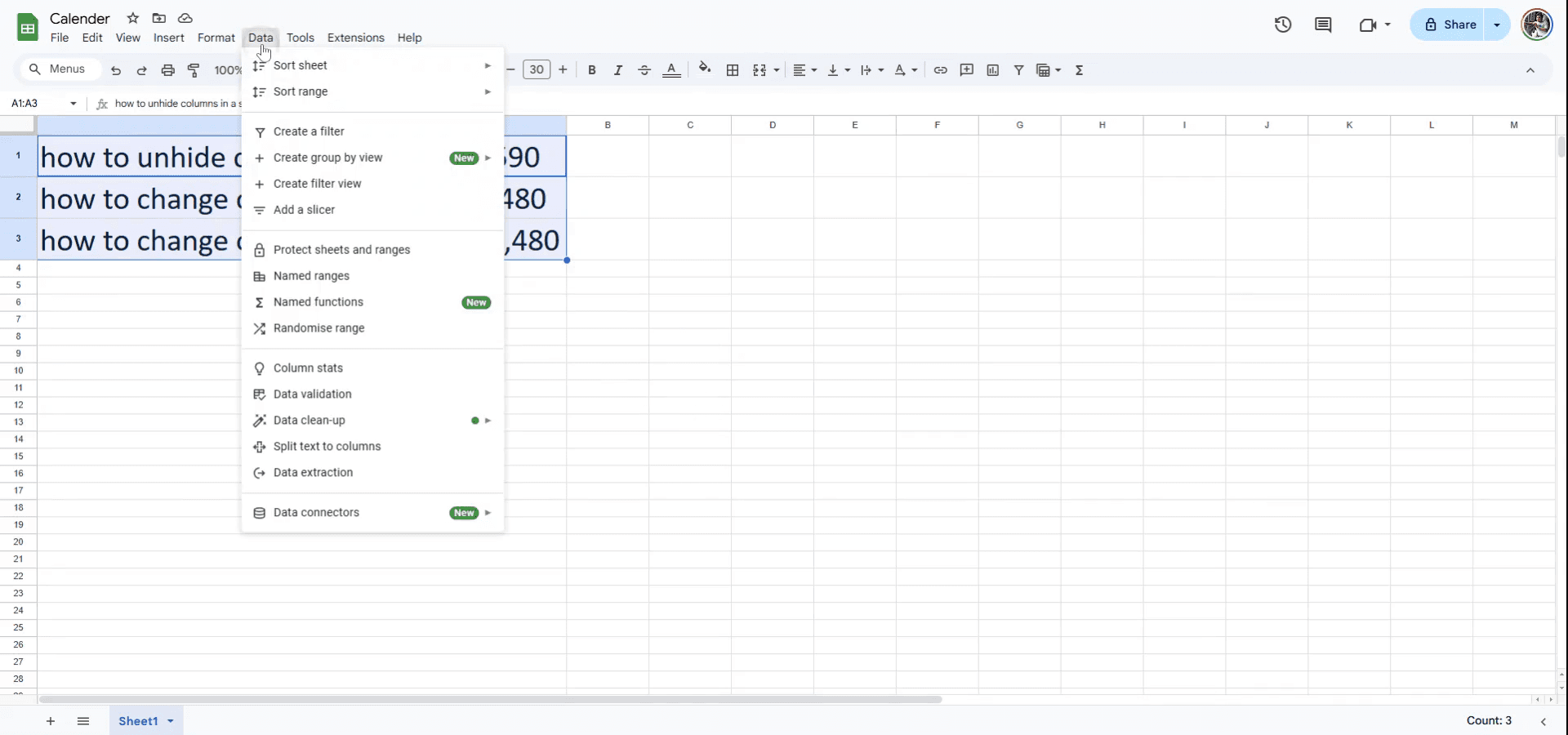
بعد ذلك، انتقل إلى القائمة وانقر على علامة التبويب 'البيانات' الموجودة في أعلى الشاشة.
الخطوة 3
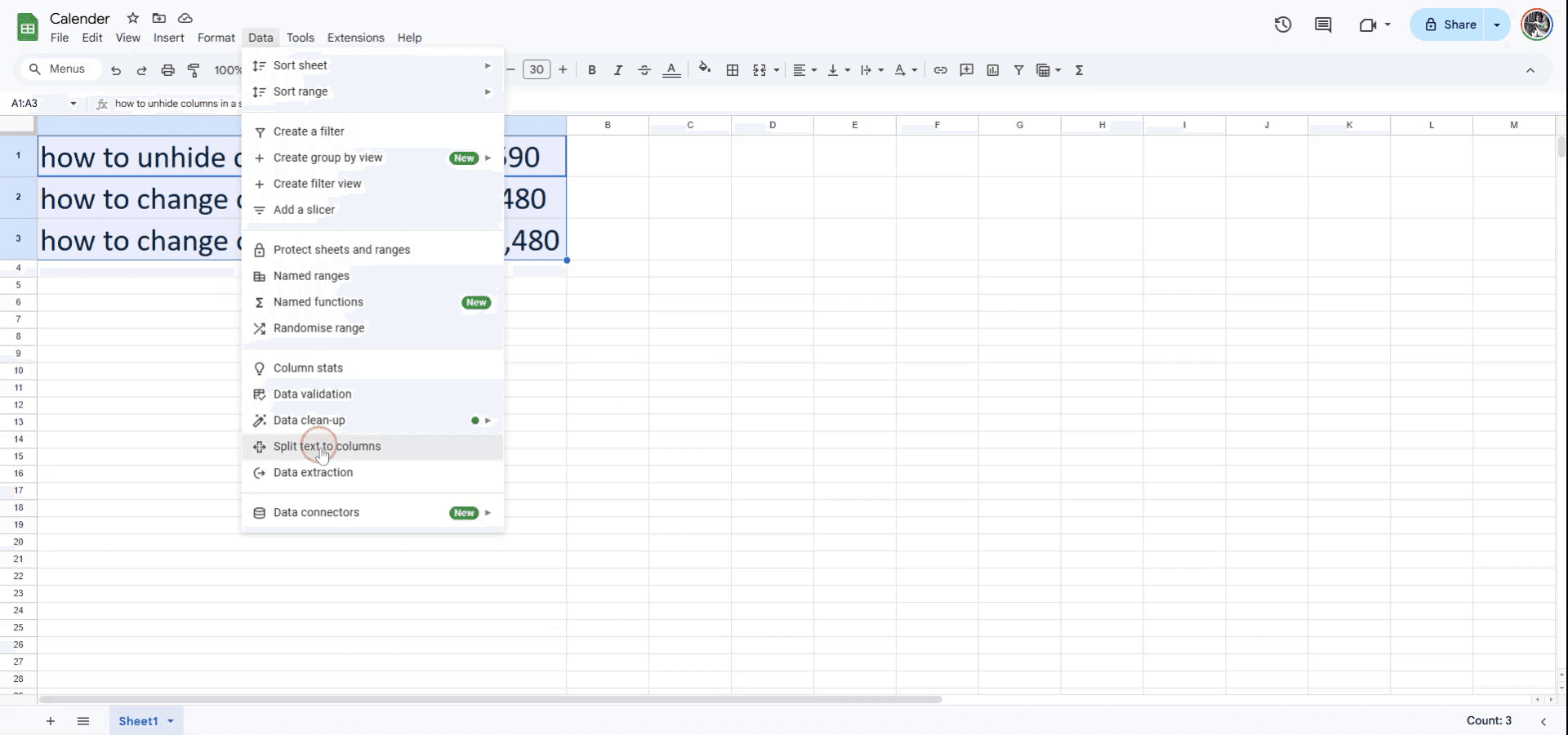
من القائمة المنسدلة، اختر 'تقسيم النص إلى أعمدة'.
الخطوة 4
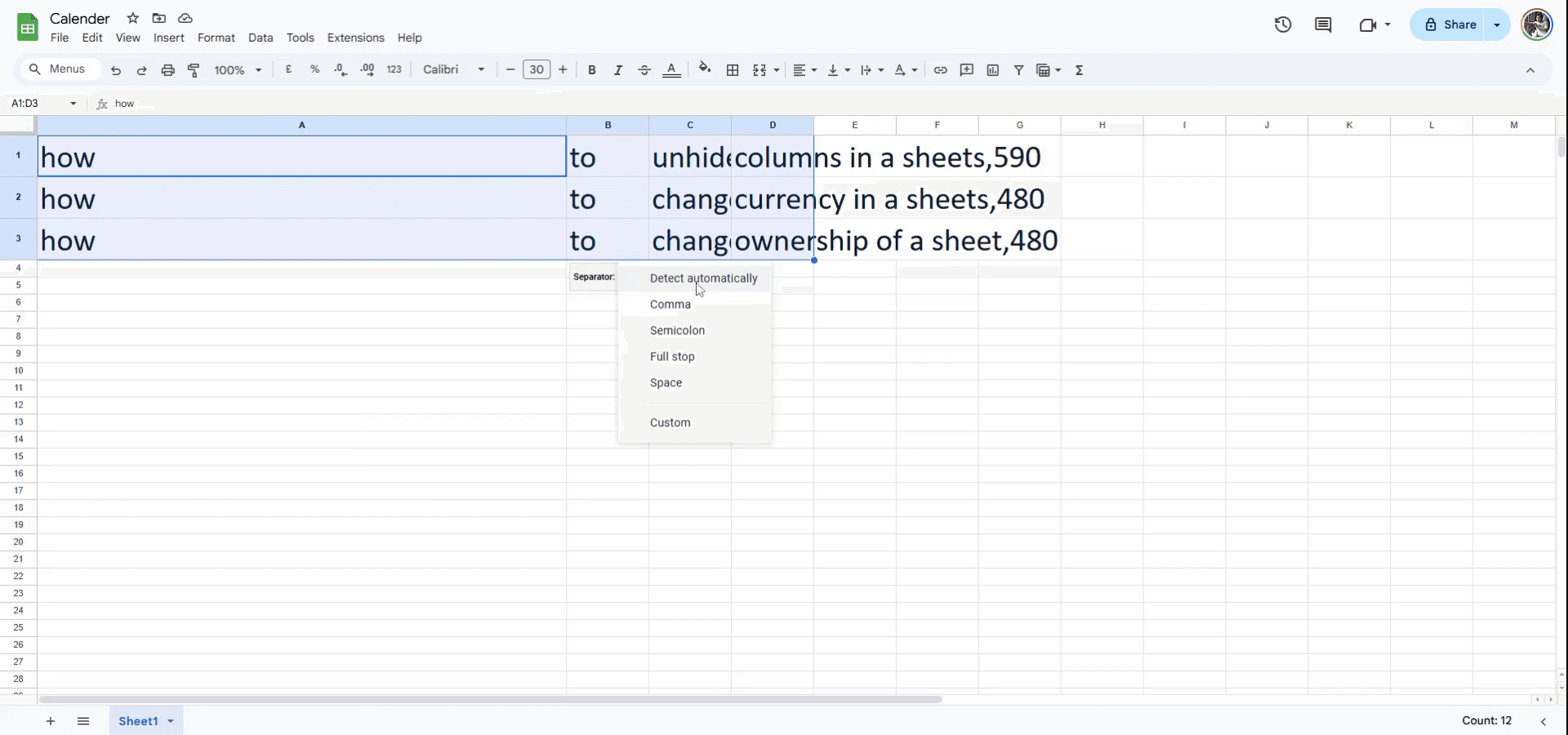
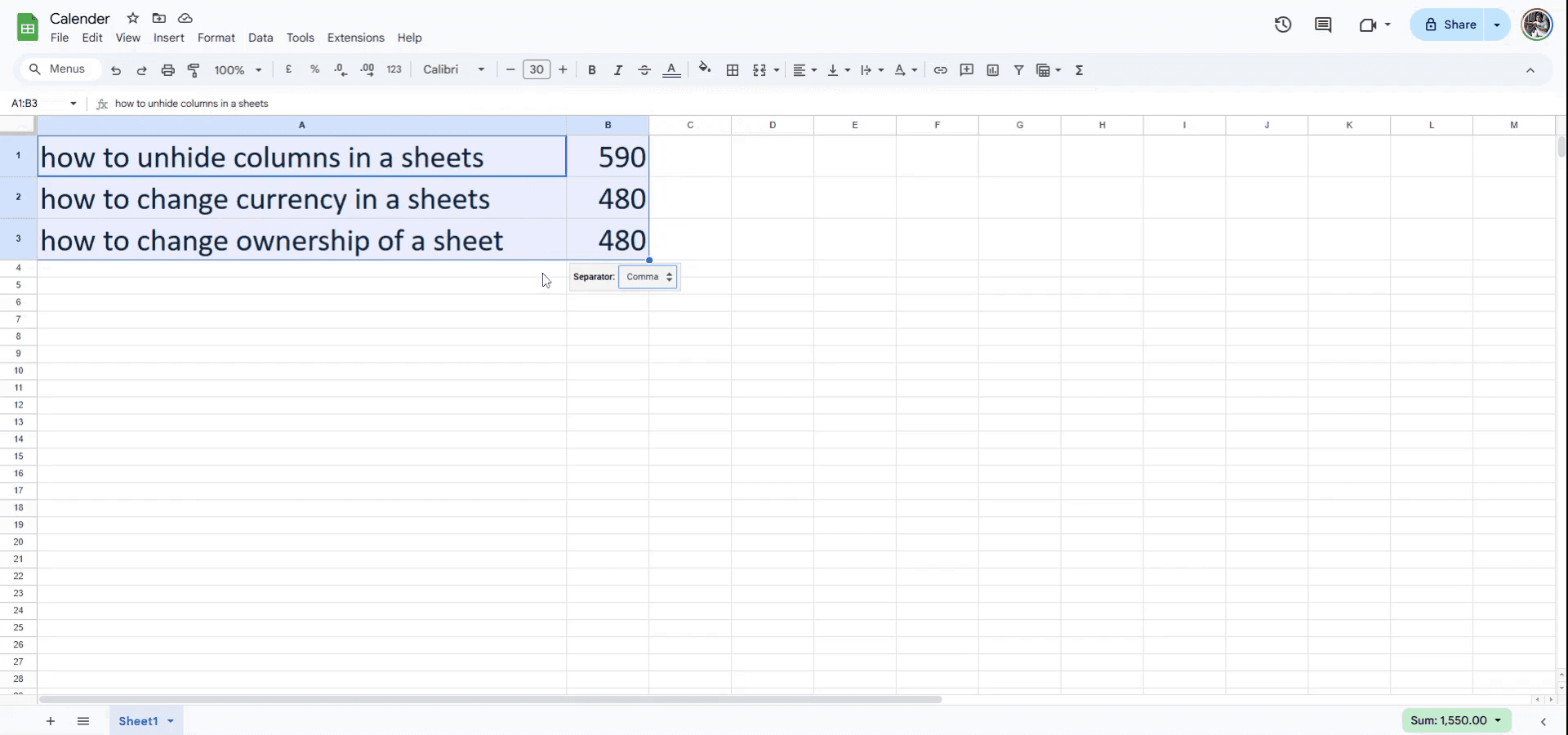
في البداية، سيتم تقسيم النص تلقائيًا حسب الكلمات، لأن الفاصل الافتراضي يتم اكتشافه تلقائيًا. إذا كنت بحاجة إلى استخدام فاصل مختلف، مثل فاصلة، فقم بتعديله عن طريق تحديد الخيار المطلوب.
الخطوة 5
سيتم الآن تقسيم الخلايا بناءً على الفاصل المحدد، وفي هذه الحالة، الفاصلة.
نصائح احترافية لتقسيم خلية في جداول بيانات Google
استخدم ميزة تقسيم النص إلى أعمدة: إذا كانت الخلية تحتوي على نص مفصول بفاصل (مثل الفواصل أو المسافات)، فحدد الخلية، وانتقل إلى البيانات > تقسيم النص إلى أعمدة، ثم اختر الفاصل الخاص بك.
قسّم المحتوى يدويًا إلى خلايا مختلفة: يمكنك أيضًا نسخ المحتوى من خلية واحدة ولصقه يدويًا في عدة خلايا، على الرغم من أن هذه الطريقة لا تؤتمت عملية التقسيم.
استخدم الصيغ لتقسيم المحتوى: إذا كنت تريد تقسيم المحتوى برمجيًا، فاستخدم الدالة SPLIT() مثل
=SPLIT(A1, ",")لفصل النص بناءً على فاصل محدد.
المخاطر الشائعة وكيفية تجنبها عند تقسيم خلية في جداول بيانات Google
التقسيم دون الفاصل الصحيح: إذا اخترت فاصلًا غير صحيح (مثل مسافة عندما تكون هناك فاصلة)، فلن يعمل التقسيم كما هو متوقع. الحل: تحقق جيدًا من الفاصل الذي تستخدمه للتأكد من أنه يطابق الفاصل الموجود في الخلية.
الكتابة فوق البيانات الموجودة: قد يؤدي تقسيم خلية إلى الكتابة فوق البيانات في الخلايا المجاورة. الحل: تأكد من وجود مساحة فارغة كافية بجانب الخلية التي تقوم بتقسيمها لتجنب فقدان البيانات الموجودة.
عدم مراعاة الخلايا الفارغة: إذا كانت نتيجة التقسيم خلايا فارغة، فقد يخلّ ذلك بتسلسل بياناتك. الحل: راجع المحتوى قبل التقسيم ونظّف الخلايا الفارغة غير الضرورية بعد ذلك.
الأسئلة الشائعة حول تقسيم خلية في Google Sheets
هل يمكنني تقسيم خلية إلى عدة صفوف بدلاً من الأعمدة؟ لسوء الحظ، خيار تقسيم النص إلى أعمدة يقسم أفقيًا فقط. لتقسيمها إلى صفوف، ستحتاج إلى استخدام مجموعة من الدوال أو تعديل البيانات يدويًا.
كيف يمكنني عكس عملية التقسيم بعد إجرائها؟ بمجرد تقسيم البيانات، لا يمكنك دمجها مرة أخرى في خلية واحدة مباشرةً. يمكنك نسخ البيانات يدويًا إلى خلية جديدة أو استخدام ميزة دمج الخلايا لدمج عدة خلايا متجاورة في خلية واحدة.
هل يمكنني تقسيم خلية بناءً على عدة فواصل؟ نعم، تتيح لك دالة SPLIT() استخدام عدة فواصل من خلال دمجها داخل الصيغة، مثل
=SPLIT(A1, ",| ")للتقسيم باستخدام الفواصل والمسافات معًا.كيف تسجّل الشاشة على Mac؟
لتسجيل الشاشة على جهاز Mac، يمكنك استخدام Trupeer AI. يتيح لك التقاط الشاشة بالكامل ويوفر إمكانات ذكاء اصطناعي مثل إضافة شخصيات افتراضية بالذكاء الاصطناعي، وإضافة تعليق صوتي، وإضافة التكبير والتصغير في الفيديو. ومع ميزة ترجمة الفيديو بالذكاء الاصطناعي من trupeer، يمكنك ترجمة الفيديو إلى أكثر من 30 لغة.كيف أضيف شخصية افتراضية بالذكاء الاصطناعي إلى تسجيل الشاشة?
لإضافة شخصية افتراضية بالذكاء الاصطناعي إلى تسجيل الشاشة، ستحتاج إلى استخدام أداة تسجيل شاشة بالذكاء الاصطناعي. Trupeer AI هي أداة تسجيل شاشة بالذكاء الاصطناعي، تساعدك على إنشاء مقاطع فيديو بعدة شخصيات افتراضية، كما تساعدك أيضًا في إنشاء شخصيتك الافتراضية الخاصة للفيديو.كيف أسجّل الشاشة على Windows?
لتسجيل الشاشة على Windows، يمكنك استخدام Game Bar المدمجة (Windows + G) أو أداة ذكاء اصطناعي متقدمة مثل Trupeer AI للحصول على ميزات أكثر تقدمًا مثل الشخصيات الافتراضية بالذكاء الاصطناعي، والتعليق الصوتي، والترجمة، إلخ.كيف أضيف تعليقًا صوتيًا إلى الفيديو?
لإضافة تعليق صوتي إلى مقاطع الفيديو، نزّل إضافة كروم trupeer ai. بعد التسجيل، ارفع الفيديو الذي يحتوي على صوت، واختر التعليق الصوتي المطلوب من trupeer ثم صدّر الفيديو المعدّل.كيف أقرّب الصورة في تسجيل الشاشة؟
لتكبير الصورة أثناء تسجيل الشاشة، استخدم تأثيرات التكبير في Trupeer AI التي تتيح لك التكبير والتصغير في لحظات محددة، مما يعزز التأثير البصري لمحتوى الفيديو الخاص بك.
يسأل الناس أيضًا
كيفية إضافة رمز الروبية في Google Sheets
كيفية تغيير تنسيق العملة في Google Sheets

