
كيفية تمديد النص في Canva
هل تريد تمديد النص أو تغيير حجمه في كانفا؟ يوضح لك هذا الشرح السريع كيفية إطالة النص أفقيًا أو عموديًا لإنشاء تنسيق نصوص أنيق في ثوانٍ.
يقدّم هذا الدليل عمليةً خطوة بخطوة لتكبير الخطوط أو تمديدها في Canva.
اتّبع التعليمات أدناه لتعديل أحجام الخطوط بفعالية باستخدام أدوات Canva البديهية.
هل تريد تمديد نصك أو تشويهه في Canva؟ هناك طريقتان سهلتان للقيام بذلك، إما بتغيير حجم مربع النص يدويًا أو باستخدام تطبيق Type Craft من Canva للحصول على تأثيرات أكثر إبداعًا مثل الثني أو الالتواء.
إليك كيفية عمل الطريقتين:
الطريقة 1: تمديد النص باستخدام مقابض تغيير الحجم
انقر على النص الخاص بك
حدّد مربع النص الذي تريد تمديده.استخدم مقابض تغيير الحجم
سترى مقابض صغيرة بيضاء على شكل كبسولة حول حواف مربع النص.
اسحبها أفقيًا أو عموديًا لتمديد النص في الاتجاه الذي تريده.راقب كيفية تصرّف النص
إذا صغّرت المربع كثيرًا، فقد يلتف النص إلى سطر جديد أو يخرج عن حدود المربع. يمكنك ضبطه حتى يبدو مناسبًا تمامًا.
الطريقة 2: تشويه النص باستخدام TypeCraft
افتح تطبيق TypeCraft
في الجهة اليسرى من Canva، انقر على التطبيقات وابحث عن “TypeCraft”.اكتب النص ونسّقه
بعد الدخول إلى TypeCraft، أدخِل نصك واختر من الخيارات ما يتيح لك ثنيه أو لفّه أو تشويهه أو تمديده كما تريد.أضِفه إلى تصميمك
عندما يعجبك شكله، انقر على إضافة عنصر إلى التصميم لإدراجه في مشروع Canva الخاص بك. يمكنك تحريكه أو تغيير حجمه تمامًا مثل أي عنصر آخر.
دليل خطوة بخطوة: كيفية تمديد النص في Canva
الخطوة 1
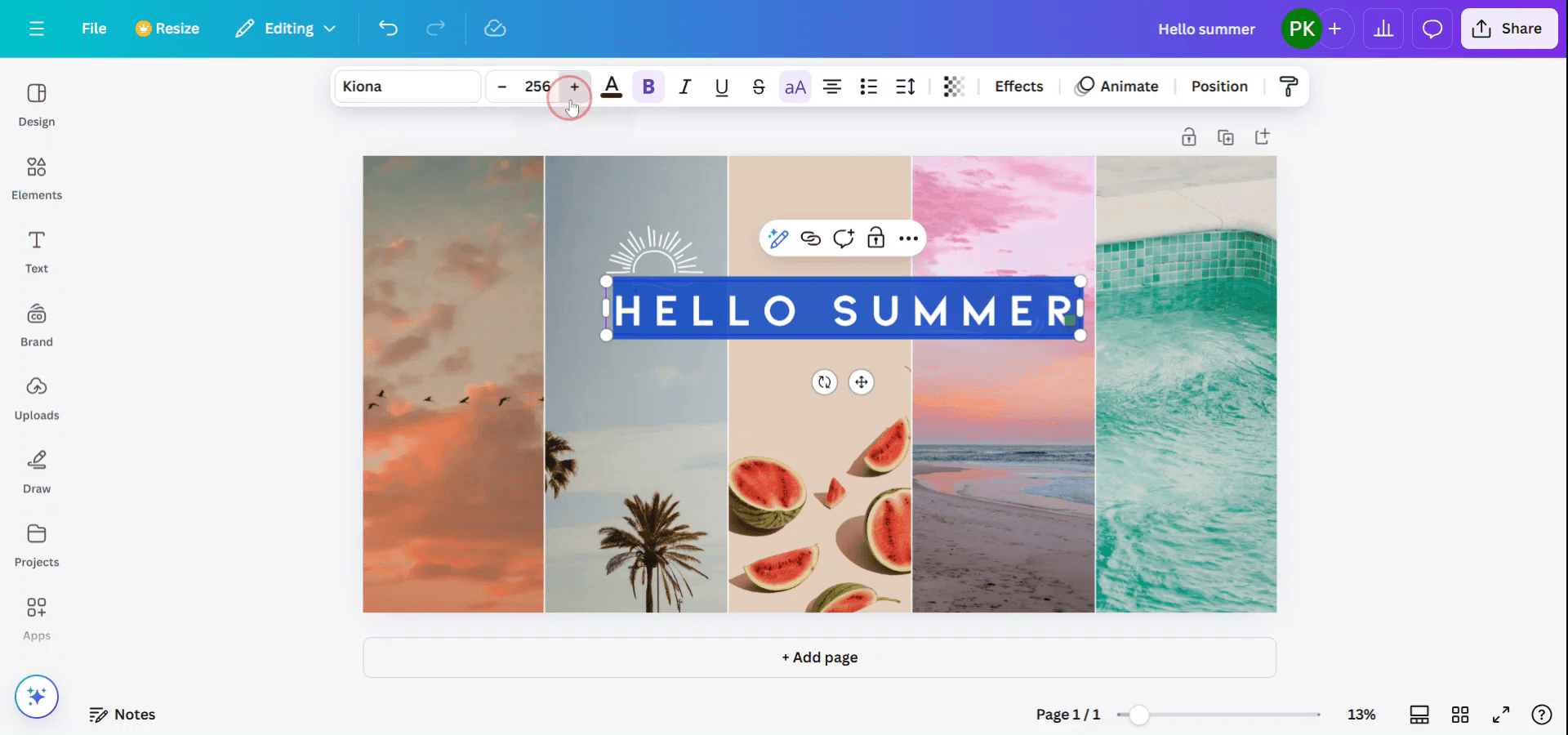
لبدء تمديد خط في Canva، حدّد أولًا الخط الذي تريد تكبيره أو تمديده. عند التحديد، سيظهر شريط أدوات. استخدم هذا الشريط للنقر وزيادة حجم الخط.
الخطوة 2
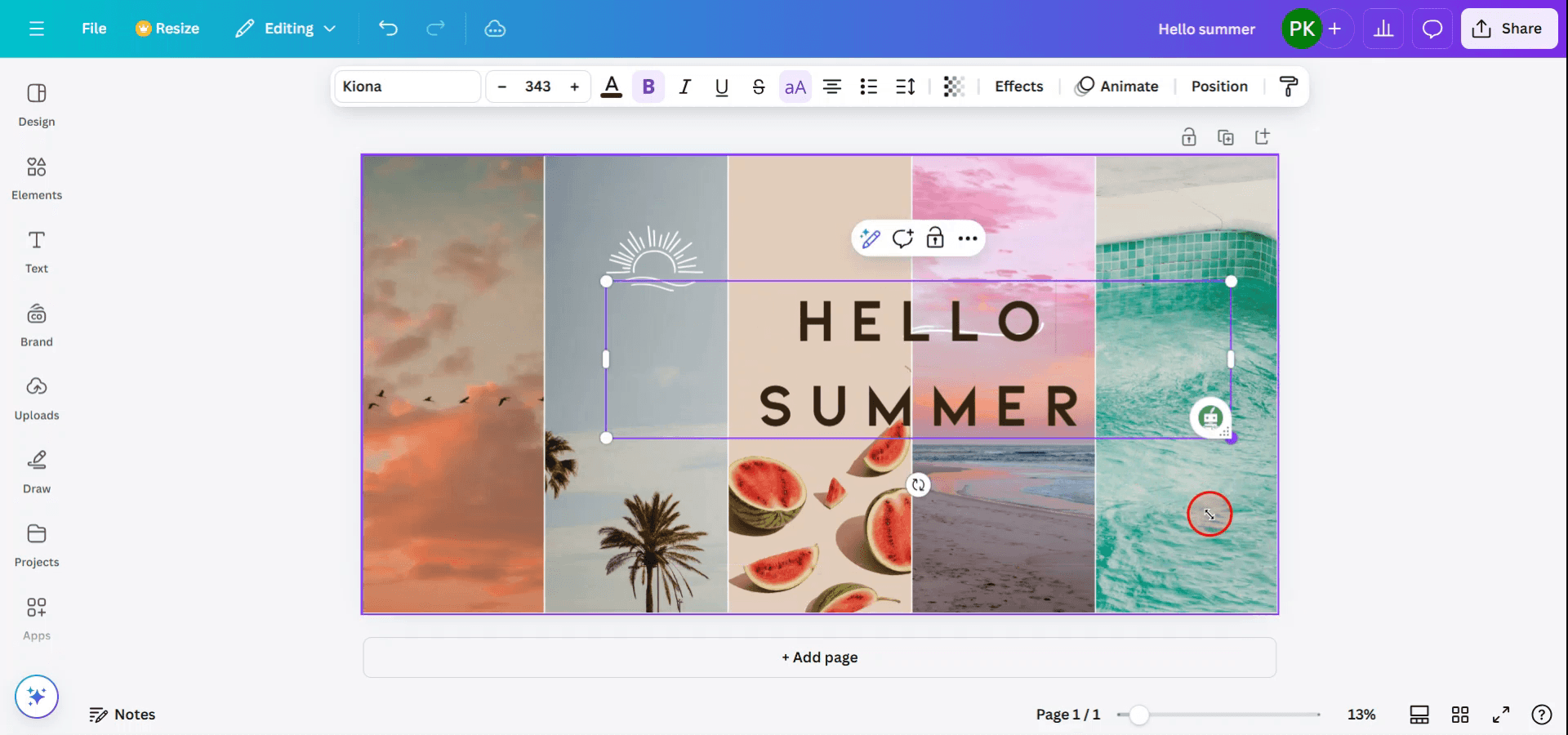
بدلًا من ذلك، يمكنك تحديد مربع النص مباشرةً والنقر على زر تغيير الحجم. يوفّر هذا الزر طريقة أخرى لضبط حجم النص.
نصائح احترافية لتمديد النص في Canva
حدد النص الخاص بك:
انقر على مربع النص الذي يحتوي على الخط الذي تريد تمديده.افتح لوحة «التباعد»:
بعد تحديد النص، انتقل إلى شريط الأدوات العلوي وانقر على زر «التباعد». يفتح ذلك خيارات تباعد الحروف وتباعد الأسطر.اضبط تباعد الحروف:
في لوحة «التباعد»، زد تباعد الحروف لتمديد الخط أفقيًا. حرّك شريط التمرير إلى اليمين لإضافة مسافة بين الحروف وجعل النص يبدو ممدودًا.استخدم خيار تغيير الحجم:
بدلًا من ذلك، يمكنك النقر على حواف مربع النص وسحبها لتمديد النص بالكامل أفقيًا، لكن هذا قد يشوه الخط بحسب نوعه.اضبط التمديد بدقة:
يمكنك تجربة كلٍّ من تباعد الحروف وتغيير الحجم للحصول على التأثير المطلوب. انتبه إلى مدى بقاء الخط مقروءًا عند تمديده.
الأخطاء الشائعة وكيفية تجنبها عند تمديد النص في Canva
تشوه الخط:
قد يجعل تمديد الخطوط أكثر من اللازم قراءتها صعبة أو يجعلها تبدو مشوهة. حاول استخدام مقدار بسيط من التمديد وتجنب التعديلات المبالغ فيها.زيادة التباعد:
قد يؤدي إضافة الكثير من تباعد الحروف إلى جعل النص يبدو غير مترابط. عدّل بخطوات صغيرة حتى تجد تمديدًا طبيعيًا يناسب تصميمك.التمديد يقلل قابلية القراءة:
تصبح بعض الخطوط أقل وضوحًا عند تمديدها كثيرًا. اختبر النص من خلال عرضه من مسافة للتأكد من أنه لا يزال مقروءًا.تمديد غير متسق عبر النص:
إذا كنت تمدد عدة أسطر من النص، فتأكد من ضبط كل سطر بشكل متسق للحصول على مظهر متناسق.عدم إمكانية تمديد جميع الخطوط:
ليست كل الخطوط مناسبة للتمديد. استخدم خطوطًا بسيطة sans-serif أو خطوطًا عصرية للحصول على نتائج أفضل عند التمديد.
الأسئلة الشائعة حول تمديد النص في Canva
هل أستطيع تمديد أي خط في Canva؟
يمكنك تمديد معظم الخطوط في Canva عن طريق ضبط تباعد الأحرف أو تغيير حجم مربع النص، لكن بعض الخطوط قد لا تتمدد بشكل جيد بدون تشويه.كيف أجعل النص يبدو أكثر استطالة؟
استخدم لوحة "التباعد" لضبط تباعد الأحرف أو استخدم مقابض تغيير الحجم لتمديد النص أفقيًا.هل يمكنني تمديد النص عموديًا في Canva؟
على الرغم من أنه يمكنك تمديد مربع النص عموديًا، فإن Canva لا يوفر خيارًا مباشرًا لتمديد النص عموديًا دون تشويهه. ستحتاج إلى تغيير حجم مربع النص وتعديله وفقًا لذلك.هل يؤثر تمديد الخط على جودة التصميم؟
يمكن أن يؤثر التمديد على المظهر العام، خصوصًا إذا أُفرط في استخدامه. اختبر مستويات مختلفة من التمديد للحفاظ على التصميم احترافيًا ومتوازنًا بصريًا.هل تمديد الخطوط ميزة مجانية في Canva؟
نعم، تمديد الخطوط باستخدام تباعد الأحرف وتغيير الحجم متاح في الإصدار المجاني من Canva.كيف أسجل الشاشة على Mac؟
لتسجيل الشاشة على جهاز Mac، يمكنك استخدام Trupeer AI. يتيح لك التقاط الشاشة بالكامل ويوفر إمكانات الذكاء الاصطناعي مثل إضافة صور رمزية للذكاء الاصطناعي، وإضافة تعليق صوتي، وإضافة تكبير وتصغير في الفيديو. ومع ميزة ترجمة الفيديو بالذكاء الاصطناعي من Trupeer، يمكنك ترجمة الفيديو إلى أكثر من 30 لغة.كيف أضيف صورة رمزية للذكاء الاصطناعي إلى تسجيل الشاشة؟
لإضافة صورة رمزية للذكاء الاصطناعي إلى تسجيل الشاشة، ستحتاج إلى استخدام أداة تسجيل شاشة بالذكاء الاصطناعي. Trupeer AI هي أداة تسجيل شاشة بالذكاء الاصطناعي، تساعدك على إنشاء مقاطع فيديو بعدة صور رمزية، كما تساعدك أيضًا في إنشاء صورتك الرمزية الخاصة للفيديو.كيف أسجل الشاشة على Windows؟
لتسجيل الشاشة على Windows، يمكنك استخدام Game Bar المدمجة (Windows + G) أو أداة ذكاء اصطناعي متقدمة مثل Trupeer AI للحصول على ميزات أكثر تقدمًا مثل الصور الرمزية للذكاء الاصطناعي، والتعليق الصوتي، والترجمة، إلخ.كيف أضيف تعليقًا صوتيًا إلى الفيديو؟
لإضافة تعليق صوتي إلى مقاطع الفيديو، حمّل إضافة Chrome الخاصة بـ trupeer ai. بعد التسجيل، ارفع الفيديو الخاص بك مع الصوت، واختر التعليق الصوتي المطلوب من trupeer، ثم صدّر الفيديو المعدّل.كيف أقوم بالتكبير في تسجيل الشاشة؟
لتكبير الصورة أثناء تسجيل الشاشة، استخدم تأثيرات التكبير في Trupeer AI التي تتيح لك التكبير والتصغير في لحظات محددة، مما يعزز التأثير البصري لمحتوى الفيديو الخاص بك.
قراءات مقترحة
كيفية تحويل صورة إلى صفحة تلوين في Canva
كيفية الطباعة على الوجهين في Canva

