
كيفية جعل النص علويًا في مستندات Google
هل تحتاج إلى كتابة الأسس أو الحواشي السفلية؟ تعرّف على كيفية استخدام تنسيق الأحرف المرتفعة في مستندات Google بخطوات سهلة، واختصارات لوحة المفاتيح، ونصائح من قائمة التنسيق.
يوفر هذا الدليل عملية مفصلة لكتابة النص كحرف مرتفع في مستندات Google.
اتبع هذه الخطوات لتعديل النص إلى تنسيق حرف مرتفع بسهولة باستخدام قائمة التنسيق أو اختصارات لوحة المفاتيح.
لجعل النص حرفًا مرتفعًا في مستندات Google، يمكنك إما استخدام قائمة التنسيق أو اختصار لوحة المفاتيح. حدِّد النص الذي تريد تنسيقه، ثم انتقل إلى تنسيق > نص > حرف مرتفع أو استخدم اختصار لوحة المفاتيح Ctrl + . (Windows) أو Cmd + . (Mac).
الخطوات:
افتح مستندات Google: شغّل مستندات Google وافتح المستند الذي تريد تعديله.
حدّد النص: اختر النص الذي تريد تحويله إلى حرف مرتفع.
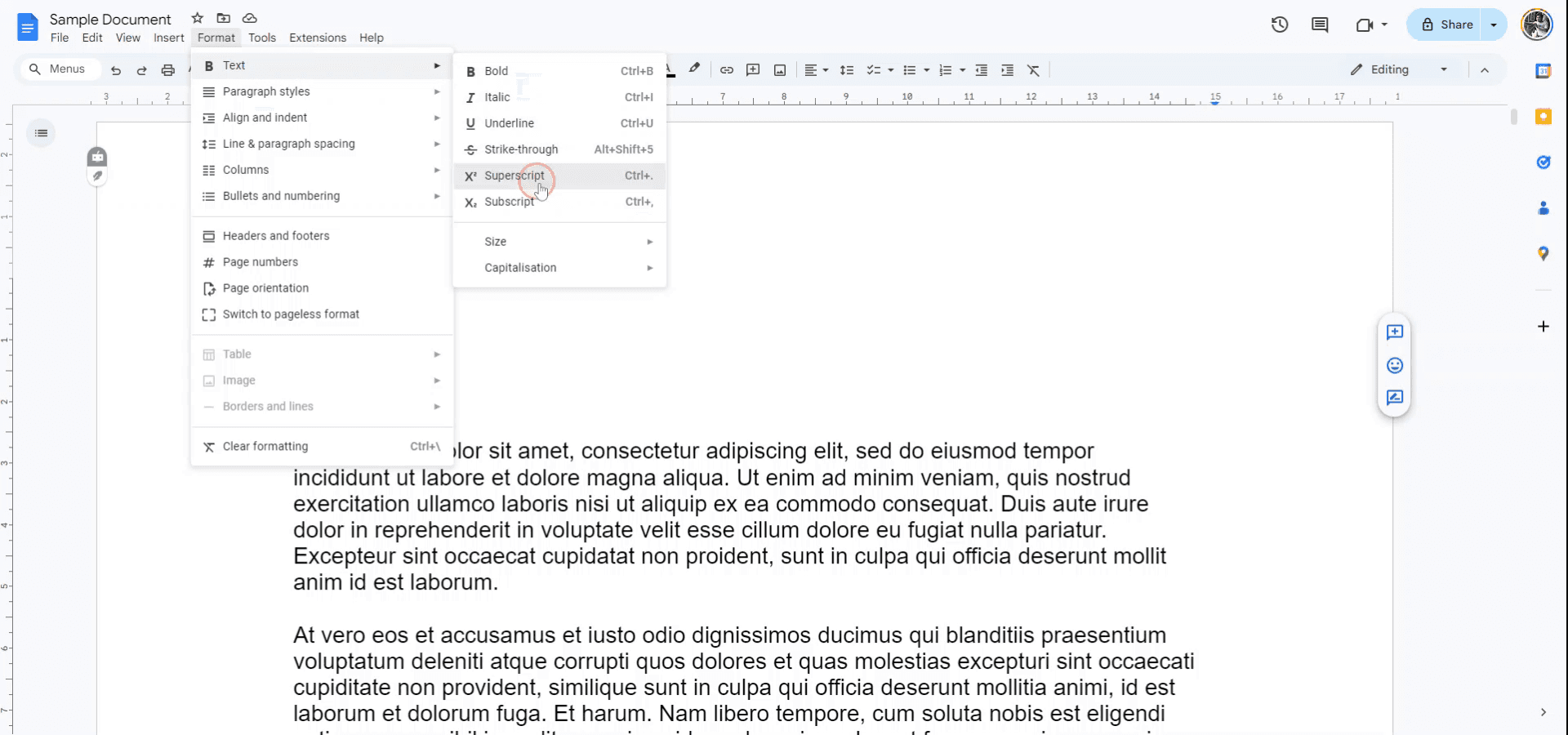
استخدم القائمة: انتقل إلى تنسيق > نص > حرف مرتفع.
استخدم اختصار لوحة المفاتيح: اضغط على Ctrl + . (Windows) أو Cmd + . (Mac).
دليل خطوة بخطوة: كيفية كتابة النص كحرف مرتفع في مستندات Google
الخطوة 1
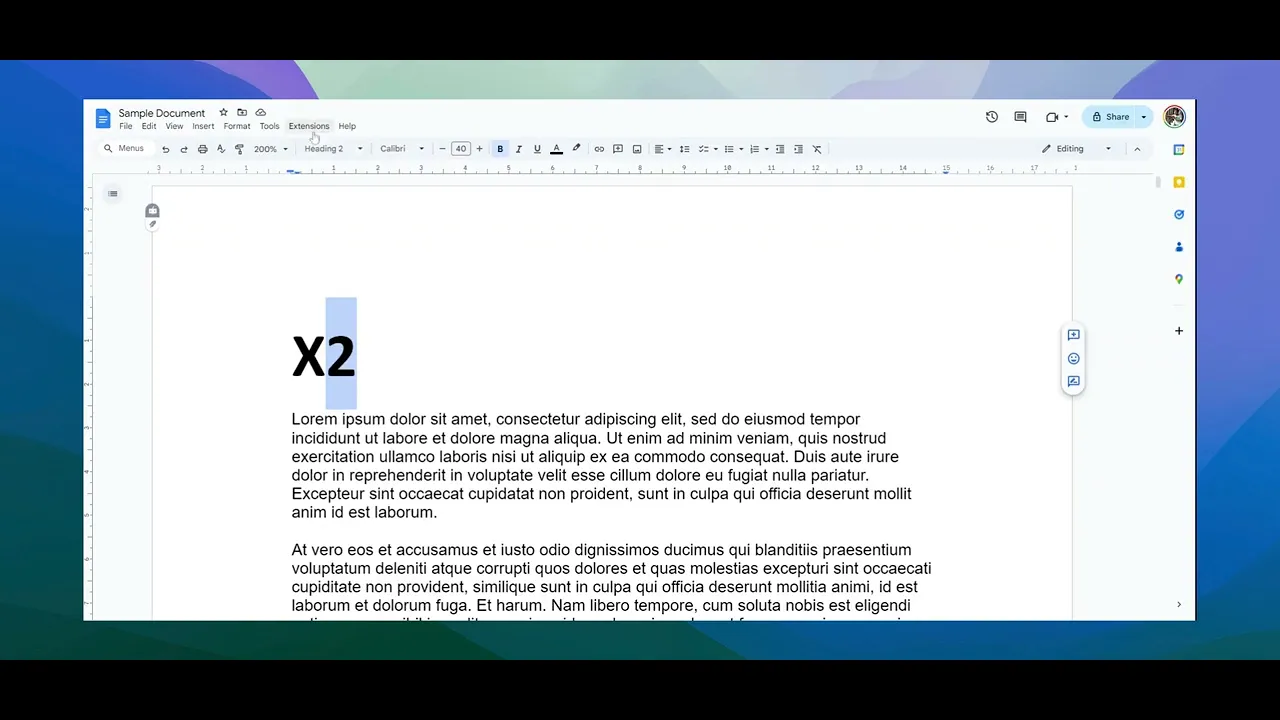
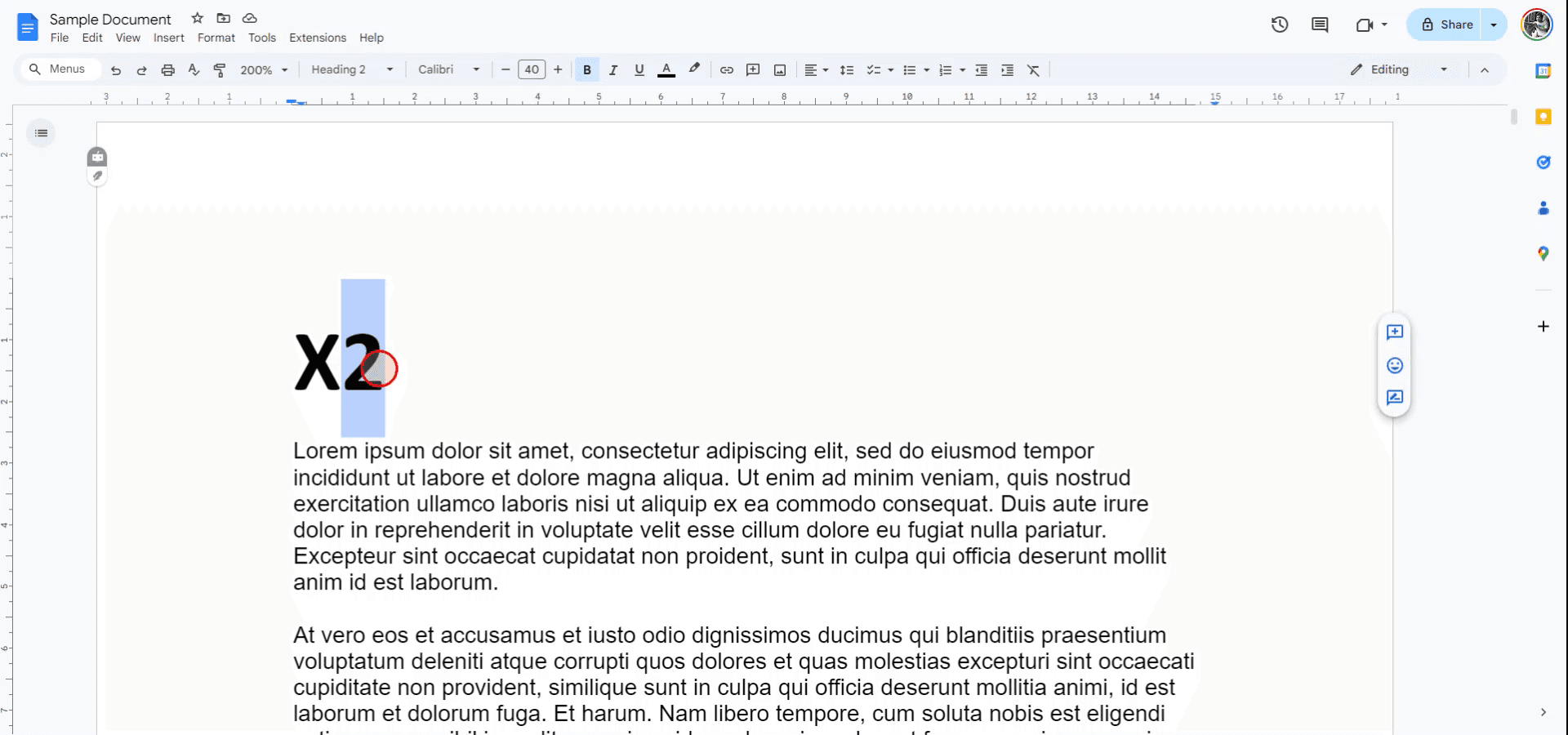
ابدأ بفتح ملف مستندات Google وتحديد النص الذي تريد كتابته كحرف مرتفع.
الخطوة 2
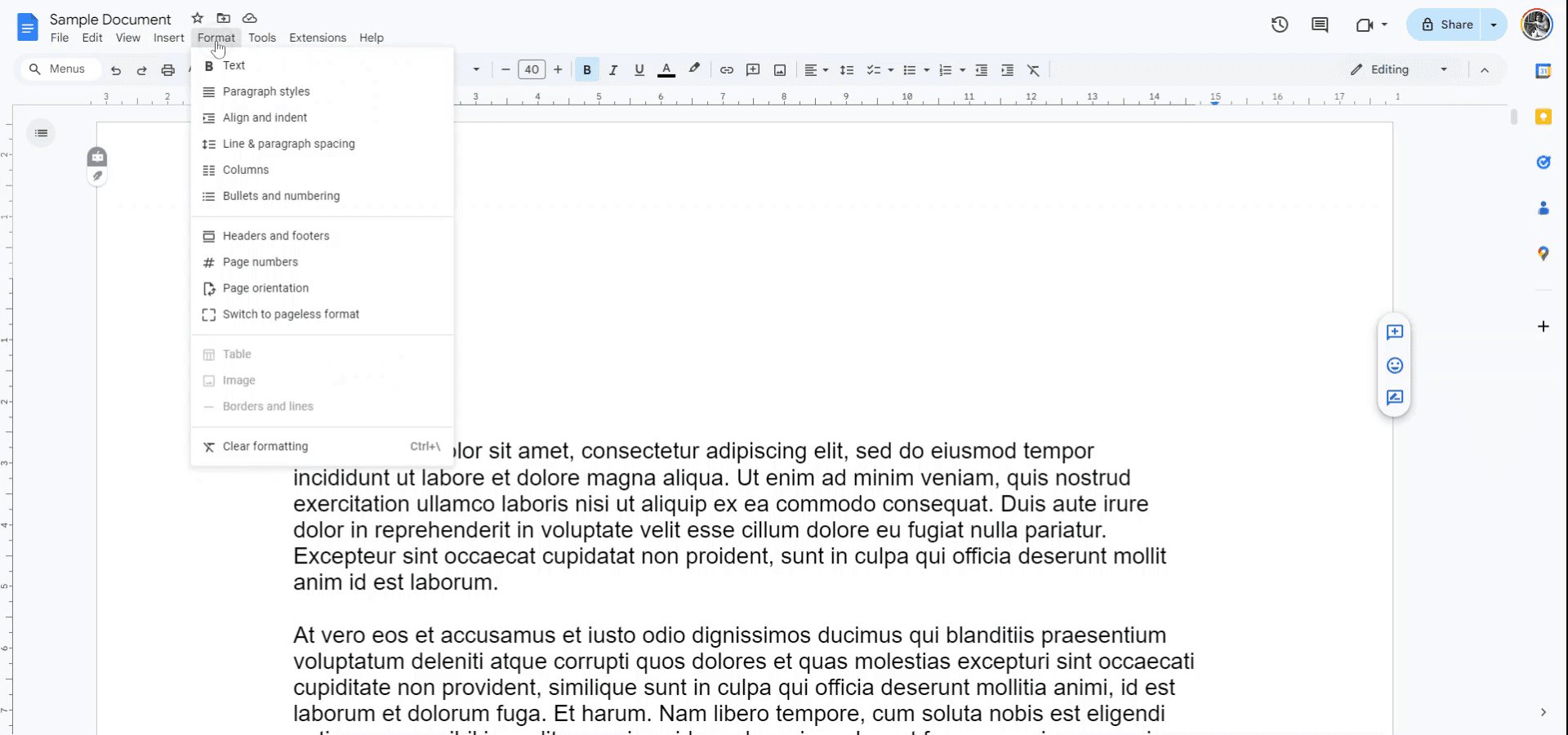
انتقل إلى قائمة "تنسيق" في شريط الأدوات.
الخطوة 3
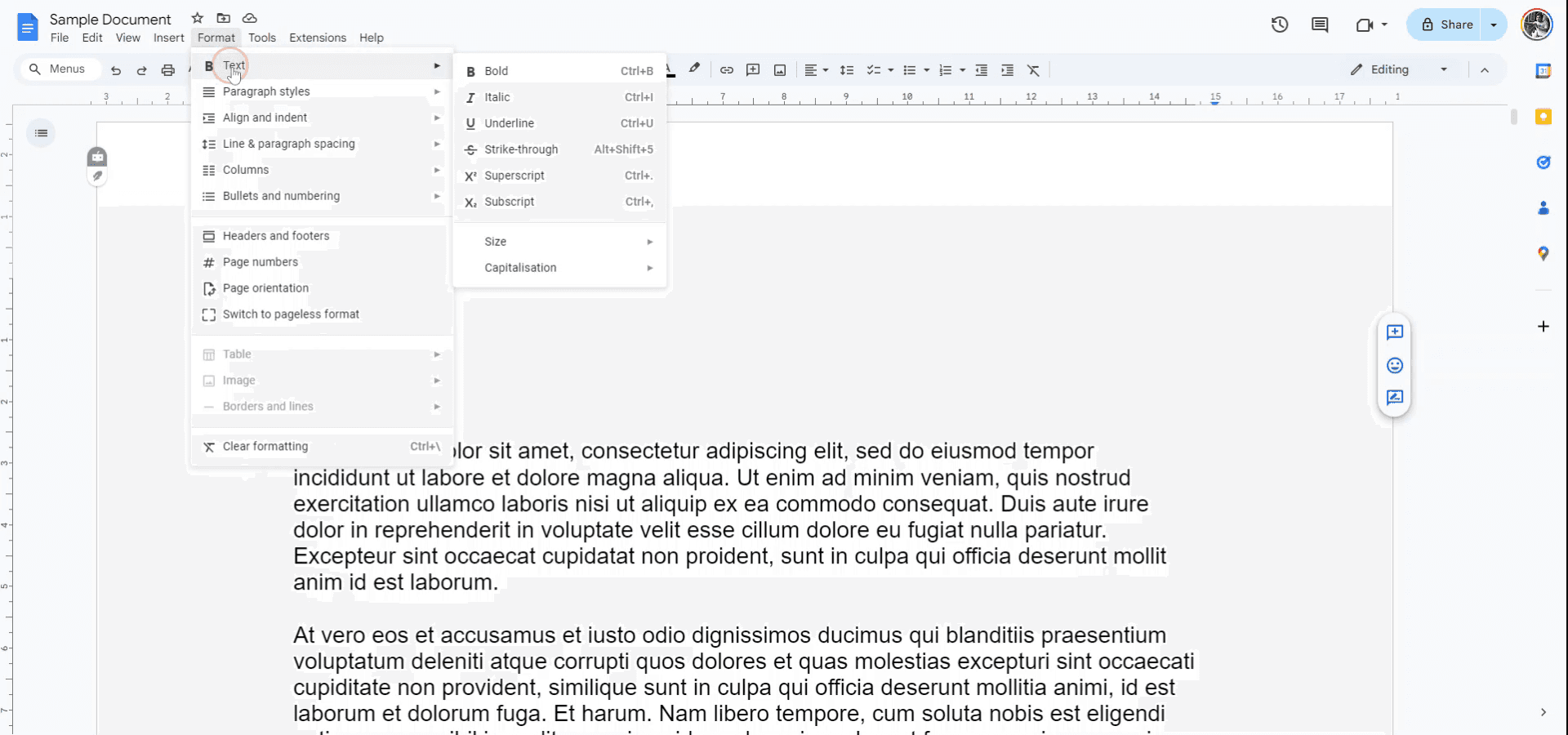
من القائمة المنسدلة تحت "نص"، اختر خيار "حرف مرتفع".
الخطوة 4
حدّد النص الذي تريد كتابته كحرف مرتفع. اضغط على "Control" و"Full Stop" على لوحة المفاتيح. سيظهر النص المحدد الآن كحرف مرتفع.
نصائح احترافية لاستخدام الكتابة العلوية بنجاح في مستندات Google
استخدام قائمة التنسيق: حدِّد النص الذي تريد تحويله إلى نص علوي، ثم انتقل إلى تنسيق > نص > نص علوي لتطبيق تأثير الكتابة العلوية بسرعة.
اختصار لوحة المفاتيح: استخدم الاختصار Ctrl + . (Windows) أو Cmd + . (Mac) لتحويل النص المحدد إلى نص علوي فورًا.
تطبيق الكتابة العلوية على الأرقام والرموز: تعمل الكتابة العلوية جيدًا مع الأسس والرموز الرياضية أو الحواشي السفلية؛ حدِّد النص المناسب وطبّق خيار الكتابة العلوية.
إدراج أحرف خاصة: لصيغ المواد الكيميائية أو الرموز الأخرى، انتقل إلى إدراج > أحرف خاصة، واختر الأرقام أو الحروف العلوية من الخيارات.
الجمع مع تأثيرات نصية أخرى: يمكنك الجمع بين الكتابة العلوية وتنسيقات أخرى، مثل غامق أو مائل، لإنشاء نمط مميز لمستندك.
المزالق الشائعة وكيفية تجنبها عند استخدام الكتابة العلوية في مستندات Google
اختفاء التنسيق بعد التحرير: قد يعود النص العلوي إلى النص العادي إذا تم تحرير المستند أو إعادة تنسيقه بشكل كبير.
الحل: تحقّق دائمًا من تنسيق النص العلوي بعد إجراء التغييرات للتأكد من بقائه مطبقًا.عدم تطبيق الكتابة العلوية على النصوص المعقدة: أحيانًا قد لا تعمل الكتابة العلوية كما هو متوقع مع التراكيب متعددة الأحرف مثل المعادلات المعقدة.
الحل: طبّق الكتابة العلوية يدويًا على كل جزء من النص أو استخدم خيار إدراج > أحرف خاصة لرموز أو أرقام محددة.اختصار لوحة المفاتيح لا يعمل: قد لا يعمل الاختصار إذا كنت تستخدم بعض الأجهزة أو في بعض حقول النص.
الحل: استخدم خيار القائمة تنسيق > نص > نص علوي إذا لم يعمل الاختصار.عدم اتساق الكتابة العلوية عبر الأقسام المختلفة: قد يظهر تنسيق الكتابة العلوية غير متسق إذا لم يتم تطبيقه بالطريقة نفسها في جميع أنحاء المستند.
الحل: طبّق تنسيق الكتابة العلوية بشكل متسق باستخدام قائمة تنسيق > نص لضمان التوحيد.مشكلات عند طباعة النص العلوي: قد يظهر النص العلوي أصغر أو غير محاذٍ عند الطباعة.
الحل: تأكد من ضبط إعدادات الطباعة بشكل صحيح لتجنب مشكلات التنسيق عند طباعة المستندات التي تحتوي على نص علوي.
الأسئلة الشائعة حول الكتابة الفوقية في مستندات Google
كيف أطبّق الكتابة الفوقية في مستندات Google؟
حدِّد النص الذي تريد جعله مكتوبًا بشكل فوقي، ثم انتقل إلى تنسيق > نص > كتابة فوقية أو استخدم اختصار لوحة المفاتيح Ctrl + . (Windows) أو Cmd + . (Mac).هل يمكنني تطبيق الكتابة الفوقية على عدة أحرف في مستندات Google؟
نعم، يمكنك تطبيق الكتابة الفوقية على عدة أحرف عن طريق تحديدها وتطبيق تنسيق الكتابة الفوقية.هل يوجد اختصار لوحة مفاتيح للكتابة الفوقية في مستندات Google؟
نعم، استخدم Ctrl + . (Windows) أو Cmd + . (Mac) لتطبيق الكتابة الفوقية على النص المحدد.كيف أكتب الرموز أو الأرقام بشكل فوقي؟
استخدم إدراج > أحرف خاصة، ويمكنك اختيار الأرقام أو الرموز الفوقية للمعادلات الرياضية والصيغ الكيميائية وما إلى ذلك.هل يمكنني دمج الكتابة الفوقية مع أنماط تنسيق أخرى مثل العريض أو المائل؟
نعم، يمكنك تطبيق الكتابة الفوقية مع أنماط تنسيق أخرى مثل العريض أو المائل أو التسطير للحصول على مظهر مخصص.كيفية تسجيل الشاشة على جهاز Mac؟
لتسجيل الشاشة على جهاز Mac، يمكنك استخدام Trupeer AI. فهو يتيح لك التقاط الشاشة بالكامل ويوفر إمكانات الذكاء الاصطناعي مثل إضافة شخصيات AI، وإضافة تعليق صوتي، وإضافة التكبير والتصغير في الفيديو. ومع ميزة ترجمة الفيديو بالذكاء الاصطناعي من trupeer، يمكنك ترجمة الفيديو إلى أكثر من 30 لغة.كيفية إضافة شخصية AI إلى تسجيل الشاشة؟
لإضافة شخصية AI إلى تسجيل الشاشة، ستحتاج إلى استخدام أداة تسجيل شاشة بالذكاء الاصطناعي. Trupeer AI هي أداة تسجيل شاشة بالذكاء الاصطناعي، تساعدك على إنشاء مقاطع فيديو باستخدام عدة شخصيات، كما تساعدك أيضًا في إنشاء شخصيتك الخاصة للفيديو.كيفية تسجيل الشاشة على Windows؟
لتسجيل الشاشة على Windows، يمكنك استخدام Game Bar المدمج (Windows + G) أو أداة ذكاء اصطناعي متقدمة مثل Trupeer AI للحصول على ميزات أكثر تقدمًا مثل شخصيات AI، والتعليق الصوتي، والترجمة، وما إلى ذلك.كيفية إضافة تعليق صوتي إلى الفيديو؟
لإضافة تعليق صوتي إلى مقاطع الفيديو، حمّل إضافة Chrome من trupeer ai. بعد التسجيل، ارفع الفيديو الخاص بك مع الصوت، واختر التعليق الصوتي المطلوب من trupeer، ثم صدّر الفيديو المعدّل.كيف أُكبّر داخل تسجيل شاشة؟
للتكبير أثناء تسجيل الشاشة، استخدم تأثيرات التكبير في Trupeer AI، والتي تتيح لك التكبير والتصغير في لحظات محددة، مما يعزز التأثير البصري لمحتوى الفيديو الخاص بك
يسأل الناس أيضًا
كيفية إضافة قائمة منسدلة في مستندات Google
كيفية إضافة عنوان فرعي في مستندات Google
كيفية كتابة الرمز TM (™) في مستندات Google

