

كيفية ترجمة النص في كانفا – دليل سهل خطوة بخطوة
تعرّف على كيفية ترجمة تصاميم Canva الخاصة بك إلى لغات مختلفة باستخدام Canva Translate. مثالي للمحتوى العالمي والتصاميم متعددة اللغات.
يوفر هذا المستند دليلاً شاملاً لترجمة المحتوى داخل Canva. باتباع هذه التعليمات، يمكن للمستخدمين ترجمة مشاريعهم بسلاسة إلى لغات مختلفة، مما يعزز إمكانية الوصول إليها ويزيد من نطاق وصولها.
1. افتح تصميمك
ابدأ بفتح تصميم Canva الذي تريد ترجمته.
2. الوصول إلى تطبيق الترجمة
انقر على “Apps” في شريط أدوات المحرر على الجانب الأيسر.
في شريط البحث، اكتب “ترجمة” وحدد التطبيق من النتائج.
3. اختر اللغة المستهدفة
حدد اللغة التي تريد ترجمة تصميمك إليها من القائمة المنسدلة.
4. حدد النص أو الصفحات المراد ترجمتها
قرر ما إذا كنت تريد ترجمة:
مربعات نصية محددة
الصفحات المحددة
أو التصميم بالكامل
5. انقر على “ترجمة”
انقر على زر الترجمة لإنشاء الترجمة.
6. راجع وعدّل
بعد تطبيق الترجمة، راجع المحتوى. عدّل الصياغة والتنسيق والتخطيط إذا لزم الأمر لضمان أن كل شيء يبدو متقنًا.
7. تنزيل أو مشاركة
بمجرد أن تكون راضيًا، قم بتنزيل تصميمك المترجم (مثل PNG أو PDF أو MP4) أو شاركه مباشرةً من Canva.
دليل خطوة بخطوة: كيفية ترجمة النص في Canva
الخطوة 1
انقر على المشروع الحالي الذي ترغب في العمل عليه.

الخطوة 2
انتقل إلى شريط الأدوات وانقر على 'Apps'.
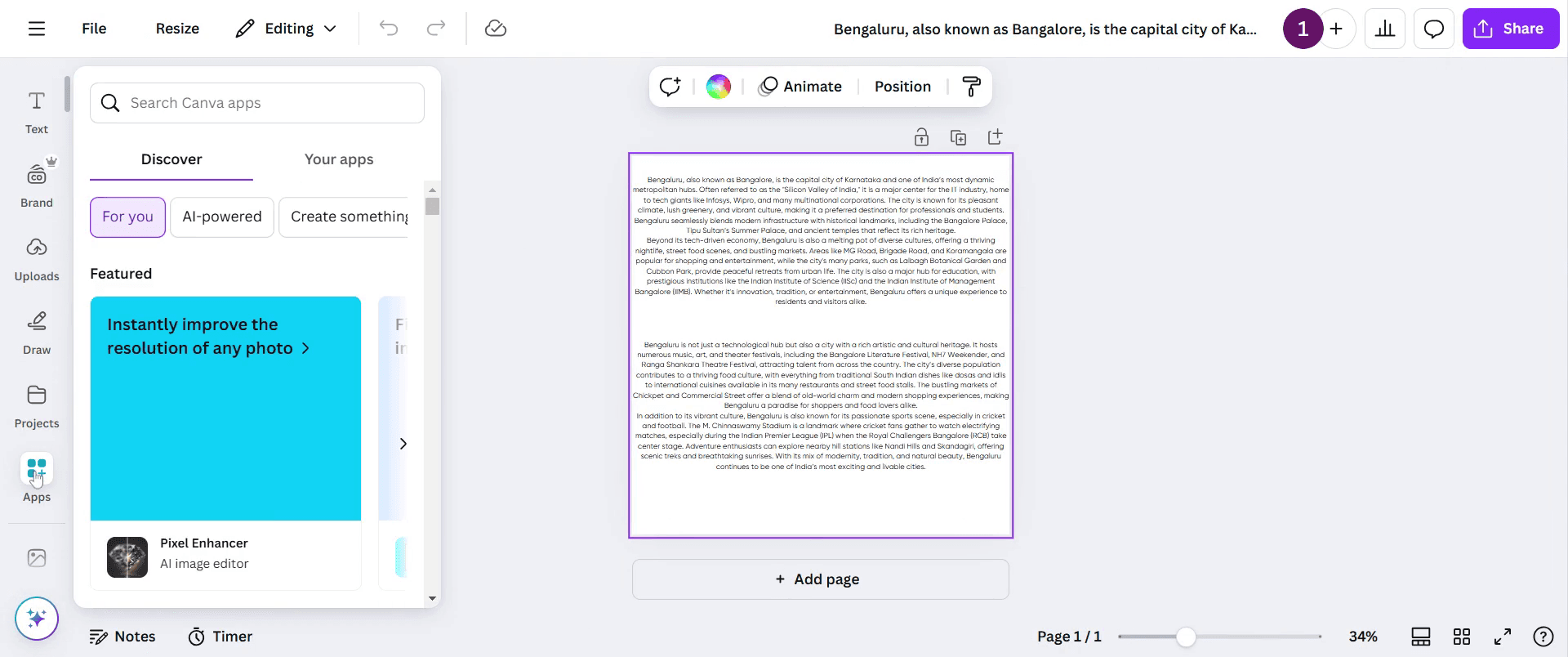
الخطوة 3
في شريط البحث، اكتب 'Translate' ثم اضغط Enter.
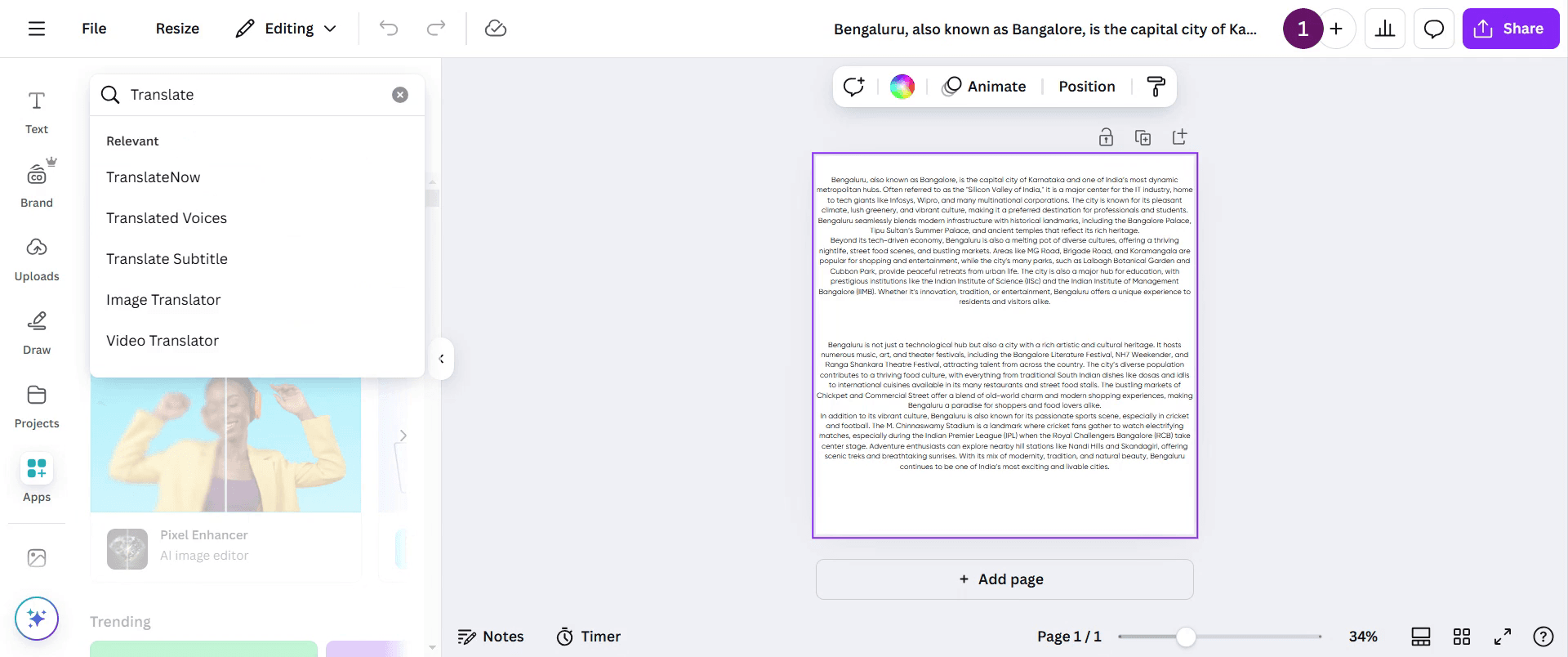
الخطوة 4
سترى خيارًا باسم 'Translate'، انقر عليه.
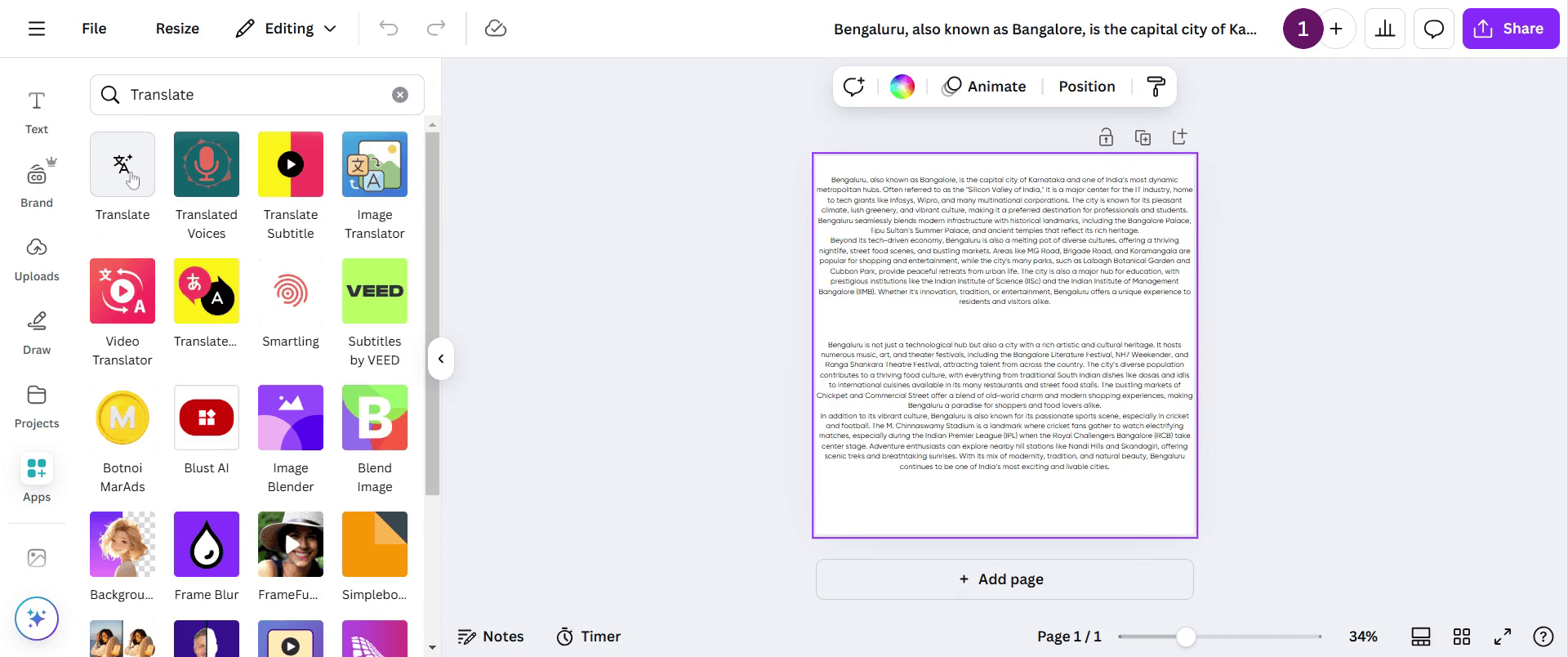
الخطوة 5
اختر اللغة التي ترغب في الترجمة إليها. على سبيل المثال، إذا اخترت الفرنسية.
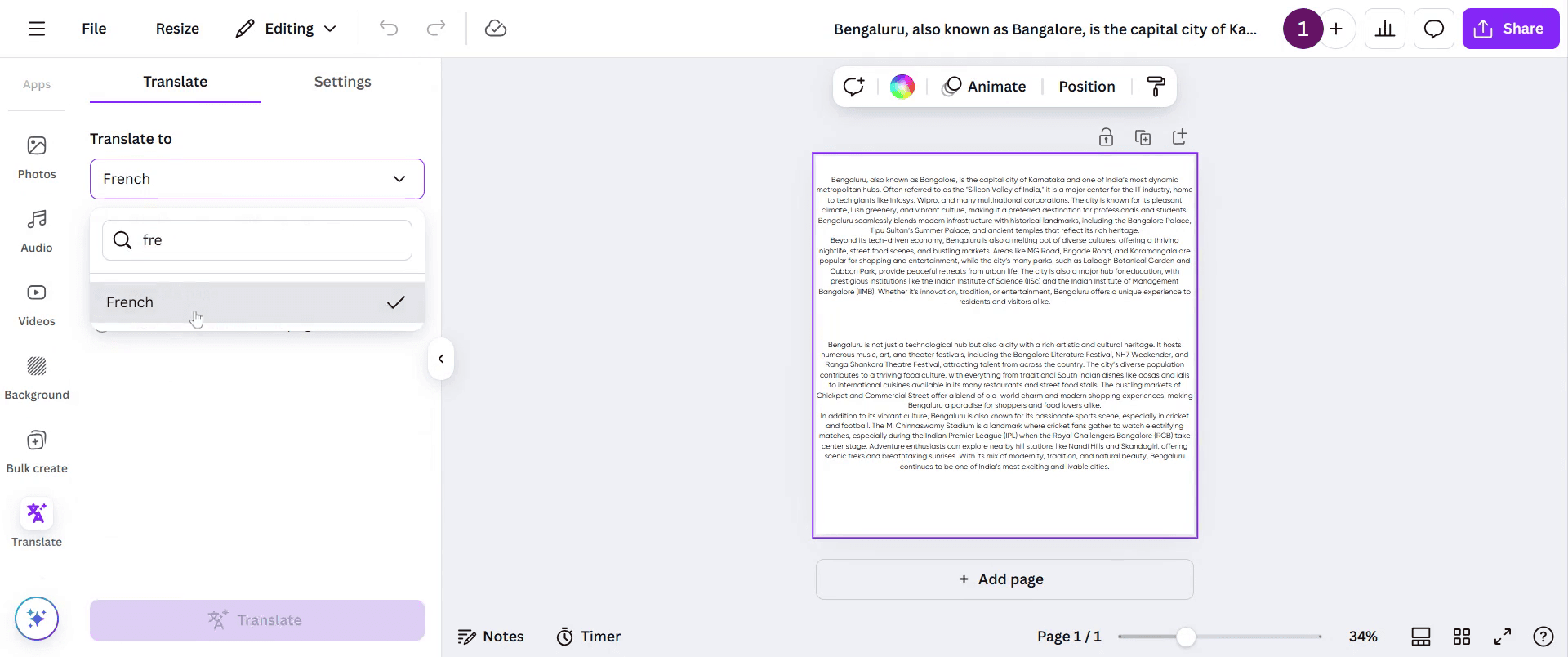
الخطوة 6
انقر على خيار 'Translate'.
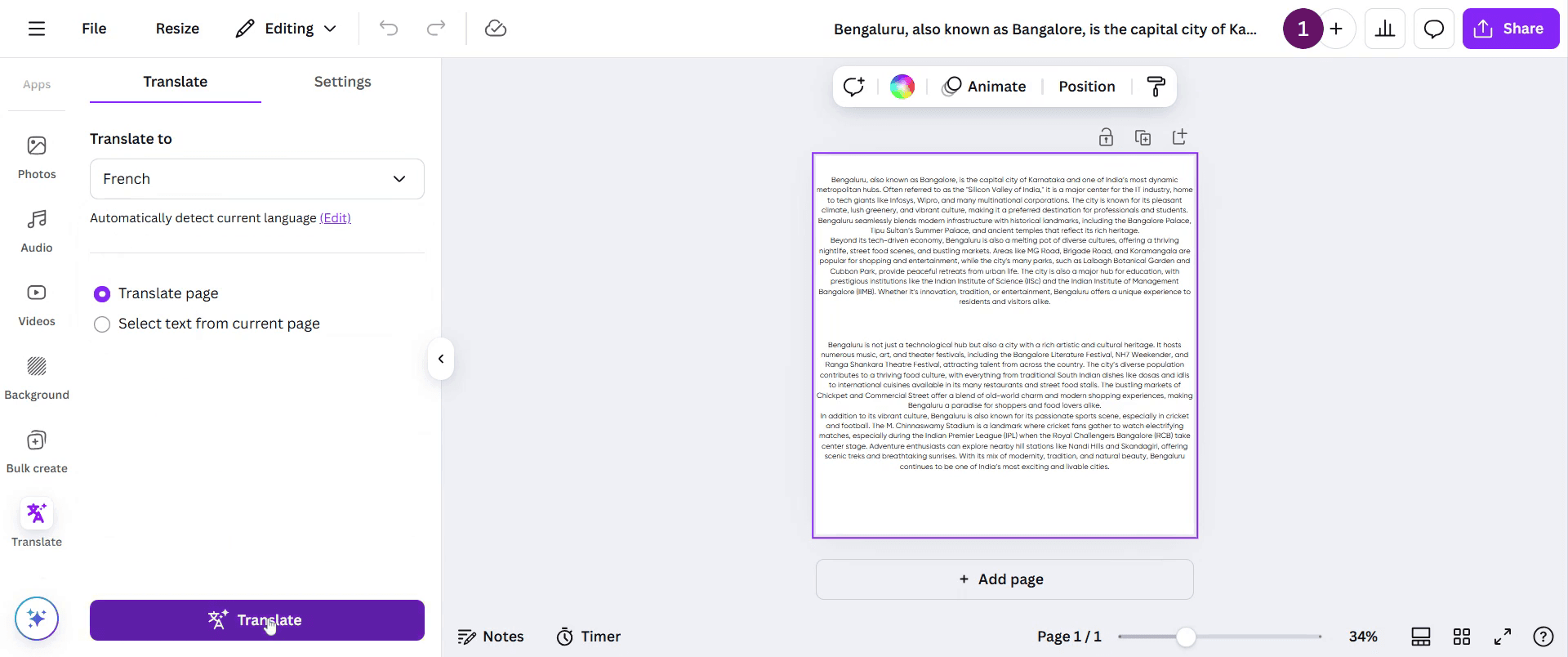
الخطوة 7
بمجرد الانتهاء، سيظهر المحتوى المترجم، مما يتيح لك عرض النسختين الأصلية والمترجمة.

نصائح احترافية للترجمة في Canva
استخدم أداة الترجمة المدمجة في Canva لتحويل النص بسرعة إلى عدة لغات مع الحفاظ على بنية التصميم الأصلية.
راجع دائمًا المحتوى المترجم للتأكد من الدقة النحوية والسياق المناسب لضمان وضوح التواصل.
اضبط أحجام مربعات النص وإعدادات الخط بعد الترجمة لاستيعاب تمدد النص الخاص بكل لغة.
المزالق الشائعة وكيفية تجنبها أثناء الترجمة في Canva
الاعتماد الكامل على الترجمة الآلية قد يؤدي إلى صياغة غير صحيحة؛ لذا راجع النص وصقله دائمًا.
قد يتسبب إغفال محاذاة النص والتباعد في مشكلات تنسيق؛ لذا اضبطها يدويًا بعد الترجمة للحصول على مظهر أنيق.
قد يؤدي تجاهل توافق الخطوط إلى ظهور أحرف مفقودة؛ اختر خطوطًا تدعم عدة لغات.
الأسئلة الشائعة حول الترجمة في Canva
1. أين يمكنني العثور على ميزة الترجمة في Canva؟
يمكنك العثور على خيار الترجمة عن طريق تحديد مربع النص، والنقر على قائمة النقاط الثلاث، ثم اختيار أداة الترجمة.
2. هل يمكنني ترجمة تصميم كامل دفعة واحدة في Canva؟
نعم، يتيح لك Canva ترجمة التصاميم بالكامل، لكن قد تحتاج إلى ضبط التخطيط والتنسيق بعد الترجمة.
3. هل يدعم Canva جميع اللغات للترجمة؟
يدعم Canva العديد من اللغات الشائعة، لكن بعض اللغات الأقل شيوعًا قد لا تكون متاحة بالكامل.
4. هل سيؤثر استخدام ميزة الترجمة في Canva على تخطيط التصميم الخاص بي؟
نعم، تشغل بعض اللغات مساحة أكبر، لذا قد تحتاج إلى تغيير حجم عناصر النص أو إعادة موضعها بعد الترجمة.
5. هل يمكنني تعديل النص المترجم يدويًا في Canva؟
نعم، بعد الترجمة، يمكنك تنقيح النص يدويًا لتحسين الدقة وسهولة القراءة.
6. كيف أسجل الشاشة على mac؟
لـتسجيل الشاشة على جهاز Mac، يمكنك استخدام Trupeer AI. فهو يتيح لك التقاط الشاشة بالكامل ويوفر إمكانات الذكاء الاصطناعي مثل إضافة صور رمزية للذكاء الاصطناعي، وإضافة تعليق صوتي، وإضافة التكبير والتصغير في الفيديو. ومع ميزة ترجمة الفيديو بالذكاء الاصطناعي من trupeer، يمكنك ترجمة الفيديو إلى أكثر من 30 لغة.
7. كيف أضيف صورة رمزية للذكاء الاصطناعي إلى تسجيل الشاشة؟
لإضافة صورة رمزية للذكاء الاصطناعي إلى تسجيل الشاشة، ستحتاج إلى استخدام أداة لتسجيل الشاشة بالذكاء الاصطناعي. Trupeer AI هي أداة لتسجيل الشاشة بالذكاء الاصطناعي، وتساعدك على إنشاء مقاطع فيديو متعددة الصور الرمزية، كما تساعدك في إنشاء صورتك الرمزية الخاصة بالفيديو.
8. كيف أسجل الشاشة على windows؟
لتسجيل الشاشة على Windows، يمكنك استخدام Game Bar المدمجة (Windows + G) أو أداة ذكاء اصطناعي متقدمة مثل Trupeer AI للحصول على ميزات أكثر تقدمًا مثل الصور الرمزية بالذكاء الاصطناعي، والتعليق الصوتي، والترجمة، إلخ.
9. كيف أضيف تعليقًا صوتيًا إلى الفيديو؟
لإضافة تعليق صوتي إلى مقاطع الفيديو، قم بتنزيل إضافة Chrome الخاصة بـ trupeer ai. بعد التسجيل، ارفع الفيديو الذي يحتوي على الصوت، واختر التعليق الصوتي المطلوب من trupeer، ثم صدّر الفيديو المعدّل الخاص بك.
10. كيف أقوم بالتكبير في تسجيل الشاشة؟
للتكبير أثناء تسجيل الشاشة، استخدم تأثيرات التكبير في Trupeer AI التي تتيح لك التكبير والتصغير في لحظات محددة، مما يعزز التأثير البصري لمحتوى الفيديو الخاص بك.
قراءات مقترحة
كيفية تحويل صورة إلى صفحة تلوين في Canva
كيفية الطباعة على الوجهين في Canva

