
كيفية إيقاف تشغيل الفيديو الوارد في Teams
تعرّف على كيفية إيقاف الفيديو الوارد في Microsoft Teams لتقليل التشتيت أو توفير عرض النطاق الترددي. خطوات سريعة لإصدارات سطح المكتب والجوال.
لإيقاف الفيديو الوارد في Microsoft Teams أثناء الاجتماع، انتقل إلى عرض > مزيد من الخيارات > إيقاف الفيديو الوارد. يمنع هذا الإجراء ظهور بثوث الفيديو الخاصة بالآخرين على شاشتك، وقد يكون مفيدًا لتوفير عرض النطاق الترددي أو تقليل المشتتات البصرية.
إليك دليلًا خطوة بخطوة:
الانضمام إلى الاجتماع: ابدأ اجتماعًا أو انضم إلى Microsoft Teams كالمعتاد.
تحديد موقع زر العرض: ابحث عن زر "عرض" في شريط أدوات الاجتماع، وعادةً يكون في أعلى الشاشة.
فتح مزيد من الخيارات: انقر على "عرض"، ثم اختر "مزيد من الخيارات" من القائمة المنسدلة.
إيقاف الفيديو الوارد: اختر "إيقاف الفيديو الوارد" من الخيارات المتاحة.
دليل خطوة بخطوة: كيفية إيقاف الفيديو الوارد في Teams
الخطوة 1
انقر على "الاجتماع الآن"،
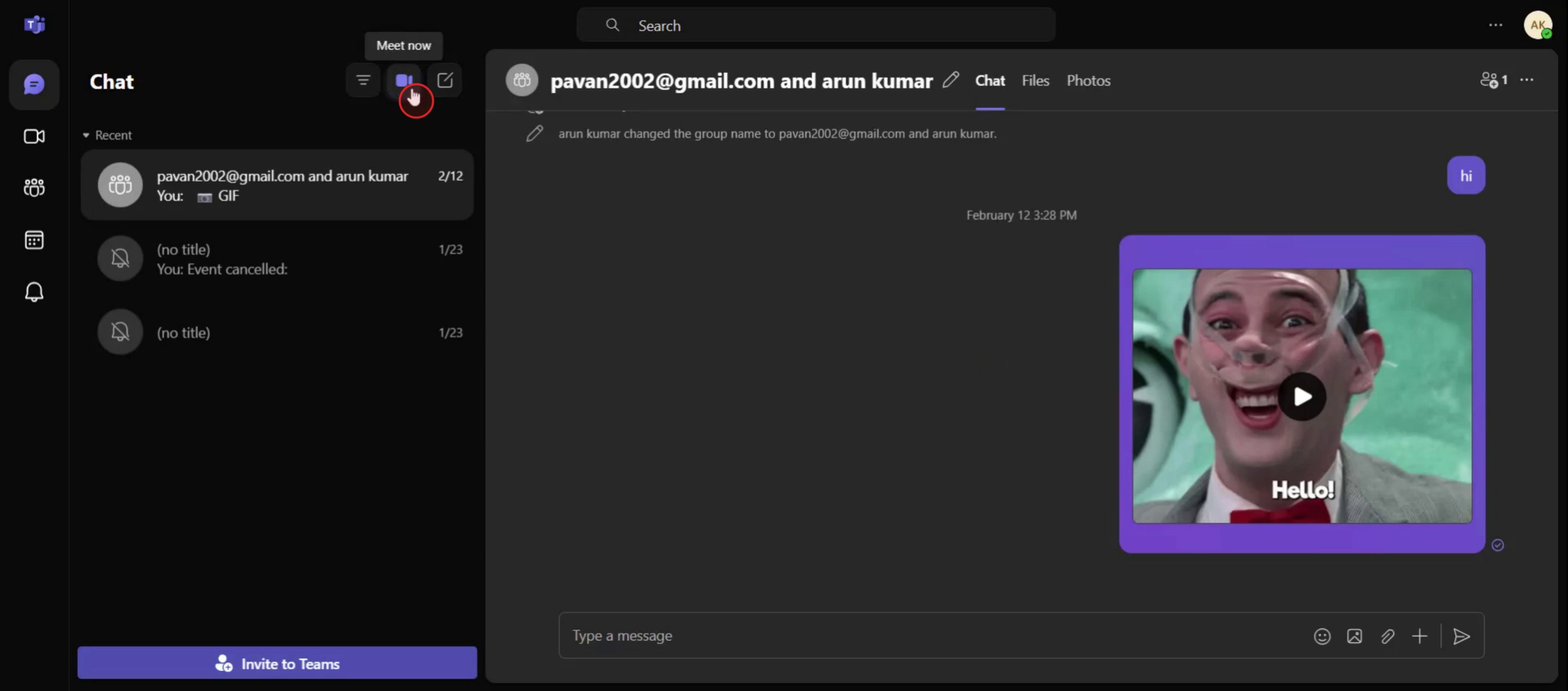
الخطوة 2
ثم انقر على بدء الاجتماع،

الخطوة 3
حدد خيار العرض،

الخطوة 4
ثم حدد مزيدًا من الخيارات،
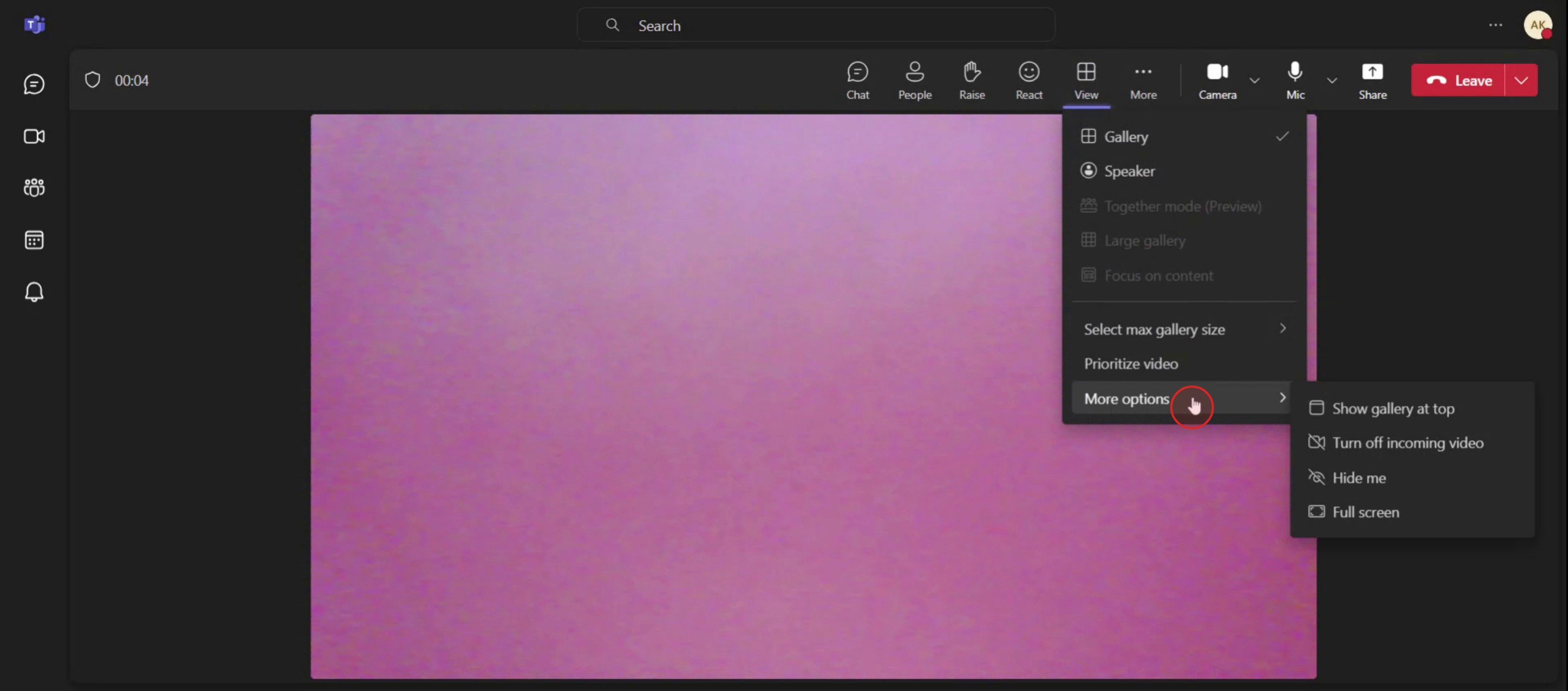
الخطوة 5
ثم انقر على إيقاف الفيديو الوارد،

نصائح احترافية لإيقاف الفيديو الوارد في Teams
انضم إلى اجتماع Teams أو ابدأه
افتح Microsoft Teams وانضم إلى اجتماع موجود أو ابدأ اجتماعًا جديدًا.انقر على زر المزيد من الخيارات
بمجرد دخولك الاجتماع، انقر على قائمة النقاط الثلاث (المزيد من الخيارات) الموجودة في شريط أدوات الاجتماع.حدد «إيقاف الفيديو الوارد»
من القائمة المنسدلة، اختر الخيار الذي يحمل عبارة «إيقاف الفيديو الوارد». سيؤدي ذلك إلى إيقاف جميع تدفقات الفيديو الواردة فورًا.استفد من تقليل استهلاك عرض النطاق الترددي
يمكن أن يساعد إيقاف الفيديو الوارد في تقليل استهلاك البيانات وتحسين أداء المكالمات على الشبكات الأبطأ.ستظل تسمع الصوت
إيقاف الفيديو الوارد يؤثر على المرئيات فقط. لا يزال بإمكانك سماع الجميع في الاجتماع دون انقطاع.أعد تفعيل الفيديو إذا لزم الأمر
إذا أردت رؤية الآخرين مرة أخرى، فارجع إلى قائمة المزيد من الخيارات واختر «تشغيل الفيديو الوارد».
المشكلات الشائعة وكيفية تجنبها
الخيار غير ظاهر أثناء المكالمة
لا يظهر هذا الخيار إلا عندما تكون داخل اجتماع بالفعل. انضم أولًا، ثم افتح المزيد من الخيارات.الخلط بين الفيديو الوارد وكاميرتك
إيقاف الفيديو الوارد يمنعك من رؤية الآخرين. لإيقاف كاميرتك أنت، استخدم أيقونة الكاميرا في شريط الأدوات.عدم تحسن جودة المكالمة
إذا لم تتحسن جودة المكالمة بعد إيقاف الفيديو، فتحقق من اتصال الشبكة أو أغلق التطبيقات الأخرى التي تستهلك عرض نطاق كبيرًا.استخدام إصدار قديم من Teams
إذا لم يظهر الخيار، فتأكد من تحديث تطبيق Teams إلى أحدث إصدار.توقع الخصوصية التامة
هذا الإعداد لا يوقف الفيديو الصادر منك. لا يزال بإمكان الآخرين رؤيتك ما لم تقم أيضًا بتعطيل كاميرتك أنت.
الأسئلة الشائعة حول إيقاف الفيديو الوارد في Teams
كيف أوقف رؤية فيديو الآخرين في اجتماع Teams؟
انقر على قائمة النقاط الثلاث في الاجتماع، ثم اختر “إيقاف الفيديو الوارد”.هل سيعرف الآخرون أنني أوقفت فيديوهم؟
لا، لا يتم إخطار المشاركين عند تعطيل الفيديو الوارد من جانبك.هل ما زلت أستطيع سماع الاجتماع مع إيقاف الفيديو؟
نعم، إيقاف الفيديو الوارد لا يؤثر في الصوت.هل يوفر ذلك بيانات الإنترنت؟
نعم، يساعد تعطيل الفيديو في تقليل استخدام النطاق الترددي ويمكن أن يحسن استقرار الاجتماع عند الاتصالات الضعيفة.هل يمكنني إعادة تشغيل الفيديو الوارد أثناء الاجتماع؟
نعم، يمكنك العودة إلى المزيد من الخيارات واختيار “تشغيل الفيديو الوارد” في أي وقت.كيفية تسجيل الشاشة على جهاز Mac؟
لتسجيل الشاشة على جهاز Mac، يمكنك استخدام Trupeer AI. فهو يتيح لك التقاط الشاشة بالكامل ويوفر إمكانات الذكاء الاصطناعي مثل إضافة صور رمزية بالذكاء الاصطناعي، وإضافة تعليق صوتي، وإضافة تكبير وتصغير في الفيديو. ومع ميزة ترجمة الفيديو بالذكاء الاصطناعي من trupeer، يمكنك ترجمة الفيديو إلى أكثر من 30 لغة.كيفية إضافة صورة رمزية بالذكاء الاصطناعي إلى تسجيل الشاشة؟
لإضافة صورة رمزية بالذكاء الاصطناعي إلى تسجيل شاشة، ستحتاج إلى استخدام أداة تسجيل شاشة بالذكاء الاصطناعي. Trupeer AI هي أداة تسجيل شاشة بالذكاء الاصطناعي، تساعدك في إنشاء مقاطع فيديو باستخدام صور رمزية متعددة، كما تساعدك في إنشاء صورتك الرمزية الخاصة للفيديو.كيفية تسجيل الشاشة على Windows؟
لتسجيل الشاشة على Windows، يمكنك استخدام Game Bar المدمجة (Windows + G) أو أداة ذكاء اصطناعي متقدمة مثل Trupeer AI للحصول على ميزات أكثر تقدمًا مثل الصور الرمزية بالذكاء الاصطناعي، والتعليق الصوتي، والترجمة، وما إلى ذلك.كيفية إضافة تعليق صوتي إلى الفيديو؟
لإضافة تعليق صوتي إلى مقاطع الفيديو، نزّل إضافة Chrome الخاصة بـ trupeer ai. بعد التسجيل، ارفع الفيديو الخاص بك مع الصوت، واختر التعليق الصوتي المطلوب من trupeer ثم صدّر الفيديو المعدّل.كيف يمكنني التكبير في تسجيل شاشة؟
للتكبير أثناء تسجيل الشاشة، استخدم تأثيرات التكبير في Trupeer AI التي تتيح لك التكبير والتصغير في لحظات محددة، مما يعزز التأثير البصري لمحتوى الفيديو الخاص بك.
قراءات مقترحة
كيفية مشاركة مستودع GitHub عبر رابط

