

How to turn off LinkedIn showing profile views
Want to browse LinkedIn profiles anonymously? Learn how to hide your name when viewing other profiles by adjusting LinkedIn’s privacy settings.
This document provides a step-by-step process to disable LinkedIn's feature that shows others when you've viewed their profiles. By following these instructions, you'll ensure your profile viewing remains private.
Want to browse LinkedIn profiles without revealing your identity? LinkedIn lets you control what others see when you view their profiles by adjusting your Profile Viewing Options.
Step-by-Step Guide:
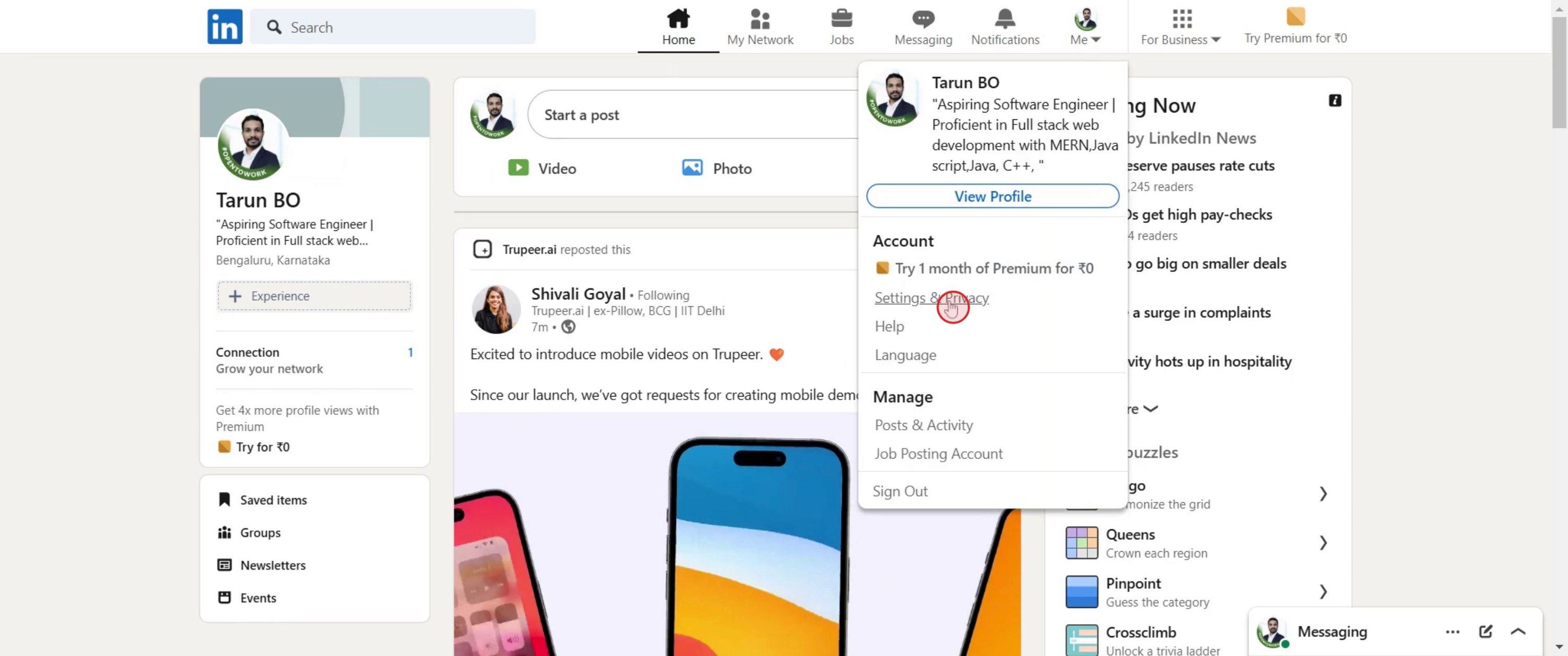
1. Access Settings & Privacy
Click on your profile picture (top-right corner of the LinkedIn homepage), then select “Settings & Privacy.”
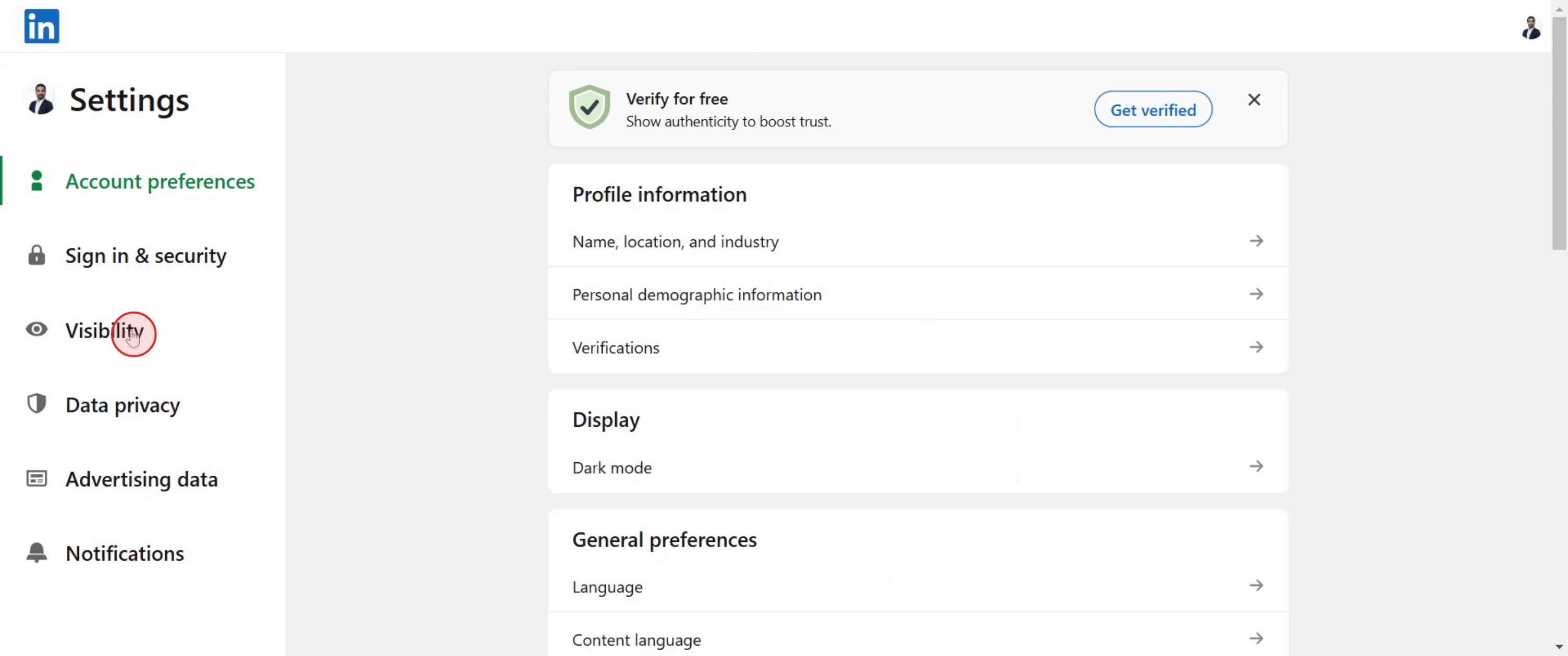
2. Go to Visibility
In the left-hand menu, click on “Visibility.”
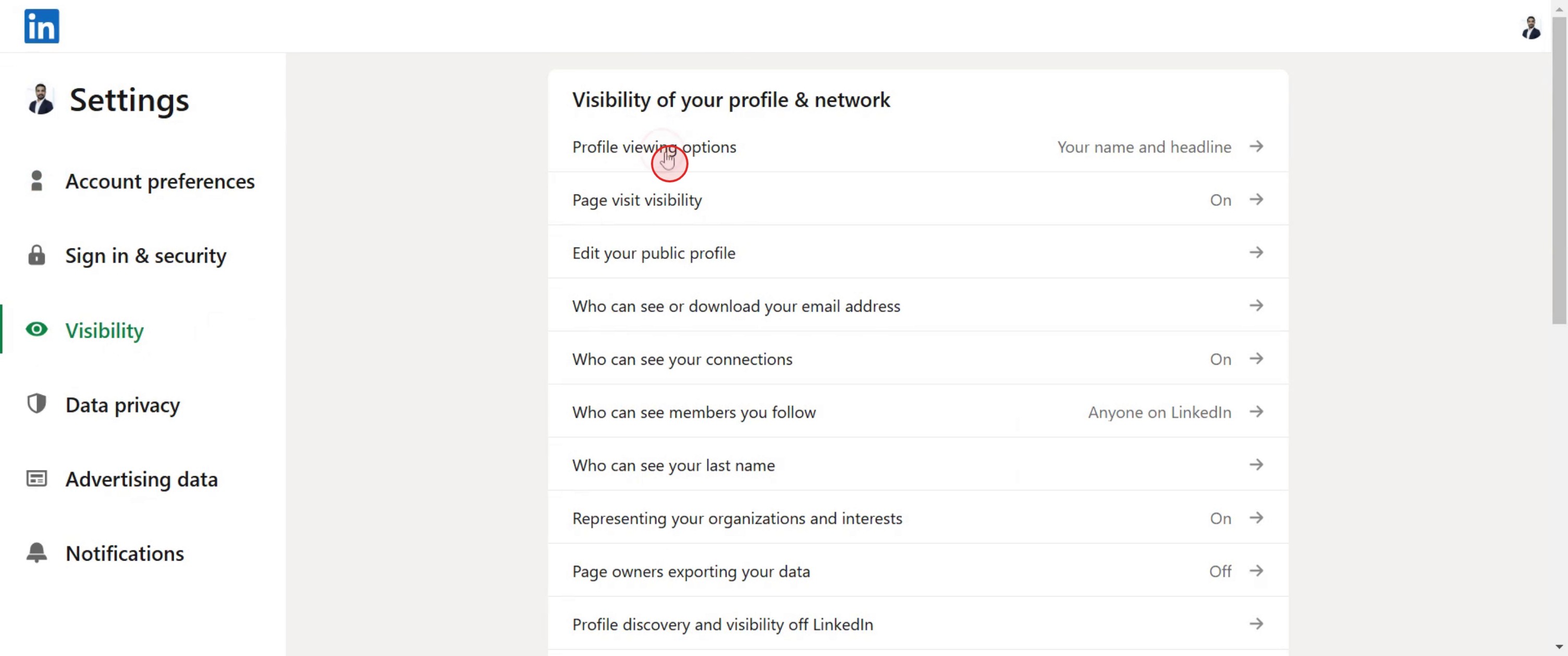
3. Select Profile Viewing Options
Under “Visibility of your profile & network,” choose “Profile viewing options.”
4. Choose Your Preferred Mode:
Your name and headline – Shows your full profile to the person you viewed.
Private profile characteristics – Displays only your job title, company, and industry.
Private mode – Keeps your profile completely anonymous.
5. No Save Button Needed
Your choice is saved automatically.
Step-by-Step-Guide: How to Turn Off LinkedIn Profile View Notifications
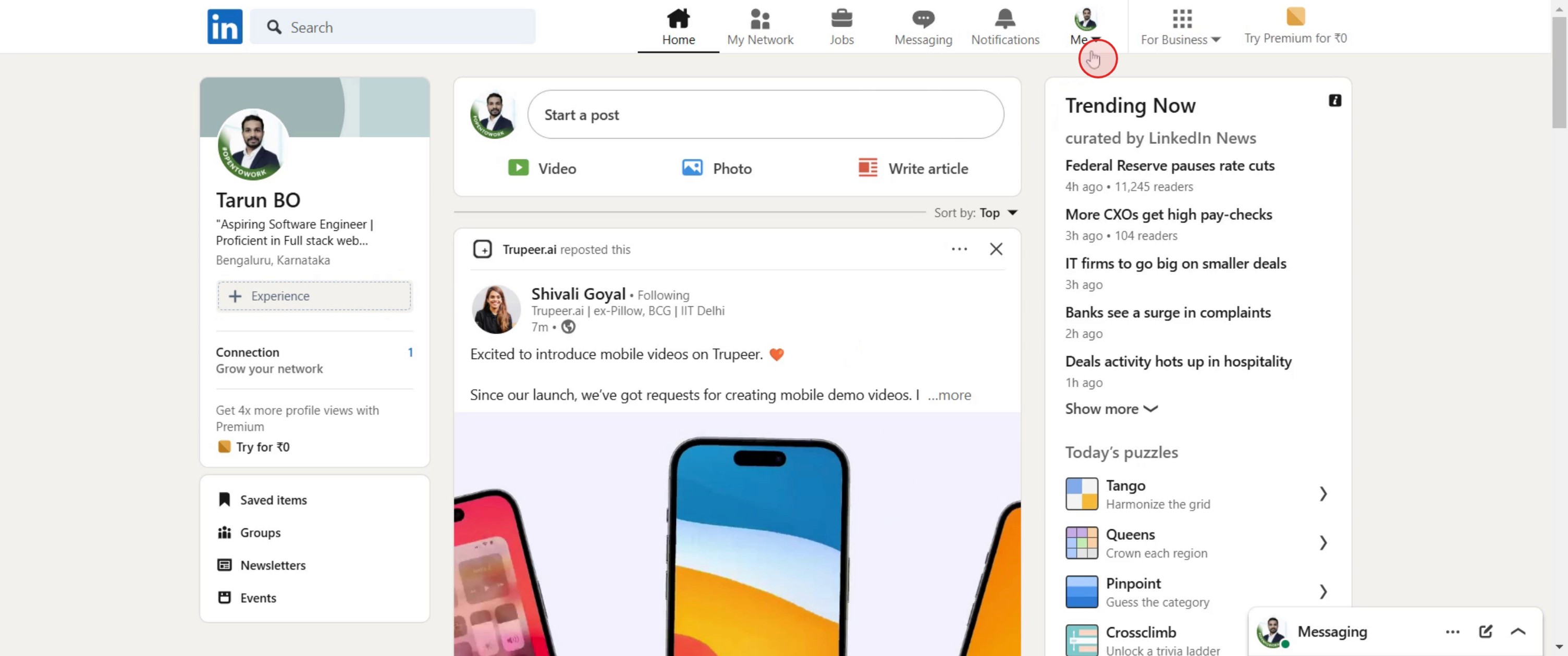
Step 1
Click on the Me option.
Step 2
Select Settings & Privacy,
Step 3
Click on the Visibility.
Step 4
Click on the Profile viewing options.
Step 5
Select the Private Mode option.

Pro tips for how to turn off LinkedIn showing profile views
Use Private Mode – Switch to private mode in LinkedIn’s settings to prevent others from seeing when you’ve viewed their profiles.
Adjust Visibility for Connections – Customize your settings to limit who can see your profile views, choosing between full visibility, limited details, or complete anonymity.
Test Visibility Changes – After updating settings, log out and search for your profile in incognito mode to confirm changes have taken effect.
Common pitfalls and how to avoid them
Changing visibility but not saving settings—always click Save after modifying privacy preferences.
Assuming private mode hides past views—it only applies moving forward, not to past profile visits.
Forgetting private mode limits your visibility—when you go anonymous, you also lose access to see who views your profile.
Common FAQs for how to turn off LinkedIn showing profile views
1.Where can i find the settings for how to turn off LinkedIn showing profile views?
Go to Me > Settings & Privacy > Visibility > Profile viewing options and select Private mode to hide your profile views.
2. Does how to turn off LinkedIn showing profile views prevent me from seeing who viewed my profile?
Yes, once you enable private mode, you will no longer see the list of people who have viewed your profile.
3. Can i turn off profile views temporarily using how to turn off LinkedIn showing profile views?
Yes, you can switch between private and public mode anytime, but past profile views remain visible if you were in public mode.
4. How to screen record on mac?
To screen record on a Mac, you can use Trupeer AI. It allows you to capture the entire screen and provides AI capabilities such as adding AI avatars, add voiceover, add zoom in and out in the video. With trupeer’s AI video translation feature, you can translate the video into 30+ languages.
5. How to add an AI avatar to screen recording?
To add an AI avatar to a screen recording, you'll need to use an AI screen recording tool. Trupeer AI is an AI screen recording tool, which helps you create videos with multiple avatars, also helps you in creating your own avatar for the video.
6. How to screen record on windows?
To screen record on Windows, you can use the built-in Game Bar (Windows + G) or advanced AI tool like Trupeer AI for more advanced features such as AI avatars, voiceover, translation etc.
7. How to add voiceover to video?
To add voiceover to videos, download trupeer ai chrome extension. Once signed up, upload your video with voice, choose the desired voiceover from trupeer and export your edited video.
8. How do I Zoom in on a screen recording?
To zoom in during a screen recording, use the zoom effects in Trupeer AI which allows you to zoom in and out at specific moments, enhancing the visual impact of your video content.
Suggested Reads
Technical Documentation Generator
How to Turn an Image into a Coloring Page in Canva
How to Print Double Sided on Canva

