

كيفية إيقاف ميزة الالتصاق في Canva
هل سئمت من التصاق العناصر في مكانها في Canva؟ تعلّم كيفية إيقاف ميزة الالتقاط لتحريك العناصر بحرية والتصميم بدقة.
توضح هذه الوثيقة إجراءً بسيطًا لتعطيل ميزة الالتقاط في Canva.
اتبع هذه الخطوات لضبط العناصر بحرية دون أن تصطف تلقائيًا مع الشبكات أو الكائنات الأخرى.
إذا كنت تحاول تحريك عنصر بحرية في Canva دون أن تتم محاذاته تلقائيًا أو التقاطه إلى الأدلة، فهناك اختصار بسيط لذلك. إن الضغط باستمرار على مفتاح Ctrl (أو Command على Mac) يتيح لك تجاوز الالتقاط مؤقتًا، وهو مثالي للوضع الدقيق.
تعليمات خطوة بخطوة:
1. افتح تصميمك في Canva
ابدأ بفتح المشروع الذي تريد فيه تحكمًا أكبر في موضع العناصر.
2. حدِّد العنصر
انقر على الصورة أو مربع النص أو الشكل أو الرسم الذي تريد نقله.
3. اضغط باستمرار على Ctrl (أو Command على Mac)
بمجرد أن تبدأ بسحب العنصر، اضغط باستمرار على مفتاح Ctrl (أو Command إذا كنت تستخدم جهاز Mac). يؤدي هذا إلى تعطيل الالتقاط أثناء تحريك العنصر.
4. اسحب لإعادة التمركز بحرية
حرّك العنصر إلى المكان الذي تريده دون أن ينجذب إلى الشبكات أو الهوامش أو العناصر القريبة.
5. حرر عند الانتهاء
بمجرد أن يصبح العنصر في الموضع الذي تريده، حرر نقرة الفأرة أولًا، ثم اترك مفتاح Ctrl/Command.
دليل خطوة بخطوة: كيفية إيقاف الالتقاط في Canva
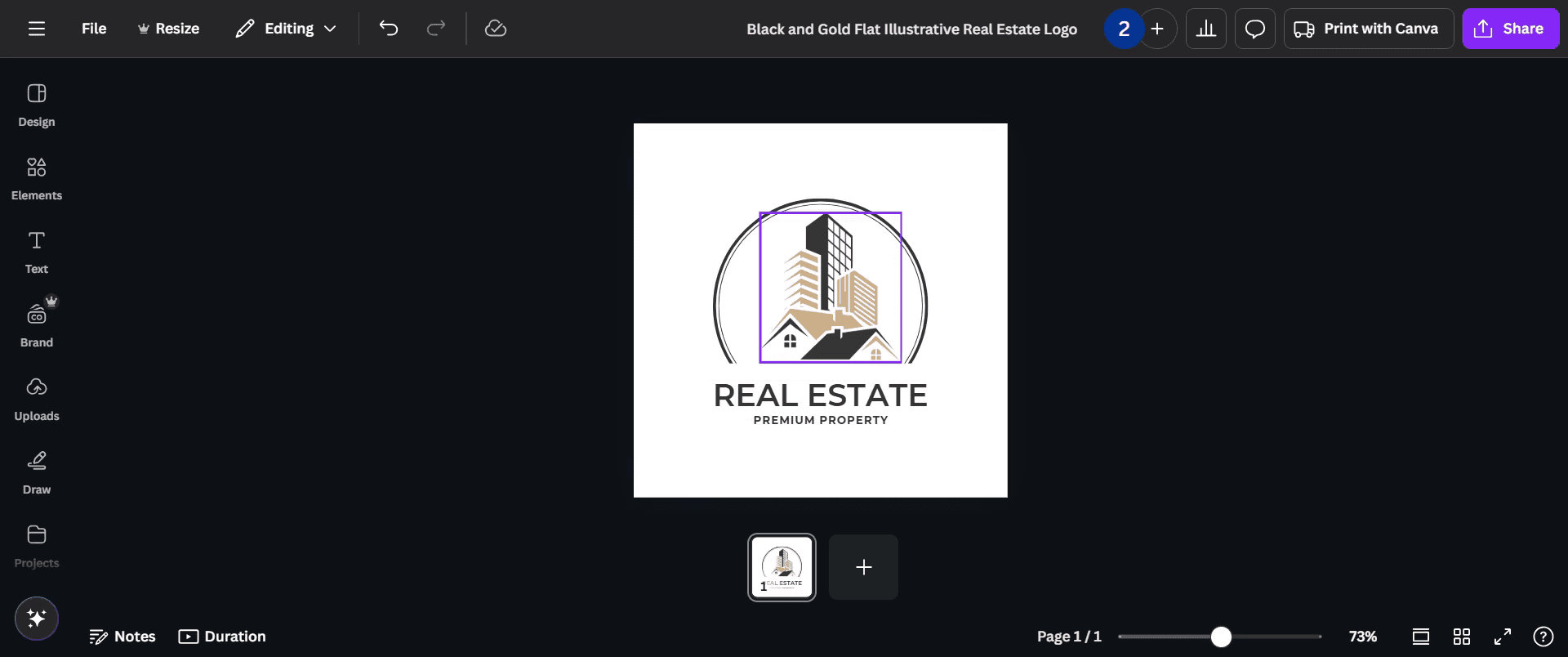
الخطوة 1
حدِّد العنصر الذي ترغب في تعديله.
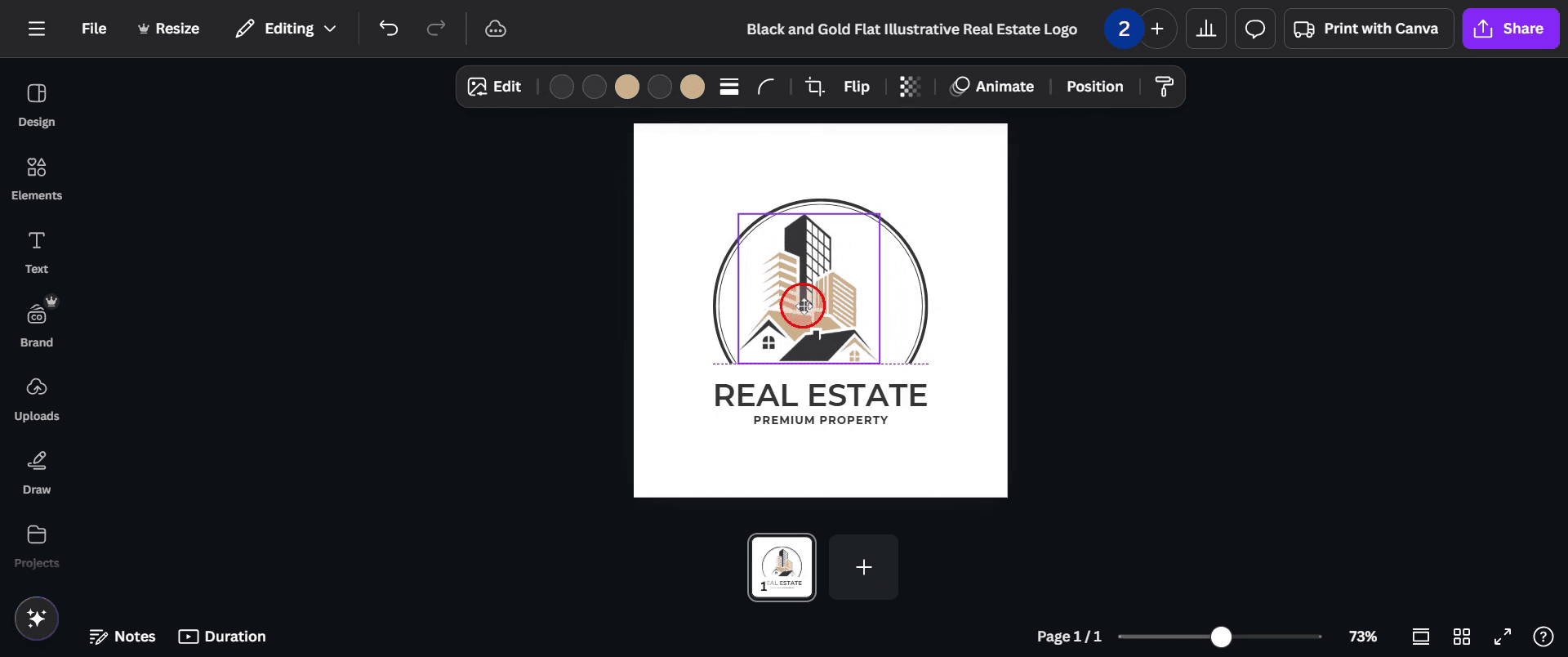
الخطوة 2
اضغط باستمرار على مفتاح Ctrl أثناء سحب العنصر.
الخطوة 3
الآن حرّك العنصر المحدد واضبطه بحرية دون أن يتم التقاطه.

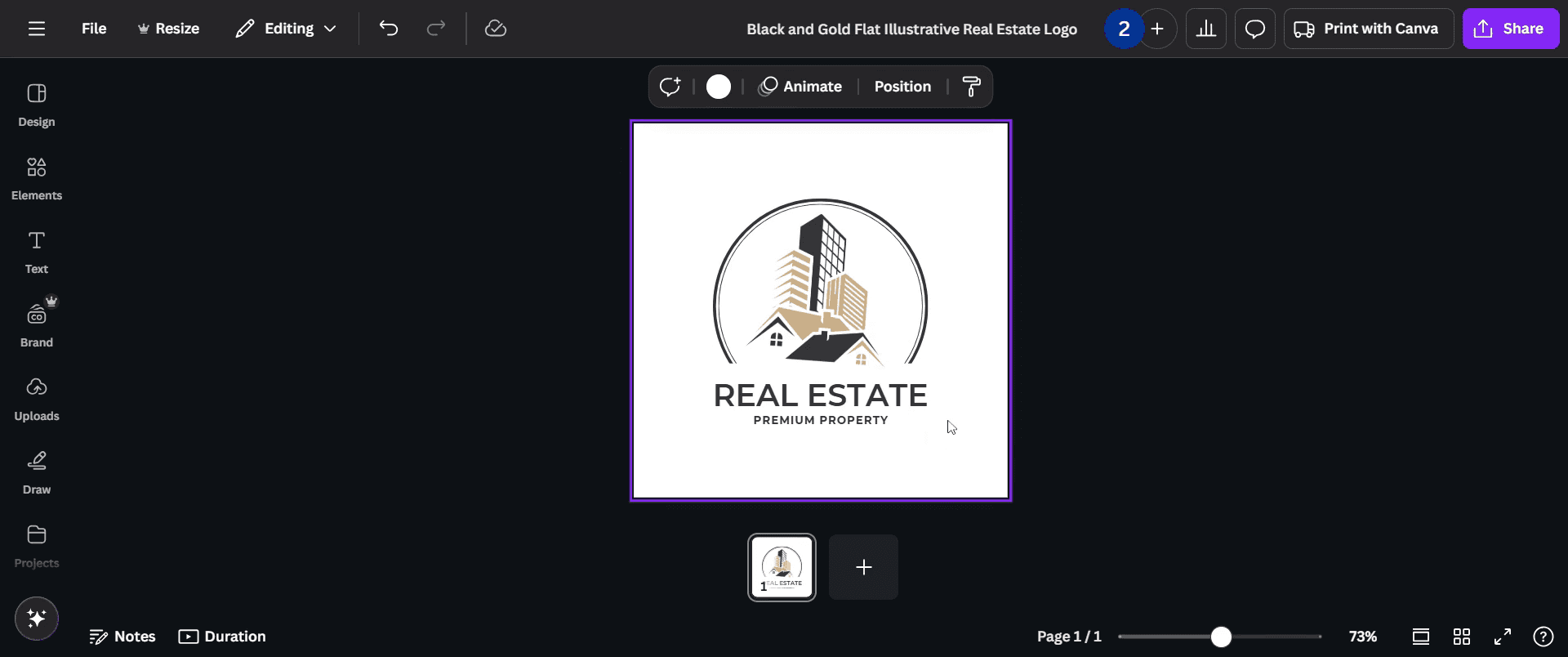
الخطوة 4
تأكد من وضع العنصر في الموقع المطلوب قبل تحرير مفتاح Ctrl.
نصائح احترافية لإيقاف الالتقاط في Canva
لإيقاف الالتقاط، انتقل إلى قائمة File وألغِ تحديد خيار Snap to grid، والذي سيمنع العناصر من المحاذاة تلقائيًا مع الشبكة أو العناصر الأخرى.
يمكنك أيضًا إيقاف Snap to objects من قائمة File نفسها لمنع العناصر من المحاذاة مع العناصر الأخرى على اللوحة.
إذا كنت بحاجة إلى تحكم أكبر في الموضع، يمكنك تكبير اللوحة لوضع العناصر بدقة أكبر من دون الالتقاط.
الأخطاء الشائعة & كيفية تجنبها أثناء إيقاف الالتقاط في Canva
نسيان حفظ التغييرات: تأكد من التحقق من إيقاف تشغيل ميزة الالتقاط قبل مواصلة العمل على تصميمك.
وضع العناصر في غير موضعها بدون الالتقاط، يصبح من الأسهل وضع العناصر بدقة أقل، لذا يمكن أن يساعد التكبير للحصول على دقة أفضل.
إغفال الشبكة: إذا كنت معتادًا على الالتقاط، فقد يؤدي إيقافه إلى صعوبة محاذاة العناصر، لذا من المفيد توجيه المواضع يدويًا أو تفعيل الشبكة عند الحاجة.
الأسئلة الشائعة حول إيقاف خاصية الالتصاق في Canva
1. هل يمكنني إيقاف خاصية الالتصاق مؤقتًا؟
نعم، يمكنك تفعيل خاصية الالتصاق وتعطيلها في أي وقت من خلال تبديل الخيارات في قائمة File.
2. لماذا تعد خاصية الالتصاق مفيدة في Canva؟
تساعد خاصية الالتصاق على محاذاة العناصر بسرعة ودقة، وهو أمر مفيد بشكل خاص عند العمل على عدة عناصر لإنشاء تخطيطات متوازنة.
3. هل يمكنني استخدام خاصية الالتصاق فقط لبعض العناصر؟
حاليًا، تنطبق خاصية الالتصاق بشكل عام على جميع العناصر في اللوحة في Canva، ولكن يمكنك التحكم في العناصر التي تتم محاذاتها من خلال إيقاف الميزة عند الحاجة.
4. هل سيؤثر إيقاف خاصية الالتصاق على جودة تصميمي؟
لا، لن يؤثر إيقاف خاصية الالتصاق على جودة تصميمك، لكنه قد يجعل محاذاة العناصر يدويًا أكثر صعوبة.
5. كيف أسجل الشاشة على جهاز Mac؟
لتسجيل الشاشة على جهاز Mac، يمكنك استخدام Trupeer AI. يتيح لك التقاط الشاشة بالكامل ويوفر إمكانات ذكاء اصطناعي مثل إضافة صور رمزية بالذكاء الاصطناعي، وإضافة تعليق صوتي، وإضافة تكبير وتصغير في الفيديو. ومع ميزة ترجمة الفيديو بالذكاء الاصطناعي من trupeer، يمكنك ترجمة الفيديو إلى أكثر من 30 لغة.
6. كيف أضيف صورة رمزية بالذكاء الاصطناعي إلى تسجيل الشاشة؟
لإضافة صورة رمزية بالذكاء الاصطناعي إلى تسجيل الشاشة، ستحتاج إلى استخدام أداة تسجيل شاشة بالذكاء الاصطناعي. Trupeer AI هي أداة لتسجيل الشاشة بالذكاء الاصطناعي، وتساعدك على إنشاء مقاطع فيديو بعدة صور رمزية، كما تساعدك في إنشاء صورتك الرمزية الخاصة للفيديو.
7. كيف أسجل الشاشة على Windows؟
لتسجيل الشاشة على Windows، يمكنك استخدام Game Bar المدمجة (Windows + G) أو أداة ذكاء اصطناعي متقدمة مثل Trupeer AI للحصول على ميزات أكثر تقدمًا مثل الصور الرمزية بالذكاء الاصطناعي، والتعليق الصوتي، والترجمة، وغيرها.
8. كيف أضيف تعليقًا صوتيًا إلى الفيديو؟
لإضافة تعليق صوتي إلى مقاطع الفيديو، حمّل إضافة trupeer ai لمتصفح Chrome. بعد إنشاء حساب، ارفع الفيديو الخاص بك مع الصوت، واختر التعليق الصوتي المطلوب من trupeer ثم صدّر الفيديو المعدّل.
مقترحات للقراءة
كيفية تحويل صورة إلى صفحة تلوين في Canva
كيفية الطباعة على الوجهين في Canva

