

كيفية إلغاء أرشفة قناة في Slack
هل تحتاج إلى استعادة قناة Slack مؤرشفة؟ تعرّف على كيفية إلغاء أرشفة قناة Slack بسهولة باستخدام سطح المكتب أو الجوال، واستأنف محادثات فريقك في دقائق.
لإلغاء أرشفة قناة في Slack، انتقل إلى قائمة "المزيد"، ثم "القنوات"، وابحث عن القناة المؤرشفة. حدِّد القناة، وانقر على اسم القناة في الترويسة، ثم اختر "الإعدادات"، ثم "إلغاء أرشفة هذه القناة".
خطوات مفصلة:
1. افتح Slack والوصول إلى القنوات: افتح تطبيق Slack على سطح المكتب أو عبر متصفح الويب.
انقر على "المزيد" (وتُعرض عادةً بثلاث نقاط) في الشريط الجانبي الأيسر. اختر "القنوات" من القائمة.
2. تحديد موقع القناة المؤرشفة: في قسم "القنوات"، يمكنك البحث عن القناة بالاسم أو التصفية حسب "القنوات المؤرشفة" للعثور عليها.
يمكنك أيضًا استخدام شريط البحث لتحديد موقع القناة بالاسم أو الكلمات المفتاحية المتعلقة بالقناة.
3. إلغاء أرشفة القناة: انقر على اسم القناة المؤرشفة لفتحها.
في رأس القناة، انقر على اسم القناة مرة أخرى لفتح تفاصيل القناة. اختر "الإعدادات" من الخيارات.
اختر "إلغاء أرشفة هذه القناة" من قائمة الإعدادات.
أكِّد إجراء إلغاء الأرشفة إذا طُلب منك ذلك.
دليل خطوة بخطوة: كيفية إلغاء أرشفة قناة Slack
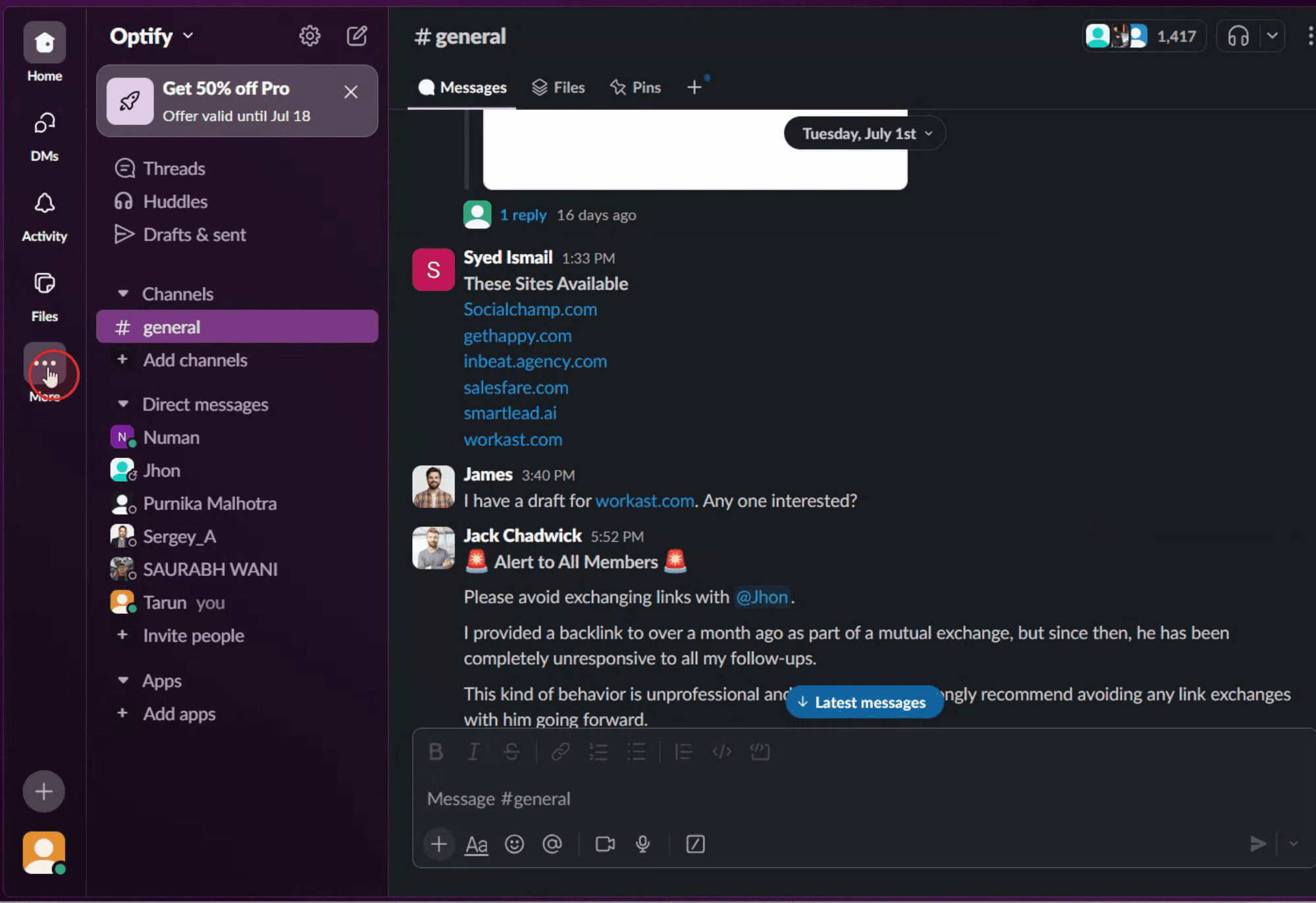
الخطوة 1
انقر على النقاط الثلاث للوصول إلى خيارات إضافية،
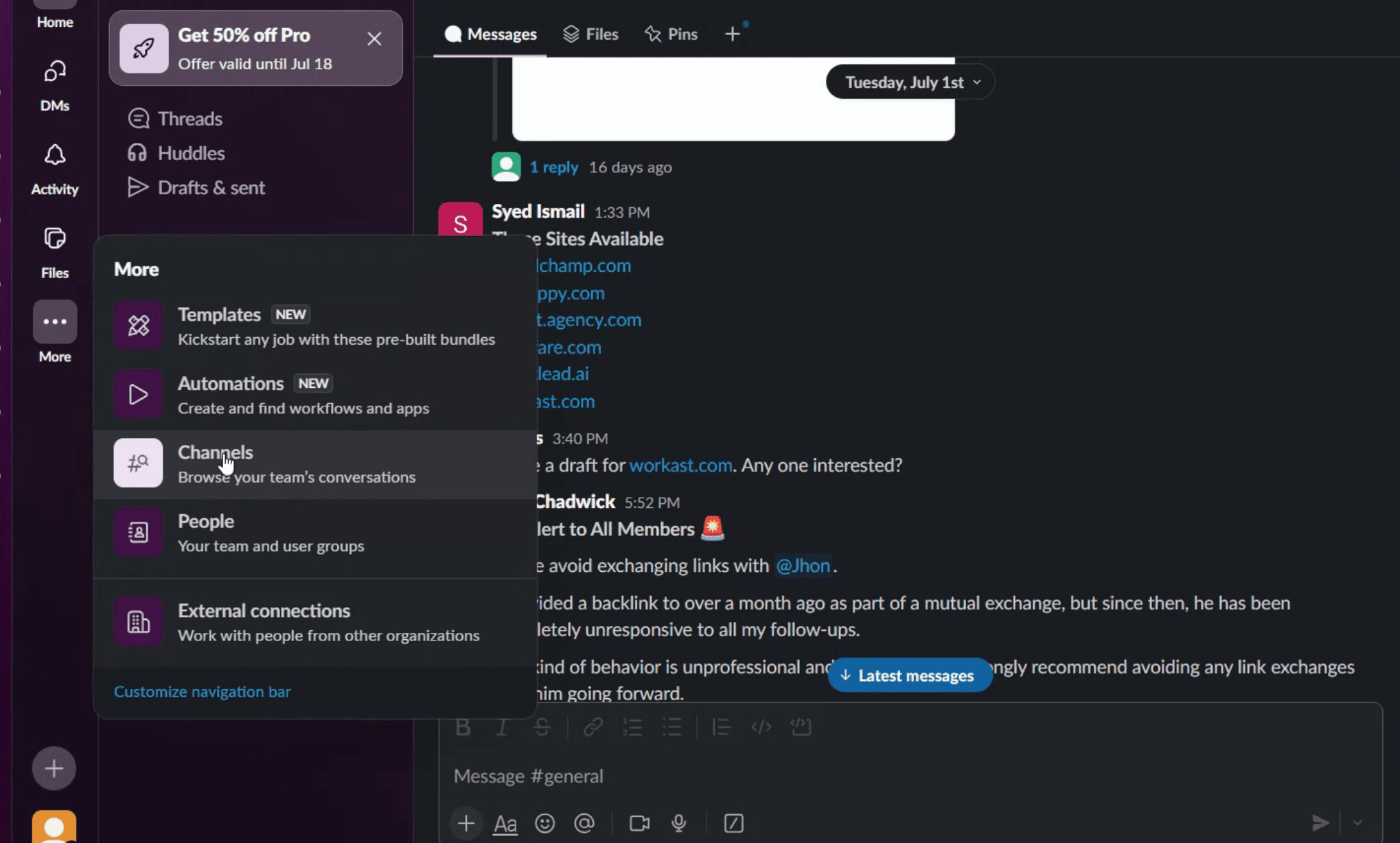
الخطوة 2
بعد ذلك، انقر على خيار "القنوات".
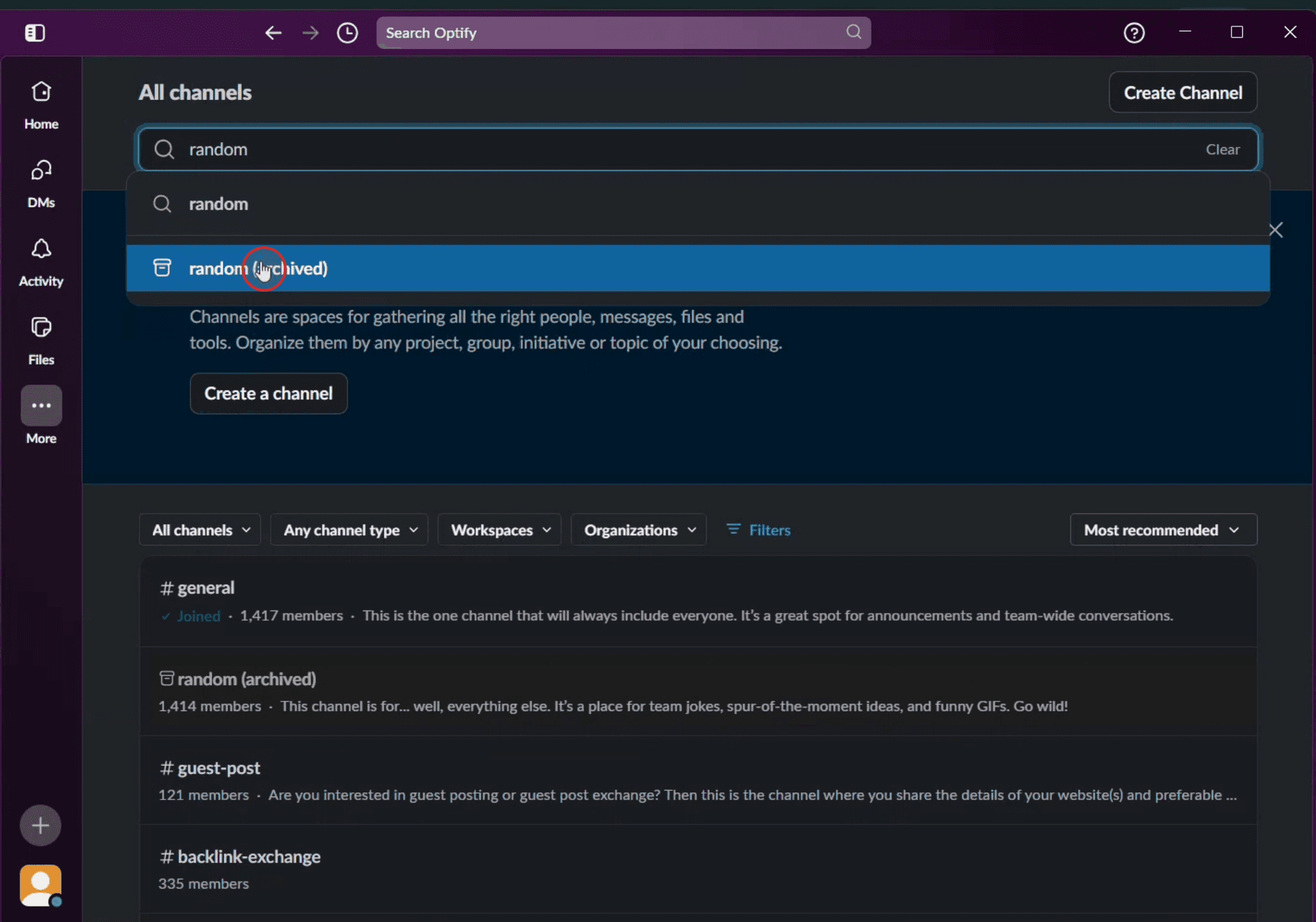
الخطوة 3
استخدم شريط البحث لإدخال اسم القناة. بمجرد ظهور القناة المطلوبة في النتائج، انقر عليها للمتابعة.
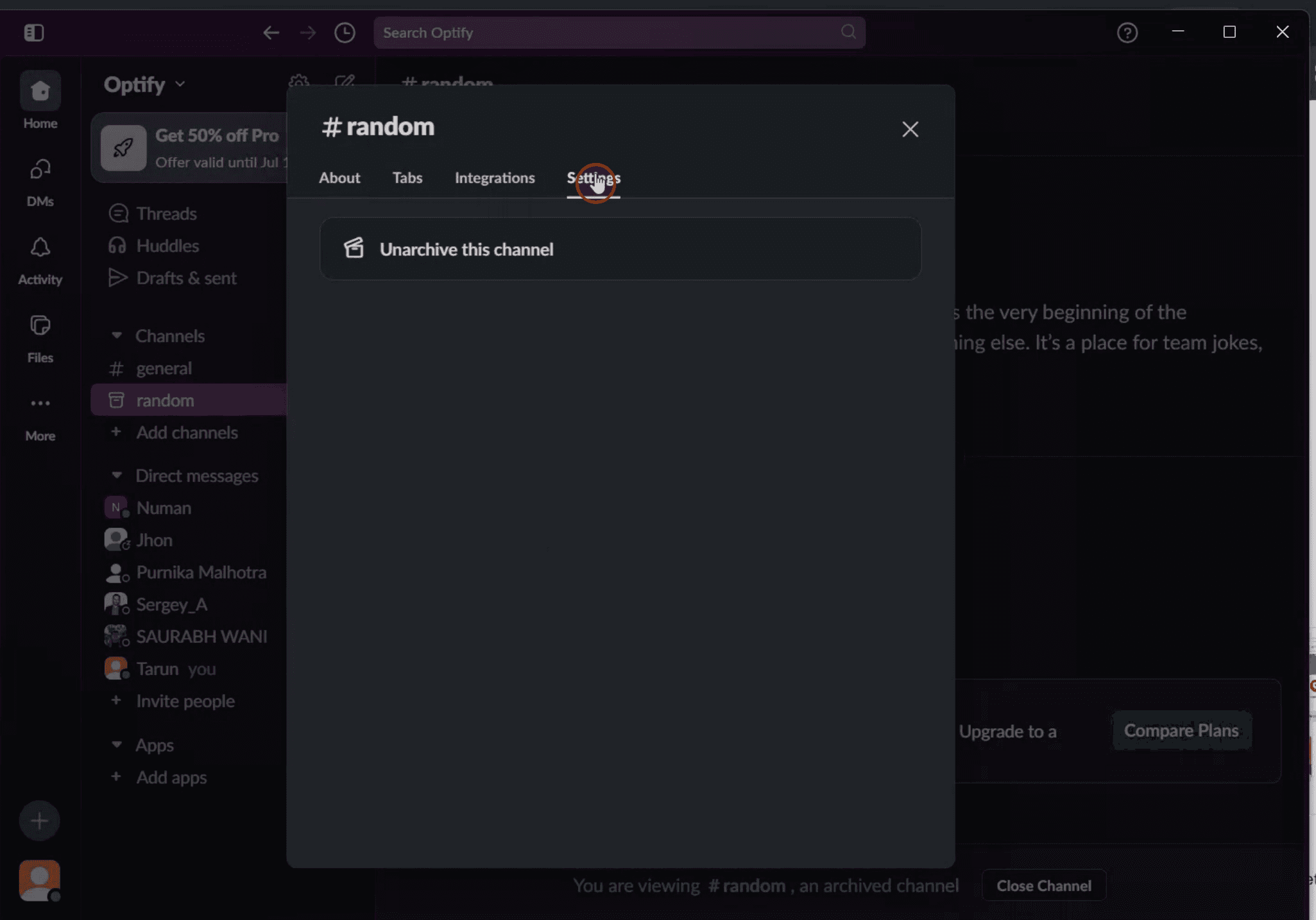
الخطوة 4
انقر على خيار "الإعدادات" للمتابعة.
الخطوة 5
انقر عليها لإلغاء أرشفة القناة بنجاح.

نصائح احترافية لإلغاء أرشفة قناة في Slack
افتح Slack على جهاز الكمبيوتر
سجّل الدخول إلى مساحة عمل Slack الخاصة بك باستخدام تطبيق سطح المكتب أو متصفح. ميزات أرشفة القنوات وإلغاء أرشفتها متاحة فقط عبر إصدار سطح المكتب.انقر على “القنوات” في الشريط الجانبي
في الشريط الجانبي الأيسر، انقر على “القنوات” أو استخدم شريط البحث للعثور على القناة المؤرشفة.ابحث عن القناة المؤرشفة
اكتب اسم القناة التي تريد إلغاء أرشفتها. ستظهر القنوات المؤرشفة في نتائج البحث مع أيقونة أرشفة بجانبها.افتح القناة المؤرشفة
انقر على اسم القناة لفتح صفحتها. ستظهر لك رسالة تشير إلى أن القناة مؤرشفة.انقر على “إلغاء الأرشفة” أعلى القناة
سيظهر شريط في الأعلى يتضمن زر “إلغاء الأرشفة”. انقر عليه لإعادة القناة إلى الحالة النشطة.أكِّد إجراء إلغاء الأرشفة
قد تظهر رسالة تطلب منك التأكيد. بمجرد التأكيد، ستصبح القناة نشطة مرة أخرى لجميع الأعضاء.
المشكلات الشائعة وكيفية تجنبها
محاولة إلغاء الأرشفة من الهاتف المحمول
التطبيق المحمول لا يدعم إلغاء الأرشفة. استخدم إصدار سطح المكتب من Slack للحصول على الوظائف الكاملة.عدم امتلاك الأذونات الصحيحة
يمكن فقط لمسؤولي مساحة العمل أو المستخدمين الذين لديهم الأذونات المناسبة إلغاء أرشفة القنوات. تواصل مع المسؤول إذا لم تتمكن من رؤية الخيار.عدم العثور على القناة
تحقق من بحثك جيدًا وتأكد من كتابة اسم القناة بشكل صحيح. يمكن البحث في القنوات المؤرشفة كما هو الحال في القنوات العادية.الخلط بين أرشفة الرسائل المباشرة وأرشفة القنوات
يمكن أرشفة القنوات العامة أو الخاصة فقط وإلغاء أرشفتها. لا يمكن أرشفة الرسائل المباشرة بالطريقة نفسها.الاعتقاد بأن القنوات المؤرشفة تُحذف
القنوات المؤرشفة لا تُحذف — بل تكون غير نشطة فقط. يظل كل المحتوى متاحًا ما لم يتم حذفه يدويًا.
الأسئلة الشائعة حول إلغاء أرشفة قنوات Slack
كيف أُزيل الأرشفة عن قناة في Slack؟
افتح القناة في Slack على سطح المكتب، ثم انقر على «إلغاء الأرشفة» في الشريط العلوي.هل يمكنني إلغاء أرشفة قناة Slack من تطبيق الجوال؟
لا، لا يمكن إلغاء الأرشفة إلا من إصدار سطح المكتب أو الويب في Slack.من يمكنه إلغاء أرشفة قناة في Slack؟
فقط مسؤولو مساحة العمل أو المستخدمون الذين لديهم الأذونات المناسبة يمكنهم إلغاء أرشفة قناة.هل ستؤدي إزالة الأرشفة إلى استعادة جميع الرسائل؟
نعم، يحافظ إلغاء الأرشفة على جميع المحتويات السابقة. ستبقى الرسائل والملفات كما كانت.هل يمكنني إعادة أرشفة قناة بعد إلغاء أرشفتها؟
نعم، يمكنك أرشفتها مرة أخرى في أي وقت باستخدام الخطوات نفسها من إعدادات القناة.كيف أسجّل الشاشة على جهاز ماك؟
لتسجيل الشاشة على جهاز Mac، يمكنك استخدام Trupeer AI. فهو يتيح لك التقاط الشاشة بالكامل ويوفر إمكانات ذكاء اصطناعي مثل إضافة صور رمزية بالذكاء الاصطناعي، وإضافة تعليق صوتي، وإضافة التكبير والتصغير في الفيديو. باستخدام ميزة ترجمة الفيديو بالذكاء الاصطناعي من Trupeer، يمكنك ترجمة الفيديو إلى أكثر من 30 لغة.كيف أضيف صورة رمزية بالذكاء الاصطناعي إلى تسجيل الشاشة؟
لإضافة صورة رمزية بالذكاء الاصطناعي إلى تسجيل شاشة، ستحتاج إلى استخدام أداة تسجيل شاشة بالذكاء الاصطناعي. Trupeer AI هي أداة تسجيل شاشة بالذكاء الاصطناعي، وتساعدك على إنشاء مقاطع فيديو متعددة الصور الرمزية، كما تساعدك أيضًا في إنشاء صورتك الرمزية الخاصة بالفيديو.كيف أسجّل الشاشة على Windows؟
لتسجيل الشاشة على Windows، يمكنك استخدام Game Bar المدمج (Windows + G) أو أداة ذكاء اصطناعي متقدمة مثل Trupeer AI للحصول على ميزات أكثر تقدمًا مثل الصور الرمزية بالذكاء الاصطناعي، والتعليق الصوتي، والترجمة، إلخ.كيف أضيف تعليقًا صوتيًا إلى فيديو؟
لإضافة تعليق صوتي إلى مقاطع الفيديو، نزّل إضافة Trupeer AI لمتصفح Chrome. بعد التسجيل، ارفع الفيديو الخاص بك مع الصوت، واختر التعليق الصوتي المطلوب من Trupeer ثم صدّر الفيديو المعدّل.كيف أُكبّر أثناء تسجيل الشاشة؟
لتكبير الصورة أثناء تسجيل الشاشة، استخدم تأثيرات التكبير في Trupeer AI التي تتيح لك التكبير والتصغير في لحظات محددة، مما يعزز التأثير البصري لمحتوى الفيديو الخاص بك.
قراءات مقترحة
برنامج قاعدة المعرفةكيفية استخدام Huddle في Slack
كيفية إضافة رابط تشعبي في Slack

