

كيفية تسطير النص في Figma
هل تريد وضع خط سفلي على النص في Figma؟ يشرح هذا الدليل كيفية تطبيق الخطوط السفلية باستخدام شريط أدوات النص، واختصارات لوحة المفاتيح، وطرق بديلة للأنماط المخصصة.
إليك تفصيلًا أكثر:
حدد طبقة النص: انقر على طبقة النص في تصميم Figma الذي تريد تسطيره.
افتح إعدادات النص: في اللوحة اليمنى، ابحث عن قسم "النص" وانقر على النقاط الثلاث (إعدادات النص).
ابحث عن التزيين: ضمن علامة التبويب "الأساسيات" داخل إعدادات النص، حدد قسم "التزيين".
طبّق التسطير: انقر على أيقونة التسطير (تبدو كخط أسفل الحرف "u").
بدلًا من ذلك،
يمكنك استخدام اختصارات لوحة المفاتيح: Ctrl+U: (Windows) أو Option+U (Mac) لتسطير النص المحدد بسرعة.
دليل خطوة بخطوة: كيفية تسطير النص في Figma
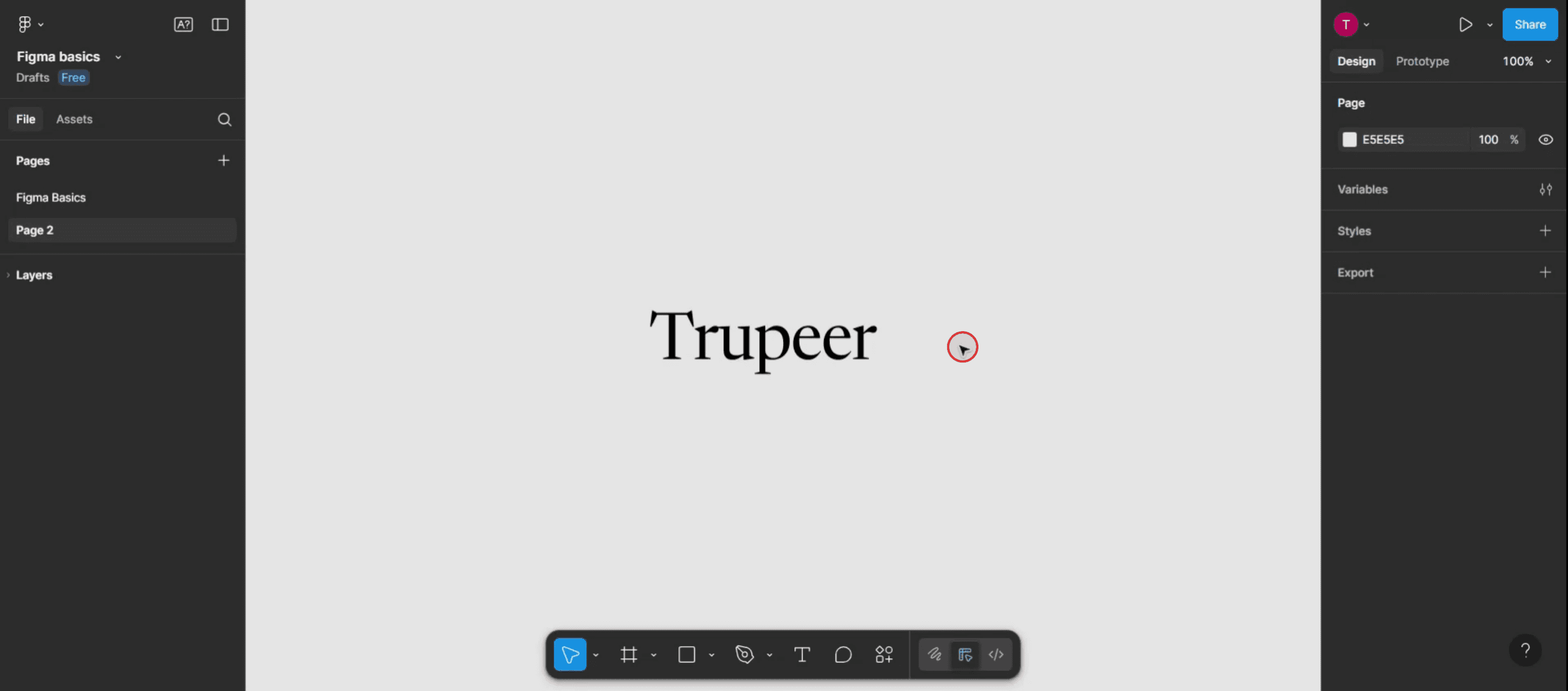
الخطوة 1
حدد هذا النص للمتابعة.
الخطوة 2
اختيار خيار إعدادات النص.

الخطوة 3
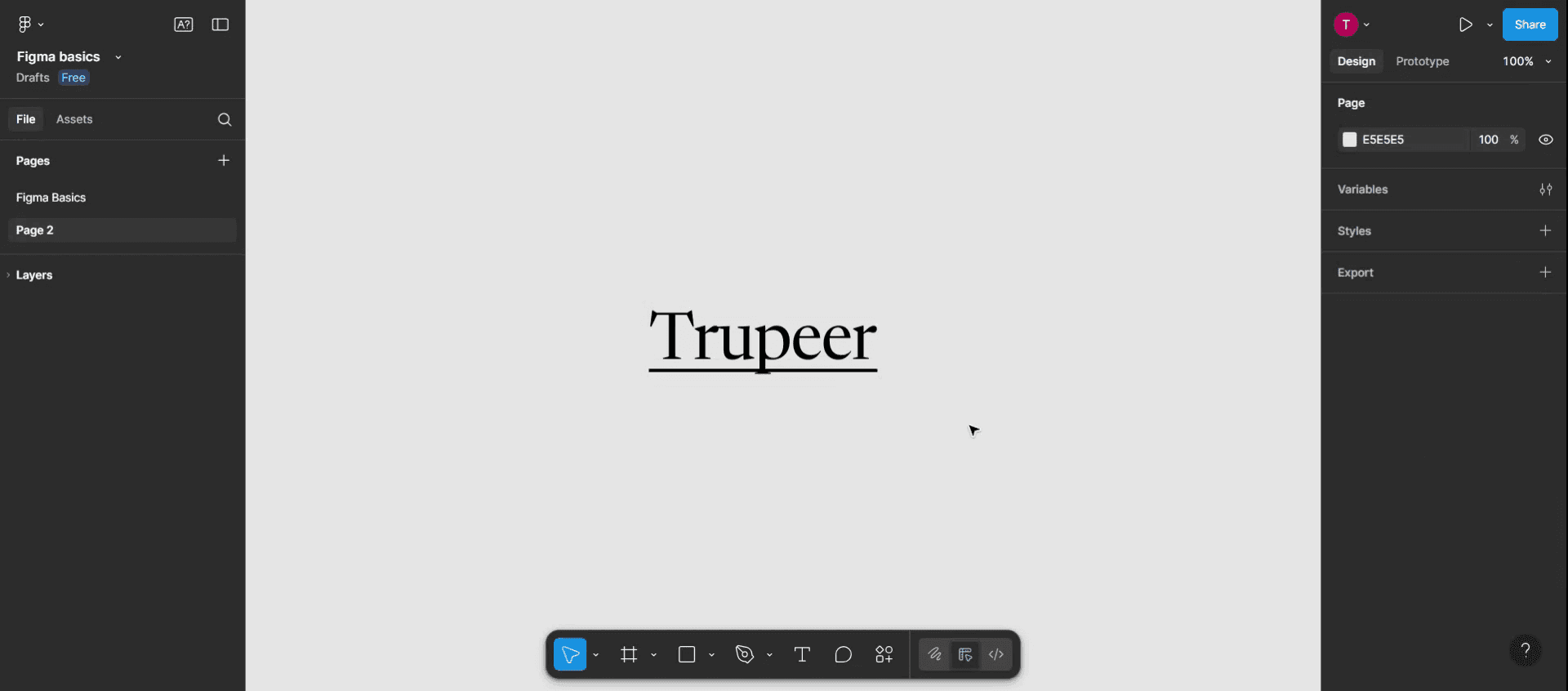
حدد خيار التسطير وانقر عليه لتطبيق تأثير التسطير على النص الذي حددته في Figma.

الخطوة 4
شكرًا لك على اتباع هذه الخطوات لتسطير النص في Figma بنجاح.
نصائح احترافية لتسطير النص في Figma
افتح ملف التصميم الخاص بك
شغّل Figma وافتح الملف الذي يحتوي على عنصر النص الذي تريد تسطيره.حدد طبقة النص
انقر على النص الذي تريد تسطيره. تأكد من أنك تحدد مربع النص أو الطبقة الصحيحة.ظلّل النص المحدد
إذا كنت تريد تسطير جزء فقط من النص، فانقر نقرًا مزدوجًا داخل مربع النص وظلّل القسم الذي تريد تنسيقه.افتح شريط أدوات النص
بعد تحديد النص، انظر إلى شريط الأدوات العلوي. ستجد خيارات تنسيق متعددة تشمل الخط والحجم والمحاذاة والنمط.انقر على زر التسطير
انقر على أيقونة "U" في شريط أدوات النص لتطبيق التسطير. سيؤدي ذلك إلى تسطير النص المحدد أو مربع النص بالكامل إذا لم يتم تحديد جزء معين.
أخطاء شائعة وكيفية تجنبها
زر التسطير غير ظاهر
إذا كان شريط الأدوات العلوي مصغرًا أو مقصوصًا، فقم بتوسيع النافذة أو انقر على قائمة النقاط الثلاث للوصول إلى خيار التسطير.تطبيقه على النص بالكامل عن طريق الخطأ
تأكد من تظليل النص الذي تريد تسطيره فقط؛ وإلا فسيؤثر ذلك في الطبقة بالكامل.تعارض النمط مع الروابط
إذا كنت تستخدم التسطير للتأكيد وأيضًا للروابط، فقد يسبب ذلك التباسًا. استخدم اختلاف اللون أو حالات التمرير لتوضيح ذلك.مشكلات تنسيق الترتيب التلقائي
أحيانًا قد تتم إعادة تعيين التنسيق إذا تم تعديل طبقة النص داخل الترتيب التلقائي. أعد تطبيق التسطير حسب الحاجة.التسطير لا يظهر بشكل صحيح عند التصدير
في بعض الأحيان قد لا يظهر تنسيق التسطير كما هو متوقع في ملفات التصدير. تحقق من المعاينة قبل التصدير إلى تنسيقات PDF أو الصور.
الأسئلة الشائعة حول تسطير النص في Figma
هل يمكنني تسطير جزء فقط من الجملة؟
نعم، ظلّل الجزء الذي تريد تسطيره ثم انقر على خيار التسطير أو استخدم الاختصار.ما هو اختصار تسطير النص في Figma؟
استخدم Ctrl + U على Windows أو Command + U على Mac لتسطير النص المحدد بسرعة.هل يمكنني تغيير لون التسطير؟
ليس مباشرةً. يأخذ التسطير لون النص. غيّر لون النص لتعديل لون التسطير.هل يمكنني إزالة التسطير من جزء فقط من النص؟
نعم، ظلّل الجزء المسطّر ثم انقر على زر التسطير مرة أخرى أو استخدم الاختصار لإزالته.هل يعمل التسطير مع النص داخل المكونات؟
نعم، يعمل التسطير بالطريقة نفسها داخل المكونات. فقط تأكد من أنك تعدّل طبقة النص الصحيحة.كيف أسجل الشاشة على Mac؟
لتتمكن من تسجيل الشاشة على جهاز Mac، يمكنك استخدام Trupeer AI. فهو يتيح لك التقاط الشاشة بالكامل ويوفر إمكانات ذكاء اصطناعي مثل إضافة صور رمزية بالذكاء الاصطناعي، وإضافة تعليق صوتي، وإضافة التكبير والتصغير في الفيديو. ومع ميزة ترجمة الفيديو بالذكاء الاصطناعي من Trupeer، يمكنك ترجمة الفيديو إلى أكثر من 30 لغة.كيف أضيف صورة رمزية بالذكاء الاصطناعي إلى تسجيل الشاشة؟
لإضافة صورة رمزية بالذكاء الاصطناعي إلى تسجيل الشاشة، ستحتاج إلى استخدام أداة لتسجيل الشاشة بالذكاء الاصطناعي. Trupeer AI هي أداة لتسجيل الشاشة بالذكاء الاصطناعي، وتساعدك على إنشاء مقاطع فيديو بعدة صور رمزية، كما تساعدك على إنشاء صورتك الرمزية الخاصة للفيديو.كيف أسجل الشاشة على Windows؟
لتسجيل الشاشة على Windows، يمكنك استخدام شريط الألعاب المدمج (Windows + G) أو أداة متقدمة بالذكاء الاصطناعي مثل Trupeer AI للحصول على ميزات أكثر تقدمًا مثل الصور الرمزية بالذكاء الاصطناعي، والتعليق الصوتي، والترجمة، وغيرها.كيف أضيف تعليقًا صوتيًا إلى الفيديو؟
لإضافة تعليق صوتي إلى الفيديوهات، نزّل إضافة Chrome الخاصة بـ Trupeer AI. بعد التسجيل، ارفع الفيديو الذي يحتوي على الصوت، واختر التعليق الصوتي المطلوب من Trupeer، ثم صدّر الفيديو المعدّل الخاص بك.كيف أقوم بالتكبير في تسجيل الشاشة؟
للتكبير أثناء تسجيل الشاشة، استخدم تأثيرات التكبير في Trupeer AI التي تتيح لك التكبير والتصغير في لحظات محددة، مما يعزز التأثير البصري لمحتوى الفيديو الخاص بك.

