

كيفية إلغاء تجميد الأعمدة في جداول بيانات Google
اكتشف الخطوات البسيطة لإلغاء تجميد الأعمدة في Google Sheets. أتقن إدارة جداول البيانات وحسّن عرض بياناتك بكل سهولة.
يقدّم هذا المستند دليلًا شاملًا حول كيفية إلغاء تجميد الأعمدة في Google Sheets. ستمكّنك الخطوات الموضحة أدناه من إلغاء تجميد الأعمدة المثبتة بكفاءة، مما يعزز قدرتك على عرض بياناتك وتحريرها بسلاسة.
الخطوة 1
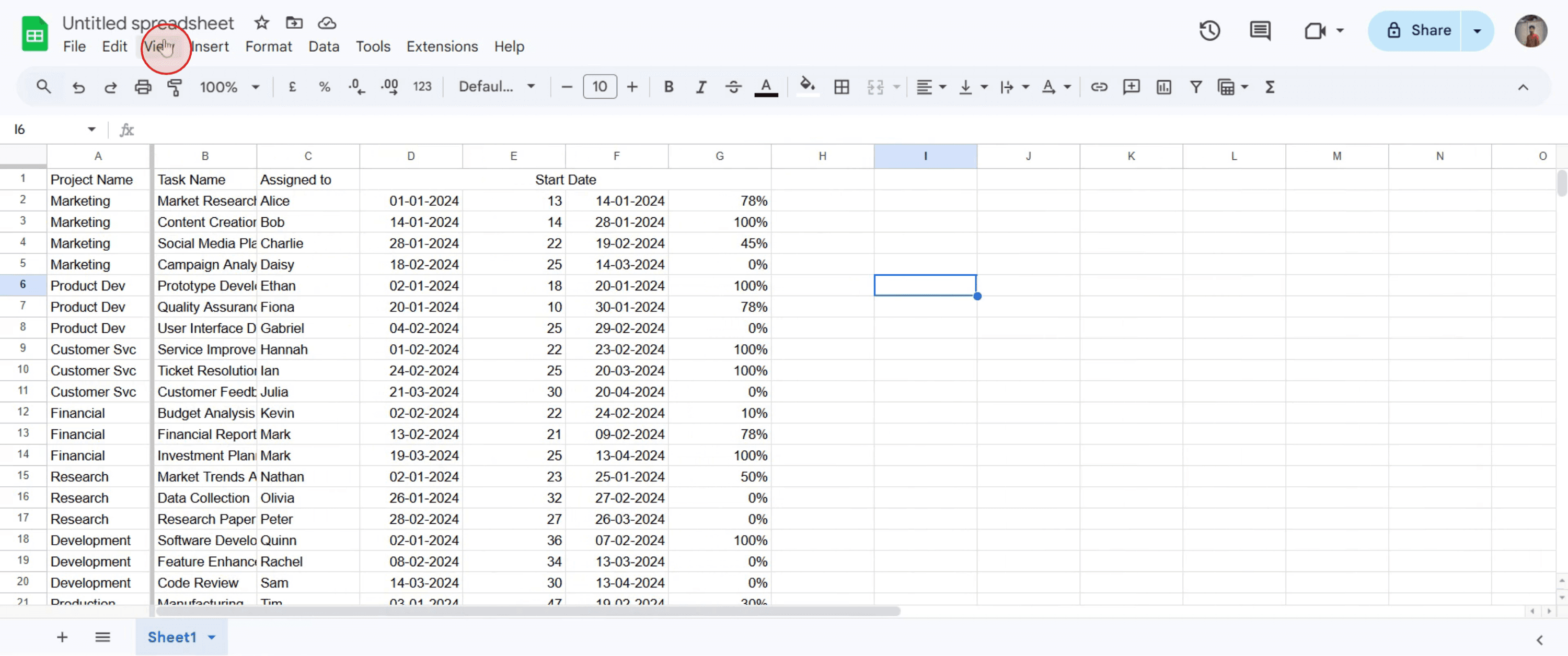
ابدأ بتحديد العمود الأول المجمد حاليًا.

الخطوة 2
انتقل إلى قائمة "عرض" وانقر عليها.
الخطوة 3
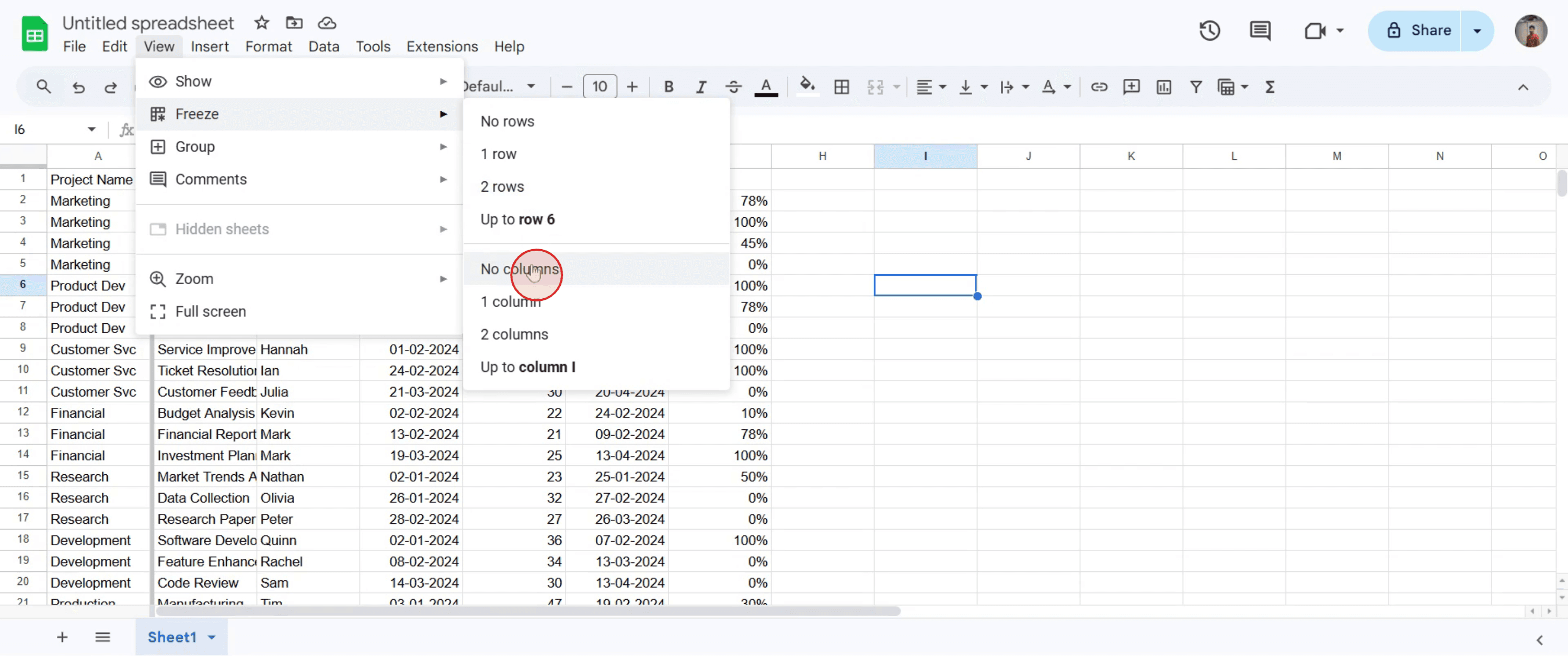
ستجد خيارًا باسم "تجميد". انقر عليه.

الخطوة 4
الآن، اختر خيار "بلا أعمدة" بالنقر عليه.
الخطوة 5
سيؤدي هذا الإجراء تلقائيًا إلى إلغاء تجميد الأعمدة التي كانت مجمدة سابقًا.
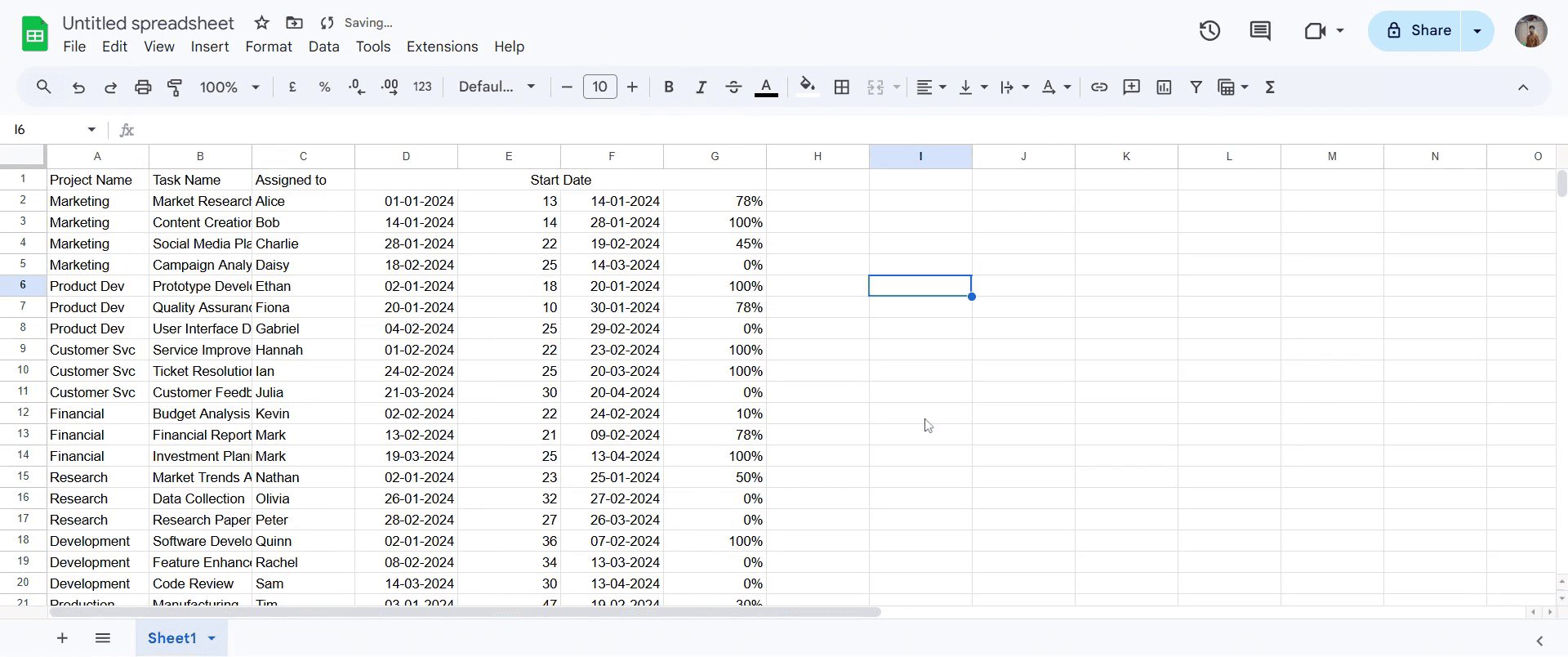
هذا دليل خطوة بخطوة حول كيفية إلغاء تجميد الأعمدة في Google Sheets
نصائح احترافية لإلغاء تجميد الأعمدة في Google Sheets
استخدم قائمة عرض > تجميد واختر بلا أعمدة لإزالة أي أعمدة مجمدة.
إذا كانت عدة أعمدة مجمدة، فاسحب شريط التجميد الرمادي إلى موضعه الأصلي.
تأكد من أنك في ورقة العمل الصحيحة قبل إجراء التغييرات لتجنب التأثير على البيانات الخاطئة.
الأخطاء الشائعة وكيفية تجنبها أثناء إلغاء تجميد الأعمدة في Google Sheets
اختيار الخيار الخاطئ – اختر دائمًا بلا أعمدة ضمن قائمة تجميد لإلغاء تجميد الأعمدة بالكامل.
نسيان إلغاء تجميد الصفوف – إذا كانت الصفوف والأعمدة مجمدة، فألغِ تجميدها بشكل منفصل باستخدام القائمة نفسها.
عدم ظهور التغييرات – حدّث الورقة إذا ظلت الأعمدة تبدو مجمدة بعد إلغاء تجميدها.
الأسئلة الشائعة حول إلغاء تجميد الأعمدة في Google Sheets
هل يمكنني إلغاء تجميد الصفوف والأعمدة في الوقت نفسه؟
لا، عليك إلغاء تجميدها بشكل منفصل باستخدام قائمة عرض > تجميد.ماذا لو بقيت الأعمدة مجمدة بعد إلغاء تجميدها؟
جرّب تحديث الصفحة أو مسح ذاكرة التخزين المؤقت للمتصفح.هل يؤثر إلغاء تجميد الأعمدة على بياناتي؟
لا، فهو يغيّر طريقة العرض فقط ولا يعدّل أي بيانات.هل يمكنني تجميد الأعمدة وإلغاء تجميدها باستخدام اختصار؟
لا يوجد اختصار مباشر، لكن يمكنك الوصول بسرعة إلى قائمة التجميد باستخدام Alt + V ثم F (على Windows).
إذا كنتَ مدرسًا أو منشئ محتوى وتتطلع إلى إنشاء مقاطع فيديو تعليمية، فجرّب Trupeer.ai. فهو يحوّل تسجيلات الشاشة الخام إلى مقاطع فيديو مصقولة بأسلوب استوديو وجاهزة للمشاركة مع جمهورك. والأفضل من ذلك، أنه ينشئ تلقائيًا دليلًا خطوة بخطوة بناءً على الفيديو الذي تنشئه. رائع، أليس كذلك؟ ابدأ بإنشاء أول درس تعليمي لك مجانًا مع Trupeer.ai.

