
كيفية فك التجميع في Canva – نصيحة سريعة لتحرير التصميم
هل تحتاج إلى فك تجميع العناصر في Canva؟ يوضح لك هذا الدليل القصير كيفية فصل العناصر المجمعة بسهولة حتى تتمكن من تعديل كل جزء على حدة.
يوفر هذا المستند عملية واضحة وموجزة لتجميع العناصر وفك تجميعها في Canva.
ستتعلم كيفية تجميع عدة عناصر معًا ثم فك تجميعها بنقرات بسيطة، مما يعزز تجربة التصميم والكفاءة لديك.
إذا كنت بحاجة إلى العمل مع عناصر فردية في Canva، فإن فك تجميعها سهل جدًا. إليك كيفية القيام بذلك:
1. حدِّد المجموعة
انقر على مجموعة العناصر التي تريد تفكيكها.
2. فك تجميع العناصر
لديك عدة خيارات:
استخدم شريط الأدوات العائم: انقر على زر فك التجميع الذي يظهر فوق التحديد.
استخدم اختصارًا: اضغط Cmd + G على Mac أو Ctrl + G على Windows.
انقر بزر الماوس الأيمن: انقر بزر الماوس الأيمن على المجموعة واختر فك التجميع من القائمة.
3. تعديل العناصر الفردية
بعد فك التجميع، يمكنك نقل كل عنصر أو تغيير حجمه أو تحريره بشكل مستقل.
دليل خطوة بخطوة: كيفية فك التجميع في Canva
الخطوة 1
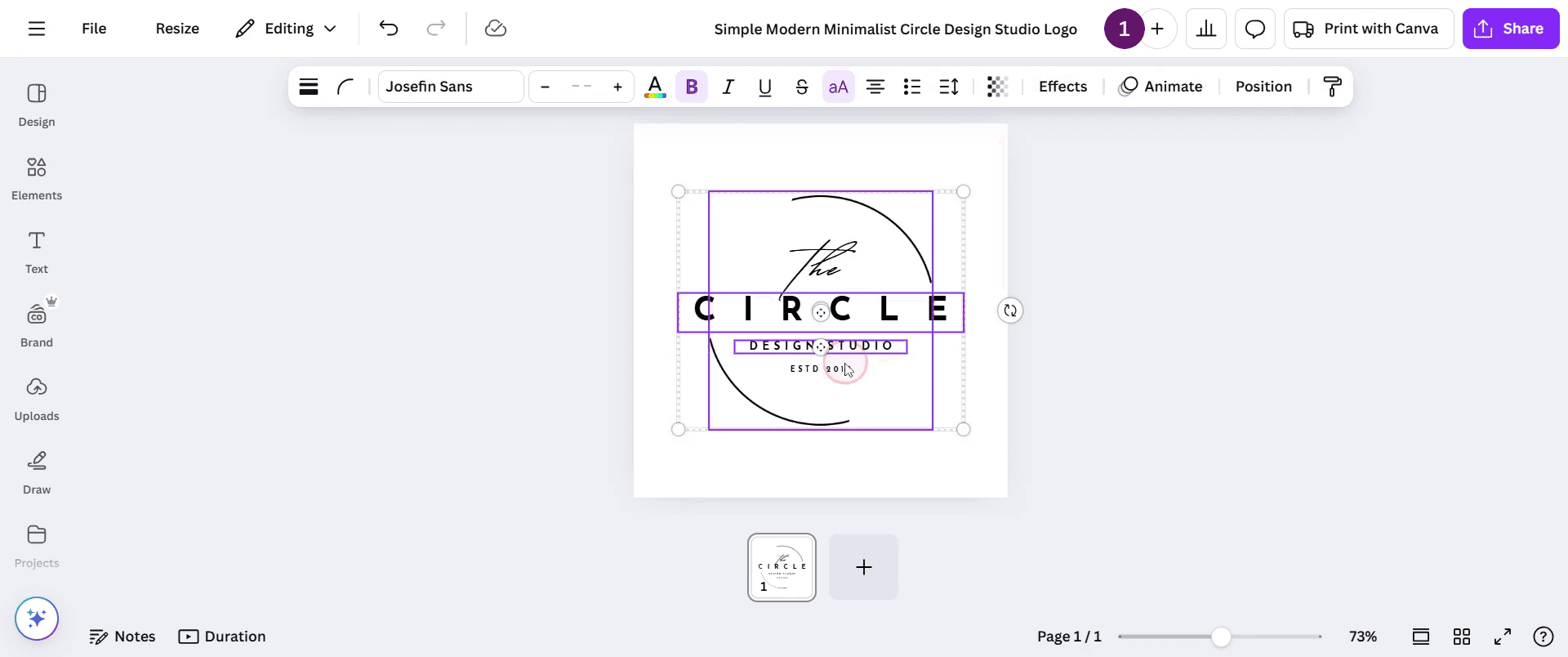
ابدأ بتحديد العناصر التي ترغب في تجميعها في Canva. اضغط مع الاستمرار على مفتاح 'Shift' وانقر على كل عنصر تريد تضمينه في المجموعة.
الخطوة 2
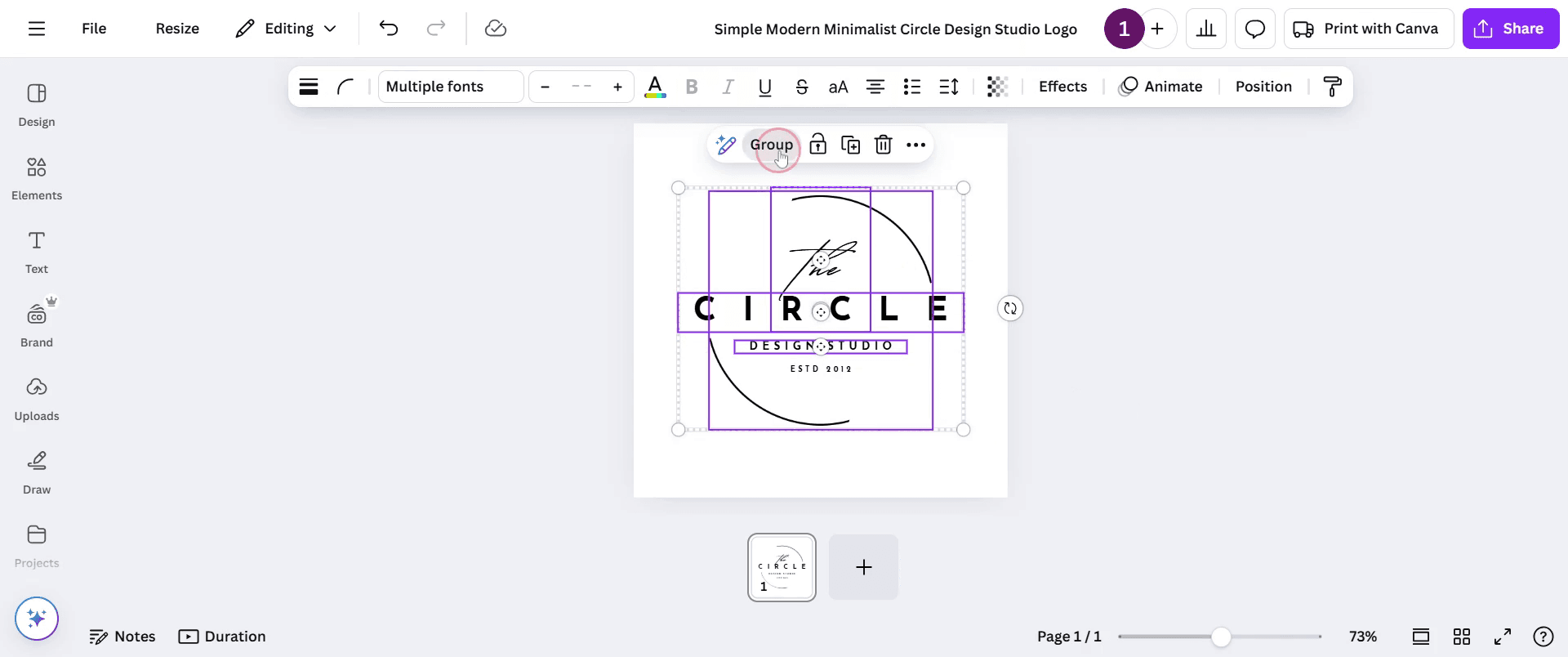
انتقل إلى خيار "Group" الذي يظهر في الأعلى وانقر عليه.
الخطوة 3
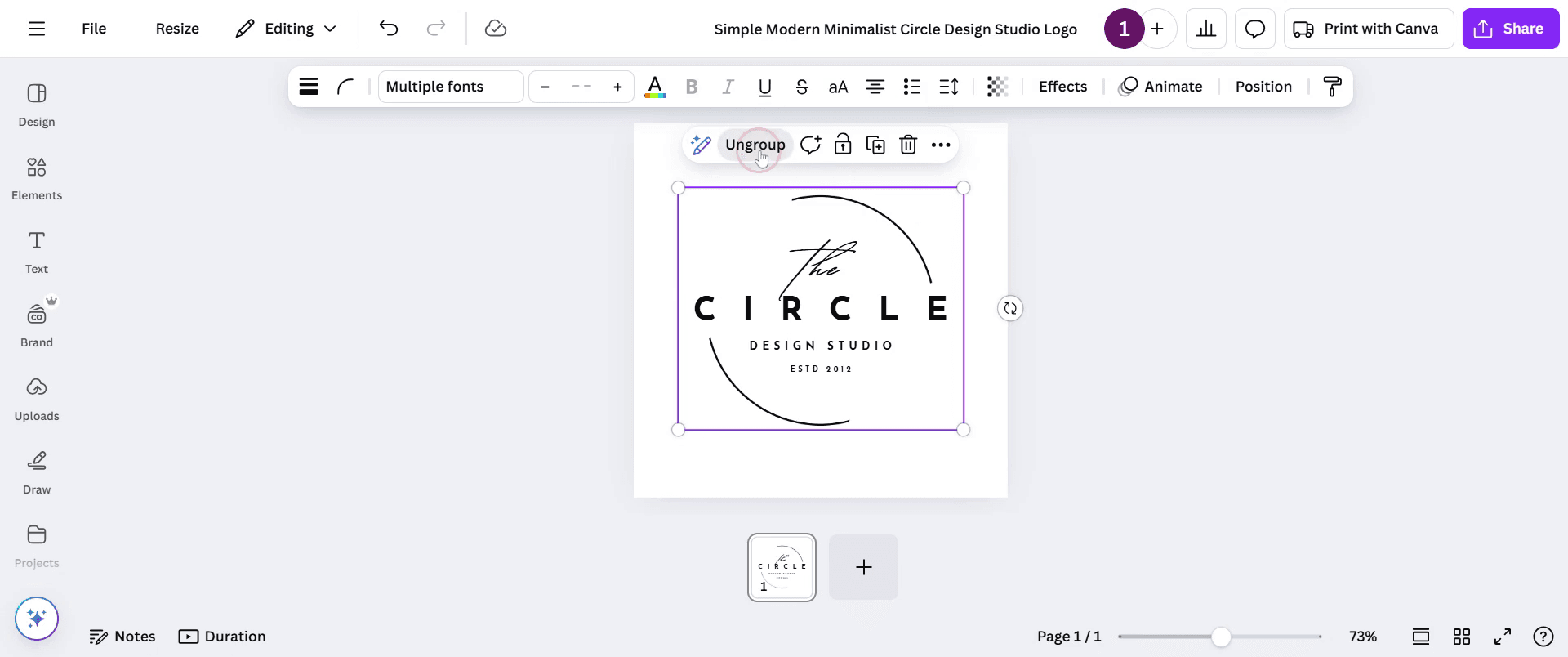
لفك تجميع العناصر، ما عليك سوى النقر على خيار 'Ungroup'. سيؤدي ذلك تلقائيًا إلى فصل العناصر وإعادتها إلى حالتها الفردية.
نصائح احترافية لفك التجميع في Canva
حدِّد العناصر المجمّعة وانقر على زر "إلغاء التجميع" في شريط الأدوات لفك تجميع العناصر.
بعد فك التجميع، رتّب العناصر الفردية لتجنّب الفوضى.
استخدم اختصار لوحة المفاتيح Ctrl + Shift + G (Windows) أو Cmd + Shift + G (Mac) لفك تجميع العناصر بسرعة.
الأخطاء الشائعة وكيفية تجنّبها أثناء فك التجميع في Canva
قد يؤدي فك التجميع عن غير قصد لأكثر مما هو مطلوب؛ تحقّق مرتين من المجموعة المحددة قبل فك التجميع للتأكد من أنك تعمل على المجموعة الصحيحة من العناصر.
نسيان محاذاة العناصر بعد فك التجميع: استخدم أدوات المحاذاة في Canva لوضع العناصر بالشكل الصحيح بعد فك التجميع.
عدم القدرة على إعادة التجميع: إذا أجريت تغييرات على العناصر الفردية بعد فك التجميع، فقد تفقد إعدادات المجموعة الأصلية.
الأسئلة الشائعة حول فكّ التجميع في Canva
ماذا يحدث للعناصر المجمّعة عند فكّ تجميعها في Canva?
عند فكّ تجميع العناصر، سيصبح كل عنصر كائنًا منفصلًا يمكنك نقله أو تغيير حجمه أو تعديله بشكل مستقل.كيف أعيد تجميع العناصر بعد فكّ تجميعها في Canva?
لإعادة تجميع العناصر، حدّد العناصر التي تريد تجميعها، ثم انقر زر التجميع في شريط الأدوات العلوي أو استخدم اختصار لوحة المفاتيح Ctrl + G (Windows) أو Cmd + G (Mac).هل يمكنني فكّ تجميع أجزاء معيّنة فقط من مجموعة في Canva?
لا، عند فكّ التجميع، سيتم فكّ جميع العناصر داخل المجموعة دفعةً واحدة. ستحتاج إلى تجميعها يدويًا مرة أخرى حسب الحاجة.هل يوجد حد لعدد مرات فكّ تجميع الكائنات في Canva?
لا، لا يوجد حد لفكّ تجميع الكائنات في Canva. يمكنك الاستمرار في فكّ التجميع وإعادة التجميع حسب الحاجة.كيف أسجّل الشاشة على Mac?
يمكنك تسجيل الشاشة على Mac باستخدام Trupeer AI. فهو يتيح لك التقاط الشاشة بالكامل ويوفر إمكانات ذكاء اصطناعي مثل إضافة صور رمزية للذكاء الاصطناعي، وإضافة تعليق صوتي، وإضافة تكبير وتصغير في الفيديو. وباستخدام ميزة ترجمة الفيديو بالذكاء الاصطناعي من trupeer، يمكنك ترجمة الفيديو إلى أكثر من 30 لغة.كيف أضيف صورة رمزية للذكاء الاصطناعي إلى تسجيل الشاشة?
لإضافة صورة رمزية للذكاء الاصطناعي إلى تسجيل الشاشة، ستحتاج إلى استخدام أداة تسجيل شاشة بالذكاء الاصطناعي. Trupeer AI هي أداة تسجيل شاشة بالذكاء الاصطناعي، وتساعدك على إنشاء مقاطع فيديو بعدة صور رمزية، كما تساعدك في إنشاء صورتك الرمزية الخاصة للفيديو.كيف أسجّل الشاشة على Windows?
لتسجيل الشاشة على Windows، يمكنك استخدام شريط الألعاب المدمج (Windows + G) أو أداة ذكاء اصطناعي متقدمة مثل Trupeer AI للحصول على ميزات أكثر تقدمًا مثل الصور الرمزية للذكاء الاصطناعي، والتعليق الصوتي، والترجمة، وغيرها.كيف أضيف تعليقًا صوتيًا إلى الفيديو?
لإضافة تعليق صوتي إلى مقاطع الفيديو، نزّل إضافة Trupeer AI لمتصفح Chrome. بعد التسجيل، ارفع الفيديو مع الصوت، واختر التعليق الصوتي المطلوب من Trupeer، ثم صدّر الفيديو المعدّل.كيف أُكبّر في تسجيل الشاشة?
للتكبير أثناء تسجيل الشاشة، استخدم تأثيرات التكبير في Trupeer AI التي تتيح لك التكبير والتصغير في لحظات محددة، مما يعزّز التأثير البصري لمحتوى الفيديو الخاص بك.

