
كيفية إلغاء كتم الصوت في Teams
اكتشف كيفية إلغاء كتم الصوت في Teams من خلال دليلنا الشامل. حسّن اجتماعاتك الافتراضية وتأكد من وضوح التواصل بخطوات بسيطة.
توضح هذه الوثيقة خطوات إلغاء كتم صوتك في Microsoft Teams. باتباع هذه التعليمات، ستتعلم كيفية ضبط إعداداتك واستخدام اختصارات لوحة المفاتيح لإدارة حالة الميكروفون أثناء الاجتماعات بفعالية.
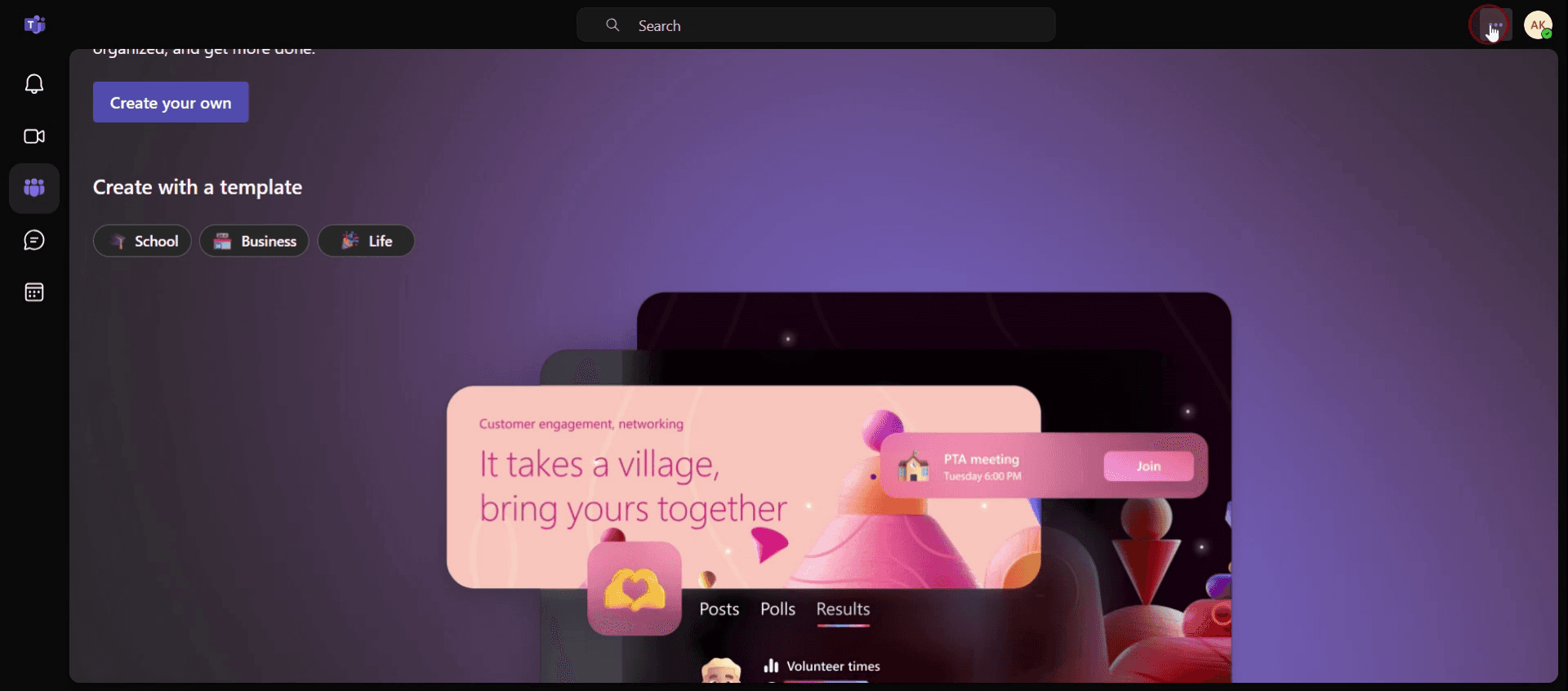
الخطوة 1
انقر على النقاط الثلاث (المزيد من الخيارات).
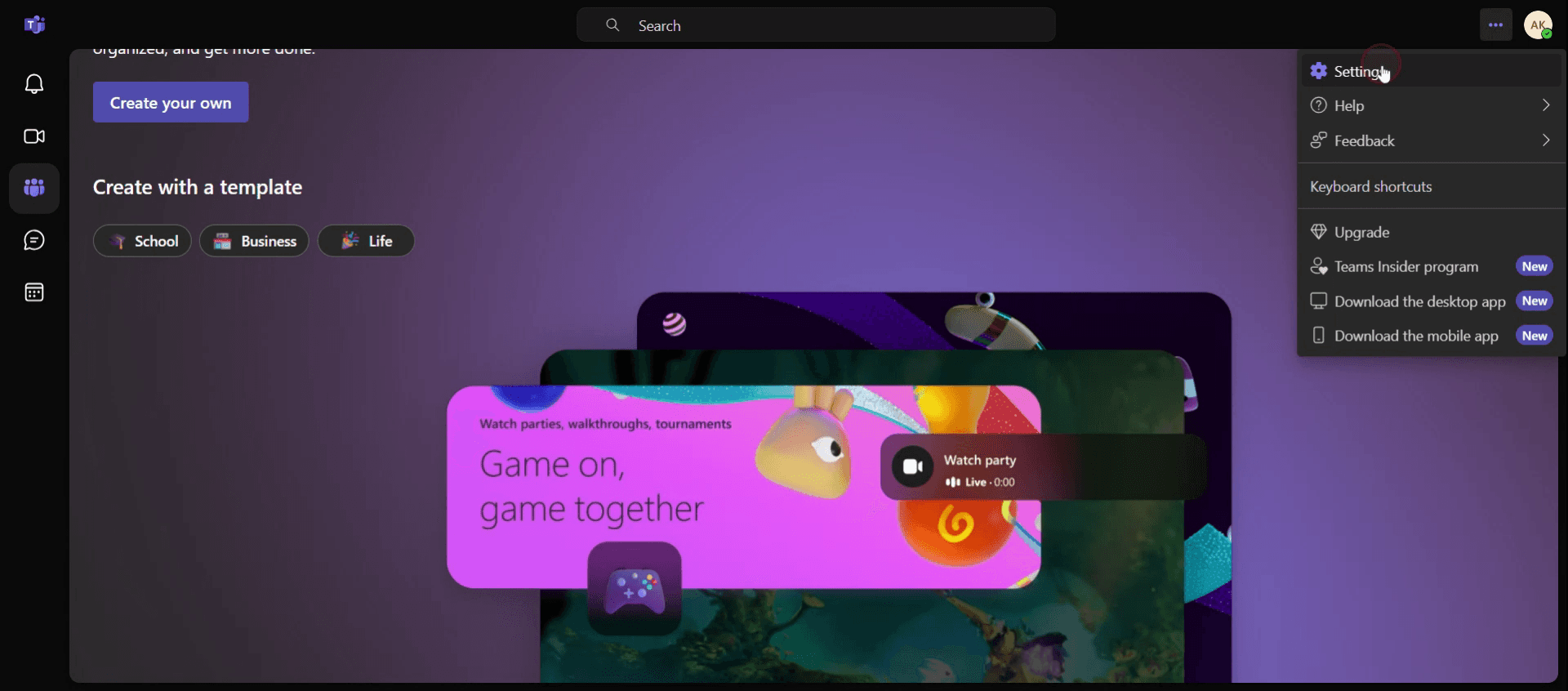
الخطوة 2
اختر الإعدادات.
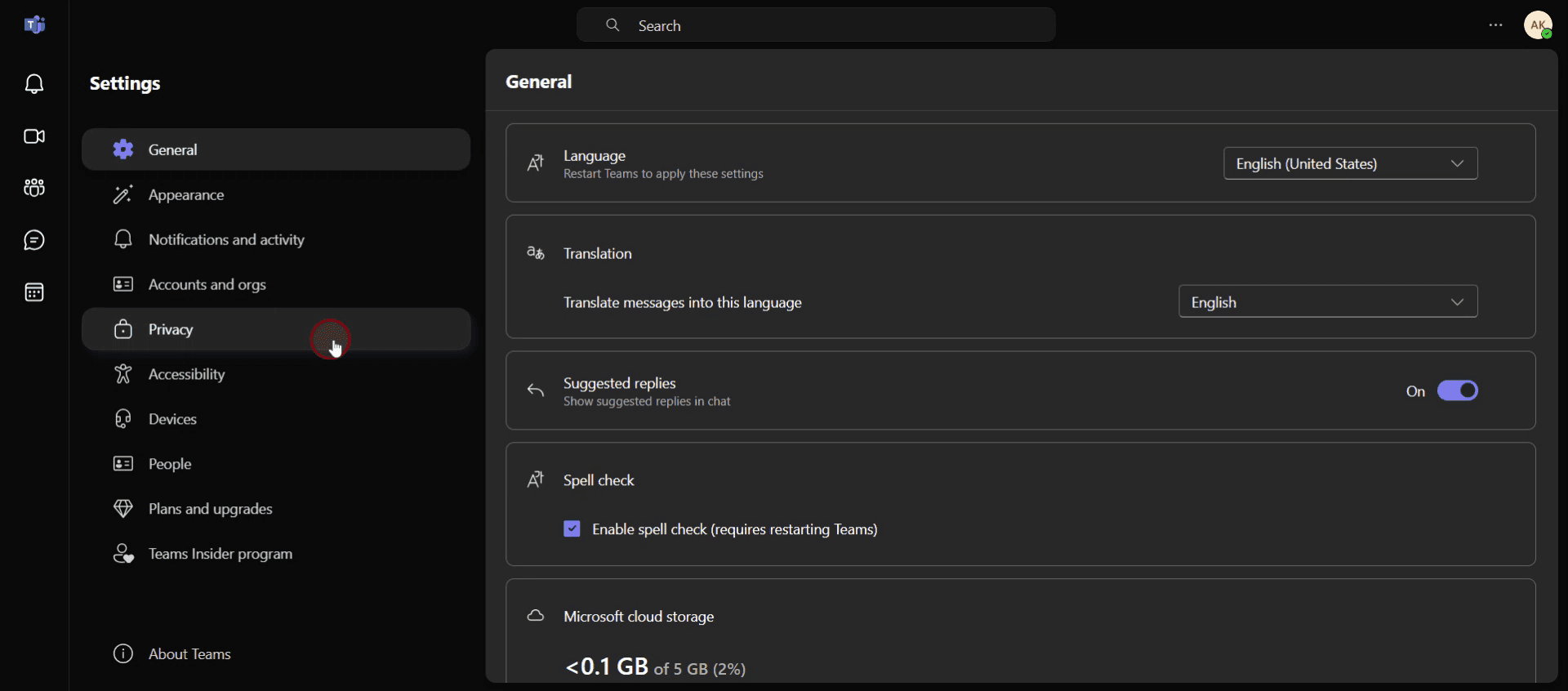
الخطوة 3
حدد قسم الخصوصية.
الخطوة 4
فعّل اختصار لوحة المفاتيح لإلغاء كتم الصوت.
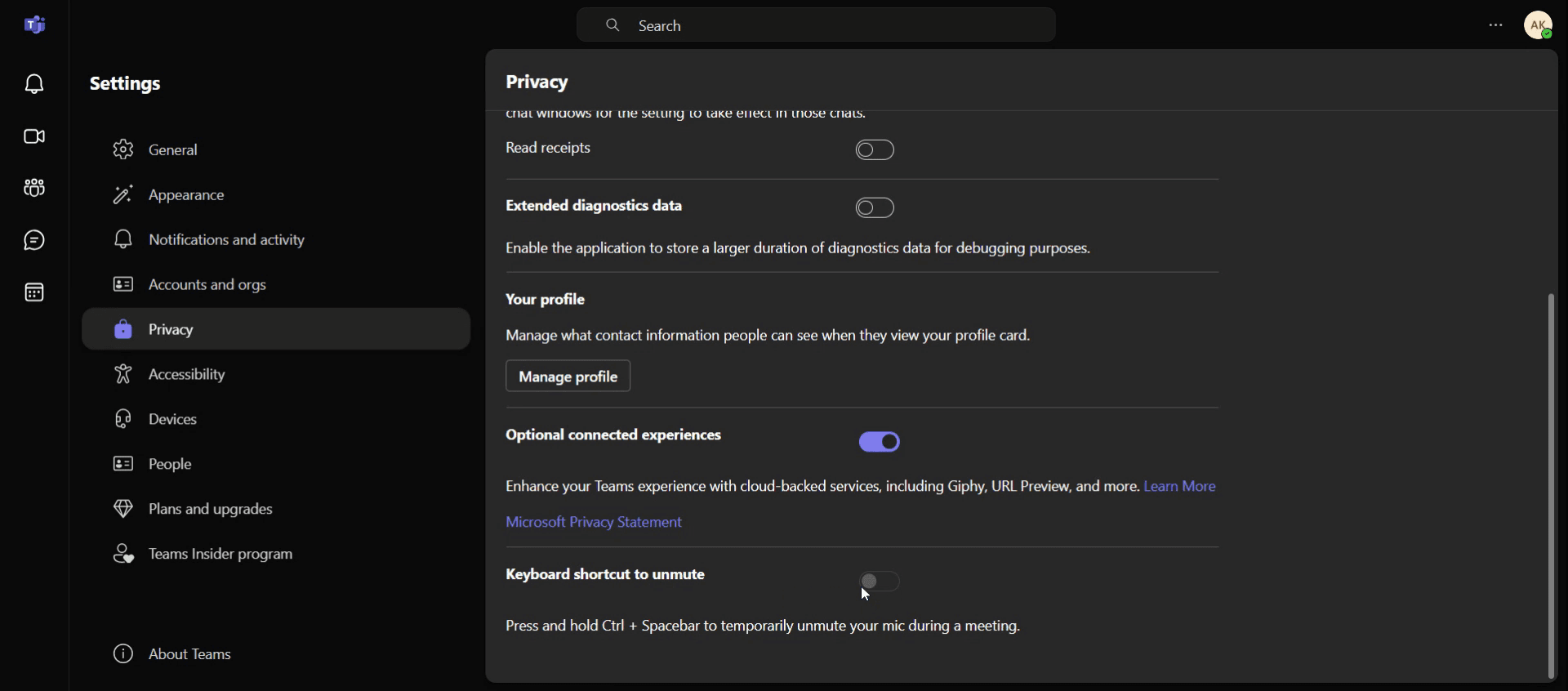
الخطوة 5
بشكل افتراضي، قد يكون الميكروفون غير مكتوم.
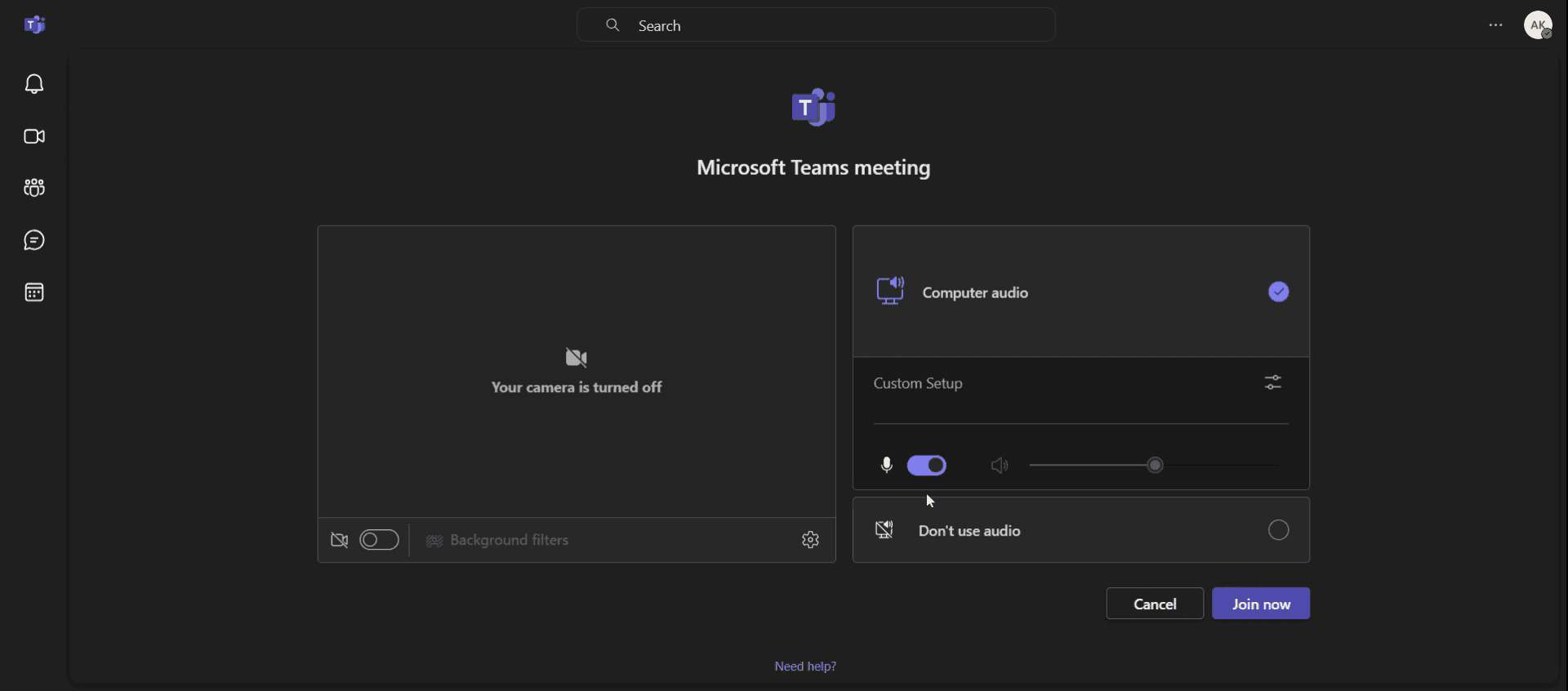
الخطوة 6
إذا رغبت في كتم الميكروفون، فانقر على أيقونة الميكروفون. يتيح لك ذلك التحكم في حالة الميكروفون أثناء الاجتماعات.
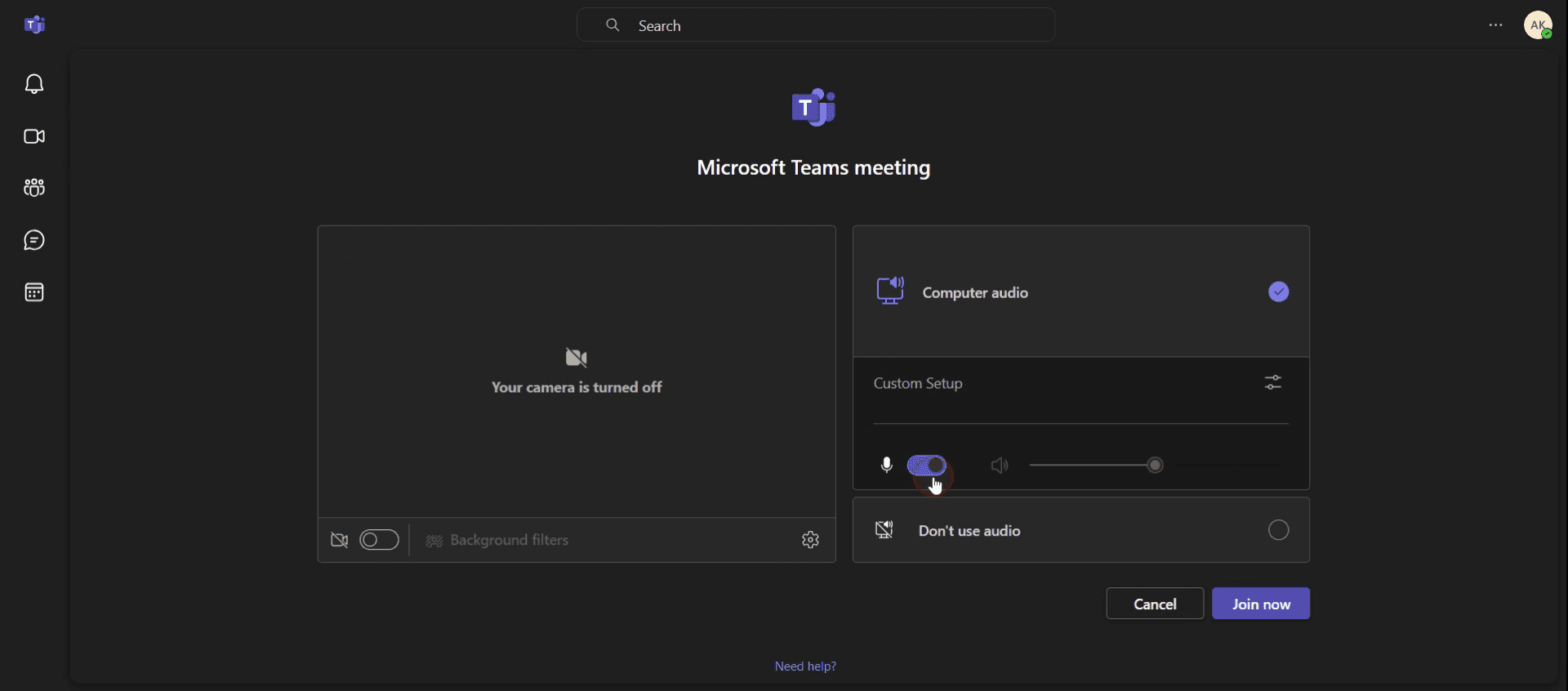
هذه هي الخطوات التفصيلية لإلغاء الكتم في Teams. دعنا نلقي نظرة على بعض النصائح لذلك.
نصائح احترافية لإلغاء الكتم في Teams
انقر على أيقونة الميكروفون – عندما تكون في اجتماع أو مكالمة Teams، ما عليك سوى النقر على أيقونة الميكروفون أسفل الشاشة لإلغاء كتم صوتك. إذا كانت الأيقونة عليها خط أحمر، فأنت مكتوم.
استخدم اختصار لوحة المفاتيح – طريقة سريعة لإلغاء الكتم هي الضغط على Ctrl + Spacebar (Windows) أو Cmd + Spacebar (Mac). سيؤدي ذلك إلى إلغاء كتم الميكروفون مؤقتًا أثناء الضغط على المفاتيح.
تحقق من إعدادات الصوت – إذا لم تتمكن من إلغاء الكتم، فانتقل إلى قائمة الإعدادات في Teams، وتحقق من إعدادات الصوت. تأكد من أن الميكروفون متصل بشكل صحيح ومحدد كجهاز الإدخال.
الأخطاء الشائعة وكيفية تجنبها
تم كتمه بواسطة المنظم – إذا قام منظم الاجتماع بكتم صوتك، فلن تتمكن من إلغاء كتمه حتى يسمح بذلك. تأكد من التحقق من الأذونات إذا لم تتمكن من إلغاء الكتم.
تعارض إعدادات الصوت – أحيانًا قد لا يتعرف Teams على الميكروفون بشكل صحيح. تأكد من ضبط إعدادات الميكروفون بشكل صحيح في الإعدادات > الأجهزة.
إلغاء الكتم في الشاشة الخاطئة – قد تكون في النافذة الخاطئة حيث لا يكون Teams في الواجهة، وقد لا يعمل النقر على زر إلغاء الكتم. تأكد من أن تطبيق Teams نشط وأن شاشة الاجتماع الصحيحة محددة.
الأسئلة الشائعة حول إلغاء الكتم في Teams
لماذا لا أستطيع إلغاء كتم الصوت في Teams?
إذا لم تتمكن من إلغاء الكتم، فغالبًا لأن منظم الاجتماع كتم صوتك أو لأن إعدادات الميكروفون لديك غير مضبوطة بشكل صحيح. تحقق مع المنظم أو عدّل إعدادات الصوت في Teams.هل يوجد اختصار لإلغاء الكتم في Teams؟
نعم، يمكنك الضغط على Ctrl + Spacebar (Windows) أو Cmd + Spacebar (Mac) لإلغاء الكتم مؤقتًا أثناء الضغط على المفاتيح.ماذا لو لم يتم اكتشاف الميكروفون في Teams؟
إذا لم يتم اكتشاف الميكروفون، فانتقل إلى الإعدادات > الأجهزة في Teams وتأكد من اختيار الميكروفون الصحيح. يمكنك أيضًا التحقق من إعدادات الصوت في نظامك.هل يمكنني إلغاء كتم الآخرين في Teams?
نعم، إذا كنت منظم الاجتماع أو لديك صلاحيات مقدم العرض، فيمكنك إلغاء كتم صوت المشاركين الآخرين بالنقر على علامة تبويب المشاركين واختيار خيار إلغاء الكتم بجوار اسمهم.
إذا كنت مدربًا أو منشئ محتوى وترغب في إنشاء مقاطع فيديو تعليمية، فجرب ذلك. فهو يحول تسجيلات الشاشة الخام إلى مقاطع فيديو مصقولة بأسلوب الاستوديو وجاهزة للمشاركة مع جمهورك. بالإضافة إلى ذلك، يقوم تلقائيًا بإنشاء دليل خطوة بخطوة استنادًا إلى الفيديو الذي تنشئه. مدهش، أليس كذلك؟ ابدأ بإنشاء أول برنامج تعليمي لك مجانًا مع trupeer.ai .

