

كيفية رفع مجلد إلى GitHub
تعرف على كيفية رفع مجلد إلى GitHub باستخدام الواجهة الإلكترونية أو أوامر Git لإضافة ملفات المشروع وإدارة المستودعات بسهولة. اتبع هذا الشرح السريع مع Trupeer.
يوفر هذا الدليل عملية مبسطة لإضافة مجلد جديد إلى مستودع GitHub.
اتبع الخطوات أدناه لدمج دليل جديد بسلاسة في بنية المستودع الحالية.
دليل خطوة بخطوة: كيفية رفع مجلد إلى GitHub
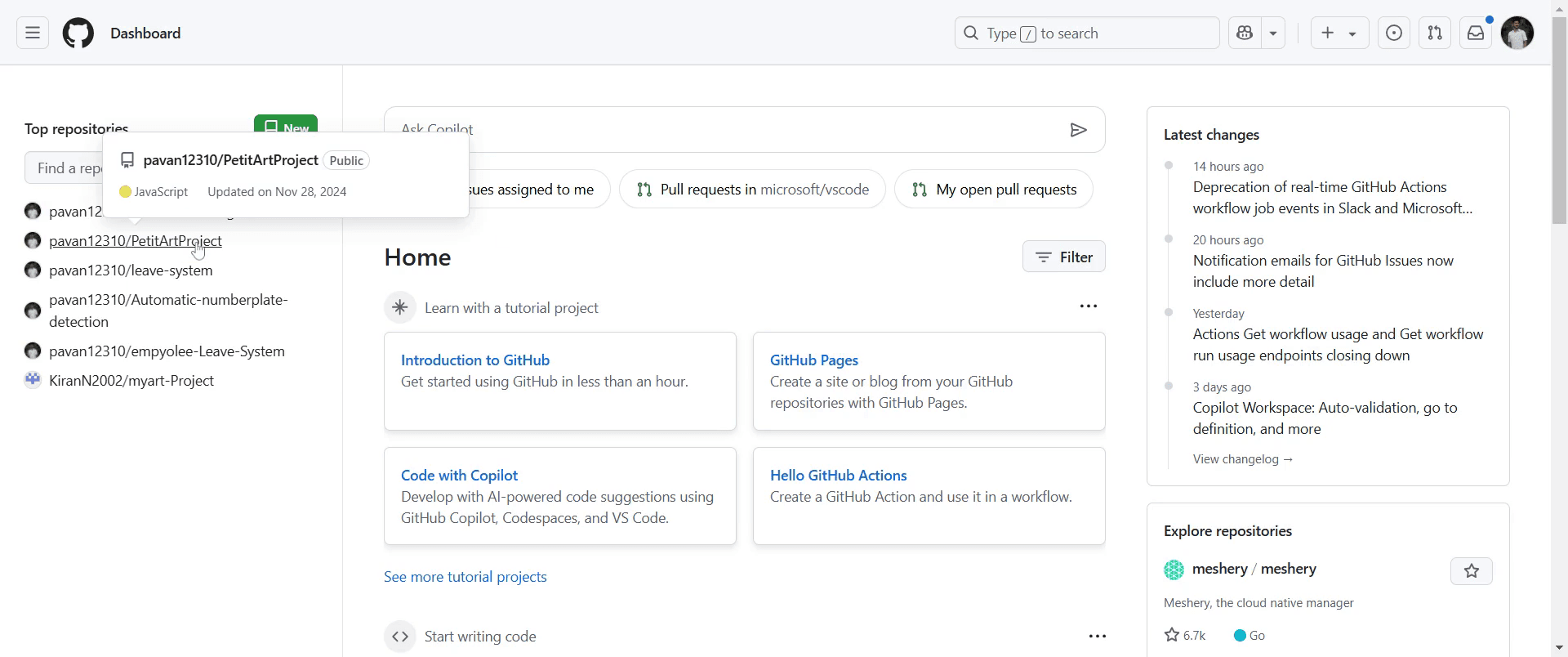
الخطوة 1
انتقل إلى مستودع GitHub الذي ترغب في إضافة المجلد إليه وانقر عليه.
الخطوة 2
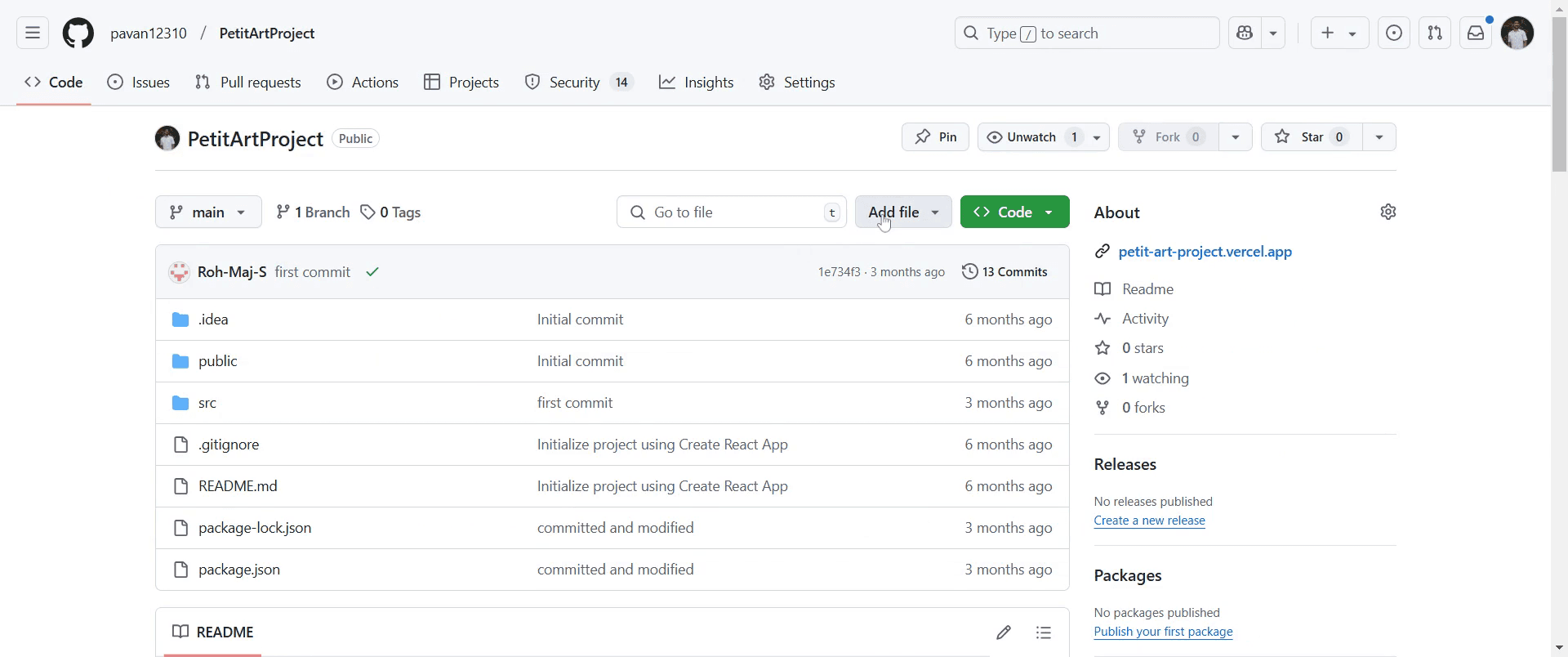
بعد ذلك، ابحث عن خيار "إضافة ملف" وانقر عليه ضمن واجهة المستودع.
الخطوة 3
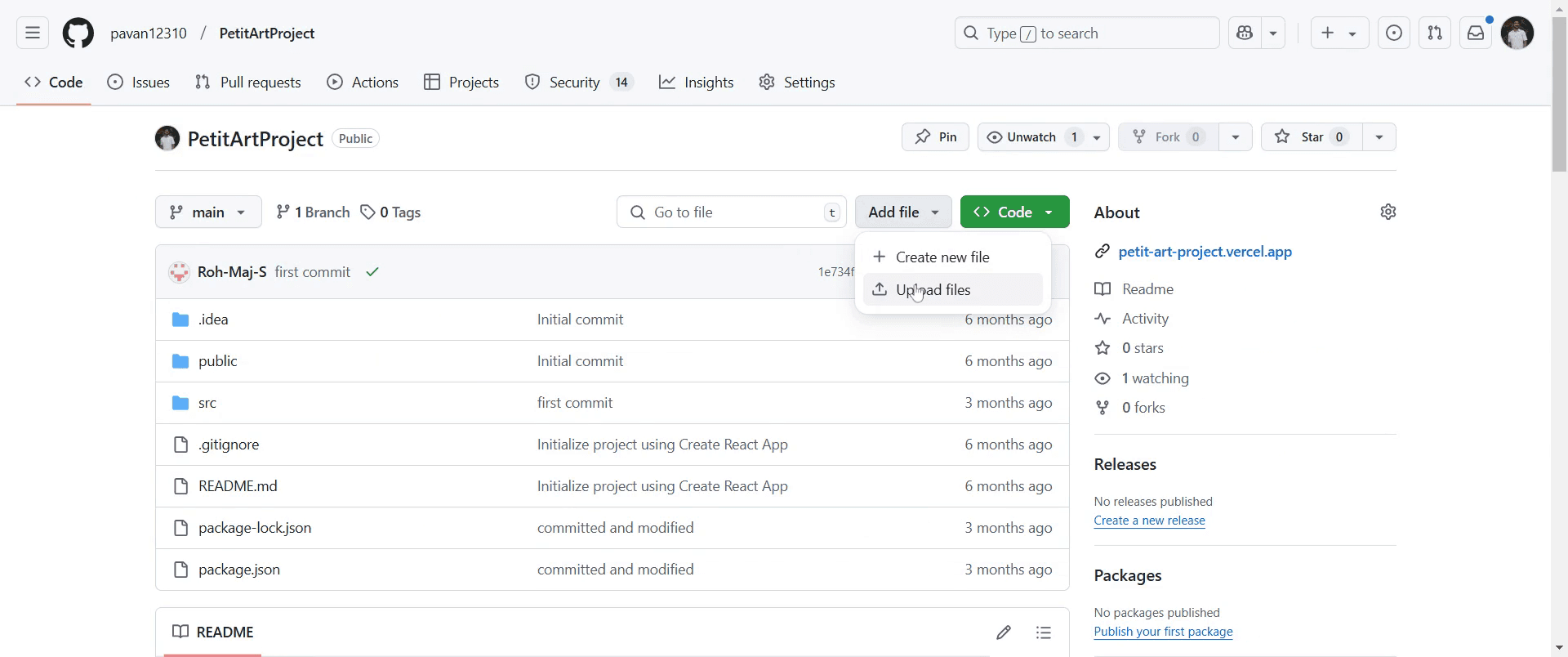
اختر "رفع الملفات" للمتابعة في إضافة مجلدك.
الخطوة 4
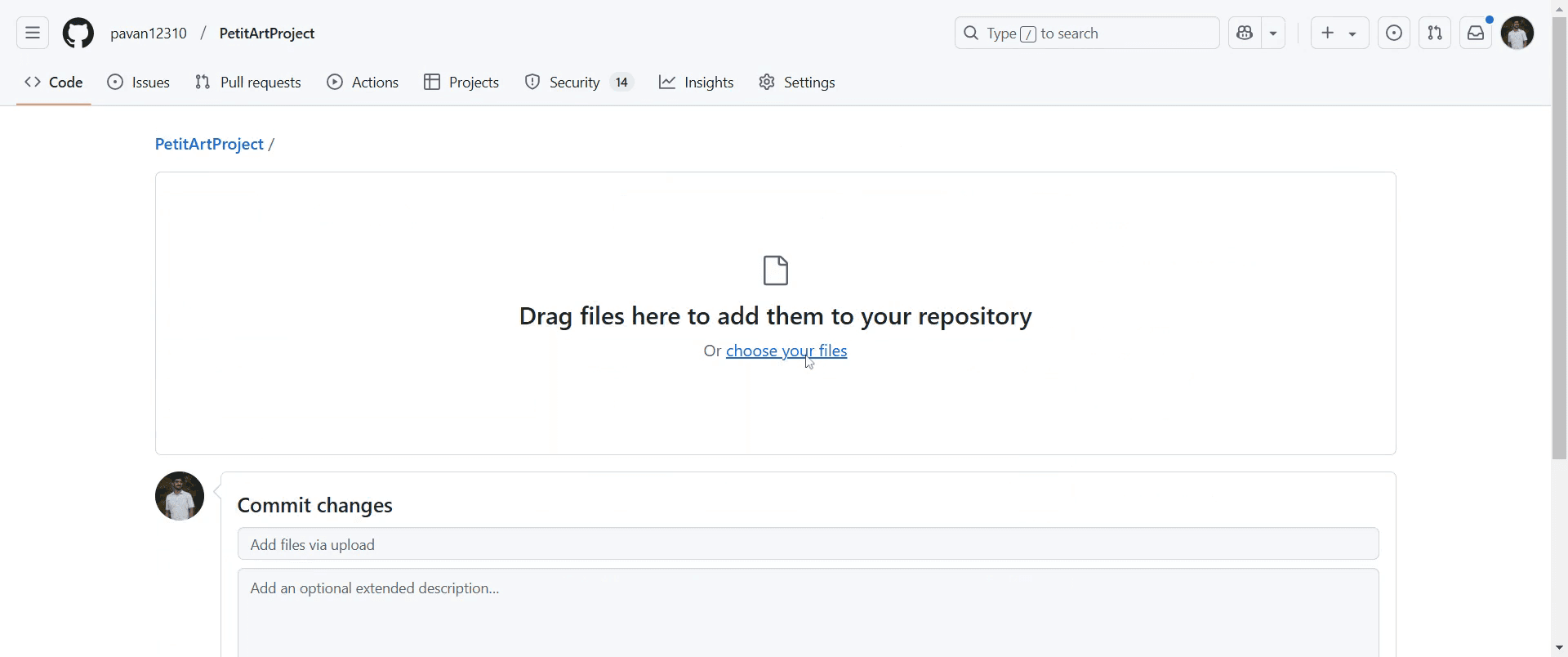
الآن، اختر الملفات التي ترغب في تضمينها في المجلد الجديد بالنقر على الخيار المناسب.
الخطوة 5
إذا رغبت، يمكنك إضافة رسالة الالتزام وتقديم وصف للتغييرات لتوفير مزيد من السياق.
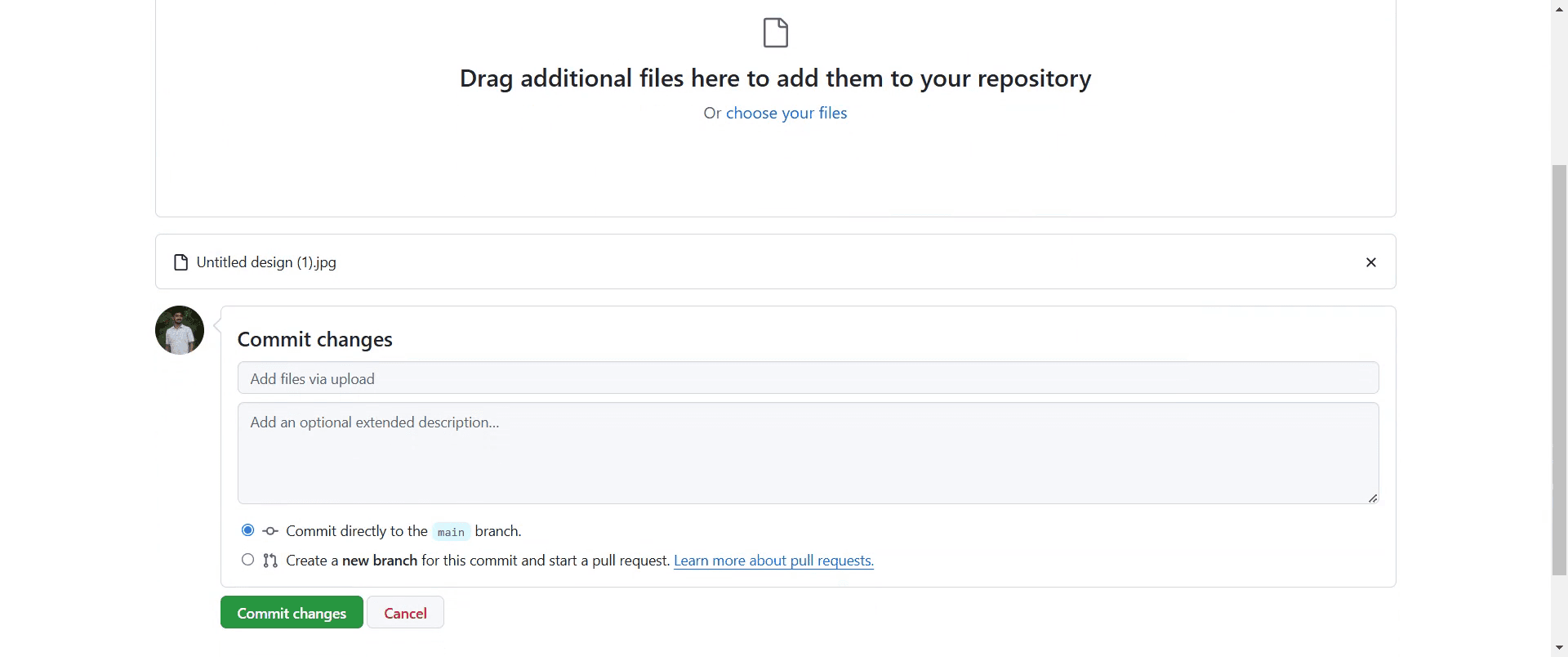
الخطوة 6
أخيرًا، أكِّد الإجراء بالنقر على "تثبيت التغييرات".

الخطوة 7
بعد الانتهاء، سيتم إضافة المجلد إلى المستودع بنجاح.
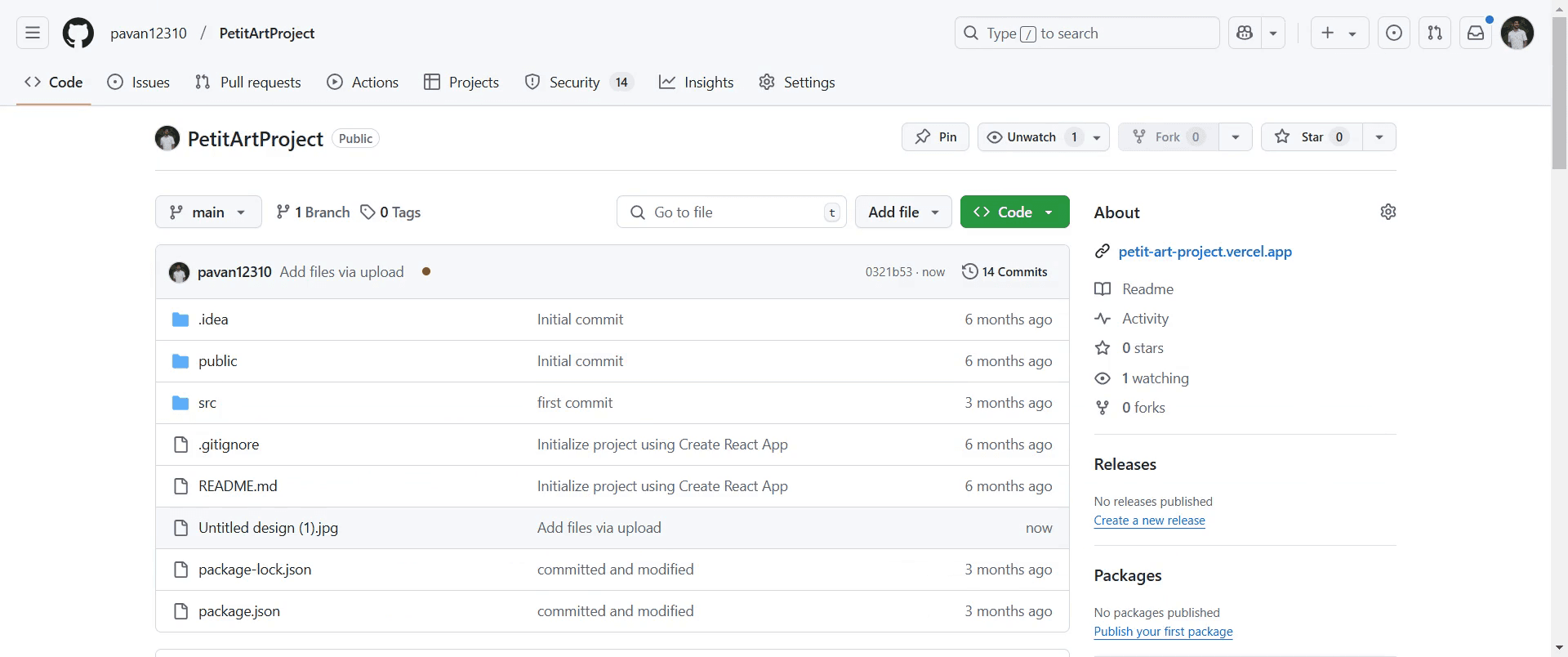
نصائح احترافية لرفع مجلد إلى GitHub
استخدم سطر أوامر Git بالانتقال إلى المجلد ثم تشغيل
git add .، وgit commit -m "Add folder"، وgit push origin mainلرفع جميع الملفات.إذا كنت تستخدم واجهة GitHub على الويب، فاضغط المجلد إلى ملف ZIP قبل الرفع، لأن GitHub لا يدعم رفع المجلدات مباشرة.
نظّم بنية المستودع بشكل صحيح قبل الرفع لضمان الوضوح وسهولة التنقل.
الأخطاء الشائعة وكيفية تجنبها عند رفع مجلد إلى GitHub
محاولة رفع مجلد مباشرةً عبر واجهة GitHub على الويب؛ GitHub يدعم فقط رفع الملفات الفردية.
نسيان تهيئة Git قبل الدفع؛ شغّل دائمًا
git initقبل اعتماد التغييرات في مستودع محلي جديد.عدم التحقق من ملف
.gitignore؛ تأكد من أن الملفات الضرورية لا يتم تجاهلها عن غير قصد.
الأسئلة الشائعة حول رفع مجلد إلى GitHub
هل يمكنني رفع مجلد عبر واجهة GitHub على الويب؟
لا، لا يدعم GitHub رفع المجلدات مباشرة، ولكن يمكنك رفع ملفات فردية أو ملف ZIP.كيف أضيف مجلدًا فارغًا إلى GitHub؟
أنشئ ملف.gitkeepداخل المجلد قبل تنفيذ الالتزام ودفعه.ماذا أفعل إذا لم يظهر رفع المجلد في GitHub؟
شغّلgit statusللتحقق من التغييرات غير المُلتزم بها، ثم نفّذ الالتزام وارفعه مرة أخرى.هل يمكنني رفع مجلد إلى فرع محدد؟
نعم، بدّل إلى الفرع المطلوب باستخدامgit checkout <branch-name>قبل إضافة المجلد ورفعه.كيف أسجل الشاشة على جهاز ماك؟
لتسجيل الشاشة على جهاز ماك، يمكنك استخدام Trupeer AI. يتيح لك التقاط الشاشة بالكامل ويوفر إمكانات ذكاء اصطناعي مثل إضافة صور رمزية بالذكاء الاصطناعي، وإضافة تعليق صوتي، وإضافة تكبير وتصغير في الفيديو. وباستخدام ميزة ترجمة الفيديو بالذكاء الاصطناعي من trupeer، يمكنك ترجمة الفيديو إلى أكثر من 30 لغة.كيف أضيف صورة رمزية بالذكاء الاصطناعي إلى تسجيل الشاشة؟
لإضافة صورة رمزية بالذكاء الاصطناعي إلى تسجيل الشاشة، ستحتاج إلى استخدام أداة تسجيل شاشة بالذكاء الاصطناعي. Trupeer AI هي أداة تسجيل شاشة بالذكاء الاصطناعي، تساعدك على إنشاء مقاطع فيديو بعدة صور رمزية، كما تساعدك على إنشاء صورتك الرمزية الخاصة للفيديو.كيف أسجل الشاشة على Windows؟
لتسجيل الشاشة على Windows، يمكنك استخدام Game Bar المدمج (Windows + G) أو أداة ذكاء اصطناعي متقدمة مثل Trupeer AI للحصول على ميزات أكثر تقدمًا مثل الصور الرمزية بالذكاء الاصطناعي، والتعليق الصوتي، والترجمة، إلخ.كيف أضيف تعليقًا صوتيًا إلى الفيديو؟
لإضافة تعليق صوتي إلى مقاطع الفيديو، حمّل إضافة Chrome الخاصة بـ trupeer ai. بعد التسجيل، ارفع الفيديو مع الصوت، واختر التعليق الصوتي المطلوب من trupeer ثم صدّر الفيديو المعدّل.كيف أُكبّر في تسجيل الشاشة؟
لتكبير جزء أثناء تسجيل الشاشة، استخدم تأثيرات التكبير في Trupeer AI التي تتيح لك التكبير والتصغير في لحظات محددة، مما يعزز التأثير البصري لمحتوى الفيديو الخاص بك.
قراءات مقترحة
كيفية إضافة رمز الروبية في Google Sheets
كيفية تغيير تنسيق العملة في Google Sheets

