

كيفية استخدام Ahrefs للحصول على الروابط الخلفية – الدليل الكامل
تعلّم كيفية استخدام Ahrefs للعثور على الروابط الخلفية لأي موقع إلكتروني وتحليلها ومراقبتها. عزّز تحسين محركات البحث (SEO) لديك من خلال فهم ملفات الروابط واستراتيجيات المنافسين.
يشرح هذا الدليل كيفية استخدام مستكشف المواقع من Ahrefs لتحليل الروابط الخلفية لنطاقٍ ما.
اتبع هذه الخطوات للتنقل في الأداة، والعثور على الروابط الخلفية القيّمة، وتصدير البيانات لمزيد من التحليل.
يُعد Ahrefs أحد أكثر أدوات تحسين محركات البحث شمولًا لتحليل الروابط الخلفية، والعثور على فرص الربط، وتعزيز سلطة موقعك الإلكتروني. إليك دليلًا مبسطًا لاستخدامه بفعالية:
1. تحليل الروابط الخلفية للمنافسين
اعثر على المنافسين
استخدم مستكشف المواقع → المنافسون العضويون لمعرفة من يتصدر الكلمات المفتاحية نفسها.استكشف الروابط الخلفية الخاصة بهم
أدخل عنوان URL الخاص بأحد المنافسين في مستكشف المواقع، ثم انتقل إلى تقرير الروابط الخلفية.استخدم المرشحات بذكاء
استخدم مرشح "Dofollow" لرؤية الروابط التي تنقل السلطة. رتّب حسب DR أو الزيارات للعثور على الروابط عالية القيمة.راجع النطاقات المُحيلة ونصوص الربط
استخدم علامة التبويب النطاقات المُحيلة وحلّل نصوص الربط لمعرفة المحتوى الذي يجذب الروابط — ولماذا.استخدم تقرير "أفضل حسب الروابط"
شاهد أي الصفحات لديهم تحصد أكبر عدد من الروابط الخلفية — ومن المرجح أن تكون هذه أصولًا قابلة للربط أو مراكز محتوى.
2. اكتشف فرص بناء الروابط
بناء الروابط من الروابط المعطلة
انتقل إلى تقرير "أفضل حسب الروابط" الخاص بأحد المنافسين، وطبّق فلتر 404، ثم قدّم محتواك كبديل.البحث عن فرص المقالات الضيفية
استخدم مستكشف المحتوى للعثور على المدونات في مجال تخصصك التي تقبل المقالات الضيفية.اعثر على الإشارات غير المرتبطة
استخدم تنبيهات Ahrefs لتتبّع الإشارات إلى العلامة التجارية، ثم تحقّق مما إذا كانت قد وضعت رابطًا لك — وإن لم تفعل، فتواصل معهم.تحليل فجوة المحتوى
استخدم أداة فجوة المحتوى للعثور على الكلمات المفتاحية التي يتصدرها منافسوك — وأنت لا تتصدرها. استهدفها بمحتوى عالي الجودة.
3. تدقيق ملف الروابط الخلفية الخاص بك
راقب نمو الروابط
في مستكشف المواقع، اعرض مخططات الروابط الخلفية والنطاقات المُحيلة لتتبّع تقدّم بناء الروابط.اكتشف الروابط السامة
انتبه للروابط القادمة من نطاقات غير موثوقة أو نصوص ربط غير طبيعية — فقد تحتاج إلى التنصّل منها.قيّم نص الربط
تحقّق مما إذا كانت نصوص الروابط لديك محسّنة بشكل مفرط أو تفتقر إلى التنوع. استهدف مزيجًا طبيعيًا.
4. استرجع الروابط المفقودة أو المعطلة
أعِد إعداد تنبيهات الروابط الخلفية
تلقَّ إشعارًا عندما تكسب روابط خلفية أو تفقدها عبر تنبيهات Ahrefs.أصلح الروابط الخلفية المفقودة
استخدم تقرير الروابط الخلفية المفقودة للعثور على فرص لاستعادة الروابط التي تمت إزالتها أو تعطلت — وغالبًا ما يكون ذلك مكسبًا سريعًا.
5. أدوات إضافية لاستراتيجية روابط أفضل
شريط أدوات Ahrefs SEO
تحليل الروابط الخلفية ومقاييس SEO مباشرةً في متصفحك.مستكشف المحتوى
اكتشف أفضل المحتويات أداءً في مجال تخصصك — رائع للتواصل وجمع الأفكار.واجهة برمجة تطبيقات Ahrefs
أتمتة تتبّع الروابط الخلفية ودمج البيانات في لوحات معلومات مخصصة
دليل خطوة بخطوة: كيفية استخدام Ahrefs لتحليل الروابط الخلفية
الخطوة 1
أدخل اسم النطاق الذي تريد تحليله في شريط البحث.
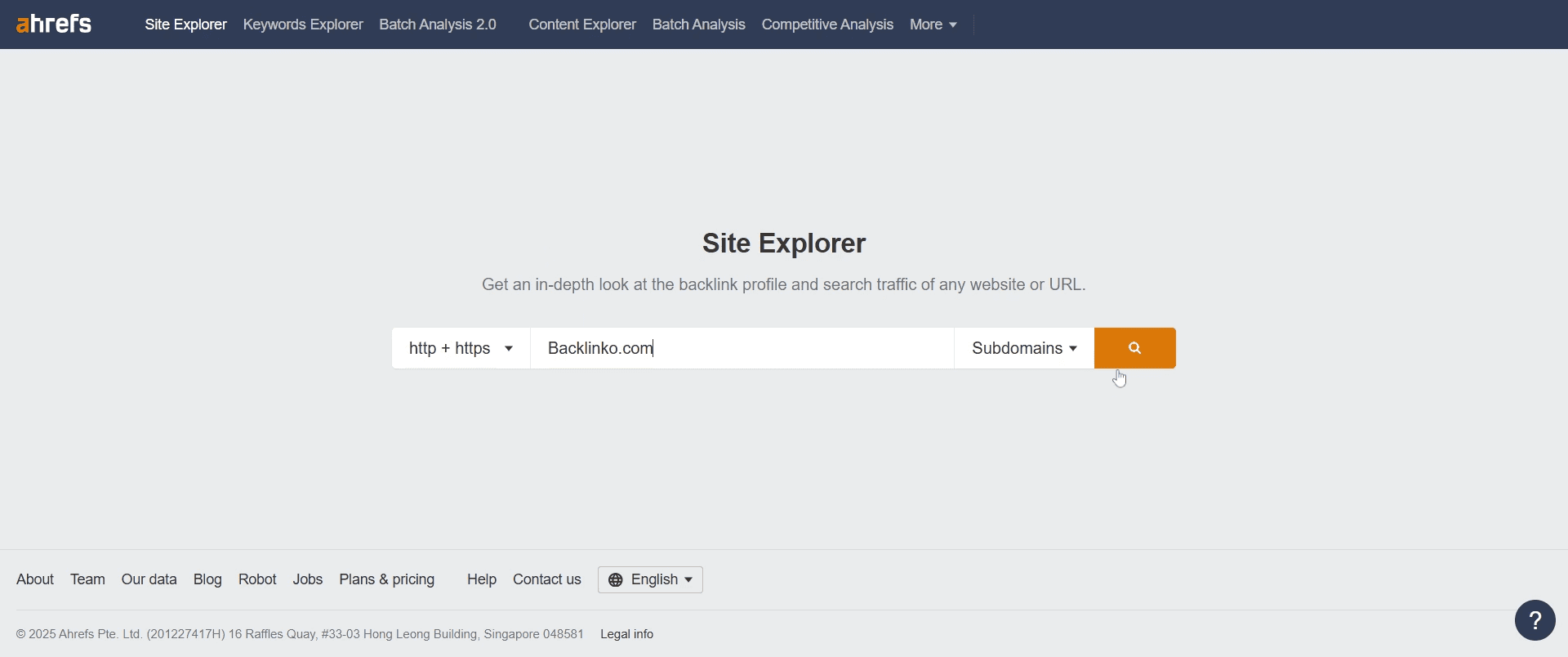
الخطوة 2
انقر على زر "بحث" لبدء التحليل.
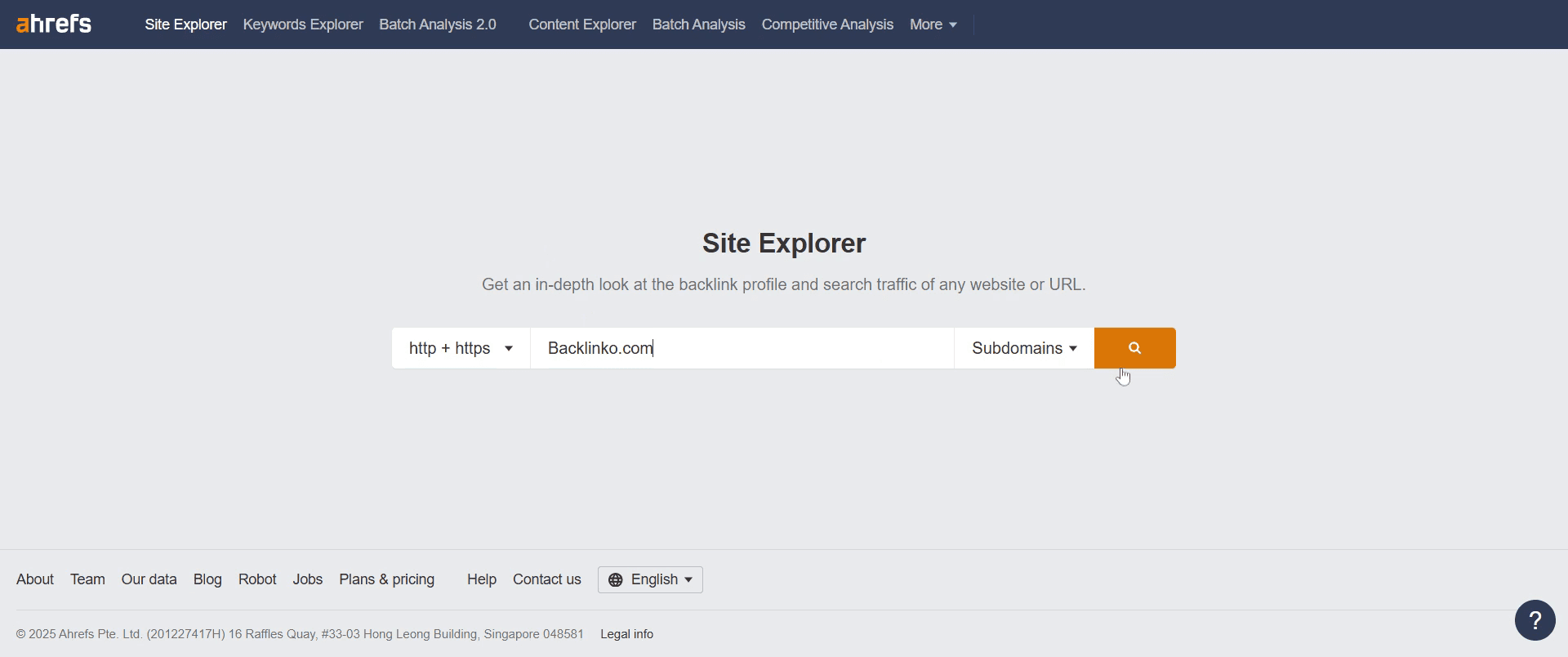
الخطوة 3
حدّد وانقر على خيار "ملف الروابط الخلفية" للمتابعة.
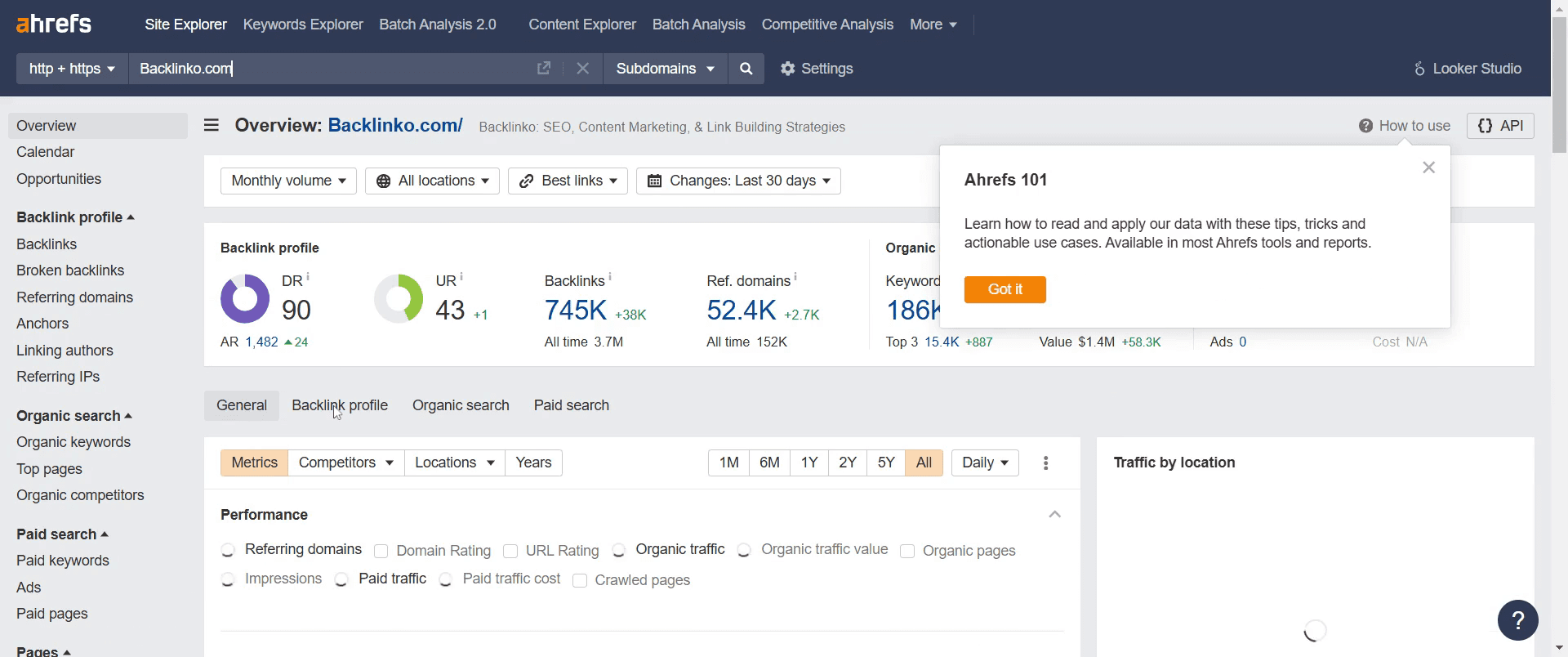
الخطوة 4
انقر على "الروابط الخلفية".
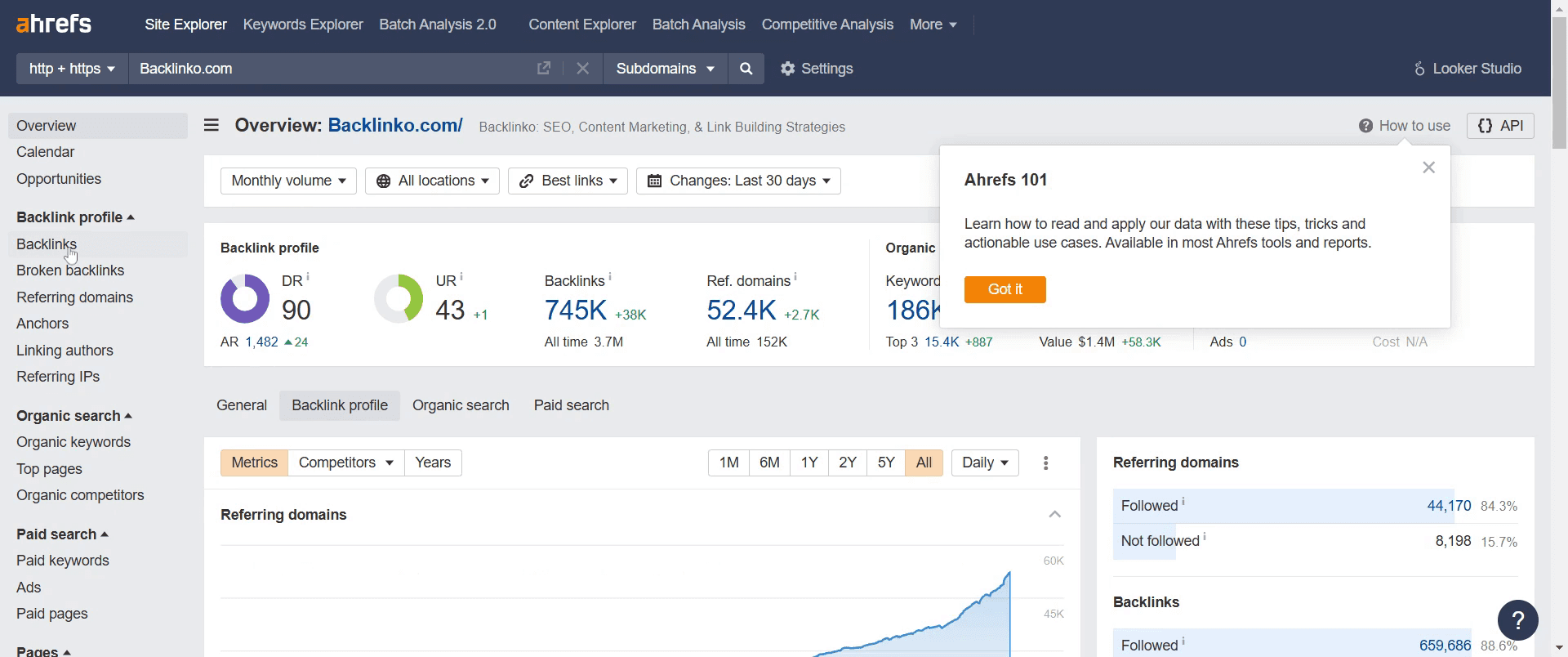
الخطوة 5
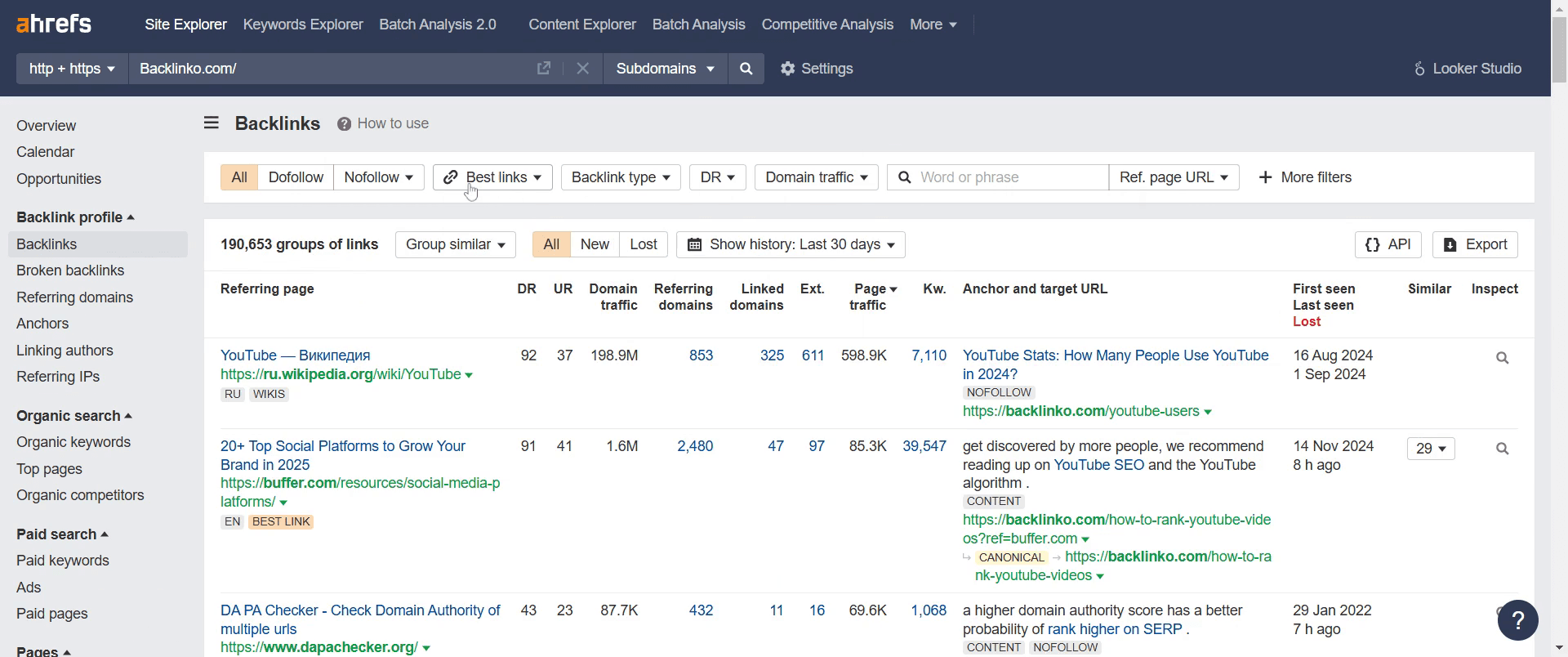
حدّد واختر خيار "أفضل الروابط".

الخطوة 6
انقر على "إظهار أفضل الروابط فقط" لتصفية النتائج.
الخطوة 7
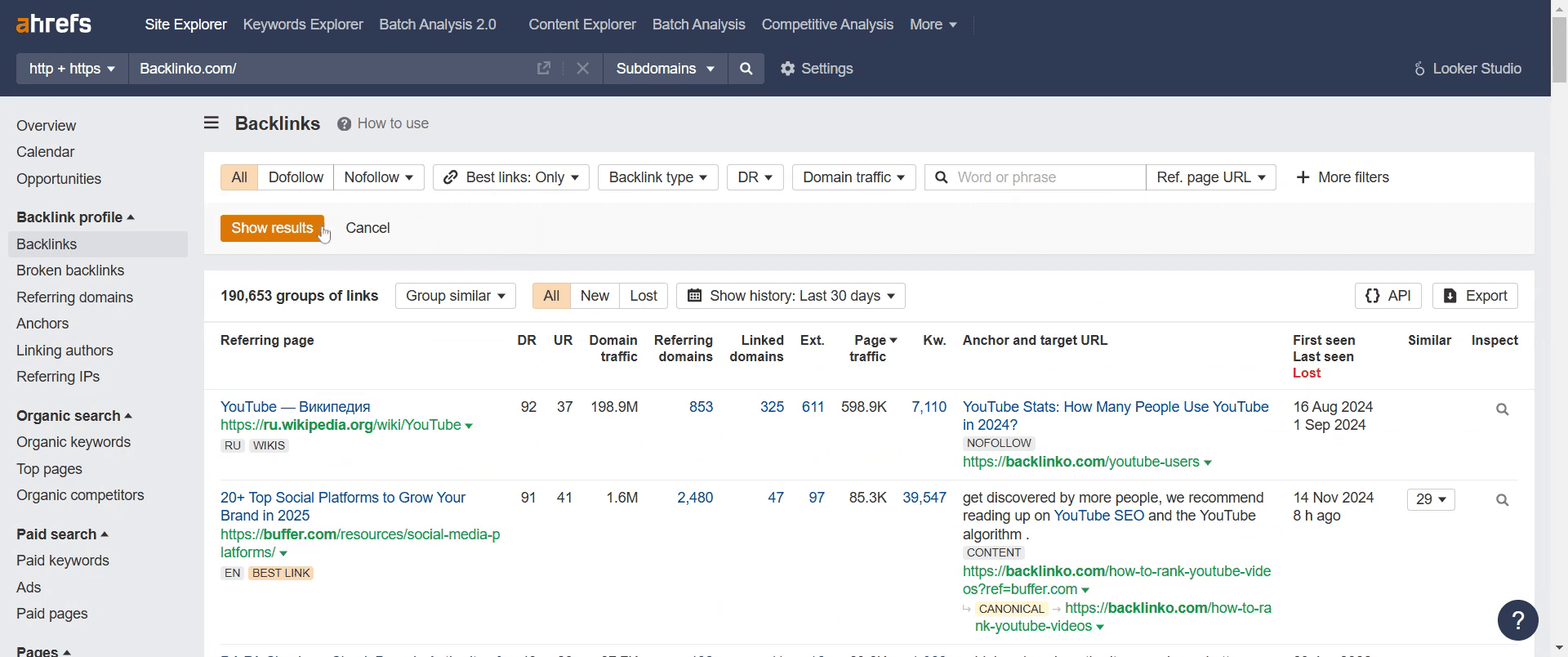
انقر على "عرض النتائج" لإظهار قائمة الروابط الخلفية المنقحة.
الخطوة 8
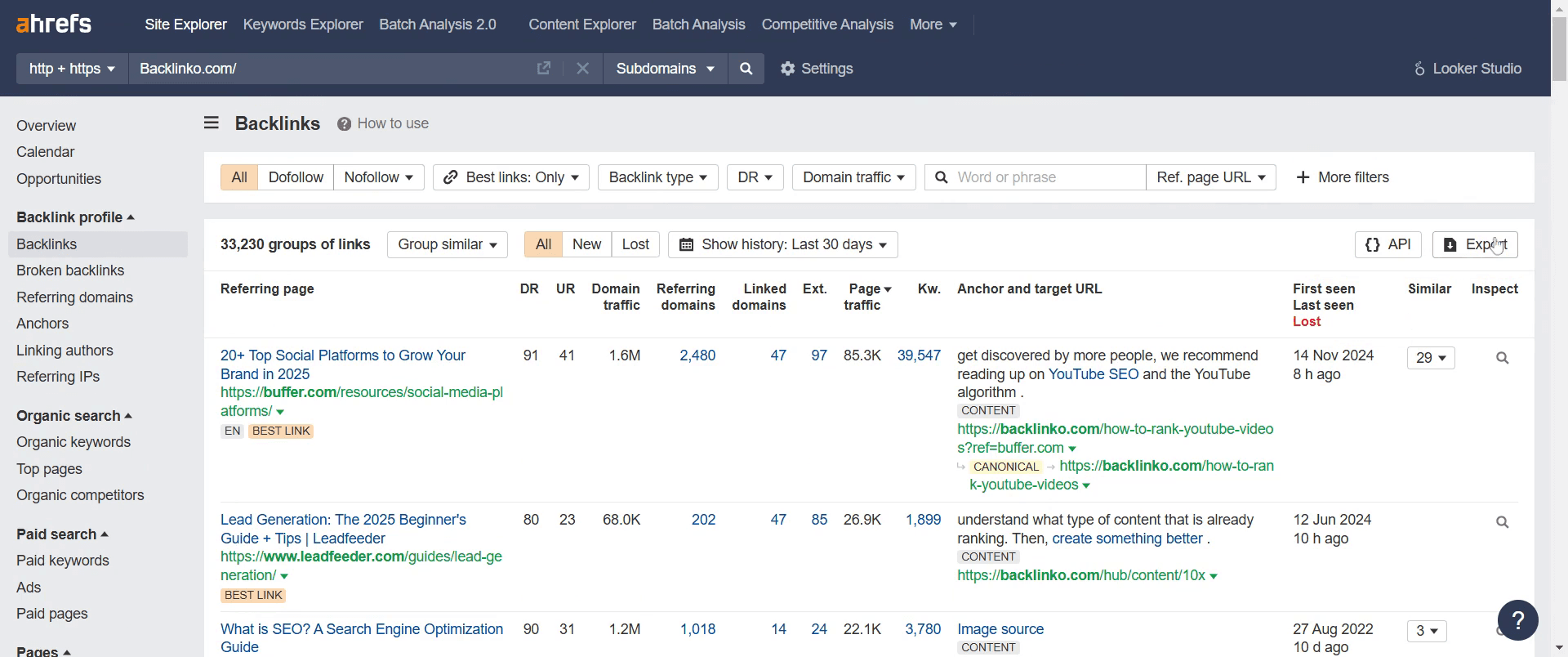
إذا كنت ترغب في تنزيل البيانات، فانتقل إلى خيار "تصدير" وانقر عليه لحفظ النتائج.
نصائح احترافية لاستخدام Ahrefs في الروابط الخلفية
استخدم أداة ملف الروابط الخلفية لتحليل صحة الروابط الخلفية لموقعك وتحديد الروابط عالية الجودة.
صفِّ الروابط الخلفية حسب do-follow للتركيز على الروابط الأكثر قيمة لتحسين محركات البحث.
راقب الروابط الخلفية المفقودة لاستعادة الروابط المهمة.
الأخطاء الشائعة & كيفية تجنبها أثناء استخدام Ahrefs للروابط الخلفية
تجاهل جودة الروابط الخلفية – ركّز على الحصول على روابط خلفية ذات سلطة عالية بدلًا من مجرد زيادة عدد الروابط.
عدم مراقبة الروابط الخلفية المفقودة – تتبّع الروابط المفقودة وتواصل مع مشرفي المواقع لاستعادتها.
إهمال تحليل نص الرابط – تأكد من أن الروابط الخلفية الخاصة بك تستخدم نصوص روابط متنوعة وطبيعية لتجنب العقوبات.
الأسئلة الشائعة حول استخدام Ahrefs للروابط الخلفية
هل يمكنني رؤية الروابط الخلفية لمنافسي؟
نعم، أدخل موقع المنافس في Site Explorer، ثم انتقل إلى علامة تبويب Backlinks لعرض مصادر الروابط الخلفية الخاصة به.ما هو الرابط الخلفي do-follow مقابل no-follow؟
الروابط الخلفية do-follow تنقل قيمة تحسين محركات البحث إلى موقعك، بينما لا تساهم روابط no-follow مباشرةً في الترتيب، لكنها قد لا تزال تجلب الزيارات.كيف أجد الروابط الخلفية المعطلة في Ahrefs؟
استخدم أداة Broken Backlinks ضمن Site Explorer لتحديد الروابط التي تشير إلى صفحات غير موجودة على موقعك.هل يمكنني تصدير بيانات الروابط الخلفية من Ahrefs؟
نعم، يمكنك تصدير تقارير الروابط الخلفية كملف CSV لمزيد من التحليل.كيف يمكنني تسجيل الشاشة على mac؟
لـ تسجيل الشاشة على جهاز Mac، يمكنك استخدام Trupeer AI. يتيح لك التقاط الشاشة بالكامل ويوفر إمكانيات للذكاء الاصطناعي مثل إضافة صور رمزية للذكاء الاصطناعي، وإضافة تعليق صوتي، والتكبير والتصغير في الفيديو. مع ميزة ترجمة الفيديو بالذكاء الاصطناعي من trupeer، يمكنك ترجمة الفيديو إلى أكثر من 30 لغة.كيف أضيف صورة رمزية للذكاء الاصطناعي إلى تسجيل الشاشة؟
لإضافة صورة رمزية للذكاء الاصطناعي إلى تسجيل الشاشة، ستحتاج إلى استخدام أداة تسجيل شاشة بالذكاء الاصطناعي. Trupeer AI هي أداة تسجيل شاشة بالذكاء الاصطناعي، تساعدك على إنشاء مقاطع فيديو متعددة الصور الرمزية، كما تساعدك في إنشاء صورتك الرمزية الخاصة للفيديو.كيف يمكنني تسجيل الشاشة على windows؟
لتسجيل الشاشة على Windows، يمكنك استخدام Game Bar المدمجة (Windows + G) أو أداة ذكاء اصطناعي متقدمة مثل Trupeer AI للحصول على ميزات أكثر تقدمًا مثل الصور الرمزية للذكاء الاصطناعي، والتعليق الصوتي، والترجمة، إلخ.كيف أضيف تعليقًا صوتيًا إلى الفيديو؟
لإضافة تعليق صوتي إلى الفيديوهات، حمّل إضافة Chrome الخاصة بـ trupeer ai. بعد التسجيل، ارفع الفيديو الخاص بك مع الصوت، واختر التعليق الصوتي المطلوب من trupeer ثم صدّر الفيديو المعدّل.كيف أقوم بالتكبير في تسجيل الشاشة؟
للتكبير أثناء تسجيل الشاشة، استخدم تأثيرات التكبير في Trupeer AI التي تتيح لك التكبير والتصغير في لحظات محددة، مما يعزز التأثير البصري لمحتوى الفيديو الخاص بك.
قراءات مقترحة
كيفية تحويل صورة إلى صفحة تلوين في Canva
كيفية الطباعة على الوجهين في Canva

