

كيفية استخدام Ahrefs للبحث عن الكلمات المفتاحية – دليل المبتدئين
اكتشف كيفية استخدام Ahrefs للعثور على كلمات مفتاحية ذات زيارات عالية ومنافسة منخفضة. شرح خطوة بخطوة لإجراء بحث أذكى عن الكلمات المفتاحية لتحسين محركات البحث.
في هذه العملية، ستتعلم كيفية إجراء بحث الكلمات المفتاحية باستخدام Ahrefs. ستوجهك الخطوات الموضحة خلال إدخال عنوان URL، وتحليل بيانات الكلمات المفتاحية، وتصدير المعلومات ذات الصلة.
ستساعدك هذه الطريقة على فهم اتجاهات الكلمات المفتاحية وحركة الزيارات بشكل أفضل.
Ahrefs أداة قوية لتحسين محركات البحث تساعدك على اكتشاف فرص الكلمات المفتاحية القيّمة، وتحليل طلب البحث، وفهم ما الذي يتصدر له منافسوك. وإليك شرحًا مبسطًا:
1. مستكشف الكلمات المفتاحية – اعثر على أفكار للكلمات المفتاحية
أدخل الكلمات المفتاحية الأولية: ابدأ بموضوع عام مرتبط بنشاطك التجاري.
اعرض اقتراحات الكلمات المفتاحية: احصل على آلاف الأفكار عبر “المصطلحات المطابقة”، و“المصطلحات ذات الصلة”، و“الأسئلة”.
حلّل المقاييس:
حجم البحث – عدد المرات التي يبحث فيها الأشخاص عن هذا المصطلح.
صعوبة الكلمة المفتاحية (KD) – مستوى المنافسة المُقدّر.
إمكانات الزيارات (TP) – استنادًا إلى حركة الزيارات للصفحات الأعلى ترتيبًا.
CPC – مفيد لرؤى البحث المدفوع.
التصفية حسب المعايير: فرز حسب KD، والحجم، وعدد الكلمات، إلخ، للعثور على الفرص السهلة.
2. مستكشف الموقع – حلّل المنافسين
أدخل نطاق أحد المنافسين: شاهد الكلمات المفتاحية الأعلى لديهم.
اعرض الصفحات الأعلى: اعرف أي الصفحات تجلب لهم أكبر قدر من الزيارات العضوية.
صدّر قوائم الكلمات المفتاحية: لتحليل أعمق دون اتصال أو للتخطيط للفجوات.
3. أداة فجوة المحتوى – اكتشف الفرص التي فاتتك
قارن مع المنافسين: أضف عناوين URL للمنافسين لمعرفة الكلمات المفتاحية التي يتصدرون لها وأنت لا تتصدر لها.
استهدف الفجوات في محتواك: هذه فرص لإنشاء المحتوى أو تحسينه.
4. قوائم الكلمات المفتاحية – نظّم استراتيجيتك
أنشئ قوائم حسب الموضوع: اجمع الكلمات المفتاحية حسب النية أو نوع المحتوى.
ربط الكلمات المفتاحية بالصفحات: تأكد من أن كل صفحة تستهدف مجموعة فريدة.
تتبّع التقدم بمرور الوقت: استخدم أداة Rank Tracker لمراقبة التغييرات.
5. الموضوع الرئيسي – استهدف ما يتصدر فعليًا
اجمع المصطلحات ذات الصلة: حدّد الموضوع الأوسع الذي تندرج تحته كلمتك المفتاحية.
تجنّب تنافس الكلمات المفتاحية فيما بينها: يساعد ذلك على ضمان تنظيم المحتوى لديك بما يدعم السلطة الموضوعية.
6. تحليل SERP – افهم المنافسة
ادرس الصفحات الأعلى ترتيبًا: افهم نوع المحتوى الذي تفضله Google.
قيّم قوة النطاق & تنسيق المحتوى: اعرف ما الذي يتطلبه التفوق عليهم.
حدّد الفجوات: اعثر على الزوايا المفقودة أو نقاط الضعف في محتوى المنافسين.
دليل خطوة بخطوة: كيفية استخدام Ahrefs في بحث الكلمات المفتاحية
الخطوة 1
انقر على مستكشف الموقع.

الخطوة 2
أدخل عنوان URL،

الخطوة 3
انقر على زر البحث.

الخطوة 4
انقر على الكلمات المفتاحية،
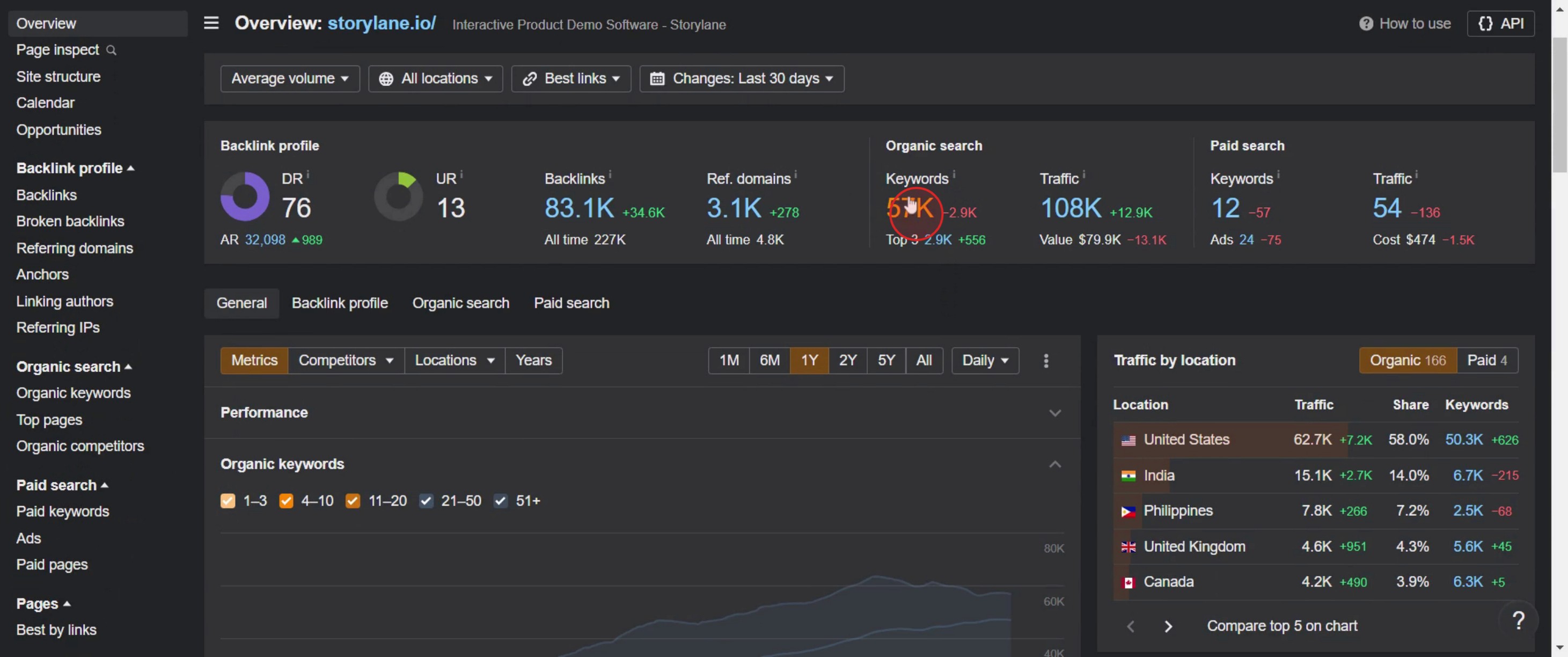
الخطوة 5
انقر على مربع الاختيار لعرض كلمات مفتاحية مختلفة بناءً على متطلباتك.
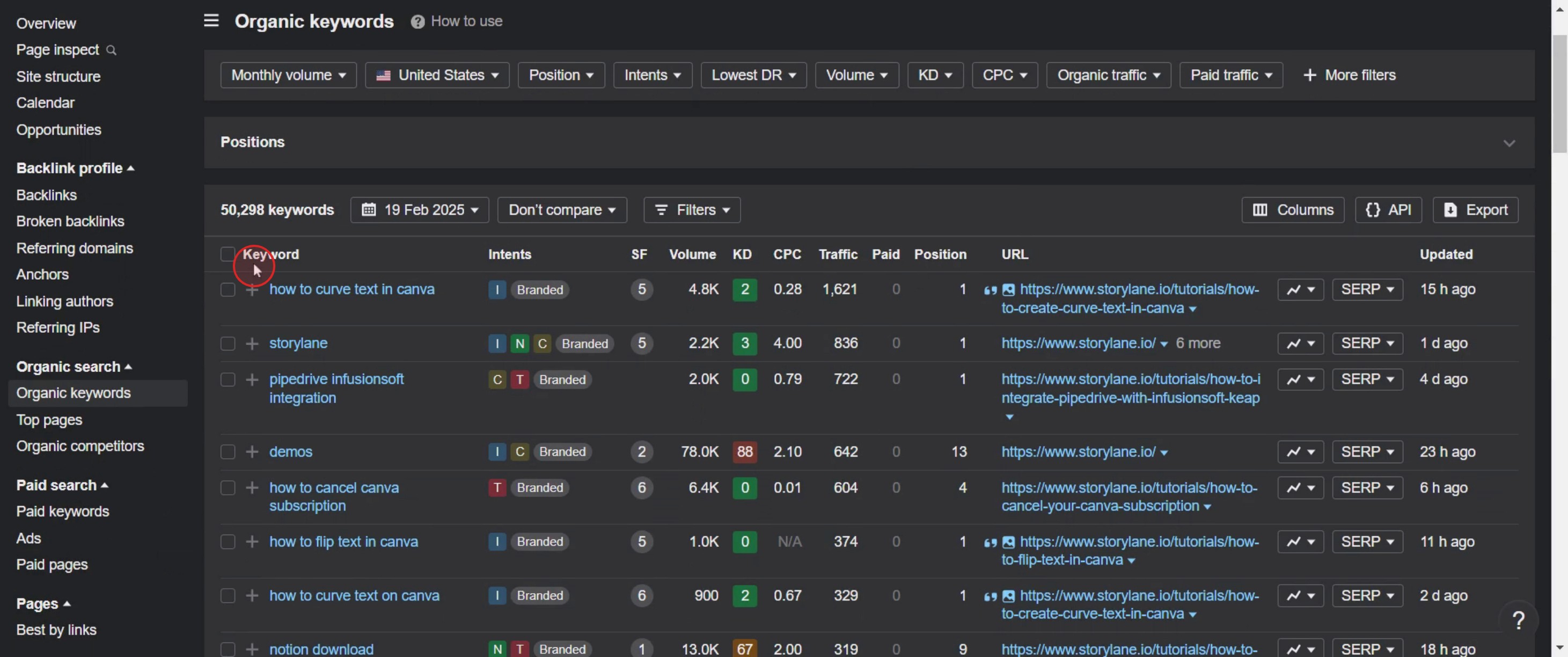
الخطوة 6
اختر موضع الكلمة المفتاحية،
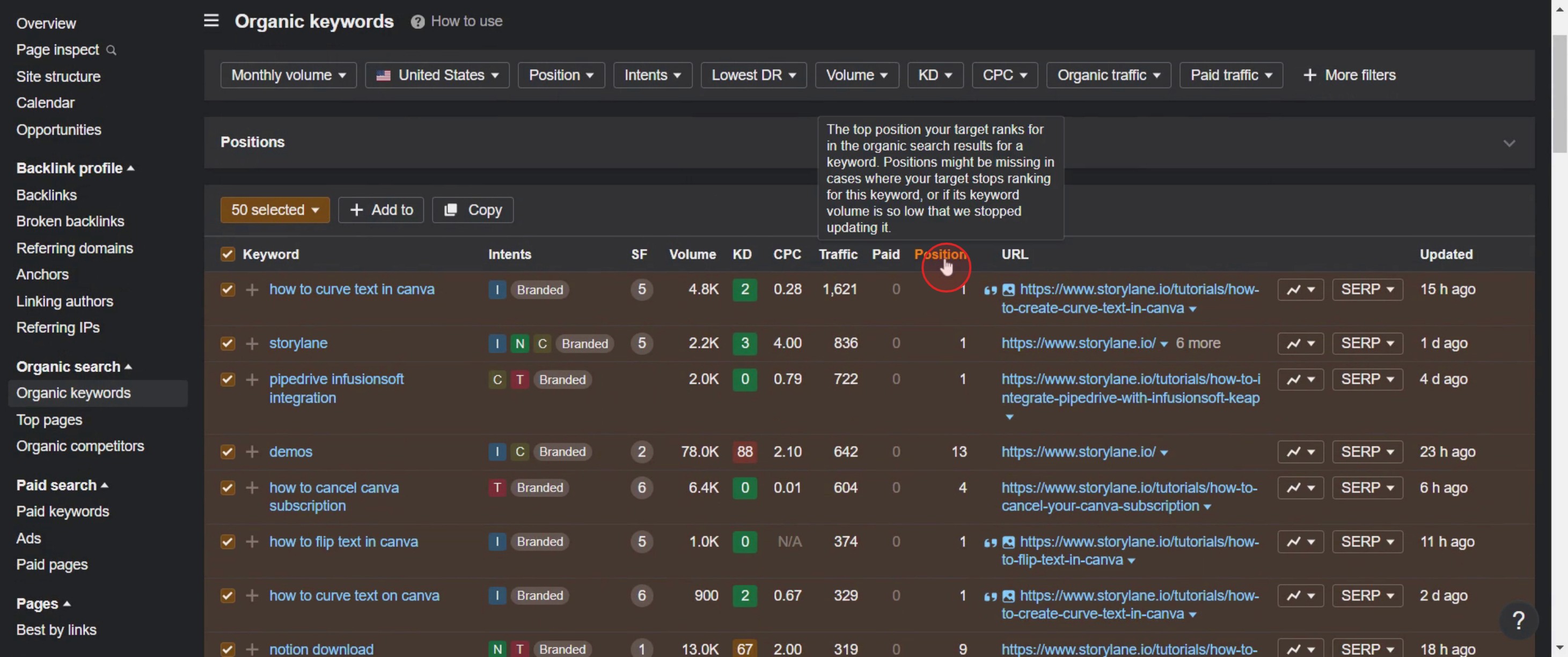
الخطوة 7
ثم انقر على التصدير.
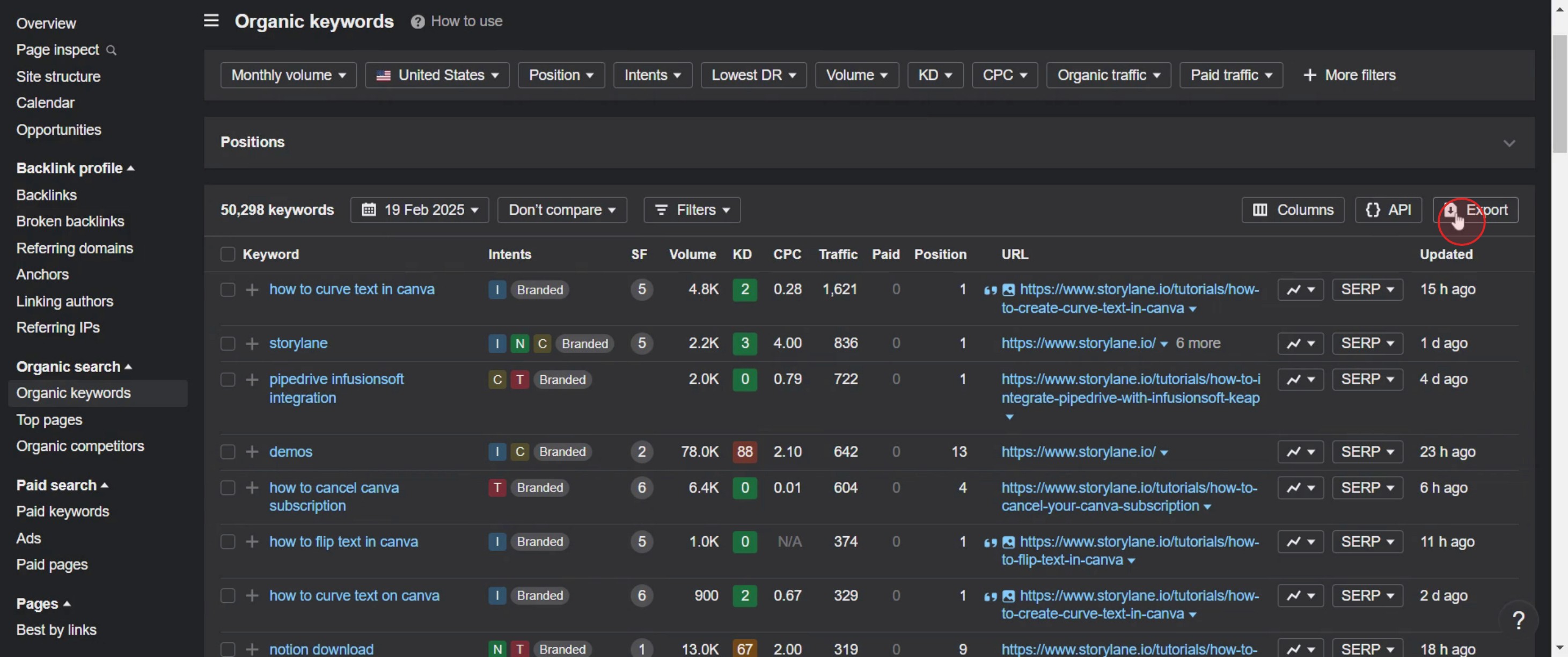
نصائح احترافية لاستخدام Ahrefs في بحث الكلمات المفتاحية
استخدم مستكشف الكلمات المفتاحية في Ahrefs للحصول على رؤى شاملة – أدخل كلمة مفتاحية أولية في مستكشف الكلمات المفتاحية للحصول على بيانات حول حجم البحث، وصعوبة الكلمة المفتاحية (KD)، والنقرات، وإمكانات الزيارات.
اعثر على الكلمات المفتاحية الطويلة الذيل ذات المنافسة المنخفضة – صفِّ الكلمات المفتاحية حسب انخفاض صعوبة الكلمة المفتاحية (KD) وارتفاع إمكانات الزيارات للعثور على كلمات أسهل في الترتيب.
حلّل الصفحات الأعلى ترتيبًا للحصول على فرص الكلمات المفتاحية – تحقّق من نظرة عامة على نتائج البحث (SERP) في مستكشف الكلمات المفتاحية لمعرفة الصفحات التي تتصدر لكلمتك المفتاحية المستهدفة، وحلّل ملف الروابط الخلفية الخاص بها.
الأخطاء الشائعة وكيفية تجنبها
التركيز فقط على الكلمات المفتاحية ذات حجم البحث المرتفع – حجم البحث المرتفع لا يعني دائمًا زيارات مرتفعة. ابحث عن الكلمات المفتاحية ذات النقرات الجيدة لكل بحث (CPS) وصعوبة الكلمة المفتاحية (KD) المعقولة.
تجاهل نية البحث – لا فائدة من الترتيب لكلمة مفتاحية إذا كانت لا تطابق نية المستخدم. حلّل دائمًا نتائج SERP لفهم ما إذا كانت الكلمة المفتاحية ذات نية معلوماتية أو تنقلية أو تحويلية.
عدم استخدام أداة فجوة المحتوى – يتجاهل كثير من الأشخاص فرص الكلمات المفتاحية لدى المنافسين. استخدم أداة فجوة المحتوى للعثور على الكلمات المفتاحية عالية القيمة التي يتصدر لها منافسوك وأنت لا.
الأسئلة الشائعة حول استخدام Ahrefs في بحث الكلمات المفتاحية
ما أفضل طريقة للعثور على الكلمات المفتاحية الطويلة الذيل في Ahrefs?
استخدم فلتر مطابقة العبارة أو فلتر الأسئلة في مستكشف الكلمات المفتاحية لاكتشاف الكلمات المفتاحية الطويلة الذيل ذات المنافسة المنخفضة والنية العالية.كيف أرى الكلمات المفتاحية التي يتصدر لها منافسوك؟
أدخل نطاق أحد المنافسين في Site Explorer وتحقق من تقرير الكلمات المفتاحية العضوية. سيعرض لك ذلك جميع الكلمات المفتاحية التي يتصدرون لها ومواقعهم في نتائج البحث.ما هي أداة فجوة المحتوى في Ahrefs?
تتيح لك أداة فجوة المحتوى مقارنة موقعك الإلكتروني بالمنافسين للعثور على الكلمات المفتاحية التي يتصدرون لها وأنت لا، مما يساعدك على تحديد الفجوات في استراتيجية المحتوى لديك.كيف أحدد ما إذا كانت الكلمة المفتاحية سهلة الترتيب؟
تحقق من درجة صعوبة الكلمة المفتاحية (KD)، ولكن حلّل أيضًا نظرة عامة على نتائج البحث (SERP) لمعرفة ما إذا كانت الصفحات منخفضة السلطة وذات الروابط الخلفية الأقل تتصدر النتائج. وهذا يشير إلى أن استهدافها أسهل.كيف أسجل الشاشة على جهاز Mac?
لـ تسجيل الشاشة على جهاز Mac، يمكنك استخدام Trupeer AI. يتيح لك التقاط الشاشة بالكامل ويوفر إمكانات الذكاء الاصطناعي مثل إضافة صور رمزية بالذكاء الاصطناعي، وإضافة تعليق صوتي، والتكبير والتصغير في الفيديو. ومع ميزة ترجمة الفيديو بالذكاء الاصطناعي من trupeer، يمكنك ترجمة الفيديو إلى أكثر من 30 لغة.كيف أضيف صورة رمزية بالذكاء الاصطناعي إلى تسجيل الشاشة?
لإضافة صورة رمزية بالذكاء الاصطناعي إلى تسجيل الشاشة، ستحتاج إلى استخدام أداة تسجيل شاشة بالذكاء الاصطناعي. Trupeer AI هي أداة تسجيل شاشة بالذكاء الاصطناعي، وتساعدك على إنشاء مقاطع فيديو بعدة صور رمزية، كما تساعدك على إنشاء صورتك الرمزية الخاصة للفيديو.كيف أسجل الشاشة على Windows?
لتسجيل الشاشة على Windows، يمكنك استخدام Game Bar المدمجة (Windows + G) أو أداة ذكاء اصطناعي متقدمة مثل Trupeer AI للحصول على ميزات أكثر تقدمًا مثل الصور الرمزية بالذكاء الاصطناعي، والتعليق الصوتي، والترجمة، إلخ.كيف أضيف تعليقًا صوتيًا إلى الفيديو?
لإضافة تعليق صوتي إلى مقاطع الفيديو، قم بتنزيل إضافة Trupeer AI لمتصفح Chrome. بعد التسجيل، ارفع الفيديو الخاص بك مع الصوت، واختر التعليق الصوتي المطلوب من trupeer ثم صدّر الفيديو المعدل الخاص بك.كيف أقوم بالتكبير في تسجيل الشاشة?
لتكبير الصورة أثناء تسجيل الشاشة، استخدم تأثيرات التكبير في Trupeer AI التي تتيح لك التكبير والتصغير في لحظات محددة، مما يعزز التأثير البصري لمحتوى الفيديو الخاص بك.
قراءات مقترحة
كيفية لعب ألعاب GitHub
كيفية مشاركة مستودع GitHub عبر رابط
كيفية مشاركة ملفك الشخصي على GitHub
كيفية إنشاء مجلد في GitHub
كيفية رفع مجلد إلى GitHub
دروس ذات صلة


