
كيفية استخدام Ahrefs لتحسين الوصف التعريفي
تعرف على كيفية استخدام Ahrefs لتدقيق أوصاف التعريف الخاصة بك وتحليلها وتحسينها من أجل تحسين محركات البحث وزيادة معدلات النقر إلى الظهور (CTR).
تتضمن هذه العملية استخدام مولّد مجاني عبر الإنترنت لوصف الميتا بالذكاء الاصطناعي لإنشاء أوصاف ميتا محسّنة لمحتواك. ويُرشدك خلال الوصول إلى الأداة، وإدخال الكلمات المفتاحية، وتوليد الأوصاف، وتصدير النتائج لاستخدامها.
تقدّم Ahrefs عدة أدوات لمساعدتك على صياغة أوصاف ميتا أفضل ومتوافقة مع تحسين محركات البحث، بما يعزّز معدلات النقر ويتوافق مع نية البحث.
1. تدقيق أوصاف الميتا الحالية
الأداة: Ahrefs Site Audit
أجرِ تدقيقًا للموقع: قم بزحف موقعك لتحديد مشكلات تحسين محركات البحث التقنية.
انتقل إلى Page Explorer: صفِّ النتائج لإظهار أعمدة مثل وصف الميتا، والعنوان، وعدد الكلمات.
حدّد المشكلات: ابحث عن الصفحات التي تحتوي على:
أوصاف ميتا مفقودة
أوصاف مكررة
أوصاف طويلة جدًا أو قصيرة جدًا
صفحات ذات معدل نقر منخفض
التصدير للتحرير: نزّل القائمة وحدّث الأوصاف الضعيفة دفعة واحدة.
2. إنشاء أوصاف ميتا محسّنة
الأداة: مولّد وصف الميتا بالذكاء الاصطناعي من Ahrefs
أدخل معلومات الصفحة: وفّر كلمة مفتاحية وملخصًا موجزًا لمحتواك.
اقتراحات الذكاء الاصطناعي: استخدم أوصاف الميتا المولّدة كنقطة بداية.
خصّص من أجل الوضوح والملاءمة: تأكد من أن النسخة النهائية:
أقل من 160 حرفًا
واضحة وجذابة
مطابقة لمحتوى الصفحة
3. مواءمة الأوصاف مع نية البحث
الأداة: Site Explorer + Keyword Explorer
حدّد الكلمات المفتاحية ذات الصلة: استخدم Keyword Explorer لمعرفة ما يبحث عنه المستخدمون.
حلّل المنافسين: في Site Explorer، أدخل نطاق أحد المنافسين وانتقل إلى Top Pages.
راجع المقتطفات: انظر كيف تنظم الصفحات الأعلى ترتيبًا أوصاف الميتا الخاصة بها.
عدّل نصك: اجعل نصك أكثر إقناعًا من خلال:
استخدام محفزات عاطفية أو أفعال تحث على اتخاذ إجراء
تلخيص القيمة التي يحصل عليها المستخدمون عند النقر
4. أفضل ممارسات أوصاف الميتا
كن فريدًا: لا ينبغي لصفحتين أن تشتركا في وصف ميتا واحد.
استخدم الكلمات المفتاحية المستهدفة بشكل طبيعي: وتجنب الحشو.
شجّع على اتخاذ إجراء: أضف عبارات مثل “تعرّف على الطريقة”، أو “اكتشف”، أو “ابدأ الآن”.
طول مناسب للهواتف: استهدف نحو 120 حرفًا لتحسين العرض على الأجهزة المحمولة.
اعكس المحتوى الحقيقي: تجنب العناوين المضللة—وتأكد من التوافق مع معلومات الصفحة.
دليل خطوة بخطوة: كيفية استخدام Ahrefs لتحسين أوصاف الميتا
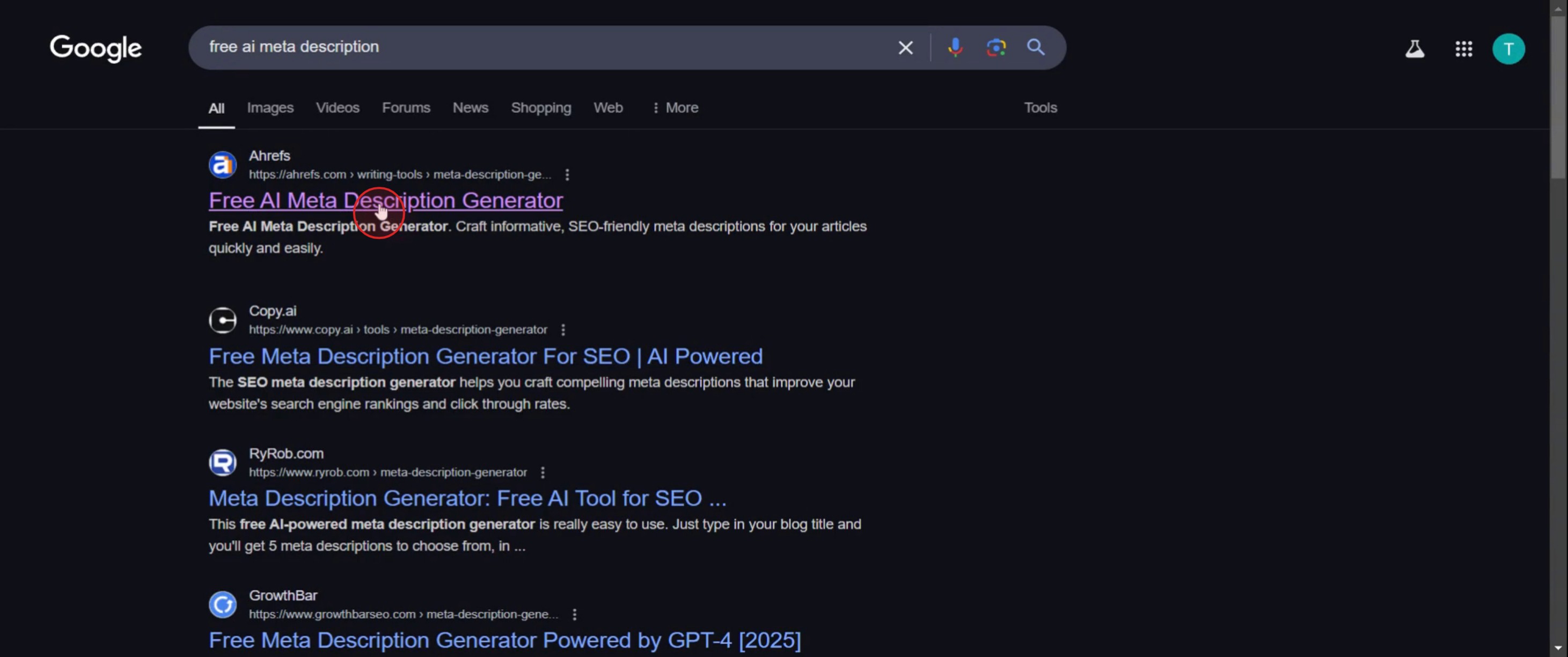
الخطوة 1
انقر على مولّد أوصاف الميتا المجاني بالذكاء الاصطناعي.
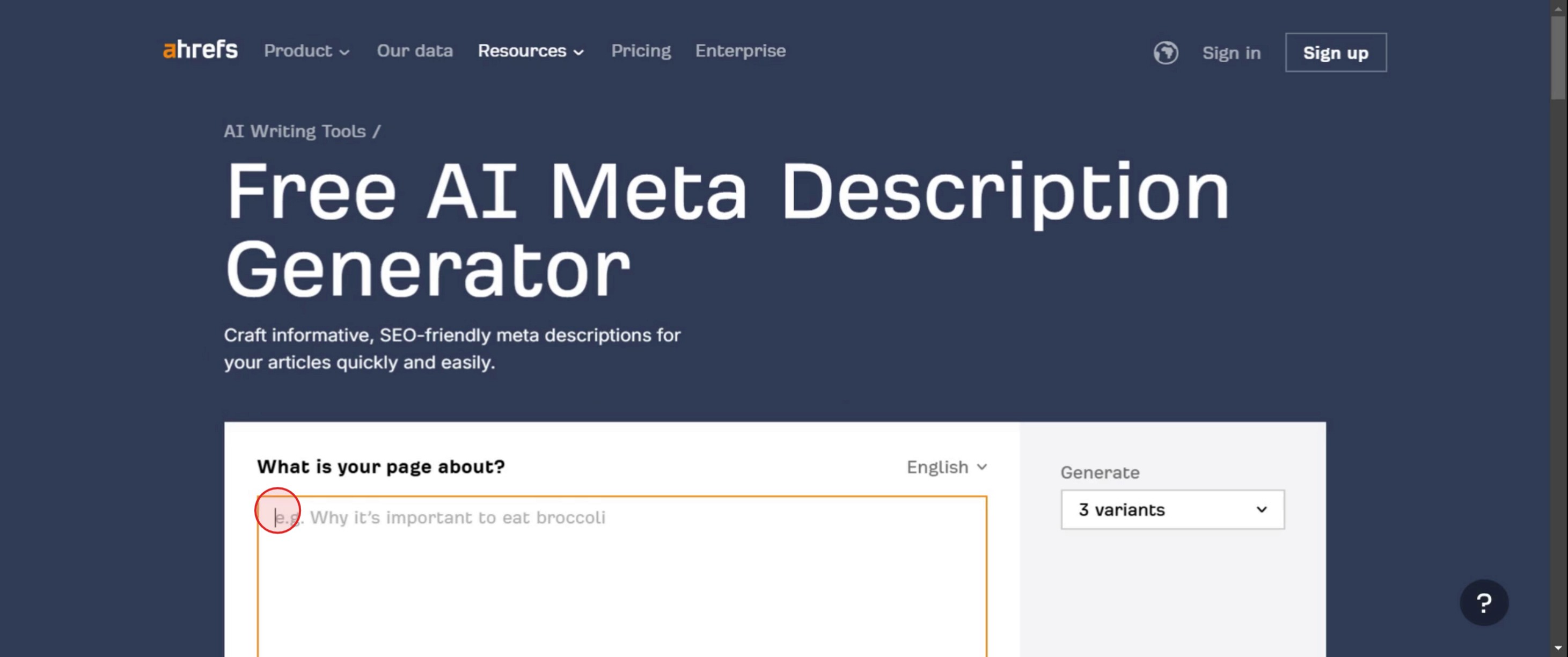
الخطوة 2
أدخل الوصف،
الخطوة 3
انقر على زر Generate.
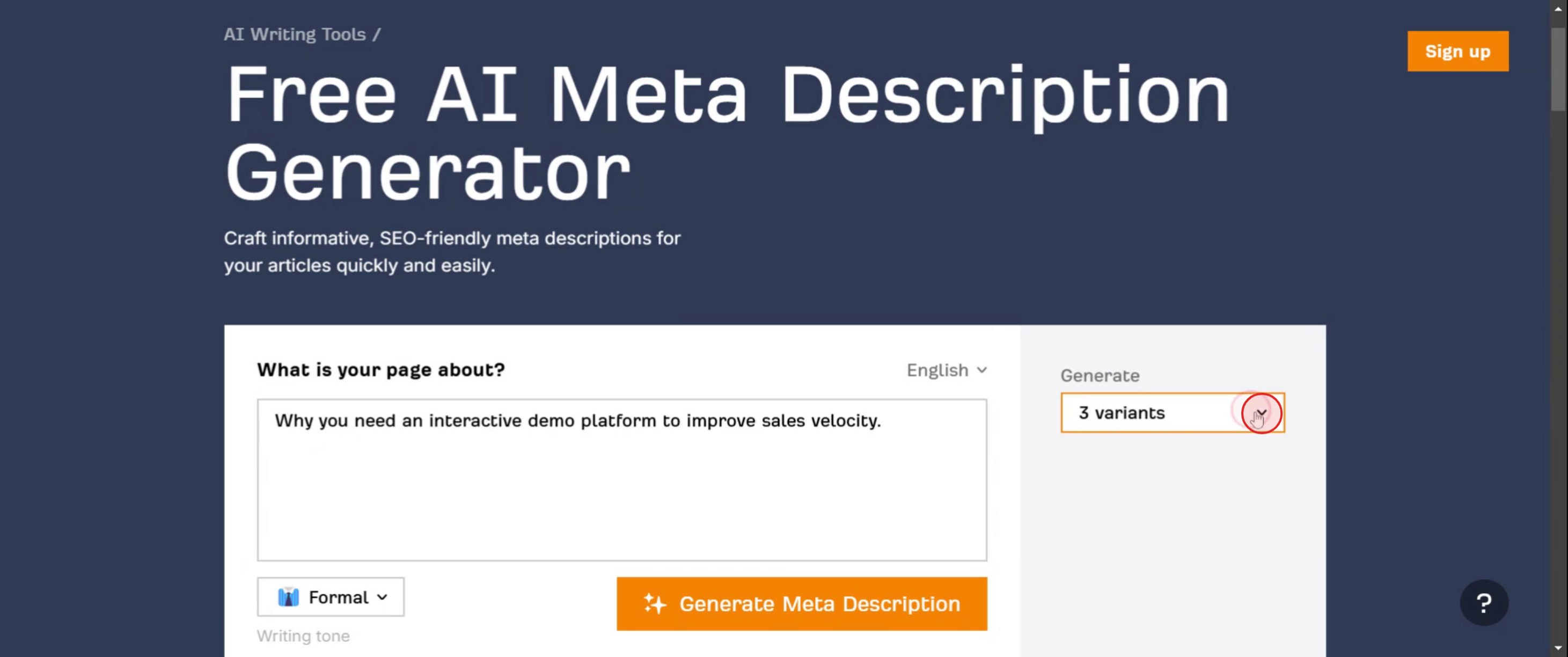
الخطوة 4
اختر النسخ المختلفة.
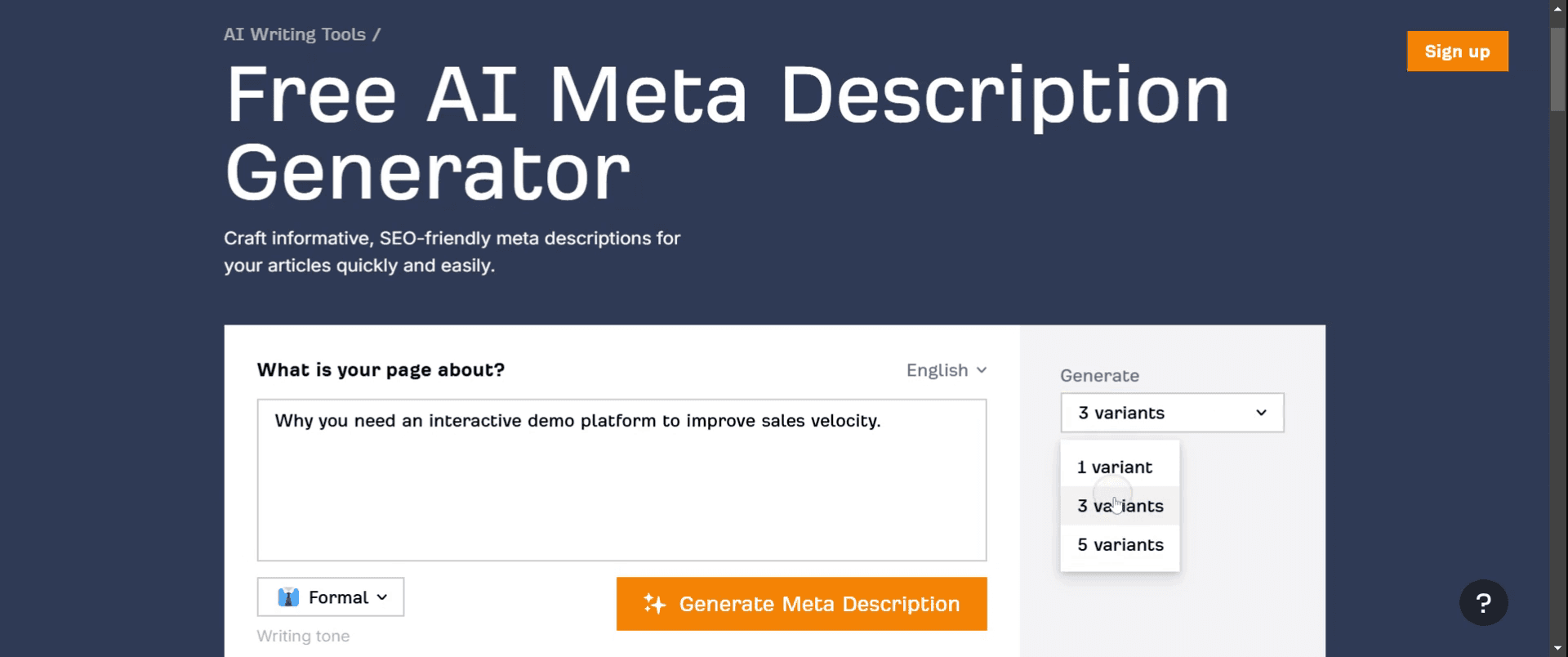
الخطوة 5
ثم انقر على توليد وصف الميتا،
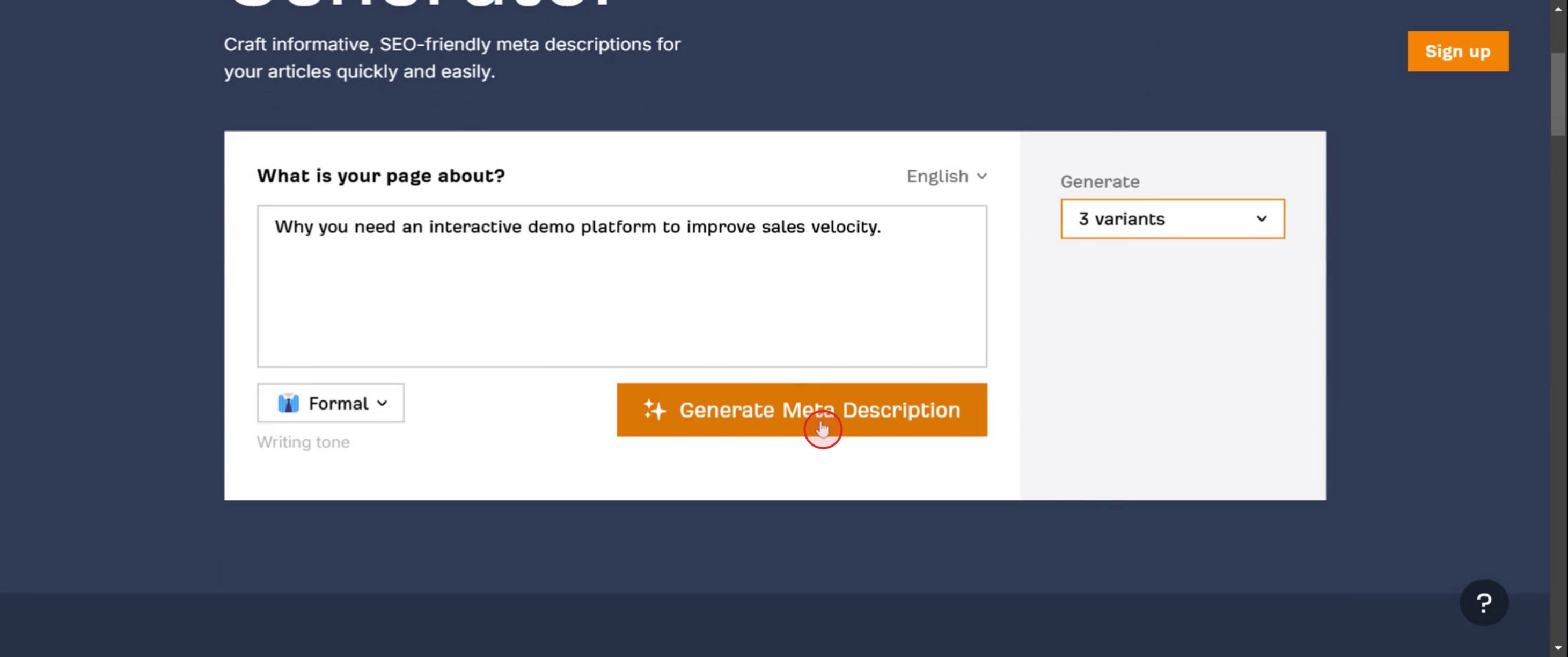
الخطوة 6
ثم انقر على زر النسخ.
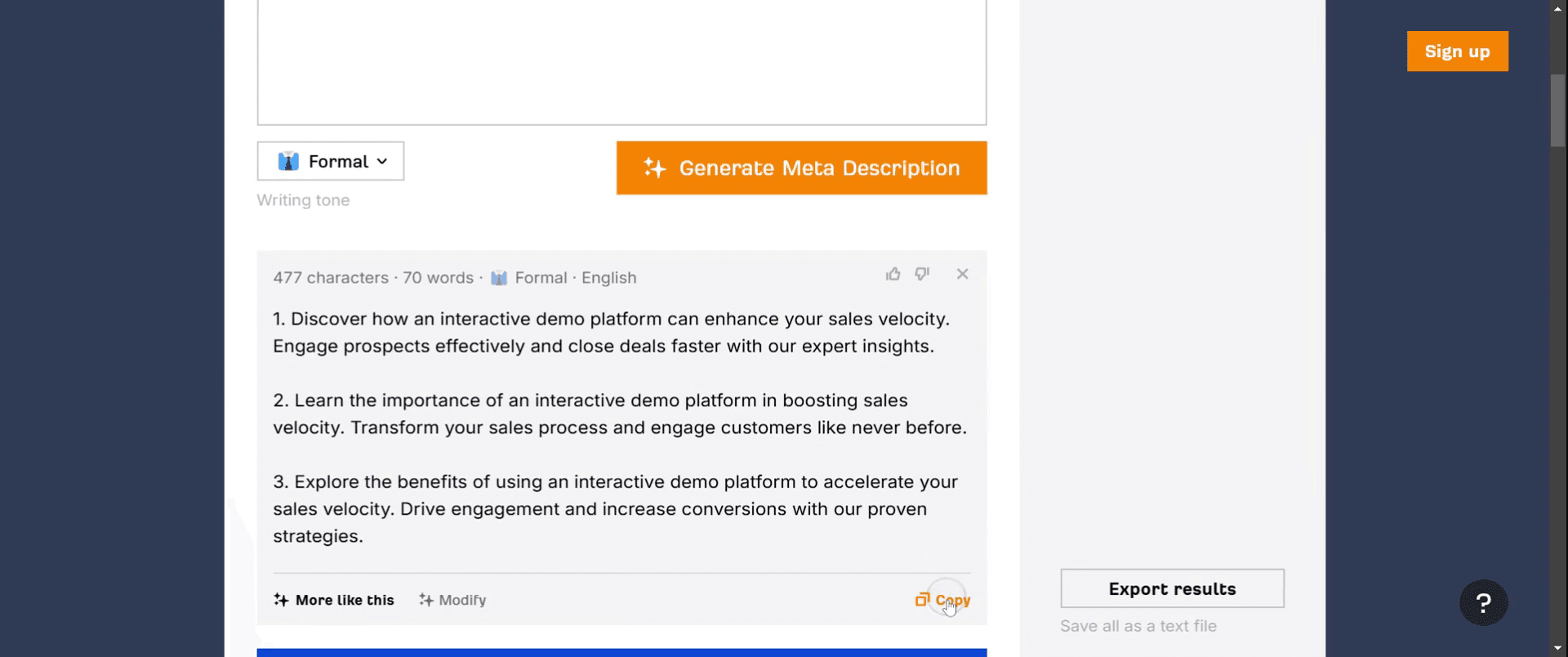
الخطوة 7
انقر على تصدير النتائج.
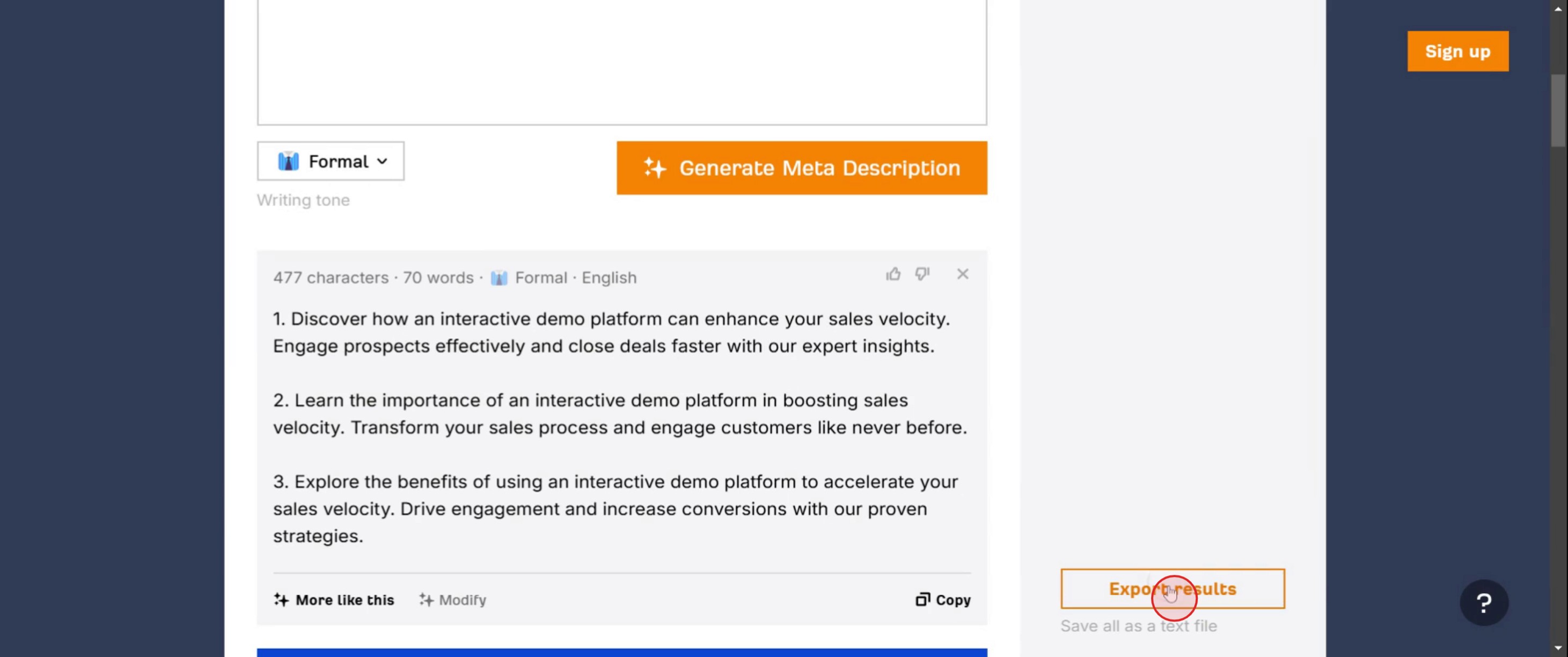
الخطوة 8
ثم اختر الخيار الرسمي.

نصائح احترافية لاستخدام Ahrefs لتحسين الأوصاف التعريفية
استخدم Site Audit في Ahrefs لتحديد الأوصاف التعريفية المفقودة أو المكررة – شغّل Site Audit في Ahrefs للعثور على الصفحات التي تحتوي على أوصاف تعريفية مفقودة أو مكررة أو طويلة جدًا قد تؤثر في أداء تحسين محركات البحث.
حلّل الأوصاف التعريفية للمنافسين باستخدام Site Explorer – أدخل موقع أحد المنافسين في Site Explorer وانتقل إلى تقرير الصفحات الأفضل. سيعرض ذلك الصفحات الأكثر أداءً مع أوصافها التعريفية لمساعدتك على صياغة أوصاف جذابة لموقعك.
استخدم Keyword Explorer في Ahrefs لإضافة الكلمات المفتاحية عالية التأثير – قبل كتابة أوصافك التعريفية، استخدم Keyword Explorer للعثور على الكلمات المفتاحية ذات الصلة وحجم البحث المرتفع وضمِّنها بشكل طبيعي في وصفك.
المخاطر الشائعة وكيفية تجنبها
عدم استخدام الأوصاف التعريفية بفعالية – تجنب الأوصاف العامة؛ بدلًا من ذلك، استخدم نصًا محفزًا على اتخاذ إجراء يشجّع على النقر. اجعله جذابًا وغنيًا بالكلمات المفتاحية.
تجاهل حدود عدد الأحرف – قد يتم اقتطاع الأوصاف التي تزيد عن 160 حرفًا في نتائج البحث. اجعلها موجزة وجذابة.
عدم التحقق من أوصاف المنافسين – يساعدك تحليل المنافسين في Ahrefs على معرفة ما ينجح في مجالك. راجع دائمًا الصفحات الأعلى ترتيبًا لتحسين أوصافك الخاصة.
الأسئلة الشائعة الشائعة لاستخدام Ahrefs في الوصف التعريفي
كيف أرى الأوصاف التعريفية للمنافسين في Ahrefs؟
انتقل إلى تقرير الصفحات الأعلى أداءً، وراجع أفضل صفحاتهم أداءً، وادرس كيفية صياغتهم لأوصافهم التعريفية.هل يمكن أن يساعدني Ahrefs في العثور على أفضل الكلمات المفتاحية للأوصاف التعريفية؟
نعم، استخدم Keyword Explorer للعثور على الكلمات المفتاحية عالية التأثير وضمّنها بشكل طبيعي في أوصافك التعريفية.كيف أضمن أن أوصافي التعريفية ضمن الطول الصحيح؟
استخدم Ahrefs’ SEO Toolbar أو أدوات أخرى للتحقق من الطول، للإبقاء على الأوصاف ضمن 150-160 حرفًا للعرض الأمثل في نتائج البحث.كيف أتابع التغييرات في الأوصاف التعريفية؟
بعد تحديث أوصافك التعريفية، استخدم Ahrefs’ Rank Tracker لمراقبة معدل النقر (CTR) والترتيبات لمعرفة ما إذا كانت التغييرات فعّالة.كيف أسجّل الشاشة على Mac؟
لـ تسجيل الشاشة على جهاز Mac، يمكنك استخدام Trupeer AI. فهو يتيح لك التقاط الشاشة بالكامل ويوفّر إمكانات الذكاء الاصطناعي مثل إضافة شخصيات افتراضية بالذكاء الاصطناعي، وإضافة تعليق صوتي، وإضافة تقريب وتبعيد داخل الفيديو. ومع ميزة ترجمة الفيديو بالذكاء الاصطناعي من trupeer، يمكنك ترجمة الفيديو إلى أكثر من 30 لغة.كيف أضيف شخصية افتراضية بالذكاء الاصطناعي إلى تسجيل الشاشة؟
لإضافة شخصية افتراضية بالذكاء الاصطناعي إلى تسجيل الشاشة، ستحتاج إلى استخدام أداة تسجيل شاشة بالذكاء الاصطناعي. Trupeer AI هي أداة تسجيل شاشة بالذكاء الاصطناعي، وتساعدك على إنشاء فيديوهات بعدة شخصيات افتراضية، كما تساعدك أيضًا في إنشاء شخصيتك الخاصة للفيديو.كيف أسجّل الشاشة على Windows؟
لتسجيل الشاشة على Windows، يمكنك استخدام Game Bar المدمج (Windows + G) أو أداة ذكاء اصطناعي متقدمة مثل Trupeer AI للحصول على ميزات أكثر تقدّمًا مثل الشخصيات الافتراضية بالذكاء الاصطناعي، والتعليق الصوتي، والترجمة، إلخ.كيف أضيف تعليقًا صوتيًا إلى الفيديو؟
لإضافة تعليق صوتي إلى الفيديوهات، حمّل إضافة Chrome الخاصة بـ trupeer ai. بعد التسجيل، ارفع الفيديو الذي يحتوي على الصوت، واختر التعليق الصوتي المطلوب من trupeer، ثم صدّر الفيديو المعدّل.كيف أقوم بالتكبير في تسجيل الشاشة؟
لاستخدام التكبير أثناء تسجيل الشاشة، استخدم تأثيرات التكبير في Trupeer AI التي تتيح لك التكبير والتصغير في لحظات محددة، مما يعزّز التأثير البصري لمحتوى الفيديو.
قراءات مقترحة
كيفية تحويل صورة إلى صفحة تلوين في Canva
كيفية الطباعة على الوجهين في Canva

