

كيفية استخدام ChatGPT مع Excel – عزّز الإنتاجية بالذكاء الاصطناعي
تعلم كيف تستخدم ChatGPT لإنشاء صيغ Excel، وأتمتة المهام، وحل مشكلات الجداول الإلكترونية. دليل عملي لتعزيز سير عمل Excel لديك بدعم من الذكاء الاصطناعي.
توضح هذه الوثيقة عملية استخدام ChatGPT مع Excel بكفاءة.
اتبع هذه الخطوات لتوليد البيانات، وطلبها بتنسيق مناسب، ولصقها بسلاسة في ورقة Excel.
دليل خطوة بخطوة: كيفية استخدام ChatGPT مع Excel
الخطوة 1
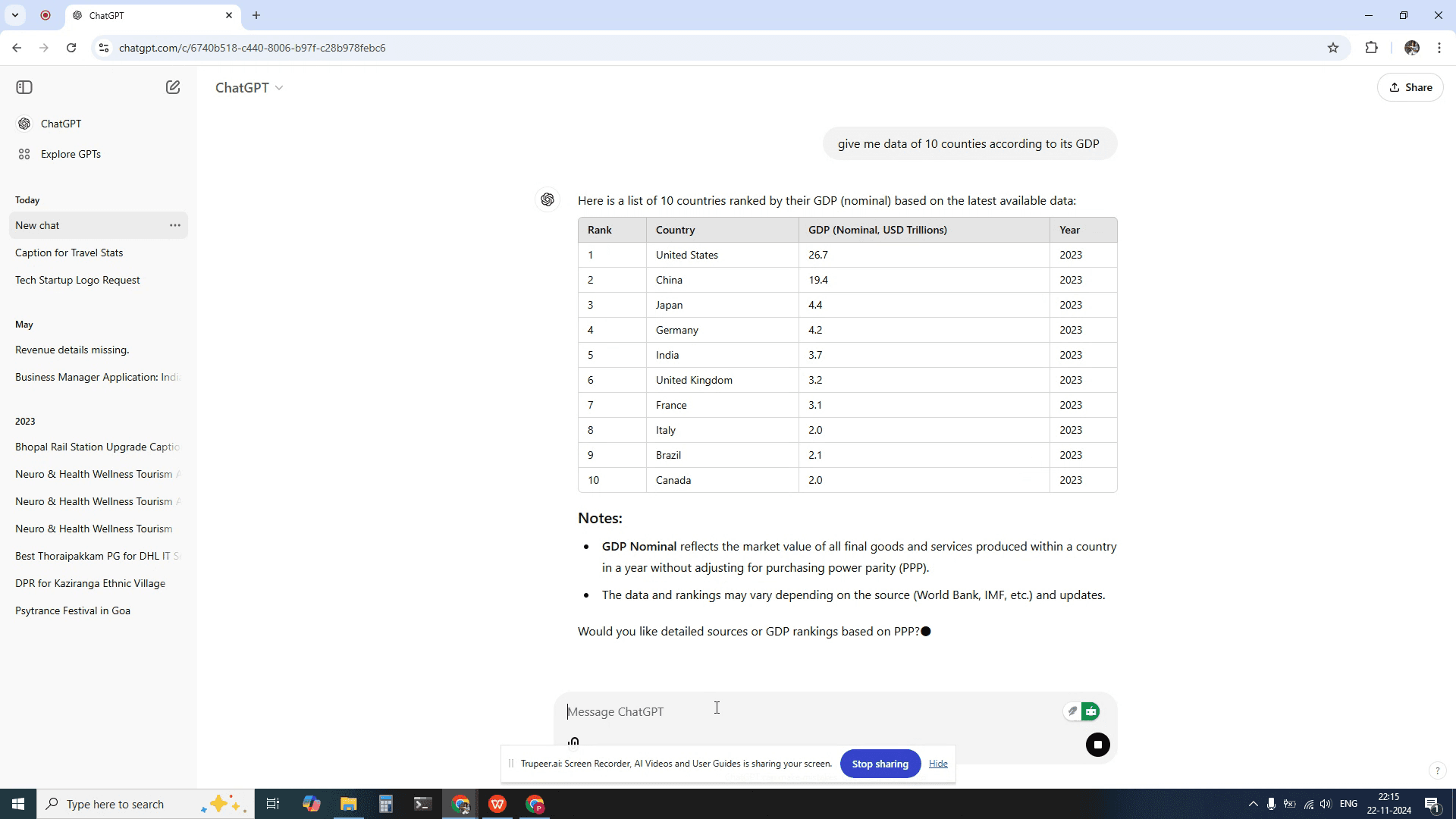
ابدأ بتوليد البيانات اللازمة في ChatGPT. إذا كانت البيانات متاحة بالفعل، فيمكنك استخدامها دون الحاجة إلى توليد إضافي. في هذا المثال تحديدًا، قمنا بتوليد بيانات لـ 10 دول بناءً على الناتج المحلي الإجمالي لها.
الخطوة 2
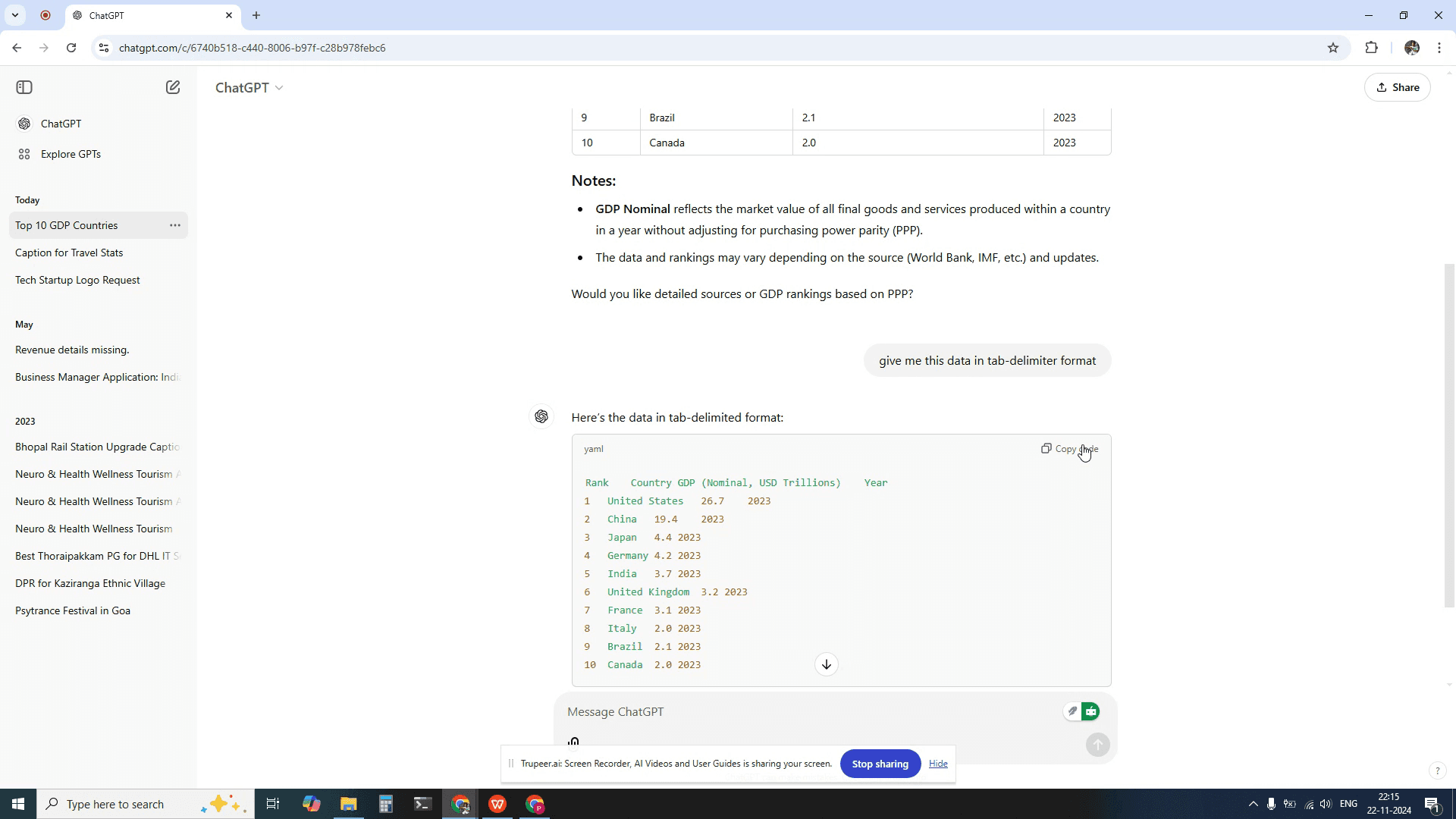
اطلب من ChatGPT تقديم هذه البيانات بتنسيق مفصول بعلامات الجدولة (Tab-delimited). تأكد من أن البيانات قد قُدمت بهذا التنسيق، بحيث تكون جاهزة للاستخدام مباشرةً في إدراجها في ورقة Excel.
الخطوة 3
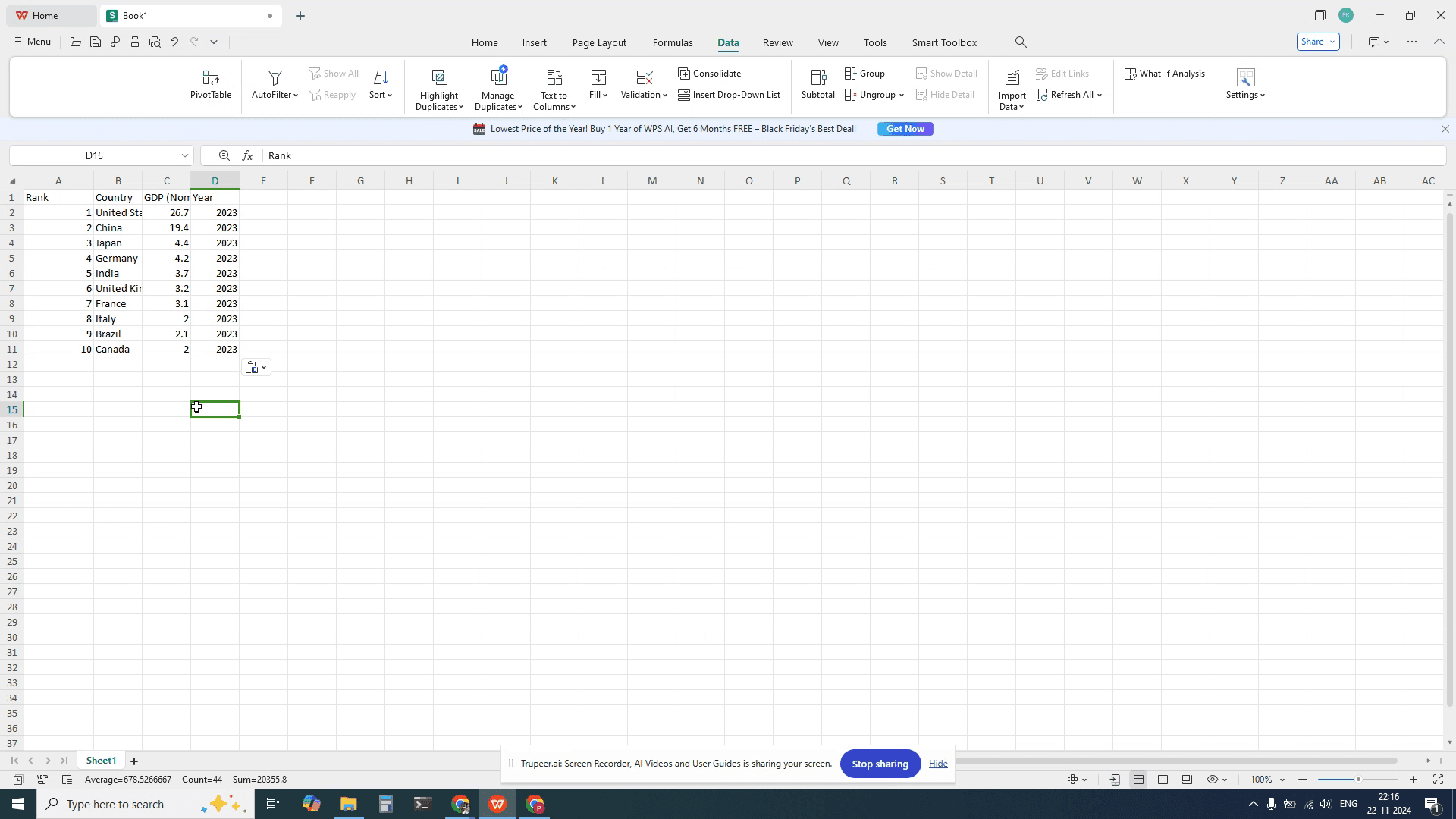
انسخ البيانات المفصولة بعلامات الجدولة إلى ورقة Excel.
نصائح احترافية لاستخدام ChatGPT مع Excel
حدد النص وانسخه: ظلّل النص في ChatGPT الذي تريد نسخه، ثم انقر بزر الفأرة الأيمن واختر «نسخ» أو اضغط Ctrl+C (Cmd+C على Mac).
الصق في Excel: افتح ورقة Excel الخاصة بك، وانقر على الخلية المطلوبة، ثم انقر بزر الفأرة الأيمن لاختيار «لصق» أو اضغط Ctrl+V (Cmd+V على Mac). إذا كنت تلصق كميات كبيرة من النص، ففكّر في استخدام «لصق خاص» للاحتفاظ بالتنسيق.
استخدم تحويل النص إلى أعمدة للبيانات المهيكلة: إذا كانت البيانات الملصقة تتضمن أعمدة أو علامات تبويب، فيمكنك استخدام ميزة "تحويل النص إلى أعمدة" في Excel (الموجودة ضمن علامة التبويب "البيانات") لفصل البيانات إلى أعمدة مختلفة.
المشكلات الشائعة وكيفية تجنبها
مشكلات التنسيق: عند اللصق، قد لا تنتقل بعض عناصر التنسيق مثل الروابط التشعبية أو الأحرف الخاصة بشكل صحيح.
الحل: استخدم «لصق خاص» وحدد "القيم" لنسخ المحتوى الخام فقط.عدم محاذاة البيانات بشكل صحيح: إذا لصقت بيانات تحتوي على عدة أعمدة أو صفوف، فقد لا تصطف كما هو متوقع.
الحل: تأكد من أن البيانات منسقة بشكل صحيح في ChatGPT (مثلًا: مفصولة بفواصل أو علامات تبويب) قبل النسخ، أو استخدم أداة "تحويل النص إلى أعمدة" في Excel.بيانات مقطوعة أو مفقودة: قد يؤدي لصق كتل كبيرة من البيانات إلى اقتطاع بعض المحتوى أو فقدانه.
الحل: الصق أجزاء أصغر من البيانات في كل مرة، أو تأكد من أن الحافظة تحتوي على النسخة كاملة.
الأسئلة الشائعة حول استخدام ChatGPT
كيف يمكنني الحفاظ على التنسيق عند اللصق في Excel?
استخدم “اللصق الخاص” واختر "القيم" أو "القيم وتنسيقات الأرقام" للاحتفاظ بالتنسيق.هل يمكنني لصق كامل مخرجات ChatGPT في عدة أعمدة?
نعم، إذا كانت البيانات مفصولة بمسافات أو فواصل أو علامات تبويب، فيمكنك استخدام أداة "تحويل النص إلى أعمدة" في Excel لتقسيمها إلى عدة أعمدة.هل يمكنني نسخ الجداول أو المخططات بالكامل من ChatGPT إلى Excel?
ChatGPT لا ينشئ جداول أو مخططات تفاعلية، ولكن يمكنك نسخ الجداول النصية ولصقها في Excel لمزيد من المعالجة.كيف أسجل الشاشة على Mac?
لـتسجيل الشاشة على جهاز Mac، يمكنك استخدام Trupeer AI. يتيح لك التقاط الشاشة بالكامل ويوفر إمكانات الذكاء الاصطناعي مثل إضافة صور رمزية للذكاء الاصطناعي، وإضافة تعليق صوتي، وإضافة التكبير والتصغير في الفيديو. وباستخدام ميزة ترجمة الفيديو بالذكاء الاصطناعي من trupeer، يمكنك ترجمة الفيديو إلى أكثر من 30 لغة.كيف أضيف صورة رمزية للذكاء الاصطناعي إلى تسجيل الشاشة?
لإضافة صورة رمزية للذكاء الاصطناعي إلى تسجيل الشاشة، ستحتاج إلى استخدام أداة لتسجيل الشاشة بالذكاء الاصطناعي. Trupeer AI هي أداة لتسجيل الشاشة بالذكاء الاصطناعي، وتساعدك على إنشاء مقاطع فيديو بعدة صور رمزية، كما تساعدك في إنشاء صورتك الرمزية الخاصة بالفيديو.كيف أسجل الشاشة على windows?
لتسجيل الشاشة على Windows، يمكنك استخدام Game Bar المدمج (Windows + G) أو أداة ذكاء اصطناعي متقدمة مثل Trupeer AI للحصول على ميزات أكثر تقدمًا مثل صور الذكاء الاصطناعي الرمزية، والتعليق الصوتي، والترجمة، إلخ.كيف أضيف تعليقًا صوتيًا إلى الفيديو?
لإضافة تعليق صوتي إلى مقاطع الفيديو، نزّل إضافة Trupeer AI لمتصفح Chrome. بعد التسجيل، ارفع الفيديو الذي يحتوي على الصوت، واختر التعليق الصوتي المطلوب من trupeer ثم صدّر الفيديو المعدّل.كيف أقوم بالتكبير في تسجيل الشاشة?
لتكبير الصورة أثناء تسجيل الشاشة، استخدم تأثيرات التكبير في Trupeer AI التي تتيح لك التكبير والتصغير في لحظات محددة، مما يعزز التأثير البصري لمحتوى الفيديو الخاص بك.
يسأل الناس أيضًا
كيفية استخدام ChatGPT لتلخيص مقال
كيفية معرفة عدد الرسائل التي استخدمتها على ChatGPT

