
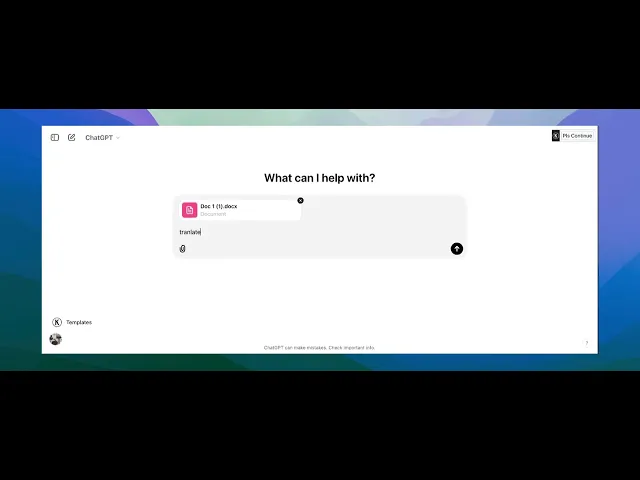
كيفية استخدام ChatGPT لترجمة الملفات
تعلّم كيف تستخدم ChatGPT لترجمة الملفات عن طريق رفع المستندات أو لصق النص وتحويله إلى لغات مختلفة. اتبع هذا الدليل السريع وأنشئ أدلة باستخدام Trupeer.
توفّر هذه الوثيقة تعليمات خطوة بخطوة حول كيفية ترجمة ملف باستخدام واجهة دردشة.
تتضمن العملية إرفاق الملف، وتحديد مهمة الترجمة، ومراجعة المحتوى المترجم.
يمكن أن يساعدك ChatGPT في ترجمة المحتوى بسرعة عن طريق لصق النص واستخدام تعليمات واضحة. إليك كيفية القيام بذلك بفعالية:
1. جهّز النص
انسخ من ملفك: استخرج النص من ملف PDF أو مستند Word أو أي مصدر آخر.
أضف السياق: إذا كانت هناك مصطلحات تقنية أو متطلبات نبرة محددة، فاذكرها في طلبك.
2. اكتب طلبًا واضحًا
ابدأ بـ:
"ترجم ما يلي إلى [لغة الهدف]:"اختياريًا أضف:
النبرة (مثل: رسمية/غير رسمية)
الفئة المستهدفة (مثل: الأطفال، المحترفون)
ملاحظات الأسلوب (مثل: اترك الأسماء العلم باللغة الإنجليزية)
3. الصق النص
بعد طلبك، الصق النص الذي ترغب في ترجمته.
4. راجع الترجمة
تحقق من الدقة: ابحث عن المصطلحات الدقيقة أو التعبيرات الاصطلاحية.
اطلب تعديلات: يمكنك أن تقول، “هل يمكنك جعله يبدو أكثر محادثة؟” أو “ترجم هذا الجزء بشكل حرفي أكثر.”
دليل خطوة بخطوة: كيفية استخدام ChatGPT لترجمة الملفات
الخطوة 1
ابدأ بمشاهدة الفيديو التعريفي حول ترجمة ملف باستخدام الصفحة الرئيسية لـ ChatGPT.

الخطوة 2
في شريط الرسائل، اختر خيار إرفاق ملف. أيقونة. اختر الرفع من الكمبيوتر/Drive.

الخطوة 3
في شريط الرسائل، بعد الرفع اكتب: ترجم الملف إلى الهندية.

الخطوة 4
بما أن الملف الأصلي باللغة الإنجليزية، حدِّد أنك ترغب في ترجمته إلى الهندية أو أي لغة أخرى. ثم اضغط Enter. سترى الملف مترجمًا إلى الهندية

الخطوة 5
شكرًا لك على اتباع التعليمات. هكذا تكون طريقة استخدام ChatGPT لترجمة الملفات

نصائح احترافية لاستخدام ChatGPT لترجمة الملفات
تحضير الملف لاستخراج النص: تأكد من أن الملف بصيغة تسمح باستخراج النص بسهولة، مثل ملف .txt أو .docx أو .pdf. إذا لم يكن كذلك، فقد تحتاج إلى تحويله إلى صيغة متوافقة.
نسخ النص ولصقه في ChatGPT: بعد استخراج النص من ملفك، الصقه في نافذة دردشة ChatGPT. يمكنك تقديم سياق (مثل اللغة التي تريد الترجمة منها وإليها) للحصول على ترجمات أدق.
استخدم ميزات رفع الملفات (إن كانت متاحة): قد تسمح لك بعض المنصات المدمجة مع ChatGPT برفع ملف مباشرة. إذا كان هذا الخيار متاحًا، يمكنك رفع الملف وطلب ترجمة المستند.
المشكلات الشائعة وكيفية تجنبها عند استخدام ChatGPT لترجمة الملفات
قد يتم اقتطاع الملفات الكبيرة: قد لا يتعامل ChatGPT مع الملفات الكبيرة بشكل جيد، وقد ينقطع النص.
قسّم النص إلى أقسام أصغر وترجمها واحدًا تلو الآخر.فقدان التنسيق: عند نسخ النص ولصقه، قد يضيع التنسيق (مثل الفقرات والعناوين والنقاط).
بعد الترجمة، أعد تنسيق النص يدويًا بالصيغ التي تريدها.ترجمات غير دقيقة: بالنسبة للنصوص المعقدة أو التقنية، قد يسيء ChatGPT أحيانًا فهم السياق.
احرص دائمًا على تقديم أكبر قدر ممكن من السياق، وإذا لزم الأمر، راجع النص المترجم للتأكد من دقته.
الأسئلة الشائعة حول استخدام ChatGPT لترجمة الملفات
هل يستطيع ChatGPT ترجمة المستندات كاملة؟
نعم، يمكن لـ ChatGPT ترجمة المستندات كاملة إذا تم تقديم النص على شكل أقسام يمكن التعامل معها. قد تدعم بعض المنصات رفع الملفات للترجمة المباشرة.ما تنسيقات الملفات التي يمكنني استخدامها مع ChatGPT للترجمات؟
يمكن لـ ChatGPT العمل مع النص المستخرج من معظم تنسيقات الملفات، بما في ذلك .txt و .docx و .pdf. قد تحتاج إلى استخراج النص أولًا قبل لصقه في ChatGPT.هل يمكنني الحصول على ترجمات دقيقة للمستندات التقنية؟
يوفر ChatGPT ترجمات بناءً على السياق، لكنه قد لا يكون مثاليًا دائمًا للمستندات شديدة التخصص أو التقنية. يُنصح بمراجعة الترجمات بعناية للمعلومات المهمة.كيفية تسجيل الشاشة على جهاز ماك؟
لتسجيل الشاشة على جهاز ماك، يمكنك استخدام Trupeer AI. فهو يتيح لك التقاط الشاشة بأكملها ويوفر إمكانات ذكاء اصطناعي مثل إضافة صور رمزية للذكاء الاصطناعي، وإضافة تعليق صوتي، وإضافة التكبير والتصغير داخل الفيديو. وبفضل ميزة ترجمة الفيديو بالذكاء الاصطناعي من trupeer، يمكنك ترجمة الفيديو إلى أكثر من 30 لغة.كيفية إضافة صورة رمزية للذكاء الاصطناعي إلى تسجيل الشاشة؟
لإضافة صورة رمزية للذكاء الاصطناعي إلى تسجيل الشاشة، ستحتاج إلى استخدام أداة تسجيل شاشة بالذكاء الاصطناعي. Trupeer AI هي أداة تسجيل شاشة بالذكاء الاصطناعي، تساعدك على إنشاء مقاطع فيديو بأكثر من صورة رمزية، كما تساعدك أيضًا في إنشاء صورتك الرمزية الخاصة للفيديو.كيفية تسجيل الشاشة على ويندوز؟
لتسجيل الشاشة على Windows، يمكنك استخدام شريط الألعاب المدمج (Windows + G) أو أداة ذكاء اصطناعي متقدمة مثل Trupeer AI للحصول على ميزات أكثر تقدمًا مثل الصور الرمزية للذكاء الاصطناعي، والتعليق الصوتي، والترجمة، إلخ.كيفية إضافة تعليق صوتي إلى الفيديو؟
لإضافة تعليق صوتي إلى مقاطع الفيديو، حمّل إضافة trupeer ai لمتصفح Chrome. بعد إنشاء حساب، ارفع الفيديو الخاص بك مع الصوت، واختر التعليق الصوتي المطلوب من trupeer، ثم صدّر الفيديو المعدّل.كيف يمكنني التكبير في تسجيل شاشة؟
للتكبير أثناء تسجيل الشاشة، استخدم تأثيرات التكبير في Trupeer AI التي تتيح لك التكبير والتصغير في لحظات محددة، مما يعزز التأثير البصري لمحتوى الفيديو الخاص بك.
قراءات مقترحة
كيفية معرفة عدد الرسائل التي استخدمتها على ChatGPT

