

How to Use Figma – Beginner’s Guide to UI/UX Design
New to Figma? Learn how to use Figma for UI/UX design with this beginner-friendly guide. Explore the interface, create frames, design components, and collaborate in real time.
This guide provides detailed instructions on setting up a Figma account and navigating its various features.
Follow these steps to create an account, explore the platform, and start designing efficiently in Figma.
Step-by-Step Guide: How To Use Figma
Step 1
To begin, on how to setup figma visit the official Figma website by navigating to Figma.com.

Step 2
You can log in or create a new account using your Google account credentials or by registering with your email address.

Step 3
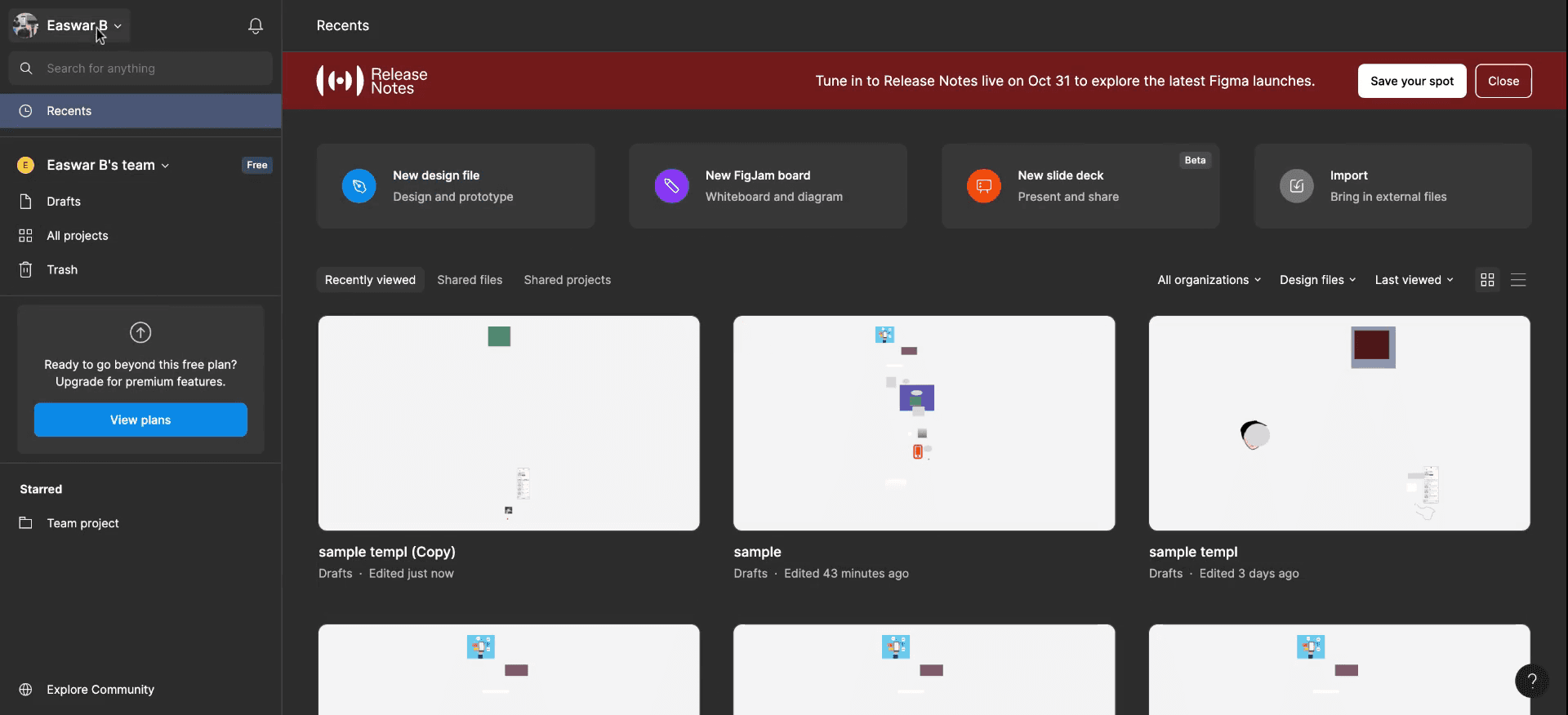
Once logged in, you can access and open your Figma dashboard. Here, you'll find options to view and create new projects. Within your profile, you have the ability to explore various options such as creating team projects and customizing your workspace.
Step 4
Complete the setup for your team projects, allowing you to collaborate and view all related tasks and projects.

Step 5
You can create additional projects within the team section and also explore the community options available on Figma.

Step 6
Navigate through your workspace to review your pages, and open any page to begin making edits or additions.

Step 7
Familiarize yourself with the layer panel, properties toolbar, and explore various text and tool options within Figma.

Step 8
Utilize options such as plug-ins and widgets. You can also create duplicate files if needed for your projects.

Step 9
Export your files and create prototypes to review your pages and make necessary adjustments.Work on your pages according to your requirements, ensuring all setup aspects align with your design needs.

Step 10
Work on your pages according to your requirements, ensuring all setup aspects align with your design needs. Customize your Figma setup by adding images, elements, and other design features as desired. Once your setup is complete, you are ready to start designing with Figma and can begin creating your desired projects.

Thank you for following this guide. Hope you are able to setup Figma now!
Pro tips for using Figma
Create a Figma Account:
Go to Figma's website and sign up for a free account. You can choose between a Free plan, which is great for individual users or small teams, and paid plans for teams that need advanced features.Download the Figma Desktop App:
Although Figma works perfectly in the browser, you can download the Figma desktop app for a faster and more streamlined experience, especially if you're working offline. The app is available for Windows and Mac.Set Up a New File or Project:
Once logged in, click New File to start a new design project. You can also create a Team to collaborate with others and keep your files organized.Organize Your Workspace:
Figma's workspace can be customized to suit your preferences. You can arrange panels, hide or show tools, and adjust zoom levels. Use the File Browser to manage your files and keep everything in one place.Set Up a Team Library:
If you're working with a team, set up a Team Library to share reusable assets such as styles, components, and icons. This ensures consistency and saves time for collaborative projects.Customize Your Preferences:
In the top-left corner, go to Menu > Preferences to set up hotkeys, enable or disable notifications, and adjust your grid and snapping settings to make your design process smoother.
Common pitfalls and how to avoid them to use Figma
Not Organizing Files and Projects:
Fix: Create folders and label files clearly to avoid confusion. Use naming conventions to stay organized, especially when working on large projects.Forgetting to Save Work:
Fix: Figma autosaves, but it's always good practice to regularly check that your work is being saved. Ensure you have an active internet connection if you're working in the browser.Overcrowding the Canvas:
Fix: Keep your workspace clean and tidy. Break large projects into multiple frames and pages to make them easier to manage and work on.Not Using Version Control:
Fix: Take advantage of Figma's version history feature to track changes over time. You can revert to previous versions or compare designs to see how they evolved.Ignoring Design Systems:
Fix: If you're working on a large project or with a team, set up a design system (components, colors, styles) from the start. This ensures consistency and saves time in the long run.
Common FAQs to use Figma
Do I need to download Figma to use it?
No, Figma is a browser-based tool, so you can access it directly from the web. However, you can also download the desktop app for a smoother experience.How do I share my Figma file with others?
Click on the Share button in the top-right corner, and you'll be able to share a link to your design. You can set permissions for viewing or editing.Can I use Figma offline?
Figma is primarily a cloud-based tool, so an internet connection is required. However, you can use the Figma desktop app offline for limited editing, and your changes will sync once you're back online.What file types can I export from Figma?
You can export designs in formats like PNG, JPG, SVG, and PDF. Figma also supports exporting slices or frames for assets like icons, logos, or illustrations.How do I set up a design system in Figma?
Create components, use styles for colors and text, and organize your elements into reusable libraries. Share the system with your team to maintain consistency.How to screen record on mac?
To screen record on a Mac, you can use Trupeer AI. It allows you to capture the entire screen and provides AI capabilities such as adding AI avatars, add voiceover, add zoom in and out in the video. With trupeer’s AI video translation feature, you can translate the video into 30+ languages.How to add an AI avatar to screen recording?
To add an AI avatar to a screen recording, you'll need to use an AI screen recording tool. Trupeer AI is an AI screen recording tool, which helps you create videos with multiple avatars, also helps you in creating your own avatar for the video.How to screen record on windows?
To screen record on Windows, you can use the built-in Game Bar (Windows + G) or advanced AI tool like Trupeer AI for more advanced features such as AI avatars, voiceover, translation etc.How to add voiceover to video?
To add voiceover to videos, download trupeer ai chrome extension. Once signed up, upload your video with voice, choose the desired voiceover from trupeer and export your edited video.How do I Zoom in on a screen recording?
To zoom in during a screen recording, use the zoom effects in Trupeer AI which allows you to zoom in and out at specific moments, enhancing the visual impact of your video content

