
كيفية استخدام الإطارات في Canva
تعرّف على كيفية استخدام الإطارات في Canva لعرض الصور ومقاطع الفيديو والتصاميم بأسلوب إبداعي. دليل خطوة بخطوة لإضافة الإطارات وتخصيصها للحصول على تخطيطات لافتة للنظر.
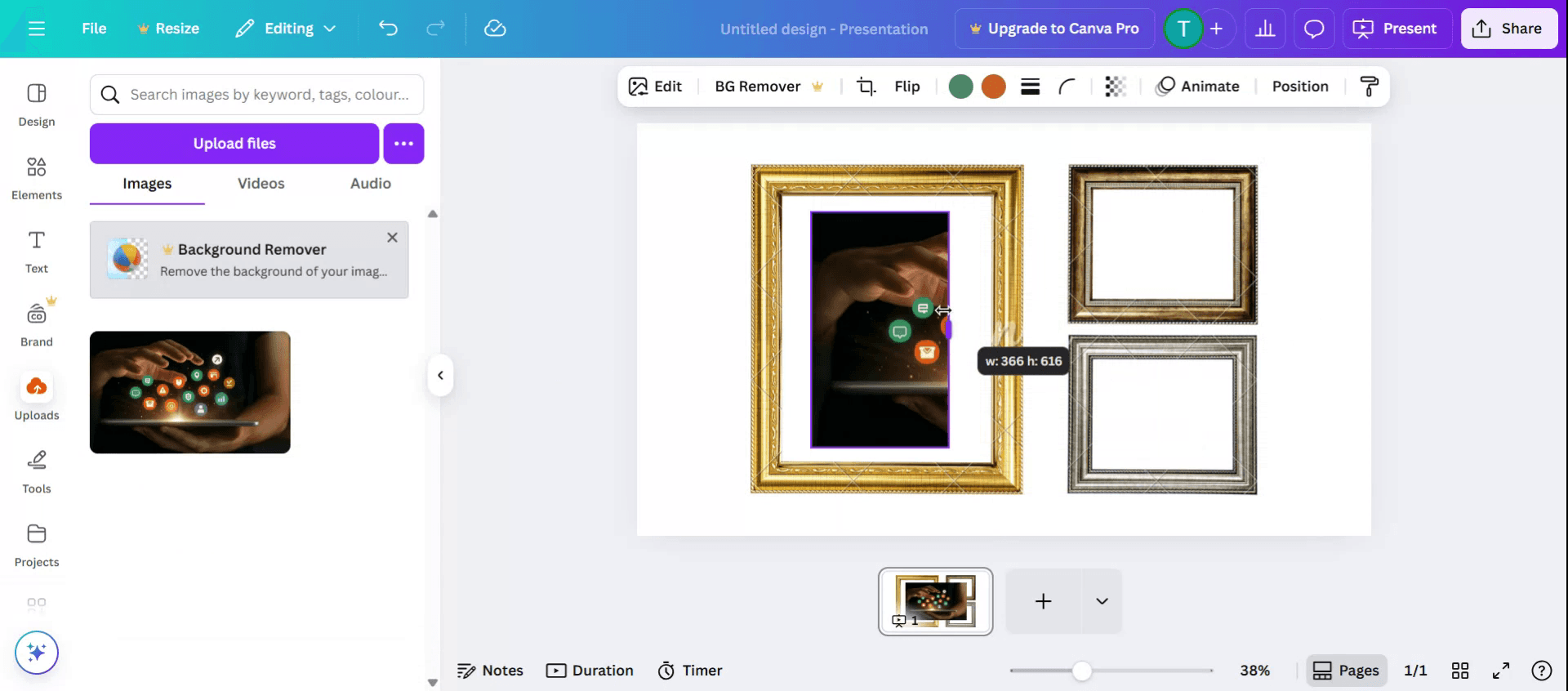
لاستخدام الإطارات في كانفا، انتقل إلى علامة تبويب «العناصر»، وابحث عن «الإطارات»، ثم اختر الشكل الذي تريده. يمكنك بعد ذلك سحب صورة أو فيديو وإفلاته على الإطار لملئه، أو رفع وسائطك الخاصة ووضعها بداخله.
إليك شرحًا أكثر تفصيلًا:
1. الوصول إلى الإطارات:
افتح تصميمك في كانفا. انتقل إلى علامة تبويب «العناصر» في الشريط الجانبي الأيسر. ابحث عن «الإطارات» أو مرّر لأسفل للعثور على قسم «الإطارات».
2. إضافة إطار:
انقر على إطار لإضافته إلى تصميمك. يمكنك تغيير حجم الإطار وإعادة موضعه عن طريق سحب زواياه وحوافه.
3. إضافة محتوى إلى الإطار:
من مكتبة الوسائط في كانفا: انقر على الإطار الذي تريد ملأه. اضغط على «استبدال» في شريط أدوات المحرر. اختر «الصور» أو «الفيديوهات». ابحث عن صورة/فيديو أو اختره لإضافته.
من عمليات الرفع: انقر على الإطار الذي تريد ملأه. اضغط على «استبدال» في شريط أدوات المحرر. اختر «ألبوم الكاميرا» أو «عمليات الرفع». ارفع وسائطك الخاصة إذا لزم الأمر. انقر على الصورة أو الفيديو لإضافته إلى الإطار.
4. ضبط المحتوى داخل الإطار:
انقر على الإطار لتحديده. يمكنك ضبط حجم وموقع المحتوى داخل الإطار عن طريق سحبه.
5. تخصيص الإطارات:
يمكنك تخصيص الإطار ومحتواه بشكل أكبر باستخدام أدوات التحرير المتنوعة في كانفا. على سبيل المثال، يمكنك تغيير لون الإطار، أو إضافة تأثيرات إلى الصورة، أو إضافة نص إلى التصميم.
دليل خطوة بخطوة: كيفية استخدام الإطارات في كانفا
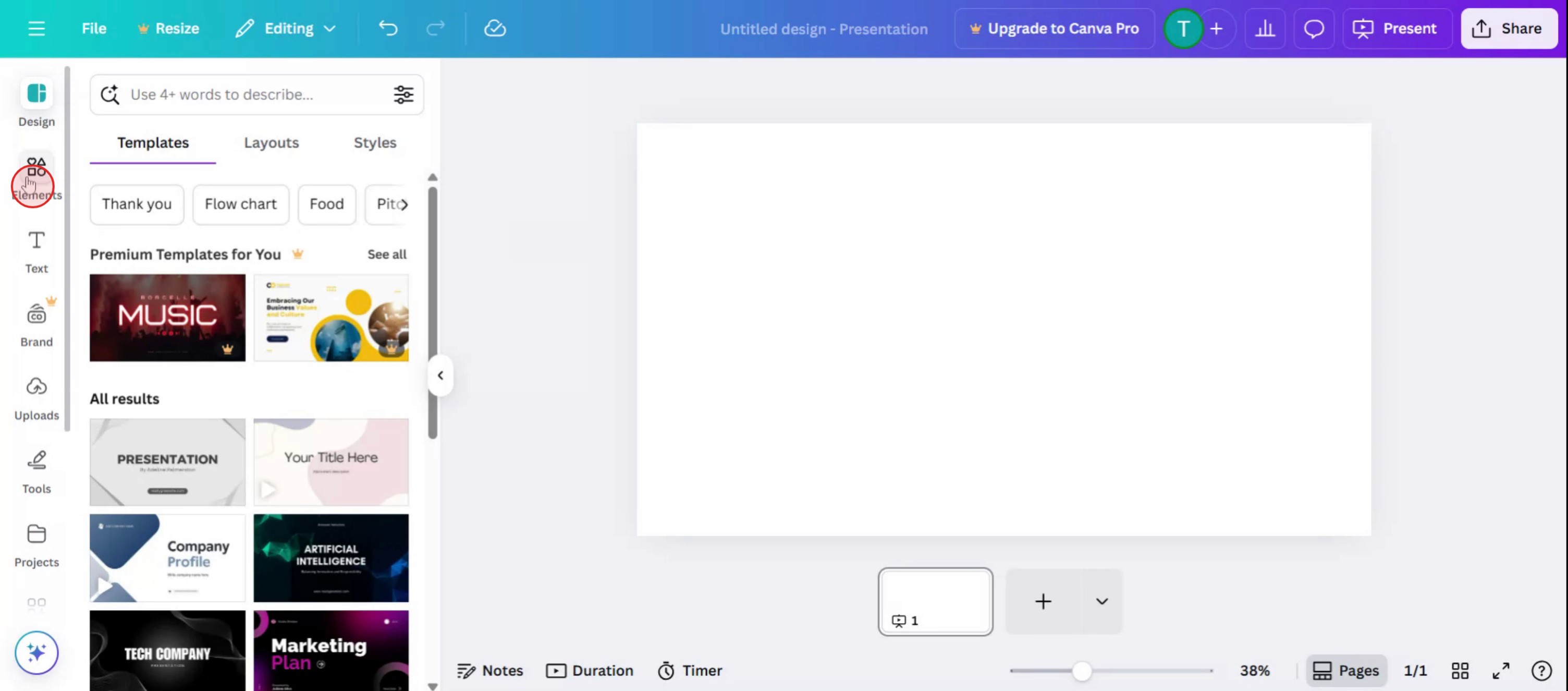
الخطوة 1
حدد خيار العناصر.
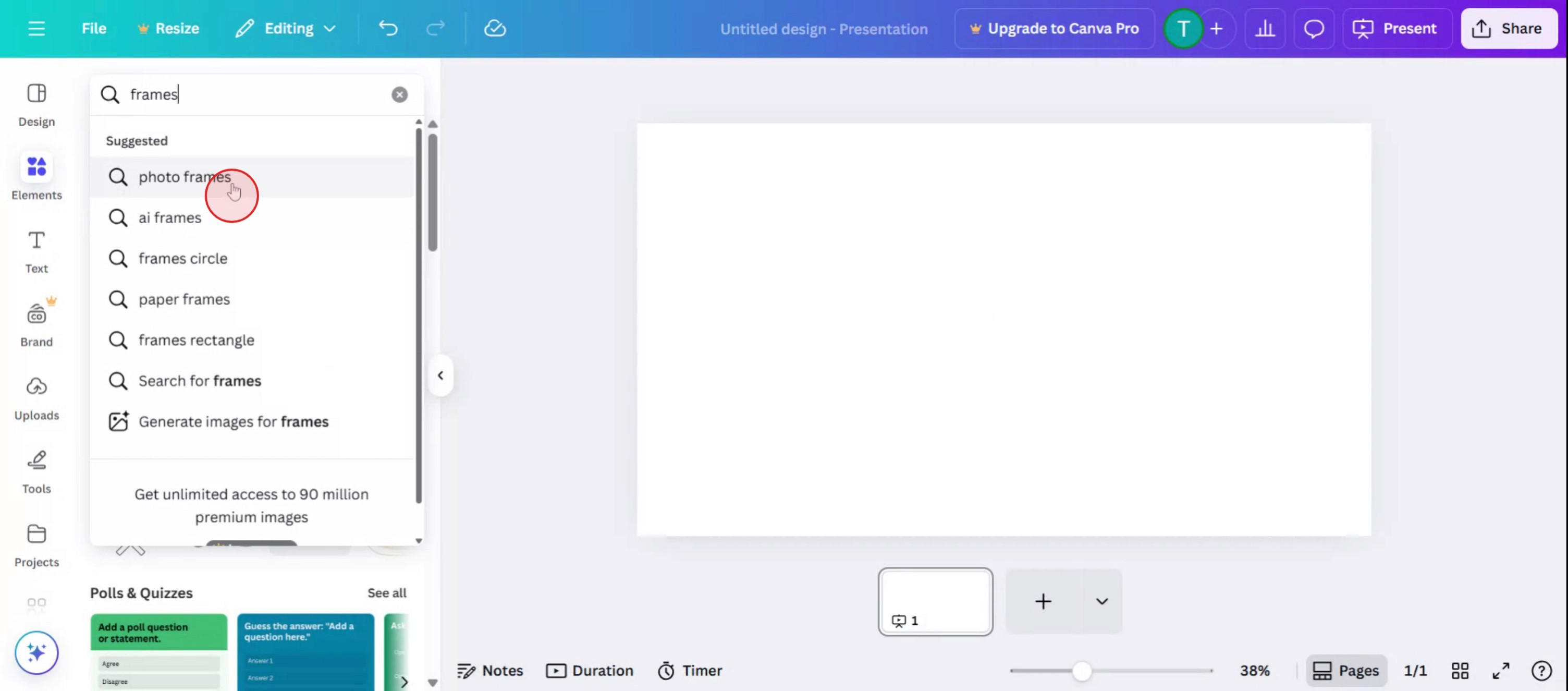
الخطوة 2
في شريط البحث، اكتب الإطارات لتحديد الخيارات المتاحة.
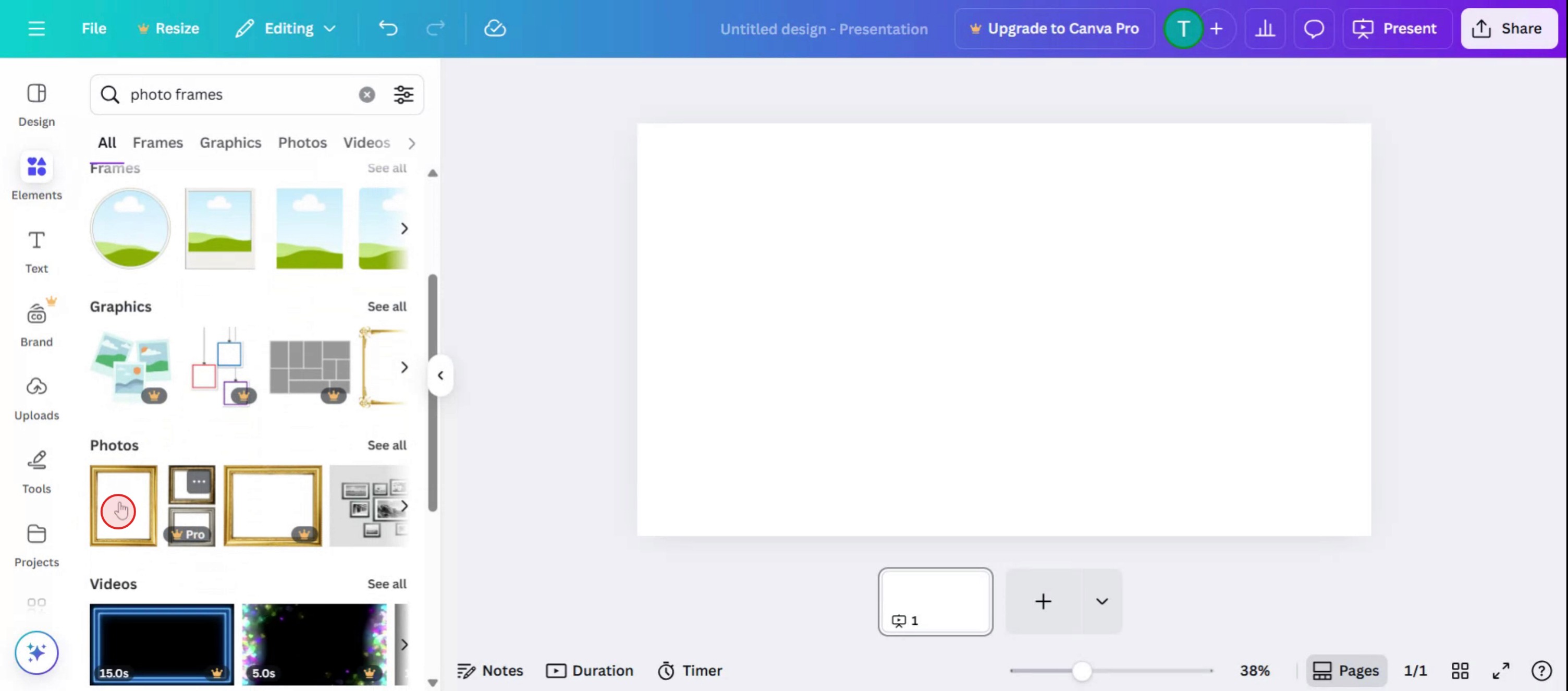
الخطوة 3
اختر إطارًا يلبي متطلباتك على أفضل وجه.
الخطوة 4
انقر على تحميل لإضافة الصورة.

الخطوة 5
خصّص الإطار والصورة وفقًا لتفضيلاتك.
نصائح احترافية لاستخدام الإطارات في كانفا
افتح تصميمك أو أنشئ تصميمًا جديدًا
سجّل الدخول إلى كانفا واختر قالبًا أو أنشئ تصميمًا بحجم مخصص للبدء.انتقل إلى علامة التبويب العناصر
في اللوحة الجانبية اليسرى، انقر على “العناصر” للوصول إلى مكونات التصميم.ابحث عن الإطارات
في شريط البحث داخل علامة التبويب العناصر، اكتب “الإطارات” ثم اضغط Enter لرؤية جميع خيارات الإطارات المتاحة.اختر نمط إطار
تصفّح المجموعة وانقر على أي شكل إطار يعجبك. سيظهر على لوحتك.اسحب وأفلت الصور داخل الإطار
من علامة التبويب التحميلات أو قسم الصور، اسحب صورة فوق الإطار. ستثبت الصورة في مكانها تلقائيًا.عدّل الصورة داخل الإطار
انقر نقرًا مزدوجًا على الصورة لإعادة تموضعها أو تغيير الحجم أو التكبير/التصغير داخل حدود الإطار.أضف تأثيرات أو فلاتر إذا لزم الأمر
انقر على الصورة داخل الإطار لتطبيق الفلاتر أو ضبط السطوع أو إضافة تأثيرات لمظهر أكثر أناقة.
المشكلات الشائعة وكيفية تجنبها
الصورة لا تثبت داخل الإطار
تأكد من أنك تسحب الصورة مباشرة فوق الإطار وليس بجانبه. انتظر حتى يتم “تثبيتها” قبل الإفلات.تحريك الإطار بدلًا من الصورة بالخطأ
كن حذرًا عند التعديل. انقر نقرًا مزدوجًا لتحريك الصورة داخل الإطار بدلًا من سحب الإطار بالكامل.استخدام مقاس إطار غير مناسب للتنسيق
اختر أحجام إطارات تتناسب مع التنسيق العام لديك. الإطارات الكبيرة جدًا أو الصغيرة قد تفسد انسيابية تصميمك.تطبيق الفلاتر على التصميم بالكامل بدلًا من الصورة
حدّد الصورة داخل الإطار فقط قبل إضافة الفلاتر أو التعديلات.الإفراط في عدد الإطارات
قد يجعل تعدد الإطارات المختلفة تصميمك مزدحمًا. حافظ على البساطة لمظهر نظيف.
الأسئلة الشائعة حول استخدام الإطارات في Canva
ما الذي تُستخدم له الإطارات في Canva؟
تتيح لك الإطارات وضع الصور داخل أشكال مخصصة مثل الدوائر أو الحروف أو الشبكات.كيف أدرج صورة في إطار؟
اسحب صورة فوق الإطار حتى تنجذب داخله تلقائيًا.هل يمكنني تغيير حجم الإطار بعد إدراج الصورة؟
نعم، حدِّد الإطار واسحب زواياه لتغيير الحجم مع إبقاء الصورة بداخله.هل يمكنني قص الصورة داخل الإطار؟
انقر نقرًا مزدوجًا على الصورة لقصها أو إعادة موضعها داخل الإطار.هل الإطارات متاحة في النسخة المجانية من Canva؟
نعم، تتوفر العديد من الإطارات مجانًا، رغم أن بعض الأنماط المميزة تتطلب Canva Pro.كيف أسجّل الشاشة على mac?
لتسجيل الشاشة على جهاز Mac، يمكنك استخدام Trupeer AI. يتيح لك التقاط الشاشة بالكامل ويوفر إمكانات ذكاء اصطناعي مثل إضافة أفاتار بتقنية الذكاء الاصطناعي، وإضافة تعليق صوتي، وإضافة تكبير وتصغير في الفيديو. وباستخدام ميزة ترجمة الفيديو بالذكاء الاصطناعي من trupeer، يمكنك ترجمة الفيديو إلى أكثر من 30 لغة.كيف أضيف أفاتارًا بالذكاء الاصطناعي إلى تسجيل الشاشة؟
لإضافة أفاتار بالذكاء الاصطناعي إلى تسجيل شاشة، ستحتاج إلى استخدام أداة تسجيل شاشة بالذكاء الاصطناعي. Trupeer AI هي أداة تسجيل شاشة بالذكاء الاصطناعي، وتساعدك في إنشاء فيديوهات بعدة أفاتار، كما تساعدك في إنشاء أفاتارك الخاص للفيديو.كيف أسجّل الشاشة على windows?
لتسجيل الشاشة على Windows، يمكنك استخدام Game Bar المدمج (Windows + G) أو أداة ذكاء اصطناعي متقدمة مثل Trupeer AI للحصول على ميزات أكثر تقدمًا مثل الأفاتار بالذكاء الاصطناعي، والتعليق الصوتي، والترجمة، إلخ.كيف أضيف تعليقًا صوتيًا إلى الفيديو؟
لإضافة تعليق صوتي إلى الفيديوهات، نزّل إضافة trupeer ai لمتصفح Chrome. بعد التسجيل، ارفع الفيديو الخاص بك مع الصوت، واختر التعليق الصوتي المطلوب من trupeer ثم صدّر الفيديو المعدّل.كيف أُكبّر في تسجيل الشاشة؟
لتكبير الصورة أثناء تسجيل الشاشة، استخدم تأثيرات التكبير في Trupeer AI التي تتيح لك التكبير والتصغير في لحظات محددة، مما يعزز الأثر البصري لمحتوى الفيديو الخاص بك.

