
كيفية استخدام VLOOKUP في جداول بيانات Google – دليل مناسب للمبتدئين
تعلم كيفية استخدام دالة VLOOKUP في جداول بيانات Google للبحث عن البيانات واسترجاعها من الجداول الكبيرة. خطوات بسيطة مع تضمين مثال على الصياغة.
يوفر هذا الدليل عملية خطوة بخطوة لاستخدام دالة VLOOKUP بفعالية في جداول بيانات Google. تُستخدم دالة VLOOKUP للبحث عن معلومات محددة داخل جدول. في هذا المثال، سنوضح كيفية العثور على راتب شخص باستخدام دالة VLOOKUP.
VLOOKUP (البحث العمودي) هي دالة قوية في جداول بيانات Google تساعدك في العثور على قيمة في عمود واحد وإرجاع قيمة مرتبطة من عمود آخر في الصف نفسه.
الصيغة الأساسية:
دليل خطوة بخطوة:
1. جهّز بياناتك
تأكد من أن بياناتك منظمة بحيث تتضمن:
عمود بحث (على سبيل المثال، معرّف الموظف في العمود A)
عمود بيانات يحتوي على المعلومات التي تريد استرجاعها (على سبيل المثال، الاسم في العمود B)
2. ابدأ صيغة VLOOKUP
في الخلية التي تريد ظهور النتيجة فيها:
3. أدخل مفتاح البحث
هذه هي القيمة التي تحاول العثور عليها:
(بافتراض أن الخلية G2 تحتوي على معرّف الموظف الذي تبحث عنه)
4. أدخل النطاق
يشمل هذا عمود البحث والعمود الذي سيتم إرجاع البيانات منه:
5. أدخل رقم الفهرس
الفهرس هو رقم العمود (ضمن نطاقك) الخاص بالبيانات التي تريد إرجاعها:
(لعمود B)
6. استخدم الوسيط is_sorted
FALSE= تطابق تام (موصى به للبيانات غير المرتبة)TRUE= تطابق تقريبي (استخدمه فقط إذا كانت البيانات مرتبة)
7. أغلق الصيغة واضغط Enter
الصيغة النهائية:
سيؤدي هذا إلى إرجاع اسم الموظف من العمود B المطابق للمعرّف الموجود في G2.
دليل خطوة بخطوة: كيفية استخدام VLOOKUP في جداول بيانات Google
الخطوة 1
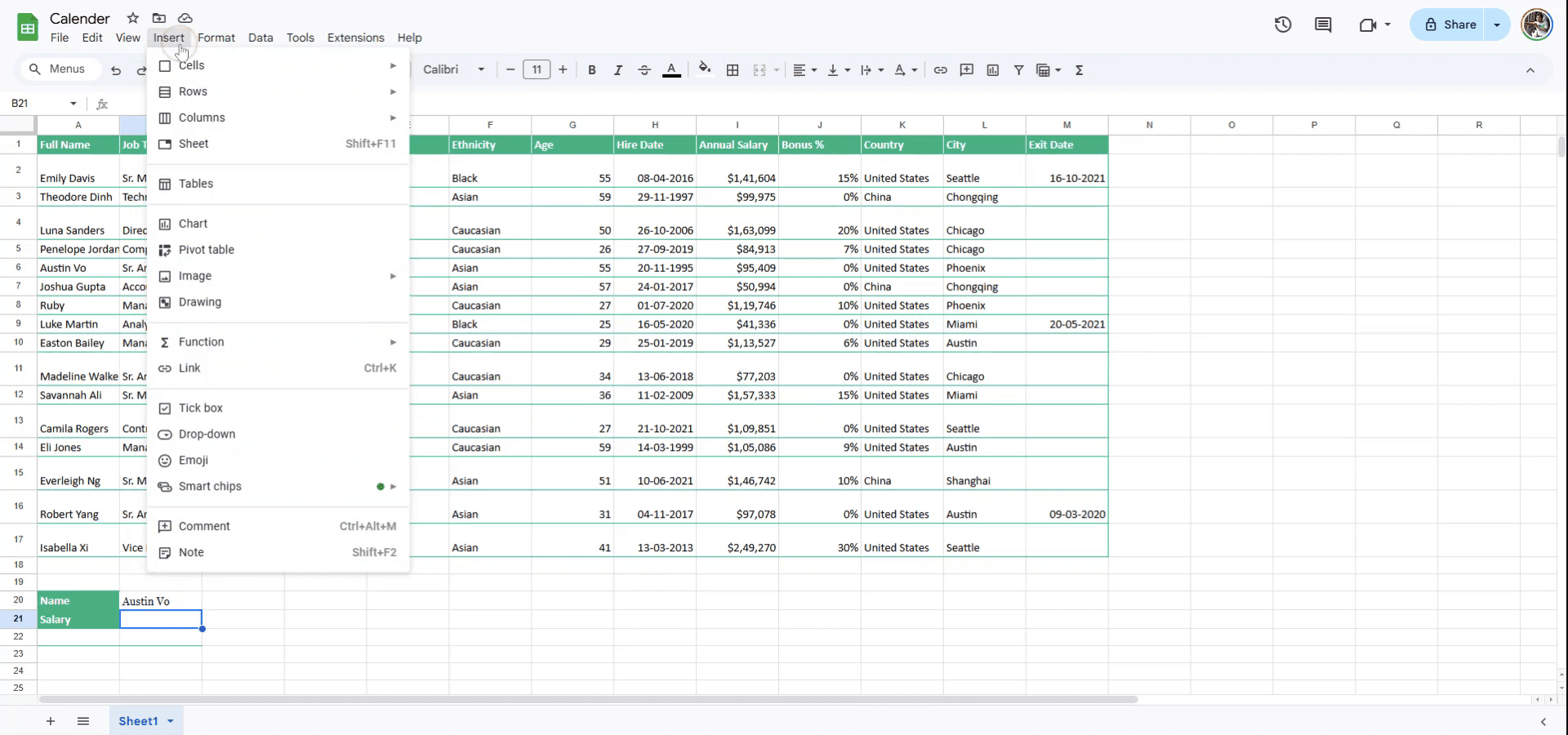
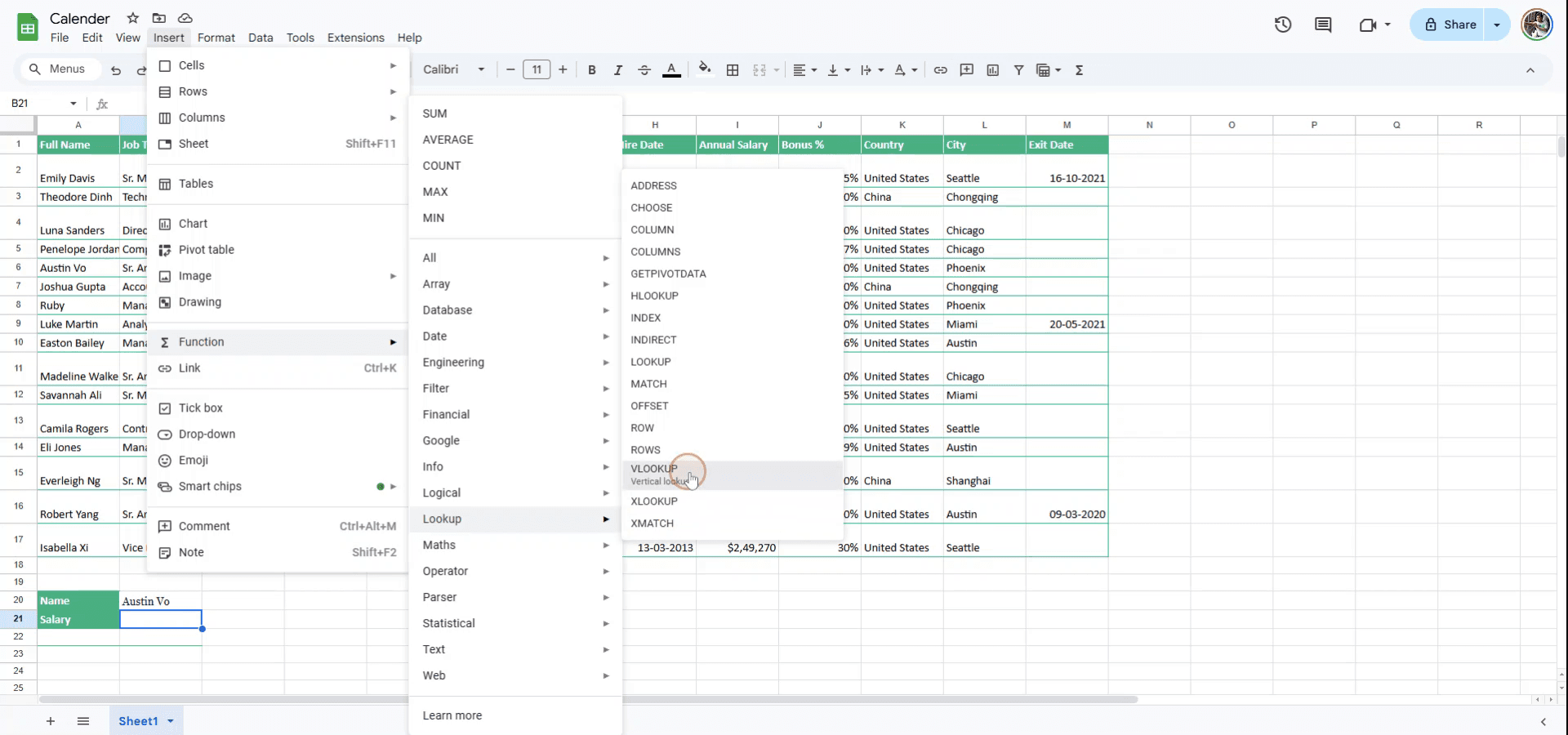
لبدء استخدام VLOOKUP في جداول بيانات Google، انتقل إلى شريط القوائم وانقر على إدراج.
الخطوة 2
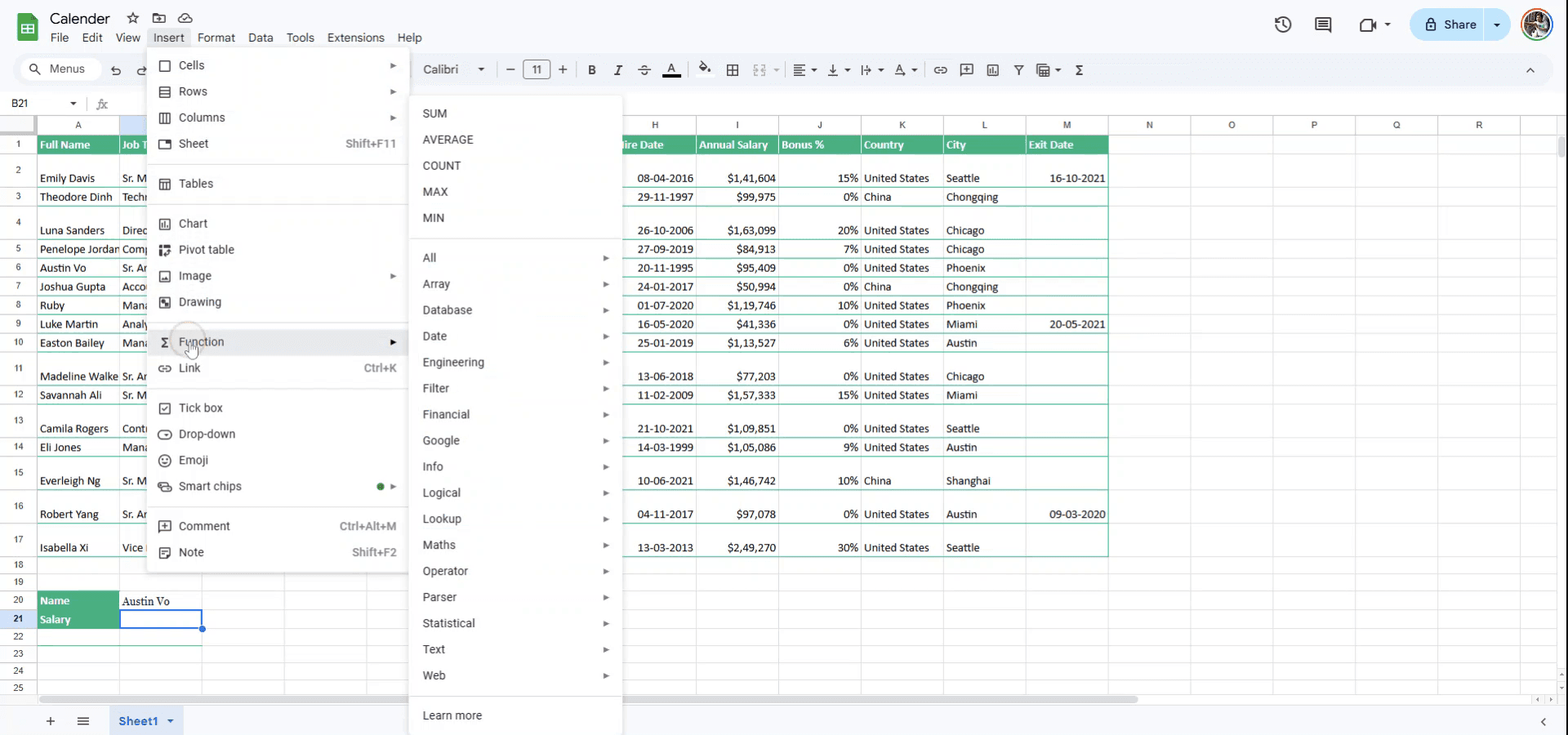
من القائمة المنسدلة إدراج، اختر دالة.
الخطوة 3
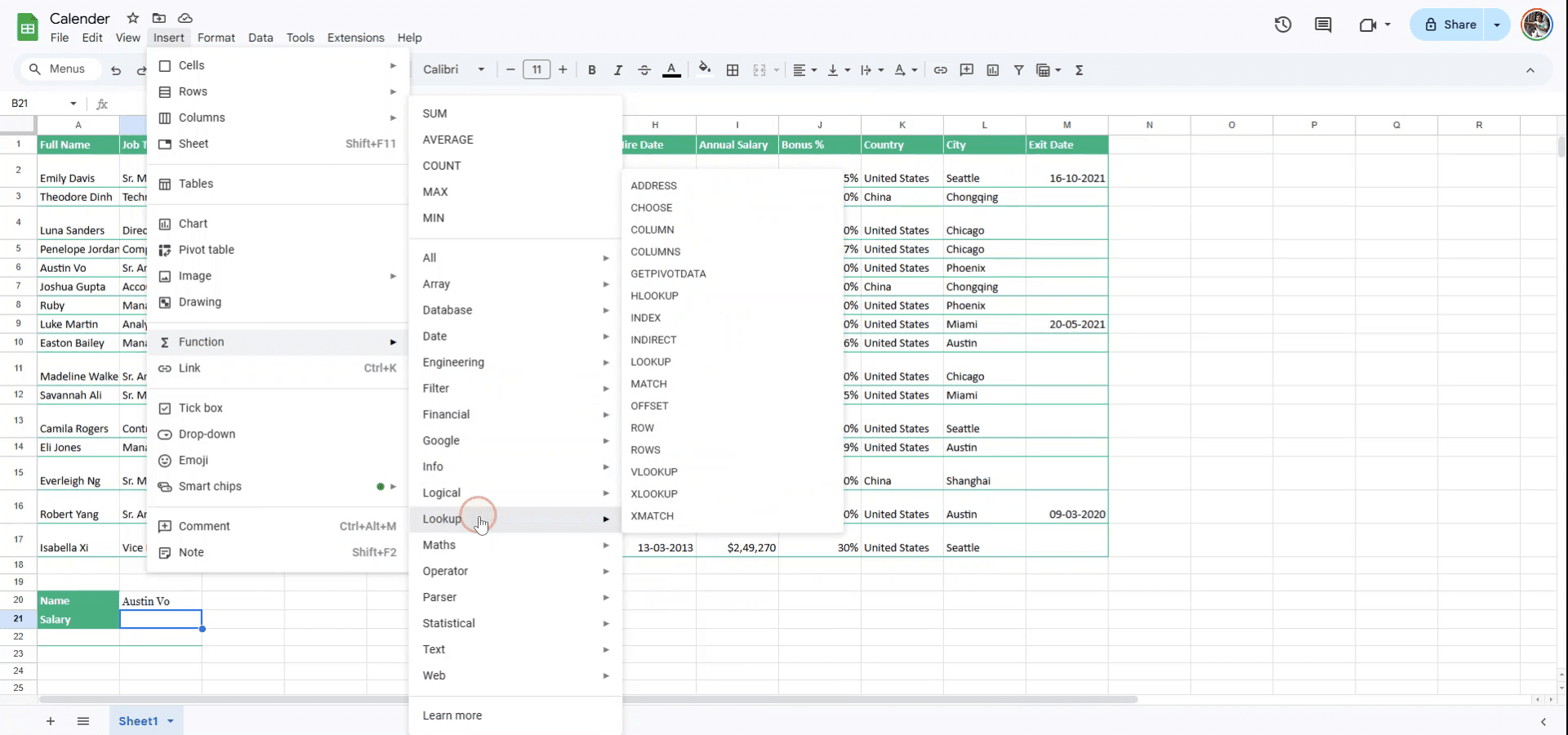
في القائمة الفرعية، اختر بحث.
الخطوة 4
من خيارات بحث، اختر دالة VLOOKUP.
الخطوة 5
لاستخدام VLOOKUP، ابدأ بإدخال مفتاح البحث، وهو اسم الشخص الذي ترغب في العثور على راتبه. بعد إدخال مفتاح البحث، أضف فاصلة للانتقال إلى الخطوة التالية.
الخطوة 6
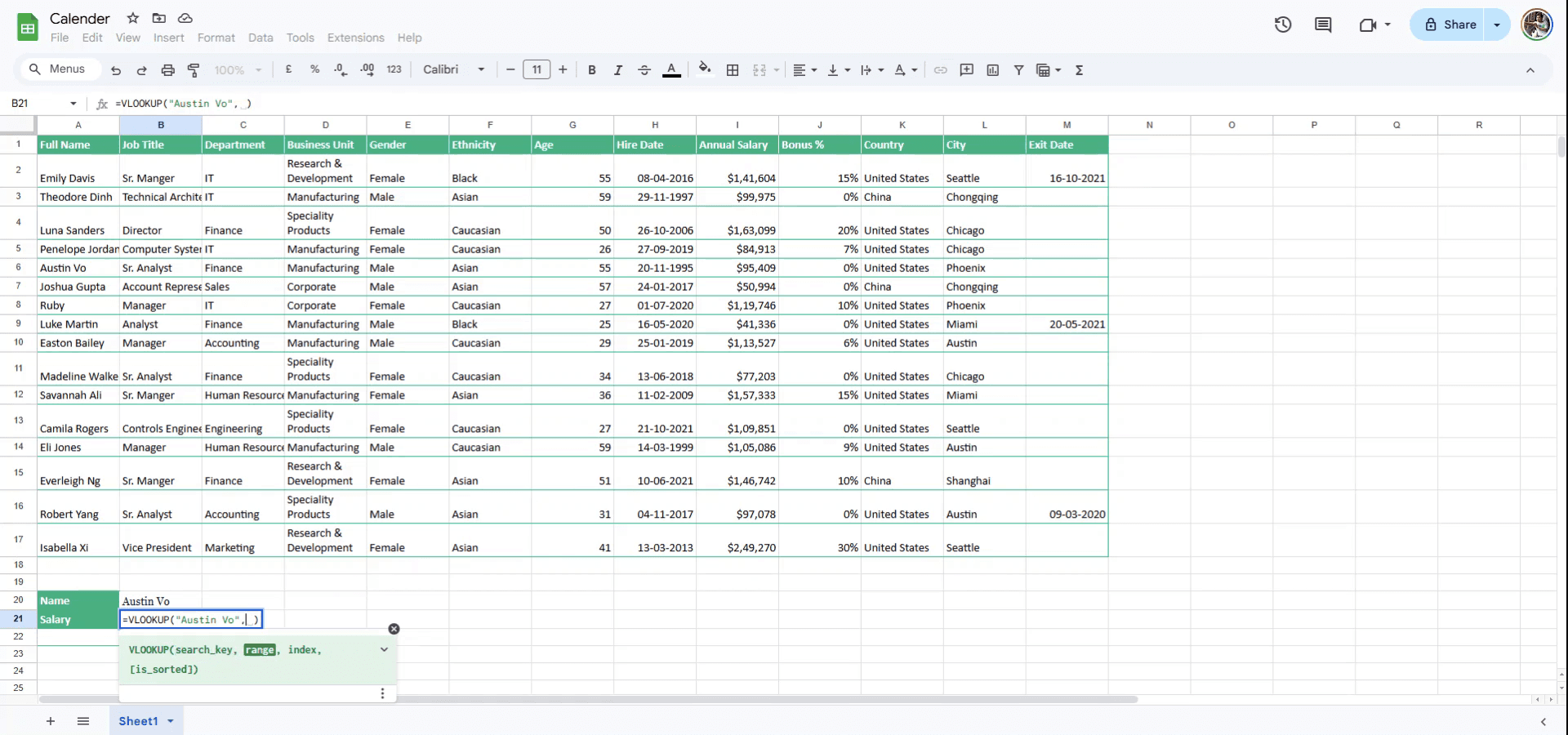
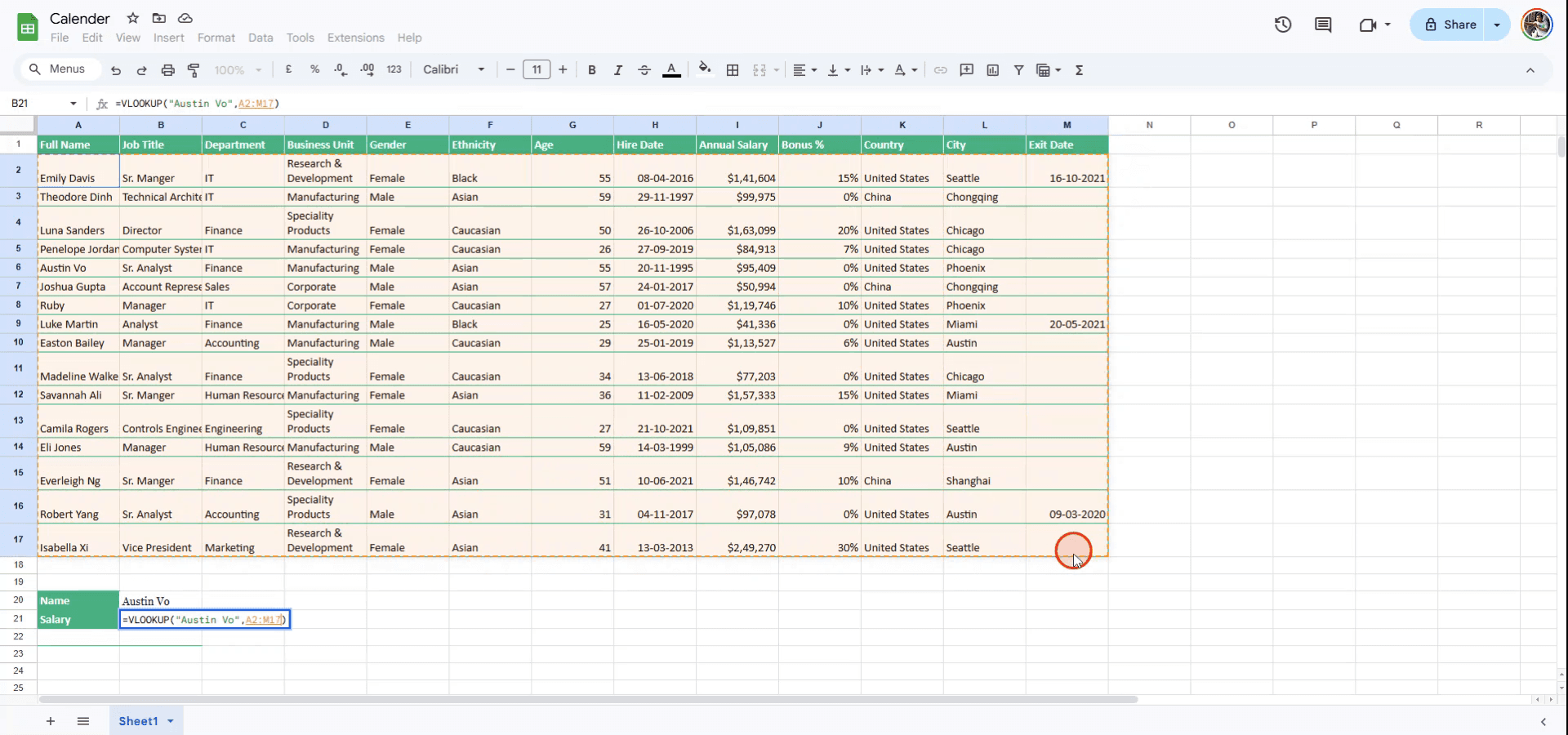
حدد النطاق باستخدام الماوس، أو يمكنك إدخال أرقام الصف والعمود يدويًا لتحديد النطاق. بعد تحديد النطاق، أدرج فاصلة أخرى للمتابعة.
الخطوة 7
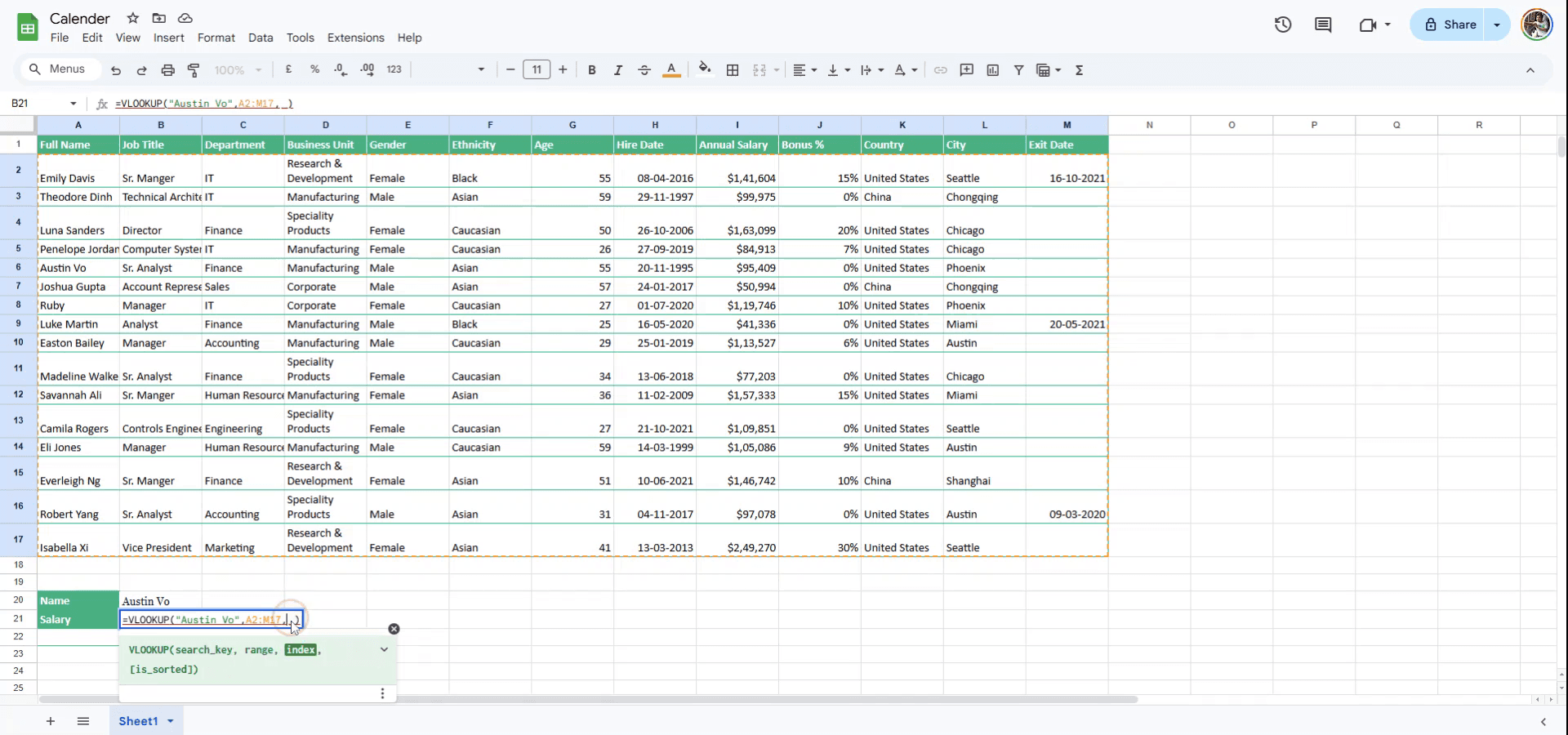
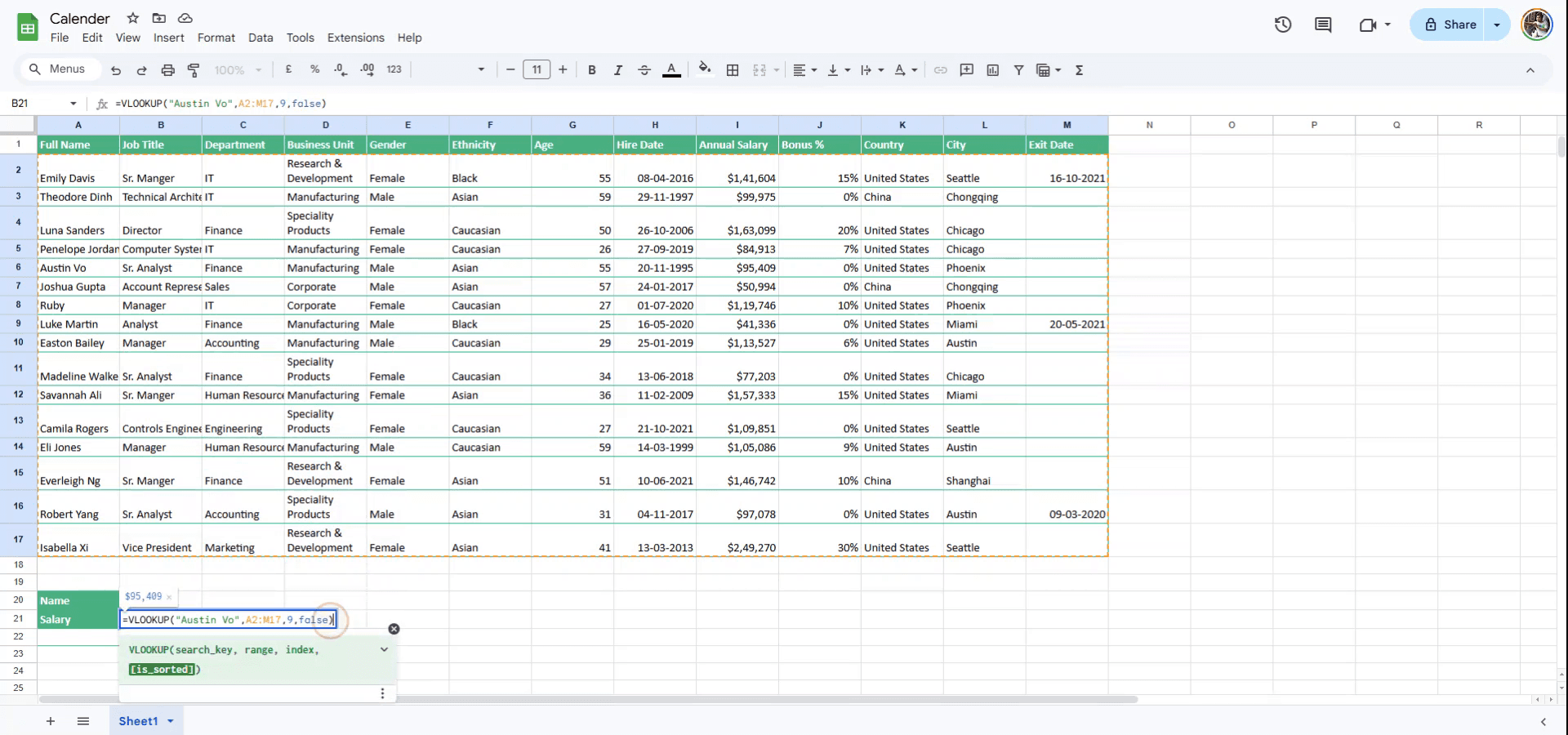
أدخل رقم الفهرس، الذي يمثل العمود الذي يحتوي على البيانات التي ترغب في استرجاعها. وبما أن الراتب السنوي موجود في العمود التاسع، فأدخل '9' كرقم الفهرس.
الخطوة 8
حدّد ما إذا كان الجدول مرتبًا. إذا كان مرتبًا، فأدخل true؛ وإذا لم يكن كذلك، فأدخل false. في هذه الحالة، الجدول غير مرتب، لذا اكتب false لإكمال دالة VLOOKUP.
الخطوة 9
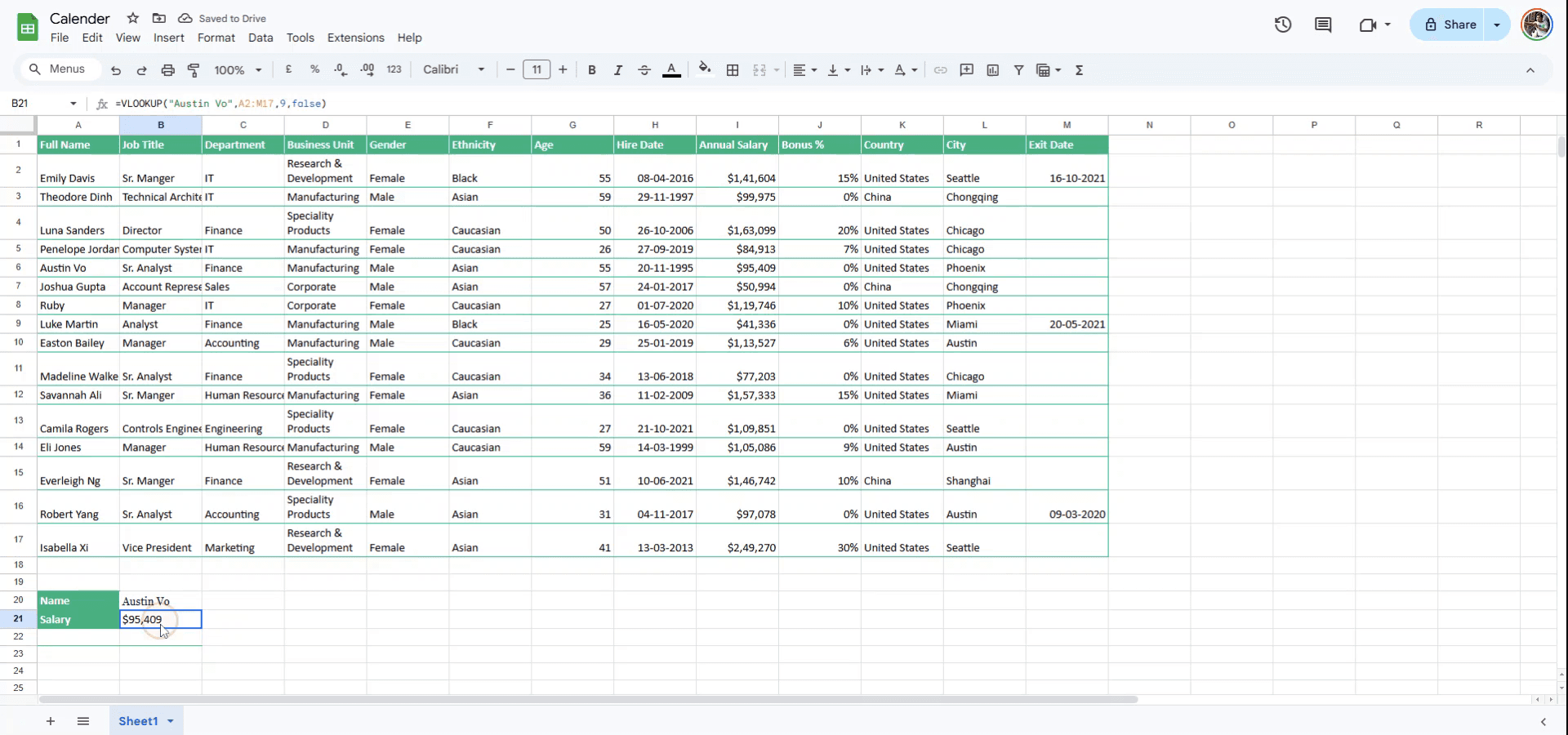
اضغط Enter. ستتم استرجاع القيمة من الجدول وعرضها في الخلية.
نصائح احترافية لاستخدام VLOOKUP في Google Sheets
افهم البنية: تتبع صيغة VLOOKUP هذا الهيكل:
=VLOOKUP(search_key, range, index, [is_sorted]). تأكد من أن search_key موجود في العمود الأول من range الذي تبحث فيه.استخدم المطابقة التامة: للحصول على نتائج أدق، اضبط دائمًا is_sorted على FALSE عندما تريد مطابقة تامة، مثل
=VLOOKUP(A2, B1:D5, 3, FALSE).استخدم VLOOKUP مع المراجع المطلقة: إذا كنت تنسخ الصيغة لأسفل أو عبر عدة خلايا، فاستخدم المراجع المطلقة (
$) لـ range لتجنب تحرك المرجع، مثل=VLOOKUP(A2, $B$1:$D$5, 3, FALSE).
الأخطاء الشائعة وكيفية تجنبها عند استخدام VLOOKUP في Google Sheets
عدم وجود مفتاح البحث في العمود الأول: يمكن لـ VLOOKUP البحث عن القيم في العمود الأول فقط من range. الحل: تأكد من أن مفتاح البحث موجود في العمود الأول من نطاق البحث.
تحديد نطاق غير صحيح: إذا لم يتم تحديد نطاق البحث بشكل صحيح، فقد تظهر لك أخطاء. الحل: تحقّق دائمًا من النطاق وتأكد من أنه يتضمن جميع الأعمدة اللازمة للبحث.
استخدام نطاق غير مرتب عندما لا يكون ذلك مطلوبًا: إذا تم ضبط الوسيط is_sorted على TRUE (أو ترك فارغًا)، فقد يؤدي ذلك إلى نتائج غير صحيحة عند البحث عن مطابقات تامة. الحل: اضبط is_sorted دائمًا على FALSE للمطابقات التامة.
الأسئلة الشائعة الشائعة لاستخدام VLOOKUP في جداول بيانات Google
هل يمكن لـ VLOOKUP البحث إلى يسار عمود البحث؟
لا، يمكن لـ VLOOKUP البحث فقط عن القيم الموجودة إلى يمين العمود الأول في النطاق المحدد. للبحث إلى اليسار، فكّر في استخدام INDEX وMATCH بدلًا من ذلك.ماذا ينبغي أن أفعل إذا أعاد VLOOKUP خطأً؟
إذا أعاد VLOOKUP الخطأ#N/A، فهذا يعني أن مفتاح البحث لم يتم العثور عليه. تأكد من أن مفتاح البحث صحيح، وأن النطاق يتضمن جميع المطابقات الممكنة.هل يمكنني استخدام VLOOKUP لمطابقة تقريبية؟
نعم، عندما يتم ضبط is_sorted على TRUE أو يتم إهماله، سيبحث VLOOKUP عن أقرب تطابق. ومع ذلك، يكون هذا أكثر فائدة للنطاقات الرقمية.Hكيفية تسجيل الشاشة على جهاز Mac؟
لتسجيل الشاشة على جهاز Mac، يمكنك استخدام Trupeer AI. فهو يتيح لك التقاط الشاشة بالكامل ويوفر قدرات ذكاء اصطناعي مثل إضافة صور رمزية بالذكاء الاصطناعي، وإضافة تعليق صوتي، وإضافة تكبير وتصغير في الفيديو. ومع ميزة ترجمة الفيديو بالذكاء الاصطناعي من trupeer، يمكنك ترجمة الفيديو إلى أكثر من 30 لغة.كيفية إضافة صورة رمزية بالذكاء الاصطناعي إلى تسجيل الشاشة؟
لإضافة صورة رمزية بالذكاء الاصطناعي إلى تسجيل الشاشة، ستحتاج إلى استخدام أداة تسجيل شاشة بالذكاء الاصطناعي. Trupeer AI هي أداة تسجيل شاشة بالذكاء الاصطناعي، تساعدك على إنشاء مقاطع فيديو بعدة صور رمزية، كما تساعدك في إنشاء صورتك الرمزية الخاصة للفيديو.كيفية تسجيل الشاشة على Windows؟
لتسجيل الشاشة على Windows، يمكنك استخدام Game Bar المدمجة (Windows + G) أو أداة ذكاء اصطناعي متقدمة مثل Trupeer AI للحصول على ميزات أكثر تقدمًا مثل الصور الرمزية بالذكاء الاصطناعي، والتعليق الصوتي، والترجمة، إلخ.كيفية إضافة تعليق صوتي إلى الفيديو؟
لإضافة تعليق صوتي إلى مقاطع الفيديو، حمّل إضافة trupeer ai على Chrome. بعد الاشتراك، ارفع الفيديو الخاص بك مع الصوت، واختر التعليق الصوتي المطلوب من trupeer، ثم صدّر الفيديو المعدّل.كيف يمكنني التكبير في تسجيل شاشة؟
للتكبير أثناء تسجيل الشاشة، استخدم تأثيرات التكبير في Trupeer AI التي تتيح لك التكبير والتصغير في لحظات محددة، مما يعزز التأثير البصري لمحتوى الفيديو الخاص بك.
قراءات مقترحة
كيفية تحويل صورة إلى صفحة تلوين في Canva
كيفية الطباعة على الوجهين في Canva

