
كيفية التكبير في Canva
تعلّم كيفية التكبير في Canva باستخدام شريط التكبير أو اختصارات لوحة المفاتيح أو أدوات التمرير لتحرير التصاميم بدقة. اتبع هذا الشرح السريع وأنشئ أدلة باستخدام Trupeer.
يوفر هذا الدليل شرحًا شاملًا حول تكبير صورة باستخدام Canva.
يتضمن خطوات مباشرة لمساعدتك على إدارة ميزة التكبير بفعالية، بما يضمن تجربة سلسة وسهلة الاستخدام.
للتكبير في تصميم Canva، استخدم شريط التكبير في أسفل يمين المحرر، أو إيماءات القرص للتكبير على لوحة اللمس أو شاشة اللمس، أو اختصارات لوحة المفاتيح.
فيما يلي تفصيل أكثر:
1. استخدام شريط التكبير:
افتح تصميم Canva الخاص بك.
حدد موقع شريط التكبير في الزاوية السفلية اليمنى من المحرر، بالقرب من عناصر التنقل بين الصفحات.
اسحب الشريط إلى اليمين للتكبير، أو إلى اليسار للتصغير.
2. استخدام اختصارات لوحة المفاتيح:
التكبير: اضغط
Ctrl +(Windows) أوCommand +(Mac).التصغير: اضغط
Ctrl -(Windows) أوCommand -(Mac).
3. التكبير بالقرص (لوحة اللمس/شاشة اللمس):
إذا كنت تستخدم لوحة لمس أو جهازًا بشاشة لمس، فاستخدم إيماءات القرص:
قرّب الأصابع (اجمع الأصابع معًا) للتكبير.
باعد الأصابع (أبعد الأصابع عن بعضها) للتصغير.
دليل خطوة بخطوة: كيفية التكبير في Canva
الطريقة 1
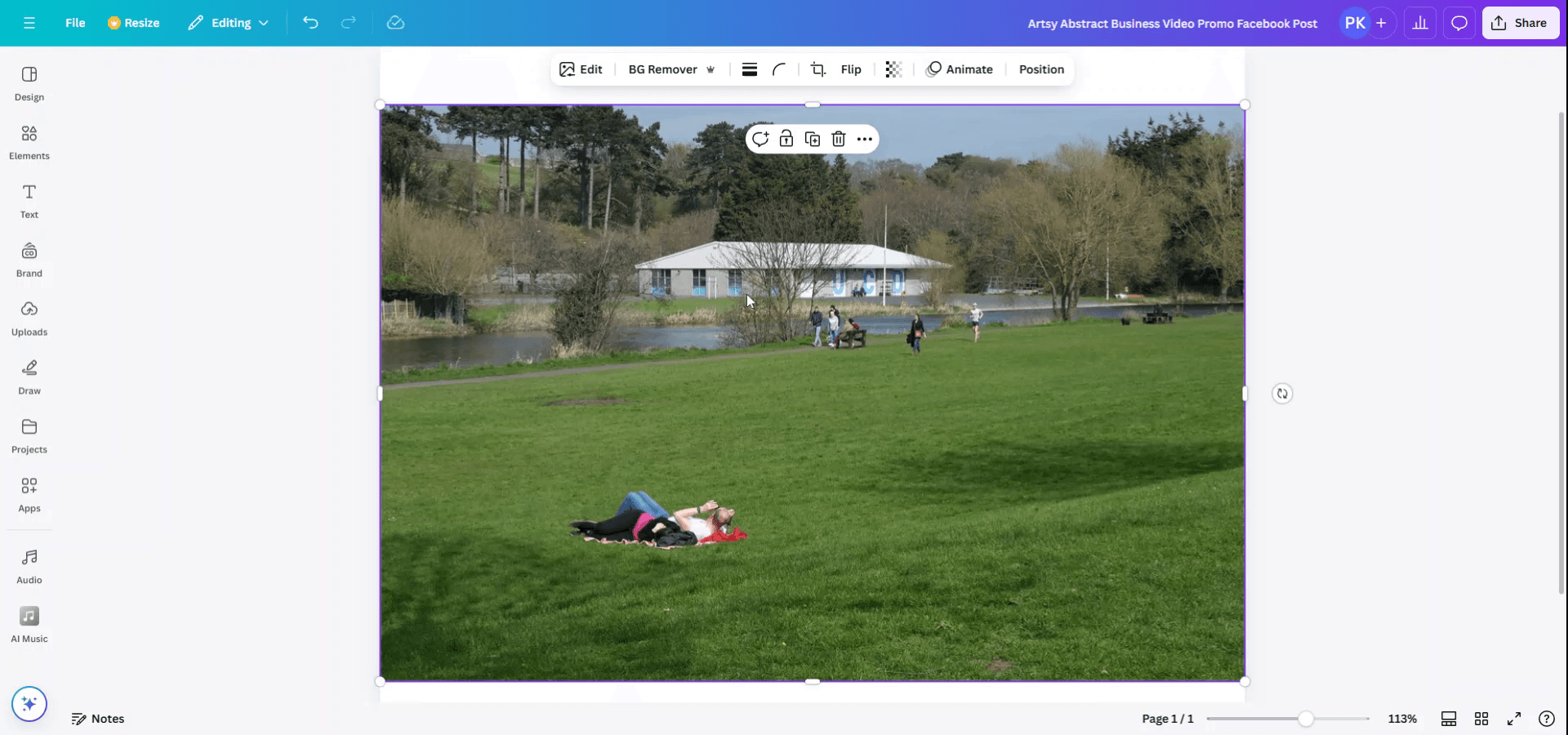
ابدأ بفتح الصورة التي تريد التكبير عليها داخل Canva. انقر مباشرة على الصورة لتحديدها. لبدء التكبير، اضغط على "Ctrl" و"+" في لوحة المفاتيح في الوقت نفسه لتكبير الصورة.
الطريقة 2
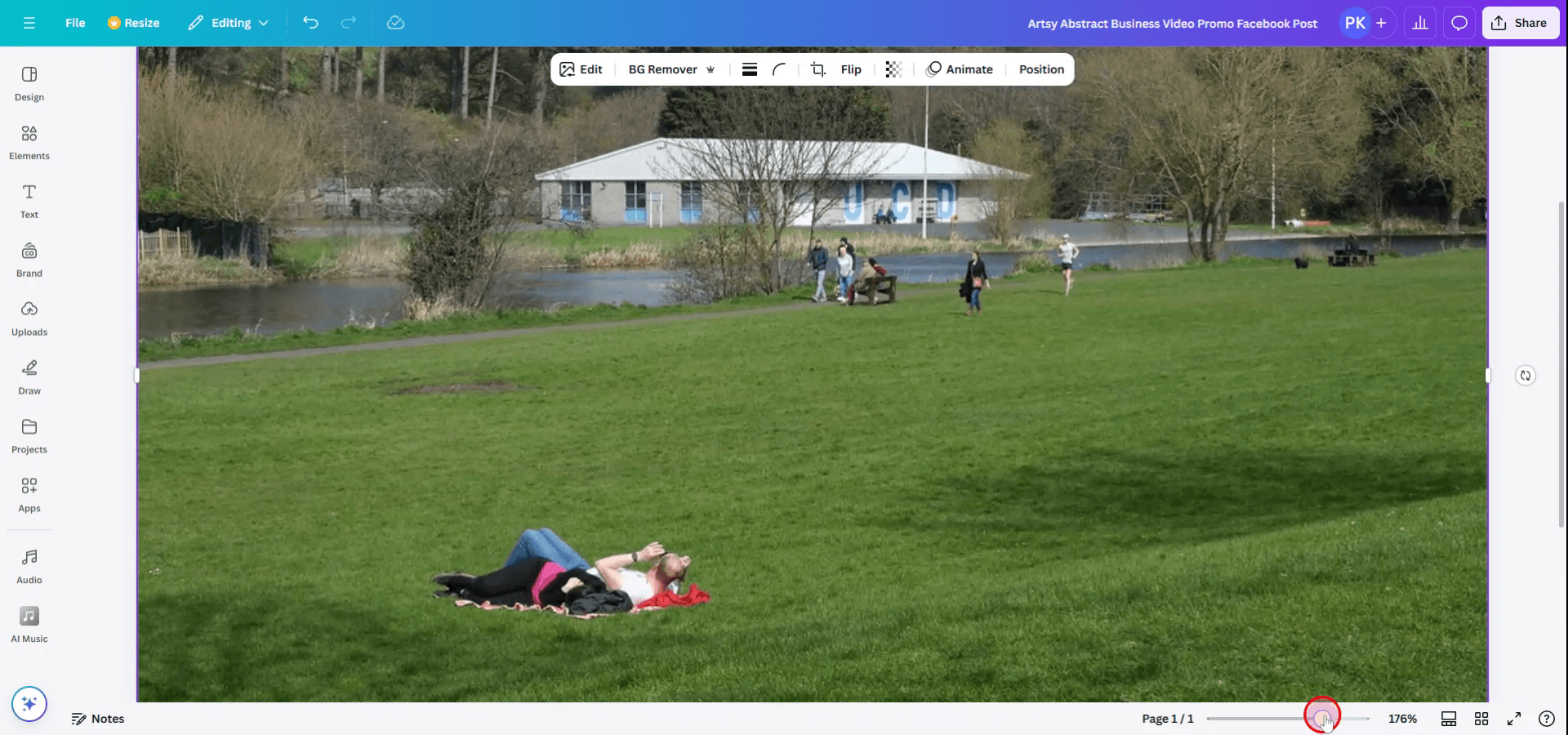
بدلاً من ذلك، يمكنك أيضًا استخدام شريط التمرير الموجود أسفل الصورة للتكبير أو التصغير حسب الحاجة.
نصائح احترافية للتكبير في Canva
استخدم شريط التكبير:
في الزاوية السفلية اليسرى من محرر Canva، ستجد شريط تكبير. اسحبه للتكبير أو التصغير على صورتك للحصول على تعديلات وتحرير أكثر دقة.التكبير باستخدام الماوس:
اضغط باستمرار على مفتاحCtrl(Windows) أوCommand(Mac) على لوحة المفاتيح ومرّر عجلة الماوس للأعلى أو للأسفل للتكبير أو التصغير.كبّر للتعديل التفصيلي:
لضبط العناصر داخل صورتك بدقة، قم بالتكبير باستخدام الشريط أو الماوس. سيسمح لك ذلك بإجراء تعديلات أدق مثل القص أو تعديل أجزاء محددة من الصورة.صغّر للحصول على نظرة عامة:
عند العمل على تصاميم أكبر أو تعديل عدة عناصر، استخدم شريط التكبير للتصغير للحصول على نظرة عامة أفضل على تصميمك بالكامل.ملاءمة للشاشة:
لإعادة ضبط التكبير بسرعة بحيث يتناسب التصميم بالكامل مع الشاشة، انقر على خيار “ملاءمة” في شريط التكبير.
المشكلات الشائعة وكيفية تجنبها أثناء التكبير في Canva
فقدان التفاصيل في الصور المكبّرة:
عند التكبير، تأكد من أنك لا تفقد سياق تصميمك. كبّر تدريجيًا وتحقق من الصورة بمستويات تكبير مختلفة لتجنب تفويت التفاصيل المهمة.التصغير أكثر من اللازم:
إذا صغّرت كثيرًا، فقد تفقد تتبّع عناصر التصميم الفردية. عد إلى التكبير بانتظام للتأكد من تحديد موضع العناصر بدقة.صور ضبابية بعد التكبير:
إذا أصبحت صورتك ضبابية بعد التكبير، فتأكد من أن الصورة عالية الدقة لتجنب تكسّر البكسلات. قد يقوم Canva بتغبيش الصور منخفضة الدقة عند تكبيرها.تحريك العناصر بالخطأ أثناء التكبير:
عند التكبير أو التصغير، تجنب سحب العناصر عن غير قصد. اقفل العناصر التي لا تعمل عليها لمنع تحريكها بالخطأ.عدم إعادة ضبط التكبير إلى الوضع الافتراضي:
إذا كبّرت كثيرًا ولم تعد ترى اللوحة بالكامل، فاستخدم خيار “ملاءمة” في شريط التكبير لإعادة ضبط التكبير واستعادة العرض الكامل لتصميمك.
الأسئلة الشائعة حول التكبير على صورة في كانفا
كيف أُكبِّر جزءًا محددًا من الصورة؟
يمكنك تكبير صورة عن طريق تحديدها، ثم استخدام شريط التكبير أو اختصارات لوحة المفاتيح للتركيز على المنطقة المطلوبة.هل يمكنني تصغير العرض لرؤية التصميم بالكامل في كانفا؟
نعم، استخدم شريط التكبير للتصغير، أو انقر على زر "ملاءمة" لعرض تصميمك بالكامل.هل يؤثر التكبير على جودة صورتي؟
إن التكبير داخل كانفا لا يؤثر على الجودة. ومع ذلك، فإن تكبير الصور منخفضة الدقة قد يجعلها تبدو مُبكسلة.هل يمكنني ضبط مستوى التكبير للتصميم بالكامل؟
نعم، يمكنك التكبير أو التصغير على اللوحة بالكامل باستخدام شريط التكبير لضبط التكبير لتصميمك بالكامل.هل يمكنني التكبير باستخدام لوحة اللمس؟
نعم، في معظم أجهزة الكمبيوتر المحمولة، يمكنك التكبير والتصغير باستخدام لوحة اللمس عن طريق القرص للداخل أو للخارج بإصبعين.كيفية تسجيل الشاشة على جهاز Mac؟
لتقوم بـ تسجيل الشاشة على جهاز Mac، يمكنك استخدام Trupeer AI. يتيح لك التقاط الشاشة بالكامل ويوفر إمكانات الذكاء الاصطناعي مثل إضافة شخصيات افتراضية بالذكاء الاصطناعي، وإضافة تعليق صوتي، وإضافة التكبير والتصغير في الفيديو. وبفضل ميزة ترجمة الفيديو بالذكاء الاصطناعي من trupeer، يمكنك ترجمة الفيديو إلى أكثر من 30 لغة.كيفية إضافة شخصية افتراضية بالذكاء الاصطناعي إلى تسجيل الشاشة؟
لإضافة شخصية افتراضية بالذكاء الاصطناعي إلى تسجيل الشاشة، ستحتاج إلى استخدام أداة تسجيل شاشة بالذكاء الاصطناعي. Trupeer AI هي أداة تسجيل شاشة بالذكاء الاصطناعي، تساعدك على إنشاء مقاطع فيديو بعدة شخصيات افتراضية، كما تساعدك في إنشاء شخصيتك الافتراضية الخاصة للفيديو.كيفية تسجيل الشاشة على Windows؟
لتسجيل الشاشة على Windows، يمكنك استخدام Game Bar المدمج (Windows + G) أو أداة ذكاء اصطناعي متقدمة مثل Trupeer AI للحصول على ميزات أكثر تقدمًا مثل الشخصيات الافتراضية بالذكاء الاصطناعي، والتعليق الصوتي، والترجمة، وغيرها.كيفية إضافة تعليق صوتي إلى الفيديو؟
لإضافة تعليق صوتي إلى مقاطع الفيديو، حمّل إضافة Chrome من trupeer ai. بعد التسجيل، ارفع الفيديو الخاص بك مع الصوت، واختر التعليق الصوتي المطلوب من trupeer ثم صدّر الفيديو المعدّل.

