

كيفية العثور على التكرارات في جداول البيانات
تعرّف على كيفية العثور على العناصر المكررة في Google Sheets وتظليلها باستخدام الدوال المدمجة، والتنسيق الشرطي، والإضافات. دليل خطوة بخطوة لتنظيف بيانات جدول البيانات الخاص بك.
فيما يلي تفصيل أكثر:
حدد نطاق البيانات: ظلّل الخلايا التي تريد العثور على التكرارات فيها.
افتح التنسيق الشرطي: انتقل إلى تنسيق > التنسيق الشرطي.
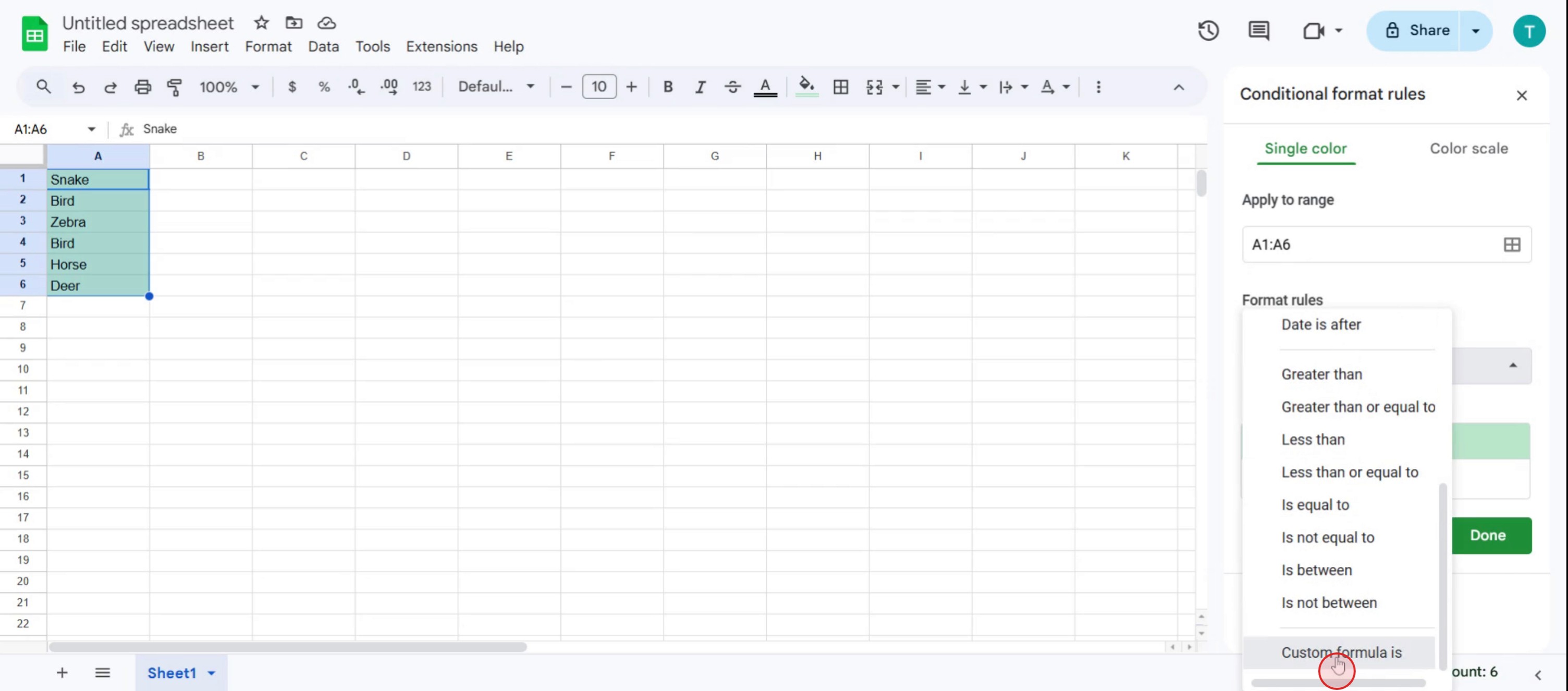
اختر الصيغة المخصصة: ضمن "قواعد التنسيق", اختر "صيغة مخصصة".
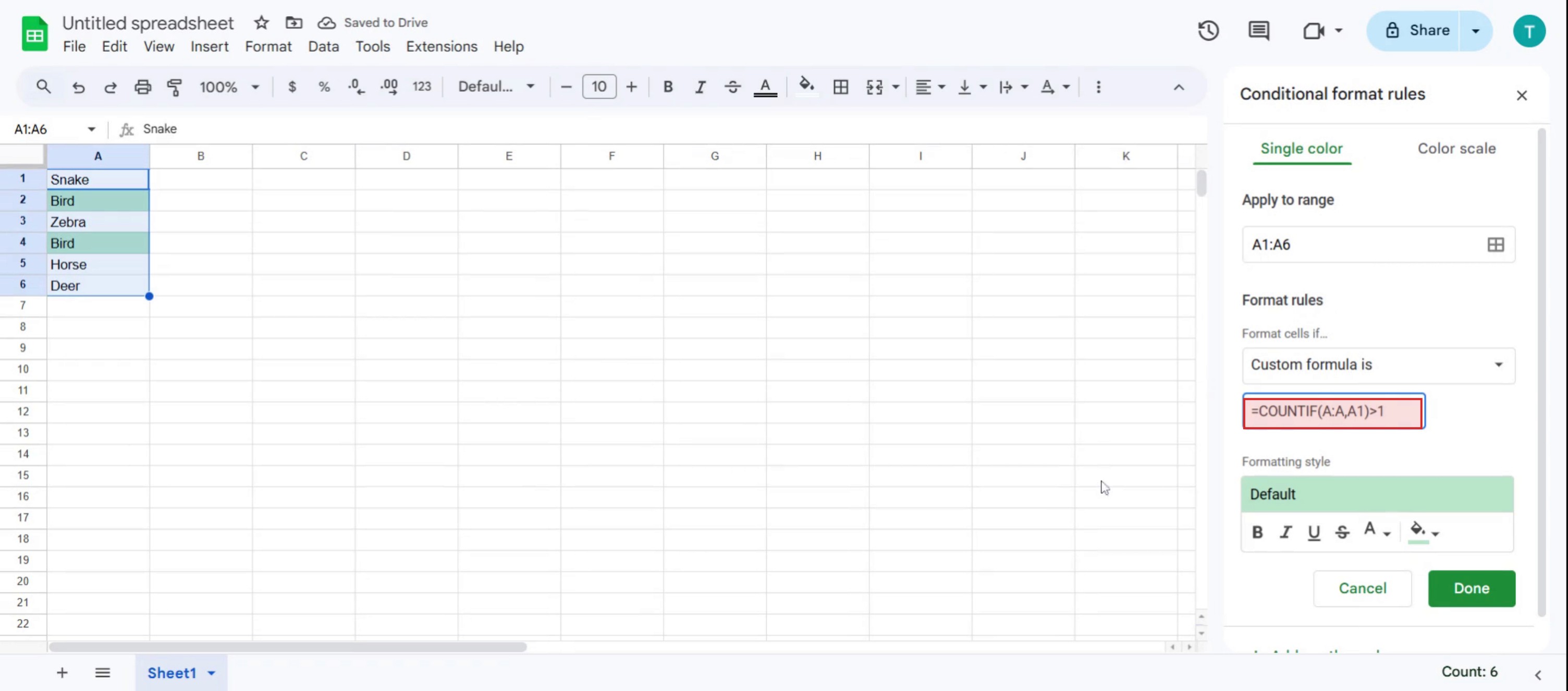
أدخل الصيغة: استخدم الصيغة =COUNTIF(range, first_cell)>1
حيث إن:range هو النطاق الكامل للخلايا الذي تريد التحقق منه (مثلًا، A:A للعمود A، أو $A$2:$A$15 لنطاق محدد). first_cell هي أول خلية ضمن النطاق المحدد (مثلًا، A1 أو A2).
خصّص التنسيق: اختر نمط التنسيق (مثلًا، لون التمييز) لجعل التكرارات بارزة.
انقر على تم: سيؤدي هذا إلى تطبيق القاعدة وإبراز التكرارات.
اختياري: التصفية حسب اللون: يمكنك أيضًا التصفية لاحقًا حسب لون التمييز لعرض التكرارات بسهولة.
اختياري: إزالة التكرارات: يمكنك أيضًا استخدام الخيار "البيانات > تنظيف البيانات > إزالة التكرارات" لإزالة التكرارات المظللة.
دليل خطوة بخطوة: كيفية العثور على التكرارات في Google Sheets
الخطوة 1
أدخل البيانات في الورقة،
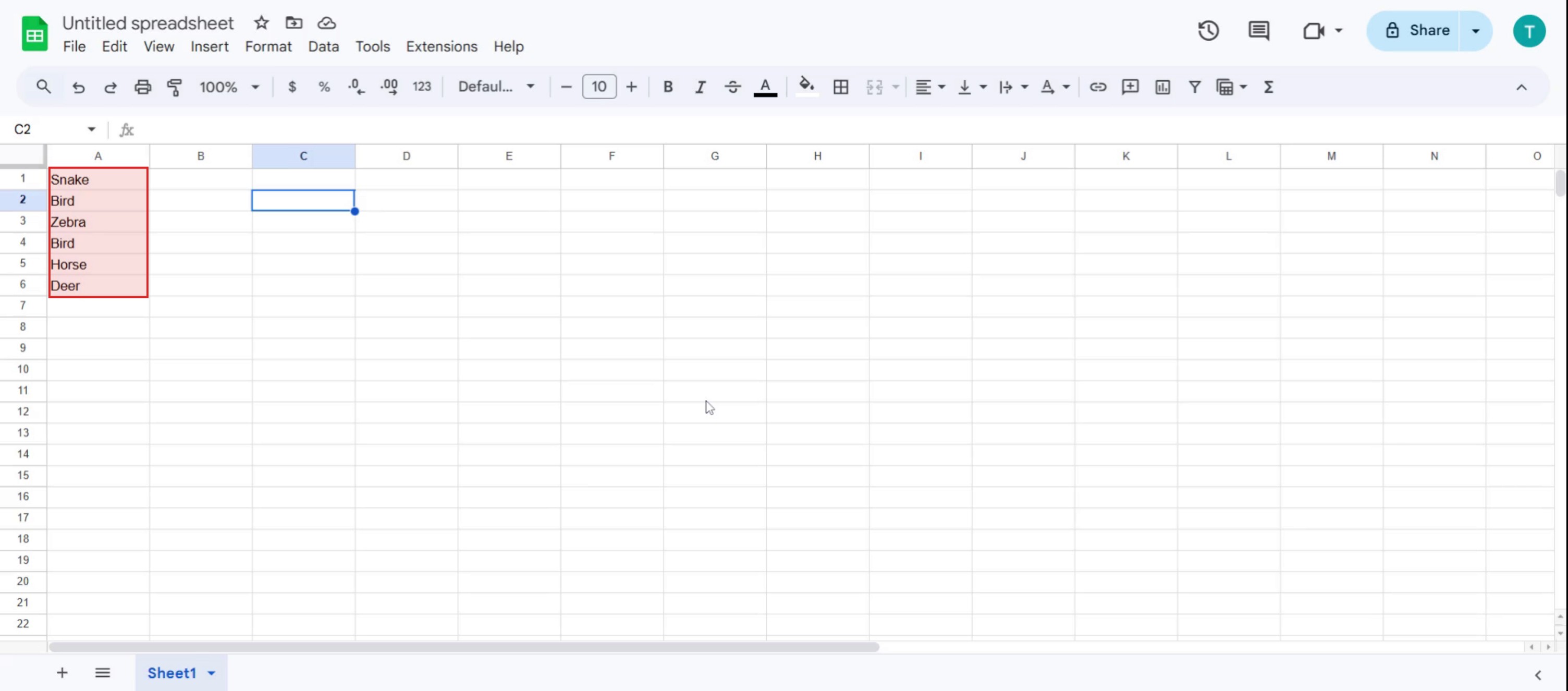
الخطوة 2
ثم حدّد مجموعة القيم كاملة،
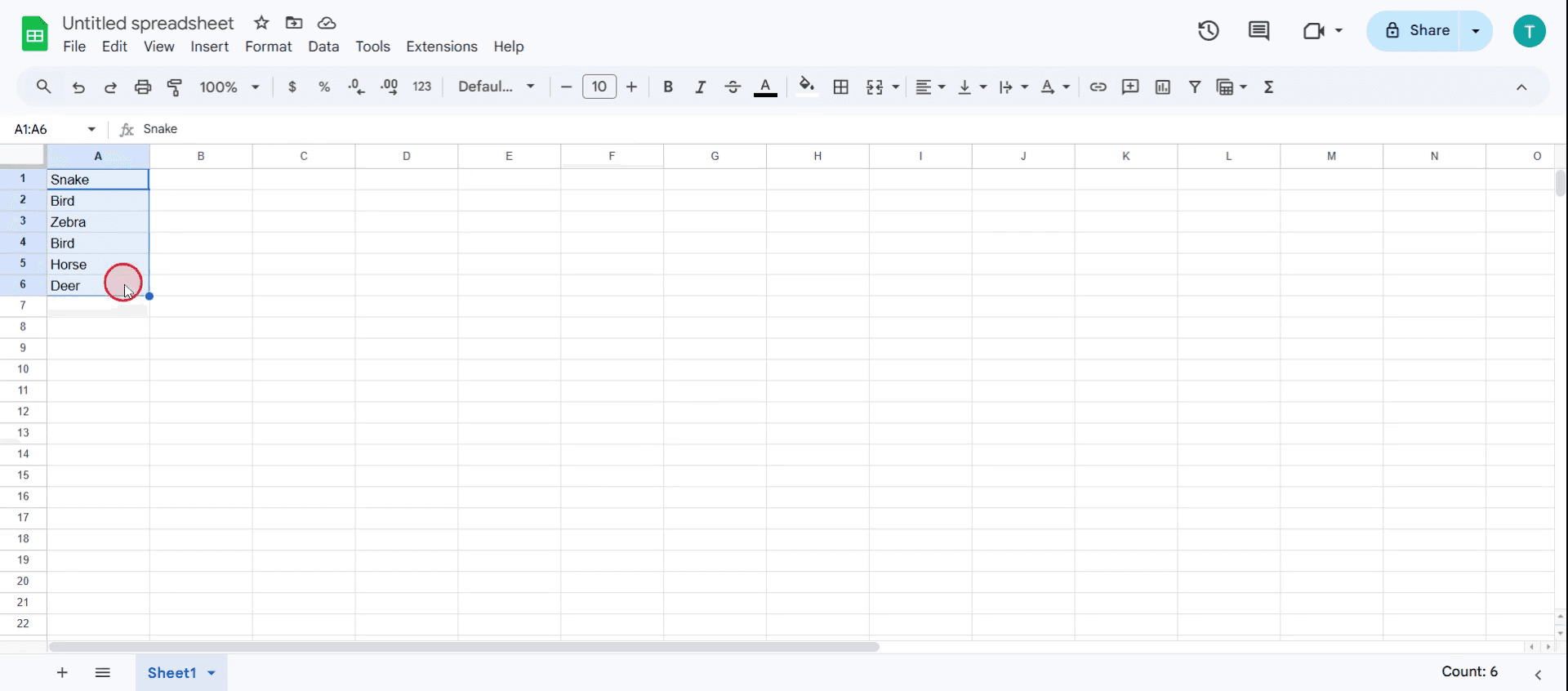
الخطوة 3
ثم انقر على خيار التنسيق،

الخطوة 4
انقر على خيار التنسيق الشرطي،
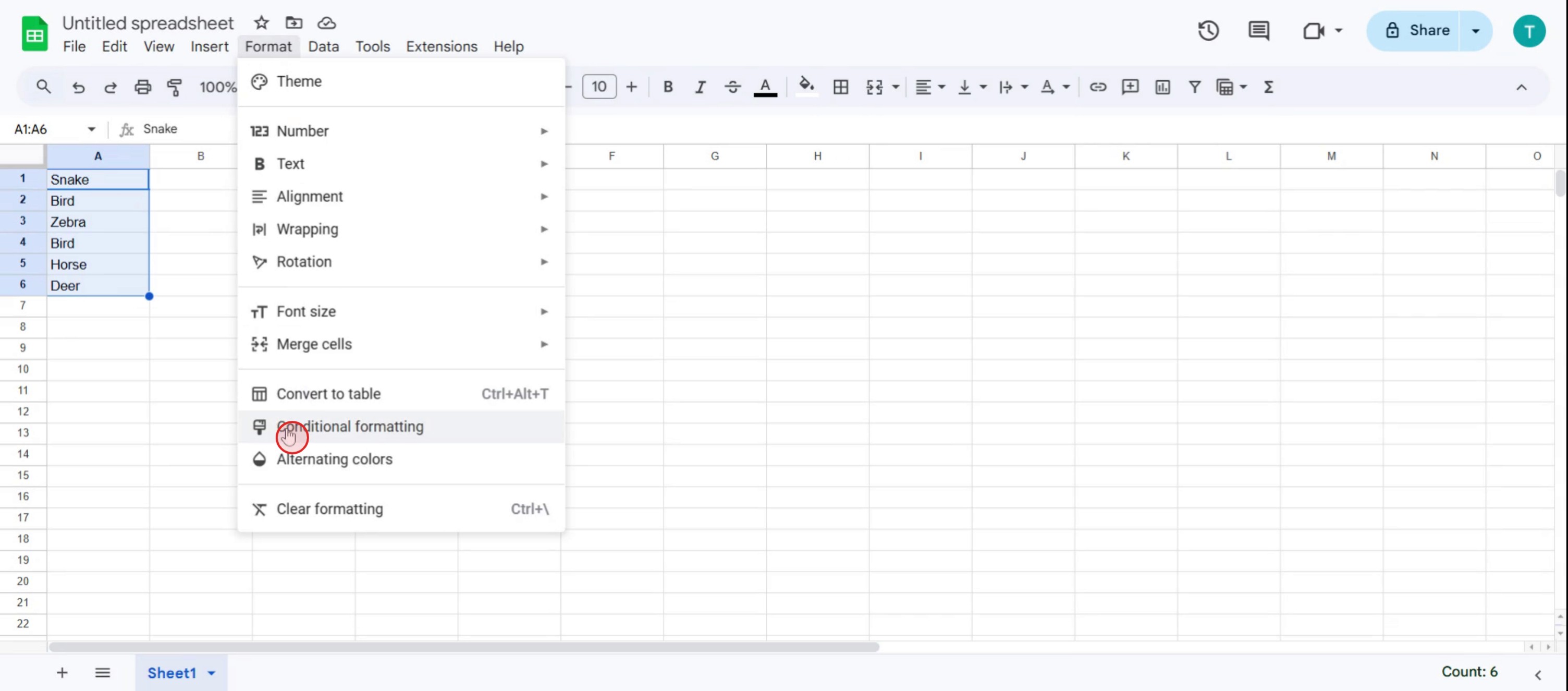
الخطوة 5
انقر على القائمة المنسدلة،
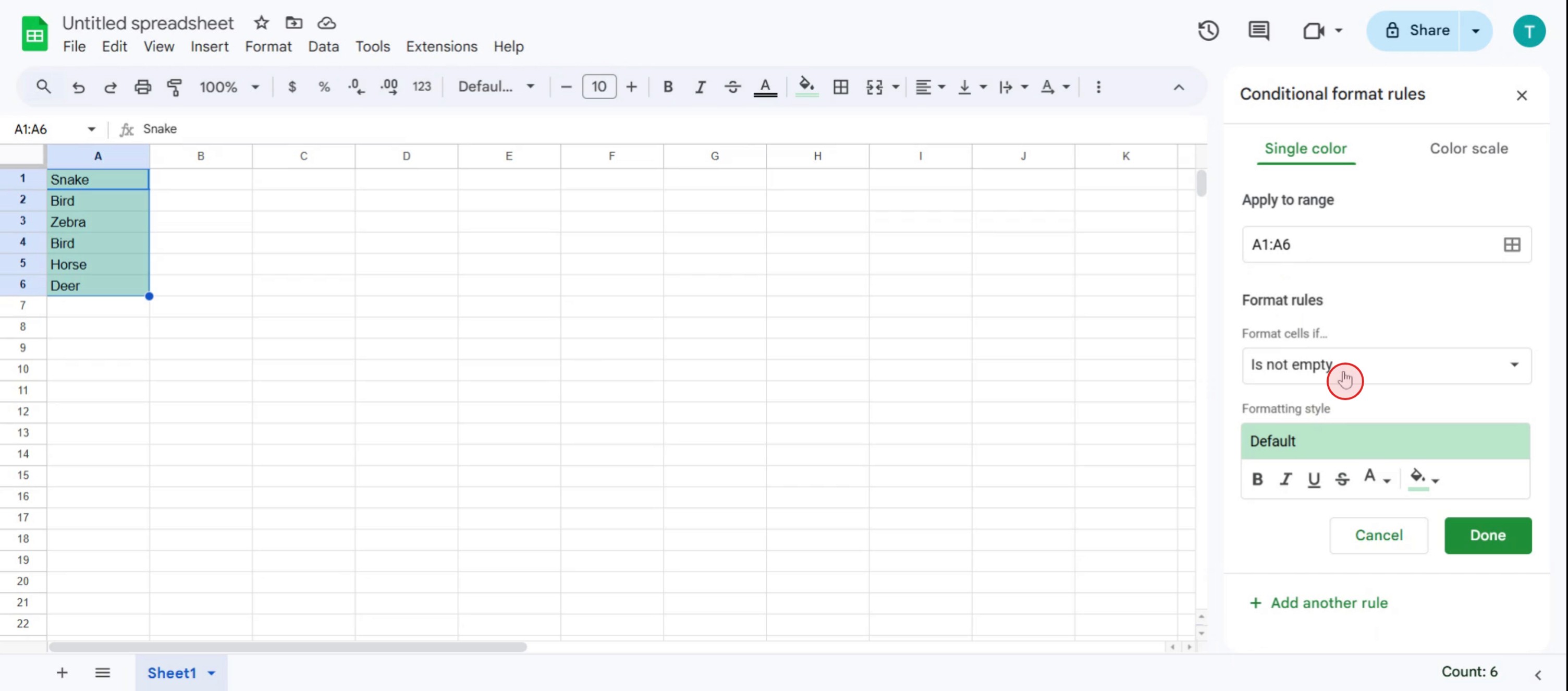
الخطوة 6
اختر خيار الصيغة المخصصة،
الخطوة 7
أدخل الصيغة =COUNTIF(A:A,A1)>1 لتمييز التكرارات في جدول البيانات.
نصائح احترافية للعثور على التكرارات في Google Sheets
افتح جدول البيانات الخاص بك
انتقل إلى Google Sheets وافتح المستند الذي تريد العثور على الإدخالات المكررة فيه.حدد نطاق البيانات
ظلّل العمود أو نطاق الخلايا الذي تريد التحقق من وجود تكرارات فيه. يمكنك تحديد عمود كامل مثل A:A أو نطاق محدد مثل A2:A100.استخدم التنسيق الشرطي
انتقل إلى قائمة Format، ثم اختر Conditional formatting. في الشريط الجانبي، ضمن Format cells if، اختر “Custom formula is”.أدخل الصيغة الخاصة بالتكرارات
اكتب الصيغة مثل =countif(A:A, A1)>1 إذا كنت تتحقق من العمود A. هذه الصيغة تتحقق مما إذا كانت أي قيمة تظهر أكثر من مرة.اختر نمط التنسيق
اختر لون تعبئة (مثل الأحمر الفاتح) لإبراز التكرارات. سيؤدي ذلك إلى تمييز جميع الخلايا التي تحتوي على قيم مكررة بصريًا.انقر على “تم”
بمجرد النقر على تم، سيتم إبراز جميع التكرارات في النطاق المحدد بالتنسيق الذي اخترته.استخدم أداة إزالة التكرارات (اختياري)
إذا كنت تريد حذف التكرارات، فحدّد نطاق البيانات، وانقر على Data من القائمة، ثم اختر Data cleanup → Remove duplicates. أكّد الأعمدة ثم انقر على Remove duplicates.استخدم الصيغ لاستخراج التكرارات
استخدم صيغًا مثل =UNIQUE(A2:A) للحصول على قائمة بالقيم الفريدة، أو =FILTER(A2:A, COUNTIF(A2:A, A2:A)>1) لعرض التكرارات.اجمع عدة أعمدة للتحقق
إذا كنت بحاجة إلى العثور على التكرارات عبر عدة أعمدة، يمكنك إنشاء عمود مساعد يجمع القيم باستخدام =A2&B2 ثم تطبيق منطق التنسيق الشرطي نفسه على ذلك العمود.تحقق جيدًا قبل الحذف
احرص دائمًا على إنشاء نسخة من جدولك أو تكرار علامة التبويب قبل استخدام أدوات الإزالة، حتى لا تفقد بيانات مهمة عن طريق الخطأ.
الأخطاء الشائعة وكيفية تجنبها
تحديد النطاق الخاطئ
تأكد من أنك تحدد فقط النطاق الذي تحتاجه. تضمين العناوين أو الصفوف الفارغة قد يؤثر في النتائج.استخدام مرجع صيغة خاطئ
إذا كنت تستخدم مراجع A1 في الصيغ، فتأكد من أنها تطابق الخلية العلوية في النطاق المحدد لتجنب نتائج غير منسقة بشكل صحيح.نسيان تطبيقه على العمود بالكامل
إذا طبقت التنسيق على بضعة صفوف فقط، فقد تفوّت تكرارات موجودة في الأسفل. طبّقه دائمًا على العمود بالكامل إذا لزم الأمر.إزالة البيانات من دون نسخة احتياطية
إزالة التكرارات تحذف الإدخالات الإضافية بشكل دائم. أنشئ نسخة احتياطية قبل المتابعة.عدم استخدام الأعمدة المساعدة
محاولة تحديد التكرارات عبر عدة أعمدة من دون دمجها قد يكون مربكًا. استخدم الأعمدة المساعدة لتبسيط العملية.
الأسئلة الشائعة حول العثور على التكرارات في Google Sheets
كيف أُبرز التكرارات في Google Sheets؟
استخدم التنسيق الشرطي مع صيغة مخصصة مثل =COUNTIF(A:A, A1)>1 لإبراز الخلايا التي تظهر أكثر من مرة.هل يمكنني إزالة التكرارات تلقائيًا في Sheets؟
نعم، استخدم Data → Data cleanup → Remove duplicates لحذف القيم المكررة في نطاق محدد.هل توجد طريقة لعرض القيم المكررة فقط؟
نعم، استخدم =FILTER(A2:A, COUNTIF(A2:A, A2:A)>1) لإرجاع القيم التي تظهر أكثر من مرة فقط.كيف أجد التكرارات عبر عدة أعمدة؟
أنشئ عمودًا مساعدًا يجمع القيم باستخدام صيغة مثل =A2&B2 ثم طبّق صيغة التحقق من التكرارات على ذلك العمود.ما الفرق بين تمييز التكرارات وإزالتها؟
يُظهر التمييز لك القيم المكررة، بينما تؤدي الإزالة إلى حذف الإدخالات المكررة والاحتفاظ فقط بأول ظهور.كيف أسجل الشاشة على Mac؟
لـتسجيل الشاشة على Mac، يمكنك استخدام Trupeer AI. فهو يتيح لك التقاط الشاشة بالكامل ويوفر إمكانات ذكاء اصطناعي مثل إضافة صور رمزية للذكاء الاصطناعي، وإضافة تعليق صوتي، وإضافة تكبير وتصغير في الفيديو. مع ميزة ترجمة الفيديو بالذكاء الاصطناعي من trupeer، يمكنك ترجمة الفيديو إلى أكثر من 30 لغة.كيف أضيف صورة رمزية للذكاء الاصطناعي إلى تسجيل الشاشة؟
لإضافة صورة رمزية للذكاء الاصطناعي إلى تسجيل شاشة، ستحتاج إلى استخدام أداة تسجيل شاشة بالذكاء الاصطناعي. Trupeer AI هي أداة تسجيل شاشة بالذكاء الاصطناعي، وتساعدك على إنشاء مقاطع فيديو بعدة صور رمزية، كما تساعدك في إنشاء صورتك الرمزية الخاصة بالفيديو.كيف أسجل الشاشة على Windows؟
لتسجيل الشاشة على Windows، يمكنك استخدام Game Bar المدمج (Windows + G) أو أداة ذكاء اصطناعي متقدمة مثل Trupeer AI للحصول على ميزات أكثر تقدمًا مثل صور الذكاء الاصطناعي الرمزية، والتعليق الصوتي، والترجمة، وغيرها.كيف أضيف تعليقًا صوتيًا إلى الفيديو؟
لإضافة تعليق صوتي إلى مقاطع الفيديو، حمّل إضافة Chrome الخاصة بـ trupeer ai. بعد التسجيل، ارفع الفيديو الخاص بك مع الصوت، واختر التعليق الصوتي المطلوب من trupeer ثم صدّر الفيديو المعدّل.كيف أُكبّر أثناء تسجيل الشاشة؟
للتكبير أثناء تسجيل الشاشة، استخدم تأثيرات التكبير في Trupeer AI، والتي تتيح لك

