

كيفية إنشاء نسخة من ملف Figma
تعلّم كيفية تكرار ملف Figma في ثوانٍ. دليل خطوة بخطوة لإنشاء نسخة للتعديل أو التعاون أو النسخ الاحتياطي.
انسخ الملف من أي مكان في مستعرض الملفات.
انقر بزر الماوس الأيمن على الملف في مستعرض الملفات.
اختر تكرار من الخيارات.
سيضيف Figma في بداية اسم الملف الجديد عبارة Copy of ، حتى تتمكن من التمييز بين الأصل والنسخة المكررة.
دليل خطوة بخطوة: كيفية إنشاء نسخة من ملف Figma
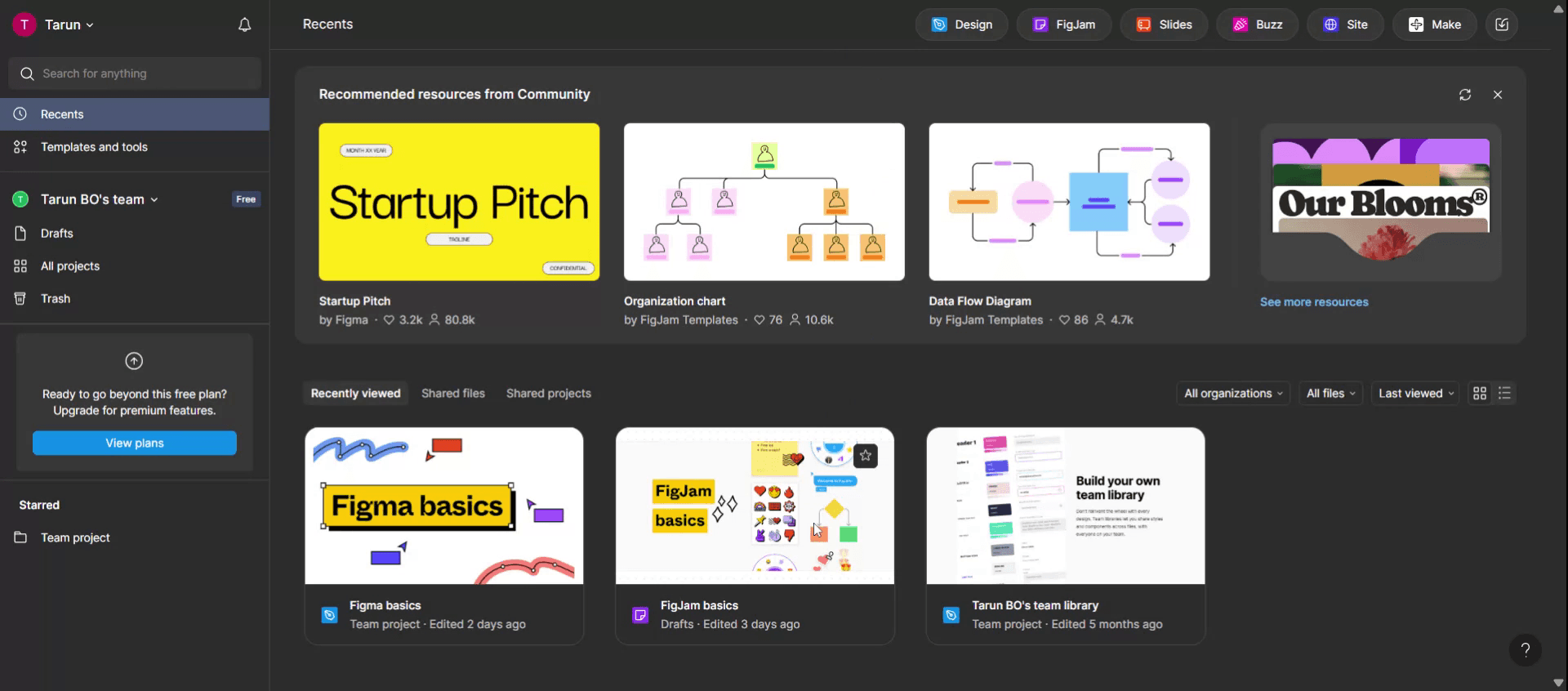
الخطوة 1
ابدأ بفتح Figma.
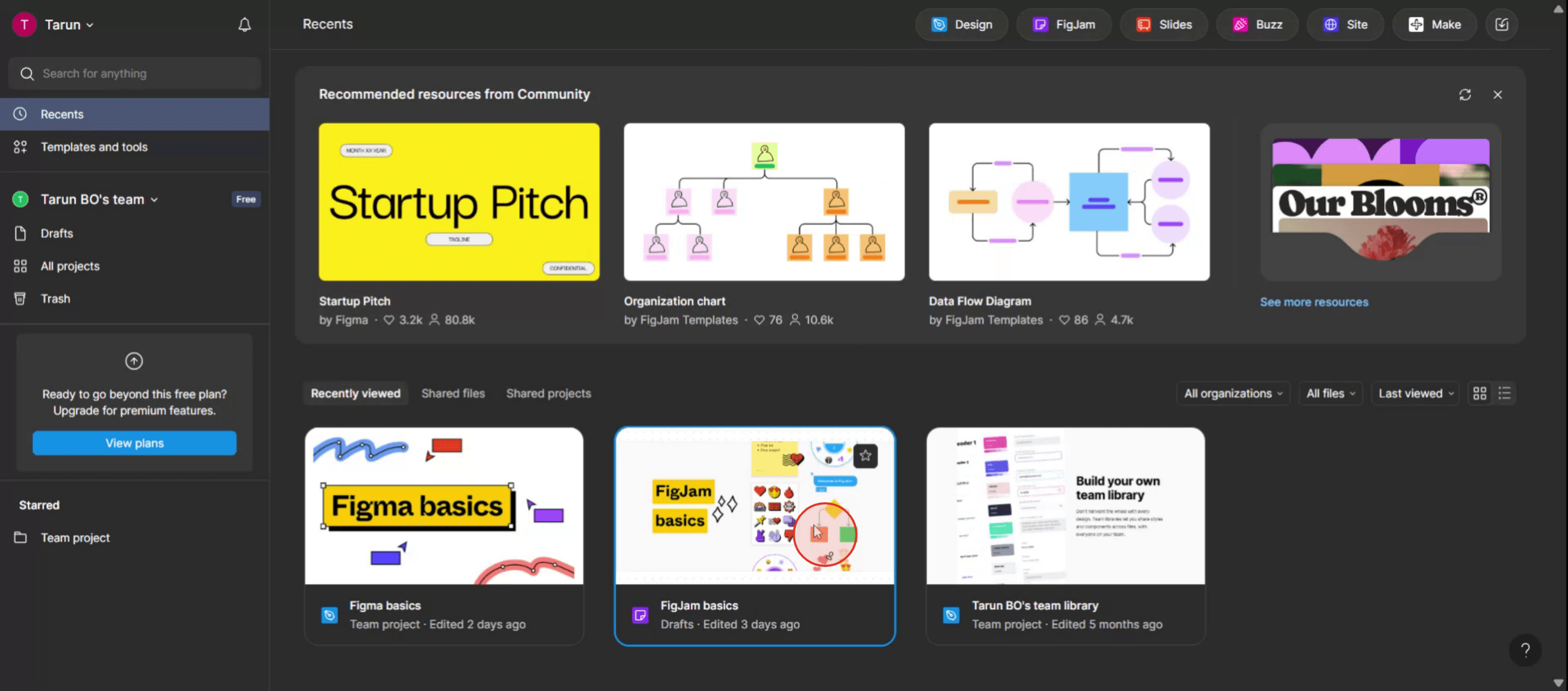
الخطوة 2
حدد الملف الذي تريد تكراره.
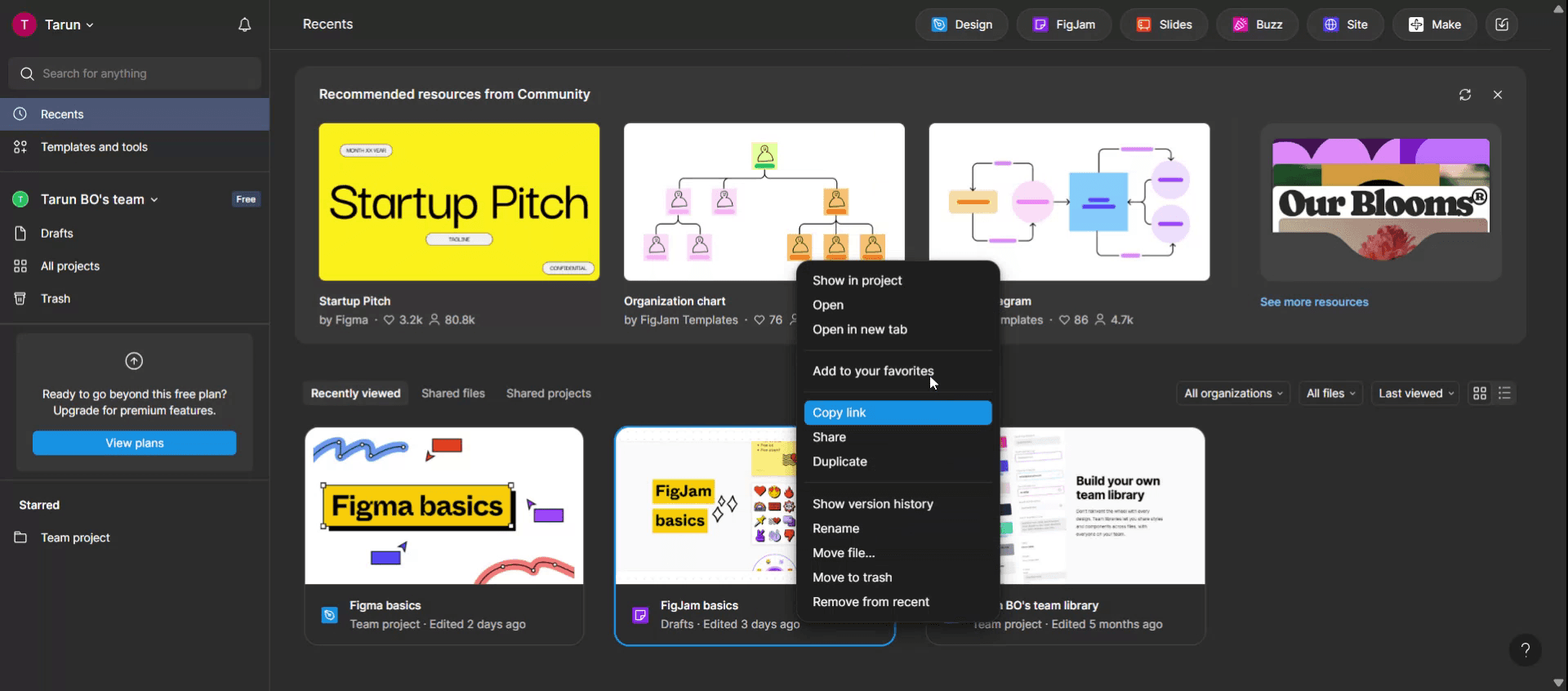
الخطوة 3
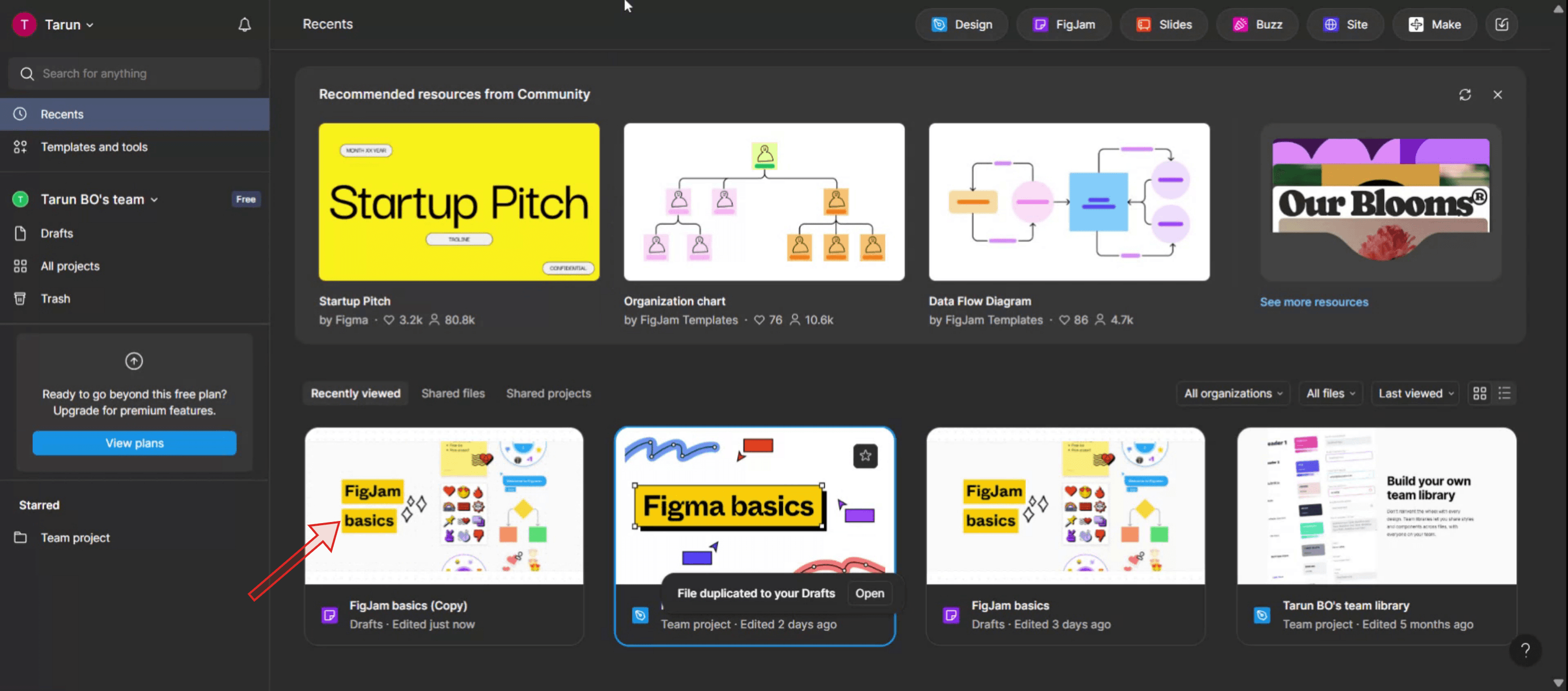
انقر بزر الماوس الأيمن على الملف المحدد لإظهار قائمة منبثقة.
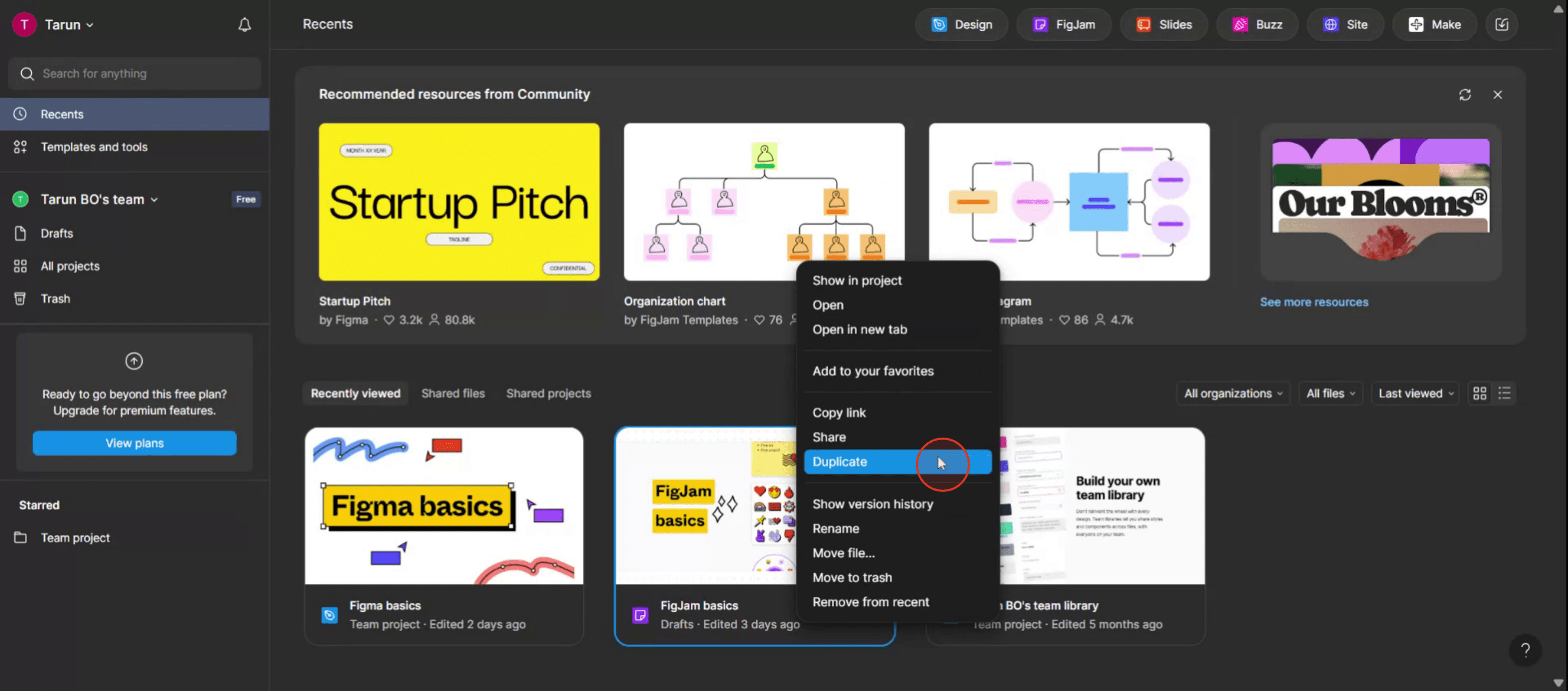
الخطوة 4
من القائمة المنبثقة، اختر خيار "تكرار".
الخطوة 5
لقد نجحت في تكرار الملف في Figma. شكرًا لك على اتباع الخطوات.
نصائح احترافية لعمل نسخة من ملف Figma
استخدم «Duplicate» من قائمة الملف
افتح ملف Figma، وانقر على اسم الملف في الزاوية العلوية اليسرى، ثم اختر Duplicate. يؤدي ذلك إلى إنشاء نسخة جديدة قابلة للتحرير في مسوداتك.تحقق من أذونات المشاركة أولاً
إذا كان الملف للعرض فقط ولا يمكنك نسخه، فاطلب من المالك أذونات التحرير أو النسخ قبل محاولة إنشاء نسخة.أعِد تسمية نسختك فورًا
بعد النسخ، أعد تسمية ملفك على الفور لتجنب الخلط بينه وبين الأصل.احفظه في مجلد المشروع الصحيح
انقل ملفك المنسوخ إلى مجلد المشروع أو الفريق الصحيح لسهولة التنظيم والتعاون.استخدم «Save Local Copy» للوصول دون اتصال
إذا كنت تريد الاحتفاظ بنسخة احتياطية خارج Figma، فاستخدم خيار «Save local copy» من قائمة الملف لتخزين ملف.figعلى جهاز الكمبيوتر الخاص بك.
المخاطر الشائعة وكيفية تجنبها
محاولة نسخ ملف مقيّد
إذا كان المالك قد عطّل النسخ أو كان لديك وصول للعرض فقط، فلن يظهر لك خيار Duplicate. تأكد من الأذونات أولاً دائمًا.نسيان نقل النسخة
افتراضيًا، تنتقل النسخ المكررة إلى مجلد Drafts. إذا تركتها هناك، فقد تضيع بين الملفات الأخرى. انقلها إلى مساحة العمل الصحيحة.الخلط بين Duplicate و«Duplicate Page»
«Duplicate Page» ينسخ صفحة واحدة فقط داخل الملف، وليس الملف بالكامل. استخدم «Duplicate» من قائمة الملف لنسخ الملف بأكمله.فقدان روابط المكوّنات
إذا كان الملف الأصلي يستخدم مكوّنات من مكتبة مشتركة، فستظل نسختك مرتبطة بتلك المكتبة. إذا كنت تحتاج إلى الاستقلالية، فافصل المكوّنات بعد النسخ.نسخ ملف كبير دون داعٍ
يمكن أن تؤدي مضاعفة الملفات الكبيرة جدًا إلى إبطاء مساحة العمل لديك. إذا كنت تحتاج فقط إلى جزء من التصميم، ففكر في نسخ صفحات أو إطارات محددة بدلًا من ذلك.
الأسئلة الشائعة حول إنشاء نسخة من ملف Figma
هل يمكنني إنشاء نسخة من أي ملف؟
فقط إذا كانت أذونات الملف تسمح بذلك. إذا كان لديك حق التعديل أو فعّل المالك خيار “يمكن النسخ”، فيمكنك تكراره.أين تذهب نسختي بعد التكرار؟
ستظهر في المسودات افتراضيًا، ما لم تنقلها إلى مجلد مشروع.هل يمكنني إنشاء نسخة بدون حق التعديل؟
ليس إلا إذا سمح مالك الملف بالنسخ للمشاهدين. وإلا فستحتاج إلى إذن.ما الفرق بين “تكرار” و“حفظ نسخة محلية”؟
“تكرار” ينشئ نسخة قابلة للتعديل داخل Figma، بينما “حفظ نسخة محلية” ينزّل ملف.figإلى جهازك للاستخدام دون اتصال.هل سيتم نسخ التعليقات وسجل الإصدارات أيضًا؟
لا تُنسخ التعليقات، ويبدأ سجل الإصدارات من جديد في الملف المكرر.كيف أسجل الشاشة على Mac؟
لتسجيل الشاشة على جهاز Mac، يمكنك استخدام Trupeer AI. يتيح لك التقاط الشاشة بالكامل ويوفّر إمكانات ذكاء اصطناعي مثل إضافة صور رمزية بالذكاء الاصطناعي، وإضافة تعليق صوتي، وإضافة تكبير وتصغير في الفيديو. ومع ميزة ترجمة الفيديو بالذكاء الاصطناعي من trupeer، يمكنك ترجمة الفيديو إلى أكثر من 30 لغة.كيف أضيف صورة رمزية بالذكاء الاصطناعي إلى تسجيل الشاشة؟
لإضافة صورة رمزية بالذكاء الاصطناعي إلى تسجيل الشاشة، ستحتاج إلى استخدام أداة لتسجيل الشاشة بالذكاء الاصطناعي. Trupeer AI هي أداة لتسجيل الشاشة بالذكاء الاصطناعي، تساعدك على إنشاء فيديوهات بعدة صور رمزية، كما تساعدك في إنشاء صورتك الرمزية الخاصة للفيديو.كيف أسجل الشاشة على windows؟
لتسجيل الشاشة على Windows، يمكنك استخدام شريط الألعاب المدمج (Windows + G) أو أداة ذكاء اصطناعي متقدمة مثل Trupeer AI لميزات أكثر تقدّمًا مثل الصور الرمزية بالذكاء الاصطناعي، والتعليق الصوتي، والترجمة، إلخ.كيف أضيف تعليقًا صوتيًا إلى الفيديو؟
لإضافة تعليق صوتي إلى مقاطع الفيديو، نزّل إضافة trupeer ai لمتصفح Chrome. بعد التسجيل، ارفع الفيديو مع الصوت، واختر التعليق الصوتي المطلوب من trupeer ثم صدّر الفيديو المعدّل.كيف أعمل تكبيرًا في تسجيل الشاشة؟
لتكبير الصورة أثناء تسجيل الشاشة، استخدم تأثيرات التكبير في Trupeer AI التي تتيح لك التكبير والتصغير في لحظات محددة، مما يعزز التأثير البصري لمحتوى الفيديو الخاص بك.
قراءات مقترحة
كيفية إخفاء أسماء الإطارات في Figma

