Trupeer Blog
最佳 Screenpal 替代方案,助你完美录屏

还在制作那些又长又不精致的屏幕录制吗?没有点击缩放效果,没有 AI 头像,还有一个总是抖个不停、根本静不下来的光标?
请别再让你的客户沮丧了!你大概正在使用像 ScreenPal 这样的软件为团队创建教程、产品演示或更新。请注意,ScreenPal:
缺少高级编辑功能
限制视频质量
让分享变成缓慢且手动的过程
结果呢?笨拙的视频会在信息传达到之前就让观众流失!需要一些 Screencast-o-matic 的替代方案吗?如果你在录制清晰视频、快速编辑或轻松分享内容方面遇到困难,这篇文章就是为你准备的!
我们整理了一份你下一个项目可以考虑的最佳 ScreenPal 替代方案清单。请读到最后!
1. ScreenPal 对比 Trupeer AI
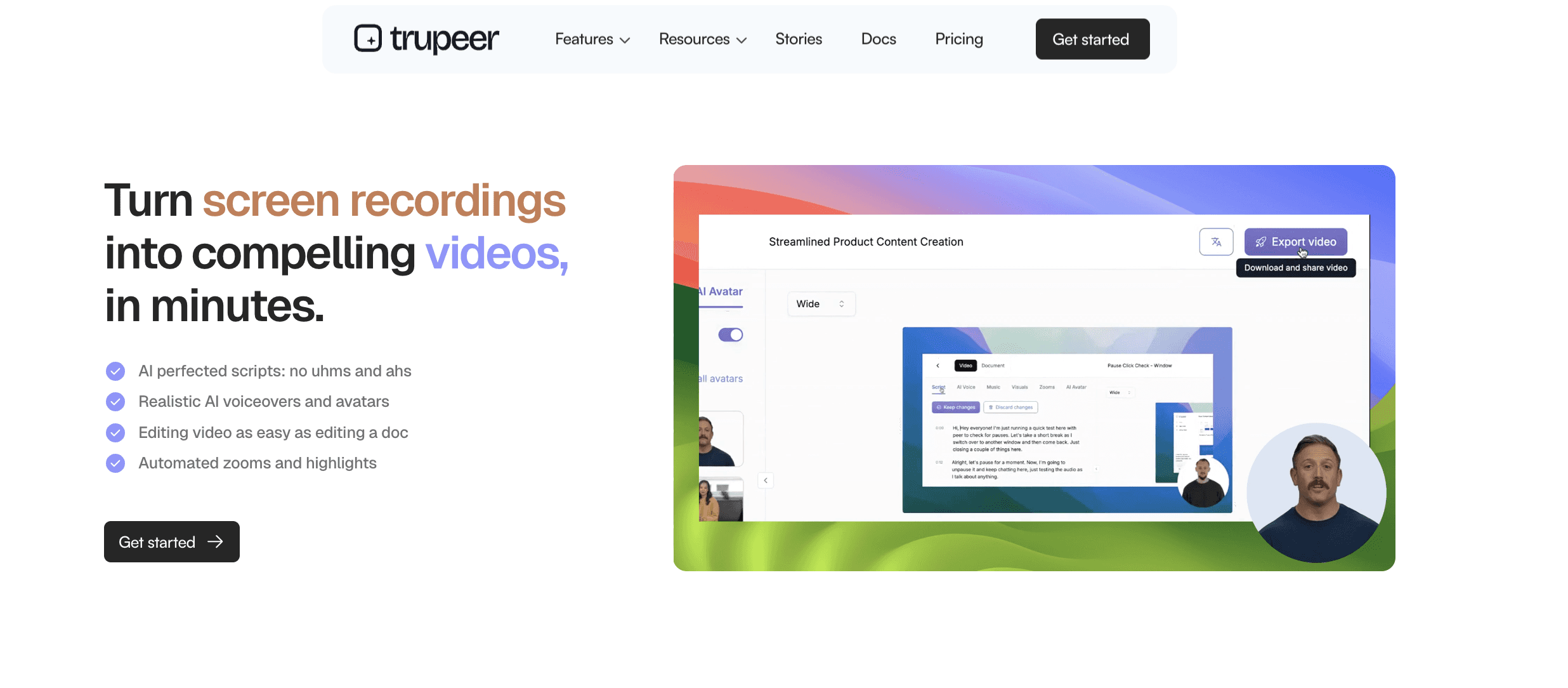
Trupeer.ai 是用于屏幕录制和指南创建的最佳 AI 工具之一。借助其 Chrome 扩展中内置的带音频录制的屏幕捕获功能,你无需复杂软件,就能把简单的屏幕录制变成精美视频或分步文档。想看使用场景?你可以用它来创建:
用户指南
培训材料
营销内容
请注意,Trupeer 是 AI 驱动的。它会自动润色你粗糙的屏幕录制。因此,如果你打算去学习那些棘手的视频编辑技能,还是放弃这个念头吧!不如今天就开始你的第一次屏幕录制,免费使用 Trupeer AI!
Trupeer.ai 的主要功能
屏幕录制:使用 Trupeer 的 Chrome 扩展录制你的屏幕。
AI 脚本生成:Trupeer 可以根据你的屏幕活动写出干净的脚本。
AI 配音:使用不同的音色风格和语言添加 AI 生成的配音。
视频自定义:为你的视频选择视觉效果、背景和音乐。
分步文档:Trupeer 会自动捕捉关键操作,并将其转换为带有截图和说明的书面指南。
多格式导出:以以下格式下载最终视频或文档:
PDF
Word
Markdown。
语言支持:Trupeer 支持 30+ 种语言的自动翻译。
Trupeer.ai 的优势

无需编辑技能:Trupeer 会自动完成视频和文档创建。
一体化解决方案:录制、编辑、脚本、配音和导出——全部都在一个工具中完成。
专业效果:输出看起来干净整洁,适合:
客户演示
培训
公开分享
多用途:对营销、入职培训、教学、销售或 YouTube 内容都很有帮助。
可自定义:导出前你可以调整脚本、配音和视觉设计。
Trupeer 定价
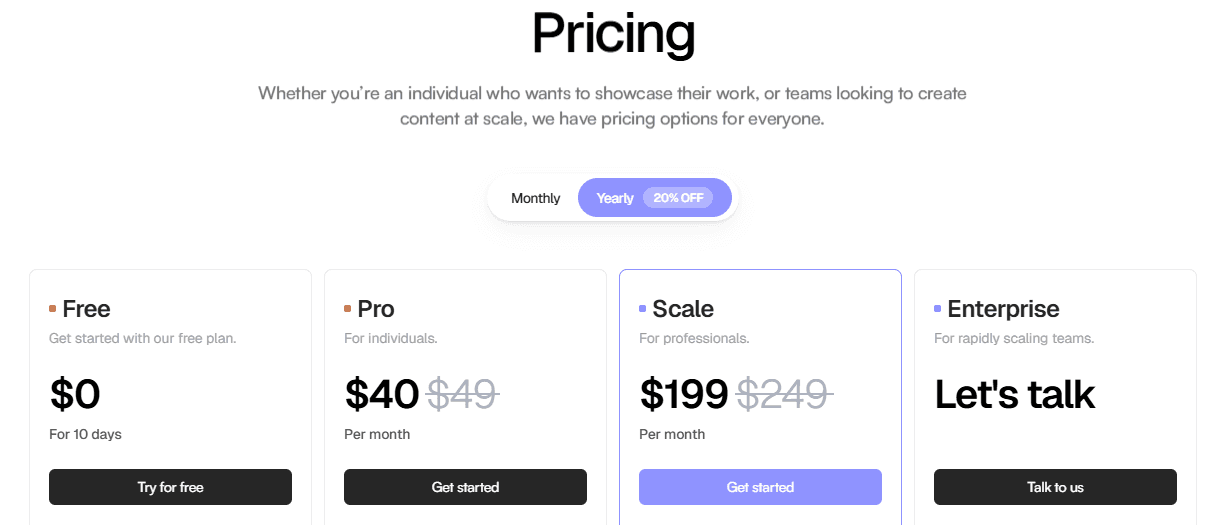
免费计划(有效期 10 天)
专业版 - $49/月 和 $40/月(按年计费)
Scale 版 - $249/月 和 $199/月(按年计费)
企业版 - 定制(联系 Trupeer 销售)
评价
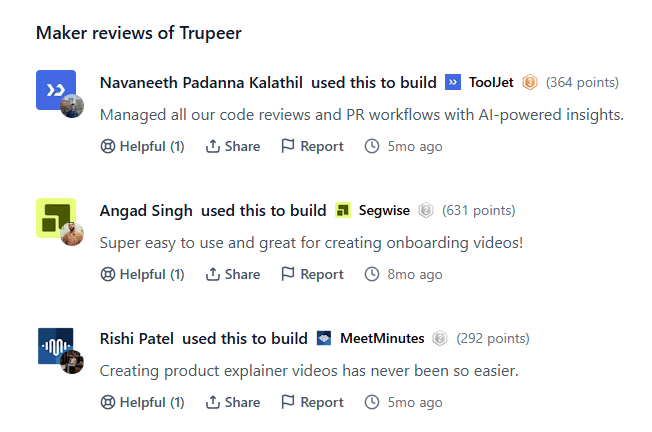
打算使用这个 Screencast 替代方案吗?Trupeer AI 在 Product Hunt 上的评分为 4.92/5,还被评为年度第 1 产品。让我们看看一些真实用户怎么说——
如果你正在寻找 2025 年最好的 ScreenPal 替代方案,Trupeer AI 可以结束你的搜索!现在就制作你的第一个视频!免费试用!
2. ScreenPal 对比 Loom
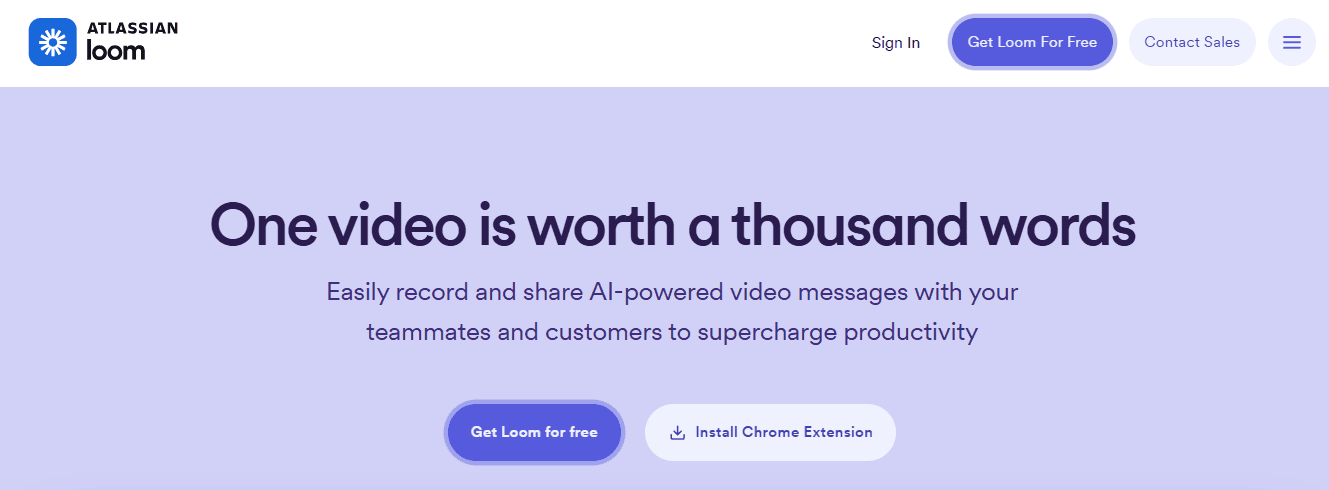
Loom 是一款在线工具,可让你同时录制屏幕、摄像头或二者。你无需安排会议或写一封长邮件,只需录制一段简短视频并发送给你的团队或客户即可。这个 ScreenPal 替代方案主要用于创建:
教程
培训内容
内部更新
Loom 的主要功能
屏幕和摄像头录制:你可以只录屏幕、只录摄像头,或两者一起录制。
虚拟背景:你可以模糊或替换摄像头背景。
即时分享:录制完成后,Loom 会生成一个可分享的视频链接。
观众评论:观众可以在视频上留下带时间戳的评论和表情回应。
自动转录:平台会添加字幕和隐藏式字幕。
基础编辑工具:你可以裁剪视频片段并去除“嗯”之类的填充词。此外,你还可以添加章节或转场。
第三方集成:这款像 ScreenPal 一样的软件可与 Slack、Gmail、Jira、Salesforce 等协同工作。
Loom 的优势
易学易用
非常适合快速团队沟通或解释任务
提供免费计划
包含转录和一些编辑工具
可在浏览器中使用,无需安装笨重软件
可替代长邮件或会议,从而节省时间
Loom 的劣势
视频默认保存在网上且为公开状态(你必须手动更改隐私设置)
免费计划仅支持 720p 视频质量
截图工具较弱,因为没有编辑或标注功能
用于专业质量视频时,编辑工具有限
在较慢的网络下,或者当你的电脑负载过高时,可能会卡顿
如果设置不正确,可能会出现音频录制问题
保存到云端的视频在其他应用中编辑时需要额外步骤
Loom 定价
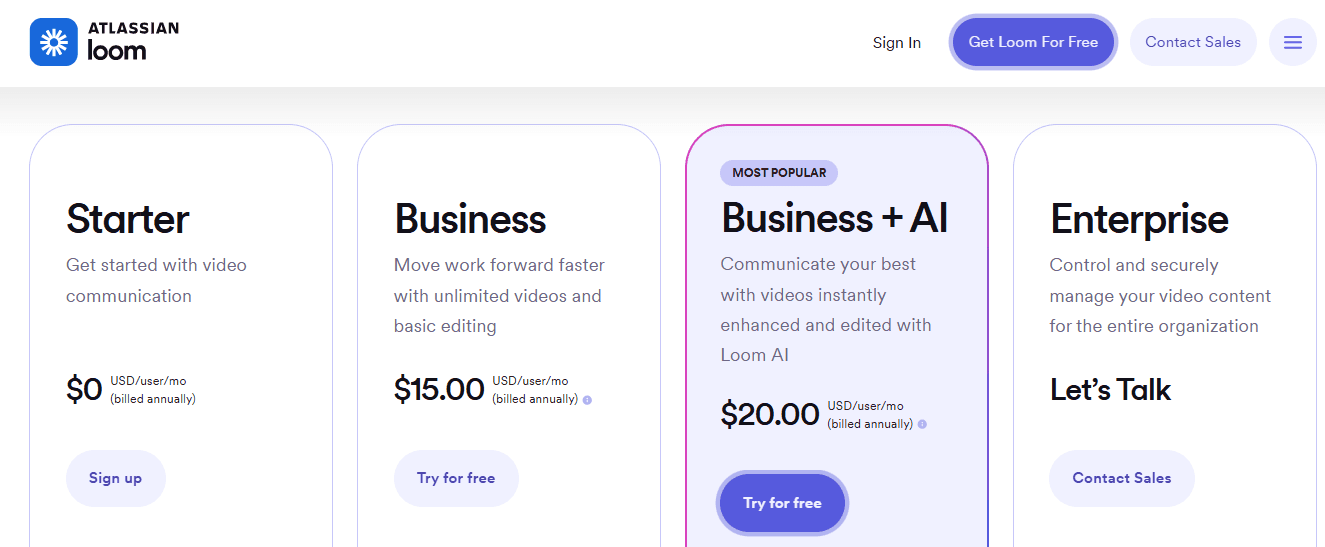
入门版 - 价格:$0
商务版 - 价格:$15/用户/月(按年计费)
商务 + AI 版 - 价格:$20/用户/月(按年计费)
企业版 - 定制定价
评价
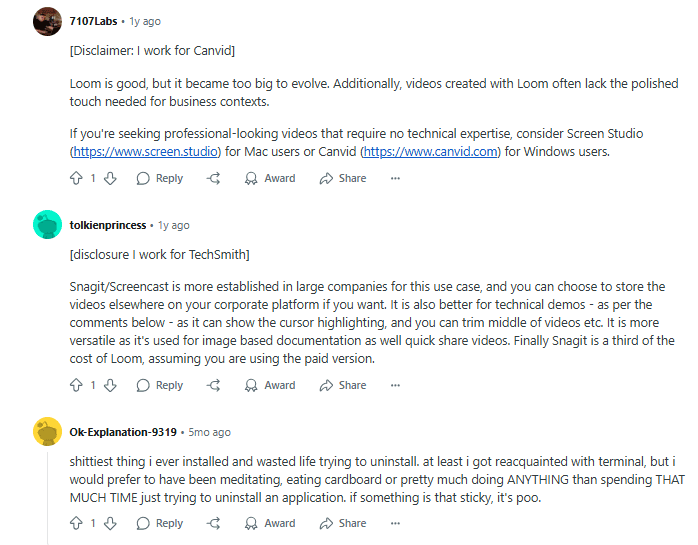
Loom 在 G2.com 上的评分为 4.7/5。但仅仅去除“嗯”和“啊”就足以让你选择它吗?来看看真实 Reddit 用户怎么说——
3. ScreenPal 对比 Camtasia
Camtasia 是一款用于录制电脑屏幕、摄像头和音频的软件。录制完成后,你也可以用同一个工具编辑视频。这个 ScreenPal 替代方案由 TechSmith 开发,作为桌面应用适用于 Windows 和 Mac。它主要用于创建:
教程
培训视频
产品演示
其他教学内容
Camtasia 的主要功能
屏幕和摄像头录制:你可以录制整个屏幕、选定区域或单个窗口。它还允许你同时录制摄像头和麦克风。
音频捕获:你可以录制系统音频(来自你的电脑)、麦克风输入,或两者同时录制。
视频编辑工具:包含剪切、裁剪和合并工具来编辑片段。你还可以调整音量、添加音乐和插入配音。
视觉增强:通过这个 ScreenPal 替代方案,你可以添加转场、文本、形状、箭头、高亮和光标效果。
AI 功能:Camtasia 提供自动脚本生成和使用 AI 工具的文本转语音功能。
Camtasia 的优势
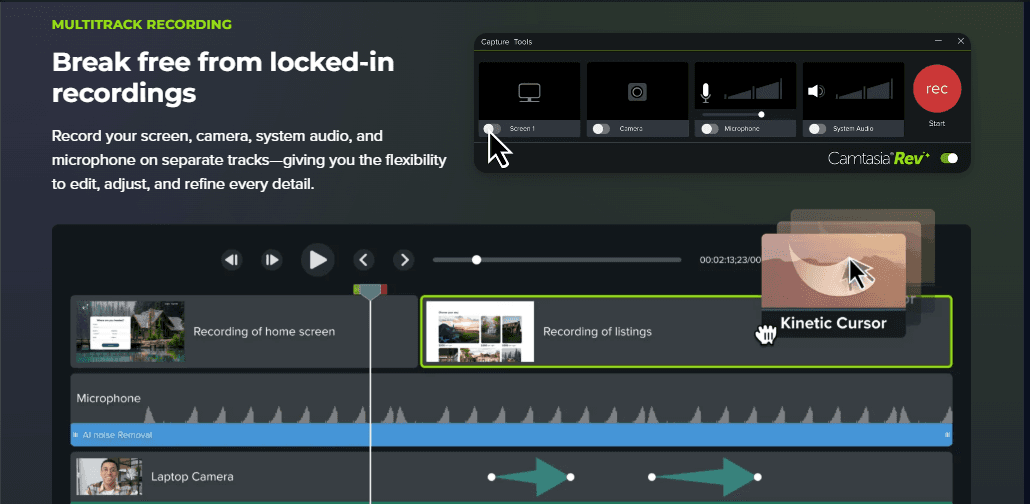
一体化工具:录制和编辑都在同一个软件中完成。
丰富的编辑工具:提供足够多的功能来润色你的视频。
多种导出选项:支持不同格式和平台的分享。
支持模板和预设:加快重复类型视频的编辑流程。
Camtasia 的劣势
系统要求高:软件可能运行缓慢,尤其是在渲染或导出大视频时。
大型项目可能会崩溃:用户报告在处理大文件或过多效果时存在稳定性问题。
界面可能显得过时:与更新的工具相比,一些用户觉得设计不够直观。
Camtasia 定价
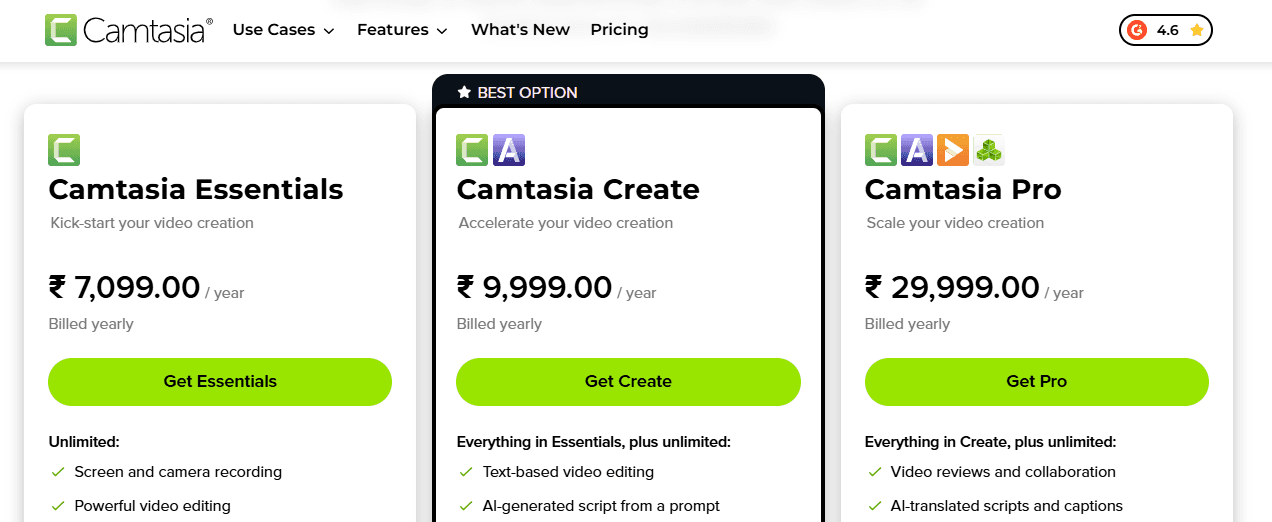
Camtasia 有按国家定价,所以以下数字可能会有所不同。
Camtasia Essentials - 价格:$179.88/年(按年计费)
Camtasia Create - 价格:$249/年(按年计费)
Camtasia Pro - 价格:$499/年(按年计费)
评价
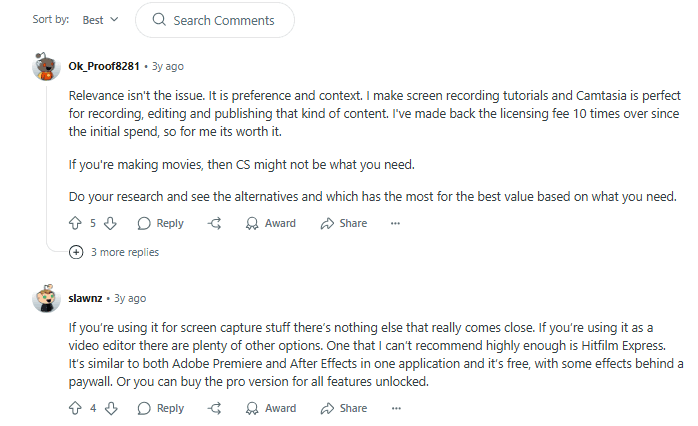
Camtasia 在 G2 上的评分为 4.6/5,并在 2025 年春季获得了“用户采用率最高”的称号。但它真的值得这么高的热度吗?让我们看看 Reddit 用户给出的褒贬不一的反馈——
4. ScreenPal 对比 Snagit
Snagit 是另一款用于屏幕截图和屏幕录制的 ScreenPal 替代方案。通过它,你可以从电脑屏幕捕获图像或视频,然后编辑并分享这些文件。Snagit 适合那些需要以视觉方式解释内容、但不需要复杂视频编辑工具的个人和团队。
它主要用于制作:
教程
用户指南
文档
视觉沟通内容
Snagit 的主要功能
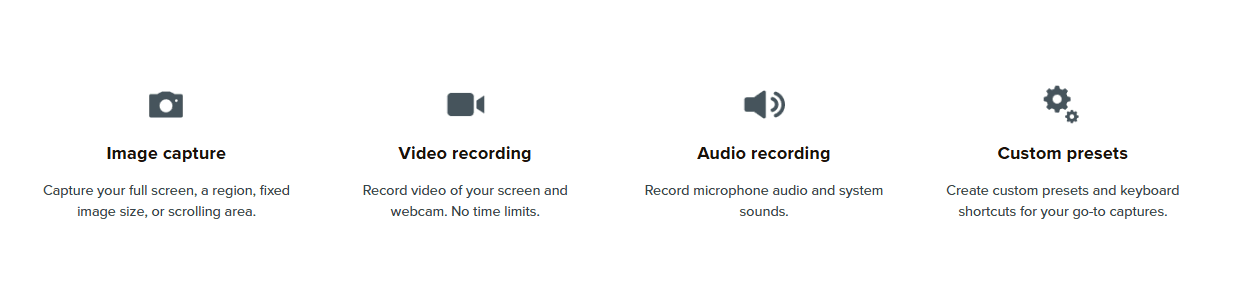
屏幕捕获:捕获整个屏幕、选定区域或特定窗口。它还支持“滚动捕获”,这对于一次性捕获长网页或文档非常有用。
屏幕录制:录制屏幕活动和摄像头视频。适合创建演示讲解、培训片段或反馈会话。
图像编辑工具:为你捕获的图像添加箭头、文本、高亮、模糊效果和其他视觉元素。
基础视频编辑:你可以裁剪视频片段的开头或结尾,并剪掉不需要的部分。
模板:这款像 ScreenPal 一样的软件提供内置模板。使用它们,你可以快速创建:
指南
说明
可视化文档
分享选项:可直接从软件中将你的捕获内容导出到电子邮件、Microsoft Office、Google Drive、Slack 或云存储。
Snagit 的优势
易学:界面简单,几乎不需要培训。
非常适合图像文档:这个 ScreenPal 替代方案也可用于编辑和标注截图。
多种分享选项:可与许多常见应用和平台集成。
滚动捕获:当你需要展示整页网页或长内容时,这是一个独特且实用的功能。
一体化视觉工具:将捕获、编辑和分享功能整合到一个工具中。
Snagit 的劣势
视频编辑有限:你只能裁剪或剪掉视频的一部分。若要进行自动缩放或高亮等高级编辑,你需要像 Trupeer AI 这样的高级工具。
性能问题:一些用户在录制视频时会遇到崩溃或故障。
不支持 SVG 文件:你无法保存或编辑 SVG 格式,这对设计或网页项目来说是个很大的限制。
Snagit 定价
Snagit 个人版 - 价格:₹1,499/年(按年计费)
Snagit 商业版 - 价格:₹4,855.19/用户/年(按年计费)
评价
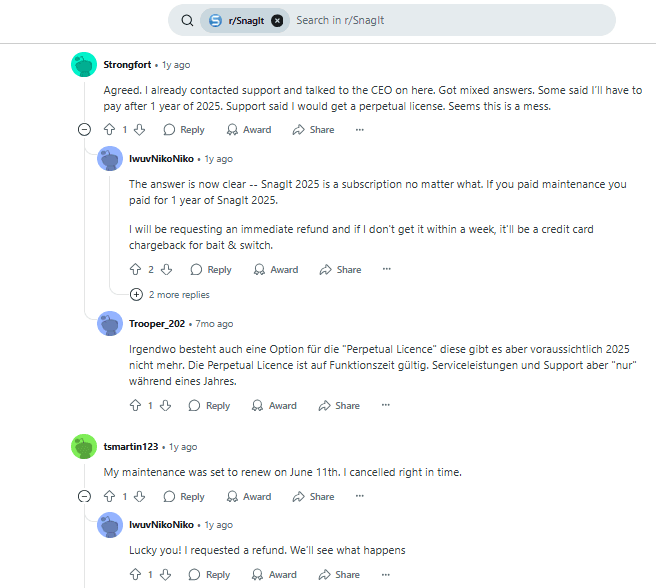
Snagit 在 G2 上拥有不错的 4.7/5 评分。不过,大多数用户对其价格、捕获问题和客户支持并不满意。让我们看看一些真实用户怎么说
5. ScreenPal 对比 Zight
Zight 是用于捕获和分享视觉内容的最佳 ScreenCast 替代方案之一。你可以用它来录制屏幕、截图,以及创建短视频或 GIF。你创建的内容会在线保存,并可通过链接立即分享。它主要用于:
解释想法
报告 Bug
创建教程
支持客户
Zight 的主要功能
屏幕录制:可录制全部或部分屏幕,带音频或不带音频。你也可以包含摄像头画面。
截图:捕获屏幕静态图像并高亮关键区域。
GIF 创建:将短暂的屏幕操作转换为 GIF,用于快速视觉沟通。
标注:为截图和图片添加箭头、形状或文本。
云存储:所有内容都存储在云端,便于访问和分享。
轻松分享:通过链接、电子邮件或直接分享到 Slack、Gmail 等其他平台。
跨平台支持:适用于 Mac、Windows,并提供浏览器扩展。
工具集成:可与 Jira、Trello、Zendesk 等常用工具配合使用。
Zight 的优势

多种格式:根据需要支持视频、图片和 GIF 格式。
简化沟通:通过“展示”而不是“描述”来减少邮件中的来回沟通。
基于云的访问:你可以从任何设备查看和管理文件。
适用于多个团队:可用于销售、支持、产品、工程和远程团队。
Zight 的劣势
客户支持问题:一些用户报告响应时间慢,且缺乏有帮助的支持。
定价顾虑:与其他具备类似功能的工具相比,可能更昂贵。
软件 Bug:有关于视频保存、上传以及整页截图 Bug 的问题报告。
用户界面:一些用户觉得该工具不易导航,或者不够直观。
Android 限制:某些 Android 用户表示移动应用运行不佳。
Zight 定价
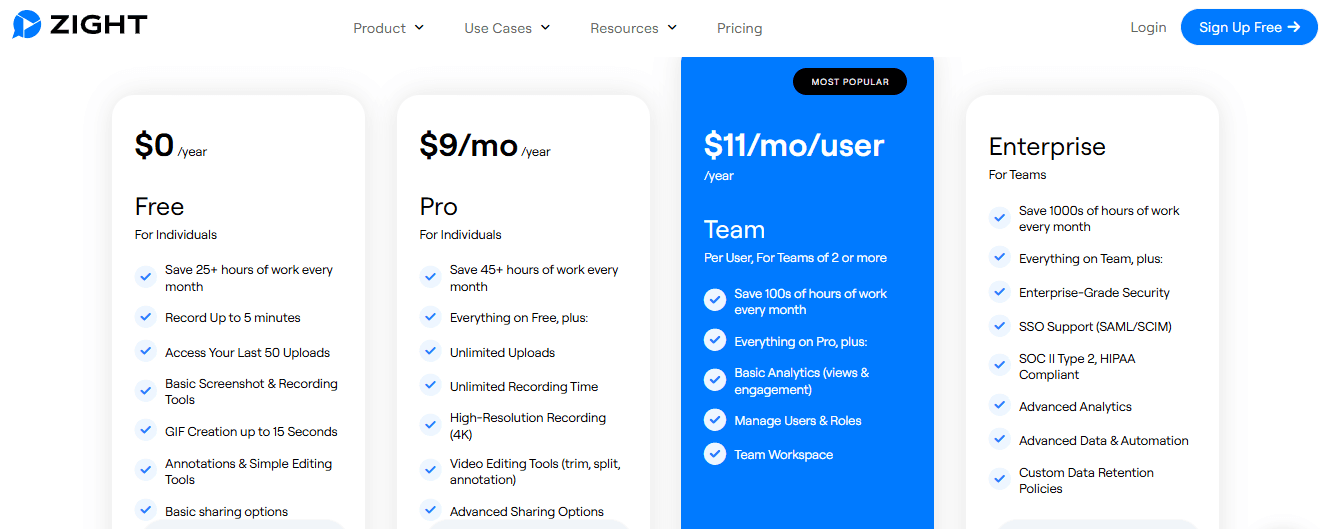
免费计划
专业版 - 价格:$9/月(按年计费)
团队版 - $11/月/用户(按年计费)
企业版 - 定制定价
评价
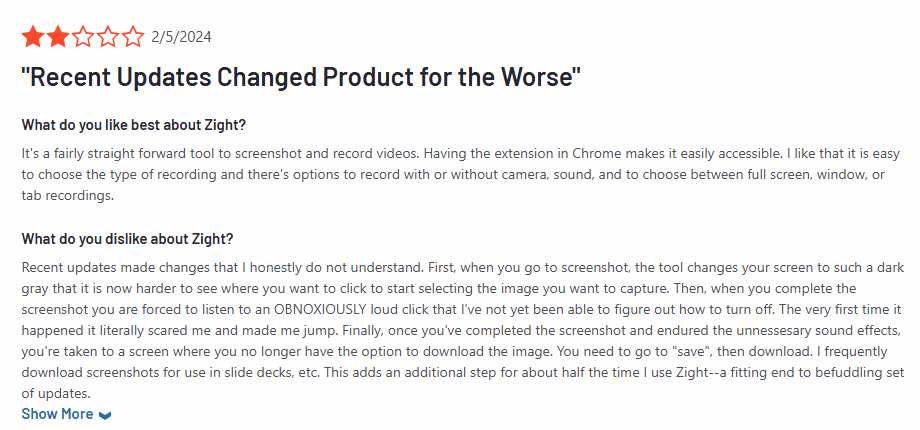
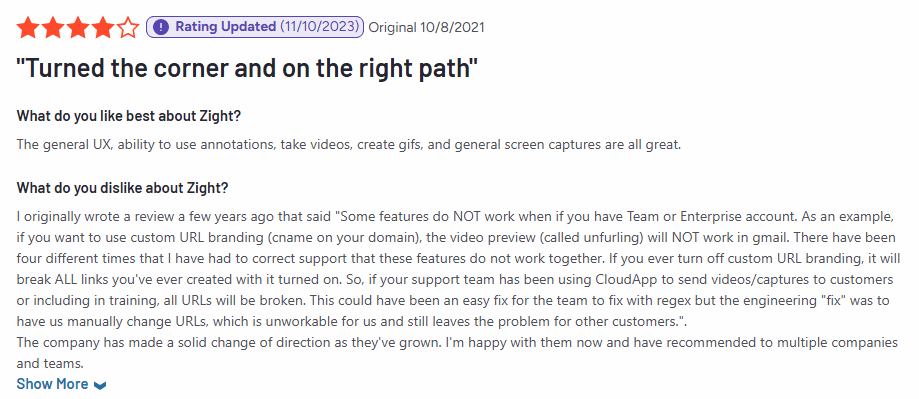
Zight 在 G2 上的评分为 4.6/5。真实用户对这个 ScreenPal 替代方案给出了褒贬不一的反馈,有些人遇到链接问题、自定义受限、兼容性问题等。请查看下面的评价——
ScreenPal 替代方案 - 详细对比表
可选工具实在太多了!到 2025 年,屏幕录制软件细分市场预计达到 20 亿美元。预计以 15% 的复合年增长率增长,到 2033 年将达到约 60 亿美元。为了从如此可观的增长中获利,许多公司已经带着更出色的产品进入市场。
你难道不应该从中受益吗?阅读下面的详细对比表,今天就选择最佳 AI 屏幕录制工具:
功能 | Trupeer AI | Loom | Camtasia | Snagit | Zight |
适合用途 | 产品指南、营销和技术内容 | 快速团队更新和异步会议 | 具有完整编辑功能的详细视频教程 | 带标注的截图和短视频 | 快速沟通和 Bug 报告 |
AI 功能 | AI 脚本、配音、头像、翻译、文档 | 自动编辑、摘要邮件和会议记录 | 脚本生成、字幕、头像(仅在 Pro 中) | 无 | 无 |
编辑工具 | 完整的 AI 视频编辑 + 脚本编辑 | 仅基础功能 | 完整编辑套件(手动 + AI) | 有限(仅基础裁剪) | 极少(仅标注) |
屏幕录制 | 最多 12 分钟(Scale);Enterprise 更长 | 无限(付费套餐) | 无限 | 是 | 是 |
配音支持 | 200+ 种 AI 音色 + 自定义音色 | 仅用户麦克风;无 AI 配音 | 通过 Audiate 提供配音支持(付费附加组件) | 无 AI 配音 | 无 AI 配音 |
输出格式 | 视频、PDF、Word、Markdown | 仅 Loom 托管链接 | 视频导出,与 Audiate 集成 | 视频和图片导出 | 基于链接的分享,无文档输出 |
上手难度 | 非常简单 | 中等 | 对初学者来说较陡峭 | 中等 | 对初学者来说较陡峭 |
还在犹豫?为你的下一次屏幕录制选择 Trupeer AI!
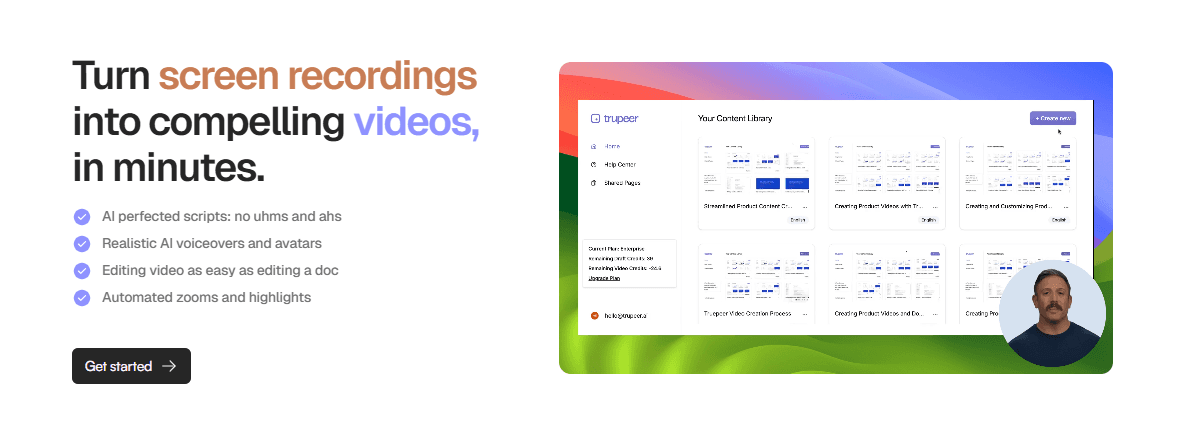
想找赢家?Trupeer AI 早已遥遥领先!为什么?因为:
Trupeer 将 AI 驱动的视频创建 + 文档生成 + 配音 + 编辑结合在一起 = 一个平台搞定一切!
这个 ScreenPal 替代方案专为以下人群打造
产品团队
教育工作者
营销人员
小型企业
内容创作者
通过它,你可以节省时间,避免复杂的视频工具。
这款最佳免费屏幕录制工具在输出视频、分步指南和品牌化文档方面提供了完全的灵活性。
研究表明,投资客户教育(其中包括高质量教程)的公司,平均产品参与度会提高 31%,产品留存率会提高 22%。相反,糟糕的教程会削弱这些收益!
所以,想摆脱粗糙录制吗?别再将就了!今天就选择Trupeer AI,为你的客户提供最好的体验。立即免费开始!
常见问题
1. 为什么我的屏幕录制看起来不专业或很杂乱?
A. 大多数用于屏幕录制的 AI 工具都会捕获所有内容:
额外点击
停顿
杂乱的桌面
如果不进行编辑(或者你缺乏编辑技能),这会让视频看起来不够精致。像 Trupeer AI 这样的领先工具会自动将粗糙视频转化为精美视频,从而解决这个问题。
借助 Trupeer AI,你可以添加点击缩放效果,去除填充内容(“嗯”和“啊”),甚至添加 AI 配音和头像。这样,即使你的原始录制并不完美,最终输出也会看起来很干净!
2. 我可以用什么格式与客户或团队分享屏幕录制?
A. 这取决于你使用的平台!有些工具会强制你分享其平台托管的链接,而其他工具则允许你按所需格式导出文件。理想情况下,你应该寻找支持以下格式的 ScreenPal 替代方案:
视频
PDF
Word
Markdown
越多越好!因为这样兼容性更广。
3. 如何避免花费数小时编辑屏幕录制?
手动编辑屏幕录制非常耗时,尤其是在你需要:
移除长时间停顿
添加字幕
同步配音
需要帮助吗?使用 Trupeer AI,你可以自动完成这些步骤!通过使用这款最佳免费屏幕录制工具,你可以:
转录你的录制内容
生成干净的脚本
在以最少的精力创建最终视频之前对其进行全部调整
这非常适合那些想节省时间又不牺牲质量的用户。想开始吗?立即领取你的10 分钟免费 AI 视频额度!
4. 为什么我的屏幕录制工具在录制更长会话时会崩溃或卡顿?
A. 卡顿或崩溃通常是因为某些工具:
没有针对更长录制进行优化,或者占用过多系统内存
因此,在选择 ScreenPal 替代方案时,你必须检查录制器是否支持更长会话并具备基于云的处理能力。否则,你会遇到限制或丢失工作成果。
5. 我需要从同一次录制中创建教程、指南和视频。一个工具能全部做到吗?
A. 你一定要试试 Trupeer AI。它是一款独特的 ScreenPal 替代方案,将视频和文本结合在一起。它能把一次屏幕录制转换为多种内容格式:
视频
文档
分步指南
这可以节省你的时间,并让你在培训或营销材料中保持一致性。

