立即开始录制
免费开始
最好的屏幕录制工具让你只需点击几下即可捕获高质量的屏幕录制——无需复杂设置,也没有陡峭的学习曲线。无论你是在制作教程、产品演示还是内部文档,这款工具都能简化整个流程。
以清晰画质录制整个屏幕、特定窗口或自定义区域
添加语音解说和摄像头叠加,让你的录制更具个性
无需切换到其他应用,即可即时编辑、裁剪和标注录制内容
支持多种格式导出,并可在几秒内通过链接或嵌入代码分享
可在 Mac、Windows 以及浏览器中无缝运行
什么是最好的屏幕录制工具?
最好的屏幕录制工具是一款轻量但功能强大的软件,可让你捕获屏幕上发生的一切,并同时录制音频和摄像头输入。与基础的内置录屏器不同,顶级屏幕录制工具提供高级编辑能力、标注功能以及一键分享,并将这些功能整合到直观的界面中。对于需要通过可视化方式沟通、又不想再安排会议的专业人士来说,它是首选方案。
最好的屏幕录制工具如何工作?
开始使用不到一分钟。以下是它的三个简单步骤:
步骤 1:选择你的录制模式
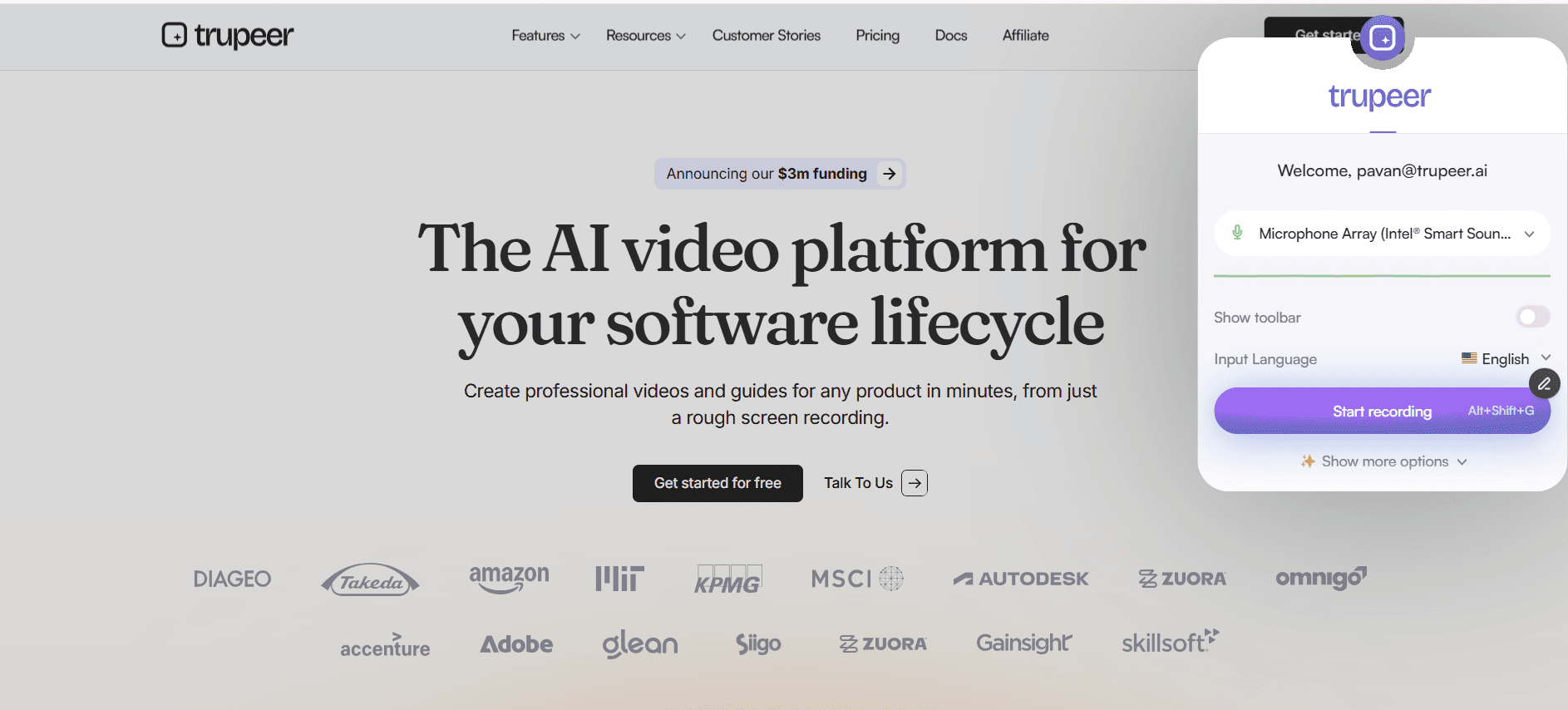
选择录制整个屏幕、特定应用窗口或自定义大小区域。根据是否需要旁白或人像摄像头叠加,打开或关闭麦克风和摄像头。

步骤 2:实时录制并标注
点击录制按钮并开始捕获。使用实时标注工具高亮区域、绘制箭头或添加文本注释。该工具以高清捕捉每个细节,让你的受众不会错过任何信息。
步骤 3:编辑、导出并分享
停止录制后,进入内置编辑器,裁剪空白片段、截取画面区域、添加转场或插入字幕。按你偏好的格式导出(MP4、GIF 或 Web),并通过可分享链接、嵌入代码或直接下载即时分享。

最佳屏幕录制工具的核心功能
全高清与 4K 录制:以惊艳的高清画质捕捉屏幕上的每个像素。无论你是在录制复杂仪表盘、Figma 中的设计原型,还是多标签浏览器演示,输出都能在最高 4K 分辨率下保持清晰专业,确保你的内容在任何显示设备上都足够精致。
灵活捕捉模式:可选择全屏录制、单窗口捕捉或自定义区域选择。这种灵活性让你将受众注意力聚焦在真正重要的内容上,避免最终录制中出现分散注意力的桌面杂乱和无关通知。
一键分享与嵌入:录制完成即可立即生成可分享链接。可将视频直接嵌入 Notion 页面、Confluence 文档、Slack 消息或公司 wiki。无文件大小限制,无上传延迟——即可时分发给你的团队或受众。
自动转录与字幕:每段录制都会通过 AI 语音识别自动转录。可随时开关字幕、编辑转录文本以确保准确性,并让聋人、听障用户或静音观看者也能无障碍获取内容。
为什么选择这款屏幕录制工具?
零学习门槛:界面设计让任何人——从实习生到高管——都能在几秒内开始录制,无需阅读手册或观看教程。
一体化工作流:在同一平台完成录制、编辑、标注、转录和分享。不再需要在三个不同应用之间来回切换,只为产出一个视频。
企业级安全:你的录制内容在传输和静态存储时均经过加密,并具备基于角色的访问控制和 SSO 集成,以满足组织的合规要求。
极速性能:录制器可在后台运行,CPU 和 RAM 占用极低,即使在资源密集型应用上进行长时间录制,你的设备依然流畅响应。
适用于内部团队的最佳屏幕录制工具
1. 内部团队在通过文本共享反馈时常常会出现沟通偏差。屏幕录制可以准确展示你的意思,将来回沟通消息减少高达 80%。
2. 使用屏幕录制记录内部流程和标准操作程序。新员工可以观看分步演示,而不必连续几天跟着同事学习。
3. 用简短的异步视频更新替代冗长的状态会议。每位团队成员录制两分钟总结,其他人按自己的时间安排观看。
4. 屏幕录制可形成可搜索的知识库,即使原作者已转到其他项目或岗位,知识也能长期保留。了解更多流程文档构建方式,请查看 Trupeer 的流程指南工具。
适用于 SaaS 团队的最佳屏幕录制工具
1. SaaS 团队可以录制可交互的产品演示,让潜在客户按需观看,从而缩短销售周期并减轻演示专家负担。
2. 客户成功经理使用屏幕录制带用户了解新功能,减少支持工单并提高功能采用率。
3. 产品经理可录制包含完整屏幕上下文的 Bug 复现和功能需求,让工程团队无需追问即可获得所需信息并采取行动。
4. 市场团队可将屏幕录制二次利用为社交媒体短片、博客内容和邮件 drip 营销活动——最大化每次录制的 ROI。使用 Trupeer 的屏幕录制器 开始捕获。
适用于初创公司的最佳屏幕录制工具
1. 初创公司节奏很快,屏幕录制让创始人能够在不拖慢进度的情况下记录决策、产品变化和客户反馈闭环。
2. 预算有限时,初创公司难以承担昂贵的视频制作成本。屏幕录制工具可以用很低成本交付专业质量内容。
3. 当创始人在投资者更新中加入简短的屏幕录制,讲解最新仪表盘指标和产品里程碑时,沟通会更有说服力。
4. 早期团队利用屏幕录制在几小时内完成外包人员和自由职业者入职,而不是花费数天,从而在关键增长阶段保持动能。
适用于企业的最佳屏幕录制工具
1. 企业需要符合合规要求的文档,屏幕录制可提供可审计、带时间戳的流程与审批工作流记录。
2. 全球化组织使用屏幕录制弥合时区差异,使纽约、伦敦和东京的团队能够异步协作而不牺牲清晰度。
3. IT 部门录制系统迁移演练和回滚流程,即使关键人员不可用,也能确保业务连续性。
4. 相比群发全员邮件,当管理层录制简短视频信息时,管理沟通更具个人化和吸引力。
适用于远程团队的最佳屏幕录制工具
1. 远程团队失去了“拍一下同事肩膀”这种即时沟通方式。屏幕录制在无需所有人同时在线的情况下,恢复这种快速可视化沟通渠道。
2. 异步屏幕录制消除了反复同步会议的必要性,每周可释放数小时用于深度专注工作。
3. 分布式团队使用屏幕录制来维系文化:录制虚拟办公室导览、团队介绍和庆祝 shout-out,在距离中建立连接。
4. 当开发者录制自己讲解 pull request、突出架构决策和潜在边缘情况时,远程代码审查会更快且更全面。
适用于开发者的最佳屏幕录制工具
1. 开发者使用屏幕录制记录 API 集成、SDK 配置和环境设置,创建能随代码库持续更新的“活文档”。
2. 附带屏幕录制的 Bug 报告解决速度可提升 2 到 3 倍,因为工程师能看到准确的复现步骤、浏览器状态和控制台错误。
3. 技术负责人将架构决策记录为短视频,便于未来团队成员理解为何做出某些权衡。
4. 开源维护者创建屏幕录制的贡献指南,降低参与门槛并吸引更多高质量 pull request。探索适用于开发者工作流的 Trupeer 屏幕录制器。
适用于入职与支持团队的最佳屏幕录制工具
1. 入职团队创建屏幕录制教程库,让新员工在第一天即可访问,大幅缩短达到生产力所需时间。
2. 支持团队为常见工单录制分步解决视频,并在帮助中心文章中附上链接,以减少后续咨询。
3. 向遇到问题的客户发送个性化屏幕录制,既能体现同理心也能展现专业性,将沮丧用户转化为忠实拥护者。
4. 支持经理分析录制的互动过程,以辅导坐席、识别培训缺口并持续优化客户体验。使用 Trupeer 的流程指南创建器 构建你的支持资料库。
这个 Chrome 屏幕录制扩展基于 Screenity(由 Alyssa X 最初创建并采用 GNU GPLv3 许可),并加入了 Trupeer 团队开发的增强功能。源代码见:https://github.com/trupeer-ai/trupeer-chrome-capture。
立即开始录制
免费开始
高清录制
以惊艳的全高清或 4K 分辨率录制屏幕,零延迟。
智能编辑
使用内置编辑器修剪、裁剪并为您的录制内容添加注释,无需额外软件。
即时分享
录制完成后,立即生成可分享的链接或嵌入代码。
立即开始录制
免费开始
步骤 1
选择您的捕获区域
第二步
以高清画质录制您的屏幕
步骤 3
修剪、编辑并分享你的录音
常见问题
是的。该工具会使用 AI 驱动的转录功能自动生成字幕。在分享视频之前,您可以查看、编辑,并将字幕打开或关闭。
相关工具
Get started for free
免费开始