浏览器屏幕录制器
立即分享带旁白的屏幕录制内容,配有 AI 虚拟形象和字幕,无需下载。
免费开始使用

Trupeer 的浏览器屏幕录制器使用一个轻量级扩展,直接在 Chrome、Firefox 和现代浏览器中捕获浏览器标签页、应用程序或全屏。此工具可录制工作流程、演示和教程,并配备 AI 增强功能,包括自动字幕、注释和云端共享,无需安装桌面软件。
为什么需要浏览器屏幕录制器?
用户常常把时间浪费在下载笨重的桌面录制应用上,这些应用需要权限并拖慢系统。基于浏览器的工作流程在标签页和外部录制器之间切换时会被中断。原始录制内容缺乏教程、支持工单和演示所需的专业质感。
团队还会在不同设备和浏览器上遇到录制质量不一致的问题。录制后手动编辑会让客户支持和培训内容的工作量翻倍。若没有即时云端链接,共享大型视频文件还会带来存储和兼容性难题。
这个浏览器屏幕录制器能做什么
Trupeer 的录制器可捕获浏览器活动,并支持系统音频、麦克风或摄像头叠加,然后应用 AI 增强,例如自动裁剪静音、智能字幕、点击高亮和基础注释。视频会自动上传到云存储,并提供即时分享链接,从而为大多数使用场景消除后期制作。
核心功能
无缝录制浏览器标签页、窗口或全屏
同时捕获系统音频、麦克风和摄像头
AI 自动编辑,带字幕和点击动画
即时云端共享,支持私有/公开链接选项
Trupeer 的浏览器屏幕录制器如何工作
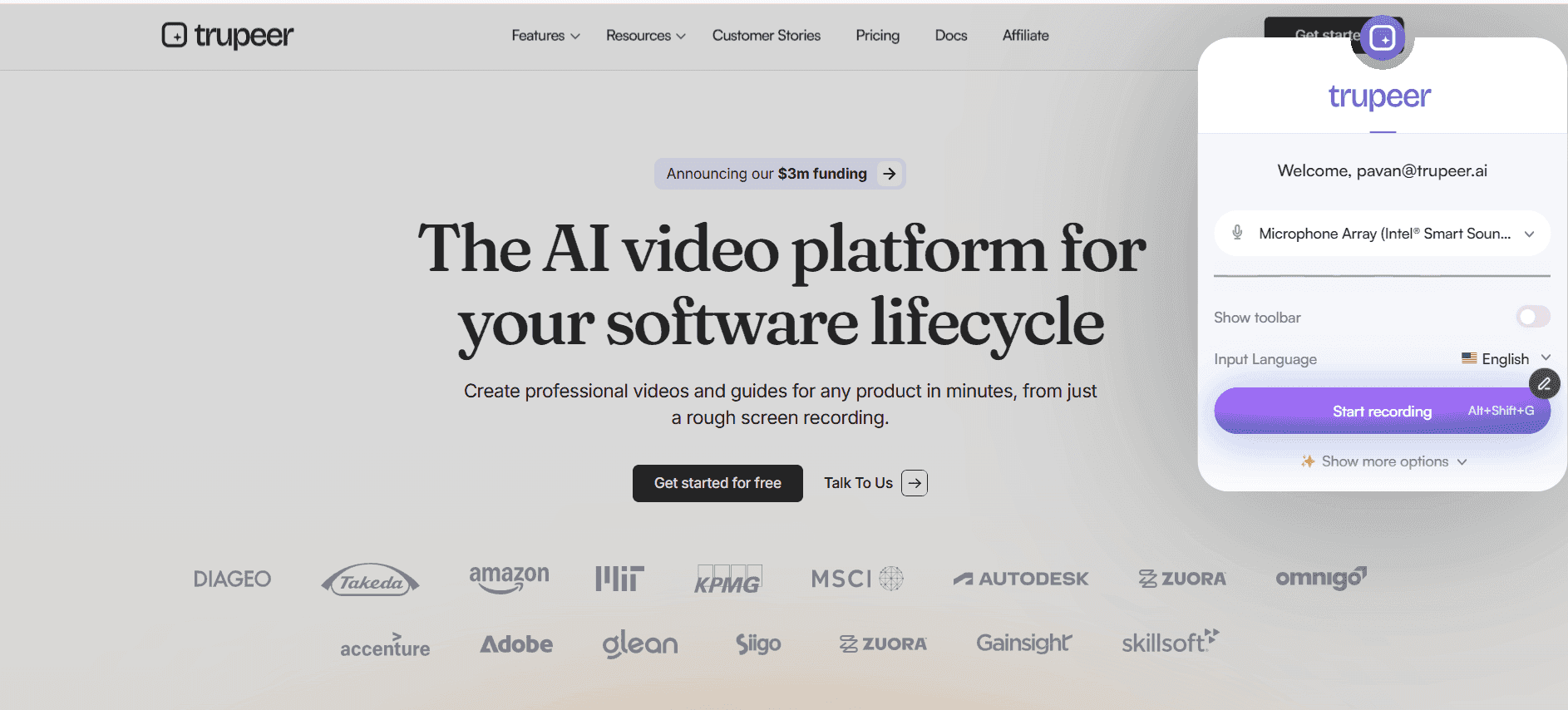
步骤 1:打开 Trupeer
点击扩展图标以选择录制区域(标签页/窗口/屏幕)。
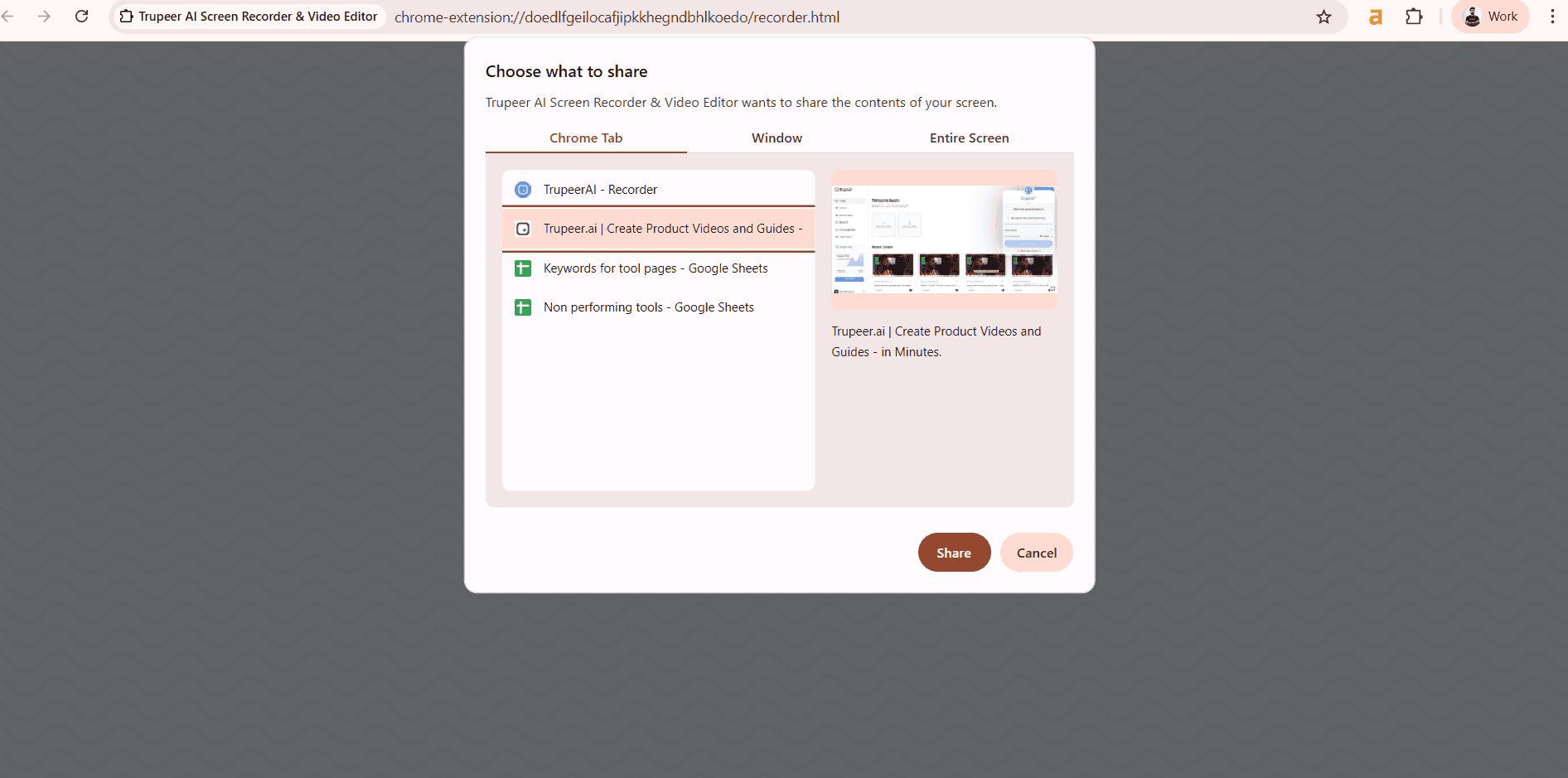
步骤 2:录制你的屏幕
使用音频/摄像头选项开始捕获;AI 会自动跟踪点击。
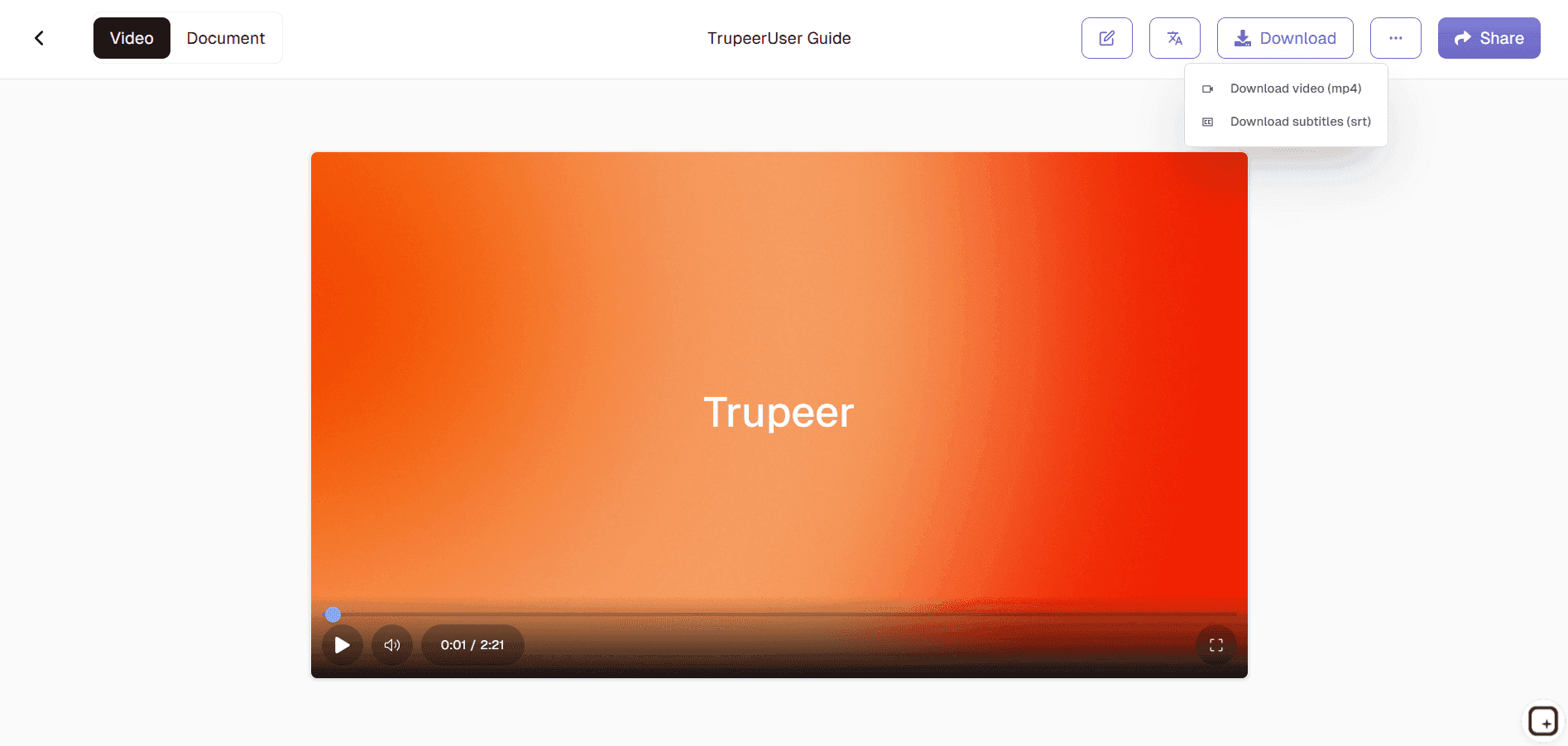
步骤 3:增强并分享
AI 会处理视频并生成字幕,然后提供即时分享链接。
Trupeer 的浏览器屏幕录制器适合谁
适用于那些无需复杂设置、直接从浏览器创建屏幕录制内容的专业人士。
客户支持专员:
录制带有清晰点击路径和注释的故障排查过程,消除“我看不到你在点哪里”这类问题,从而更快解决工单技术培训师与教育工作者:
捕获基于浏览器的教程,自动添加步骤标记和字幕,非常适合创建可重复使用的培训内容,而无需编辑软件开发人员:
以精确的交互录制方式记录漏洞复现步骤或功能演示,便于立即与 QA 团队或相关利益方共享内容创作者与 YouTuber:
利用 AI 增强的视觉效果和即时云端发布,快速生成教程视频,简化日常内容工作流远程团队与管理者:
在实时浏览器会话中创建工作流程演示和流程文档,保持分布式团队之间的视觉一致性
Trupeer 的浏览器屏幕录制器主要功能
无需下载或编辑软件,AI 即可增强专业级屏幕录制。
多浏览器兼容性:
可在 Chrome、Firefox、Safari 和 Edge 中无缝运行,保持一致的质量和界面,确保无论团队偏好哪种浏览器,都能获得稳定一致的录制能力AI 点击与动作高亮:
通过细微动画自动检测并突出显示鼠标移动、点击和键盘输入,使教程不言自明,无需手动注释工作智能音频处理:
分离并增强麦克风与系统音频,同时去除背景噪音,让普通笔记本麦克风也能获得录音棚级音质自动字幕生成:
AI 以 95% 以上的准确率转写语音,并将字幕与视频时间轴同步,使内容更易访问并提升观众理解,无需字幕编辑器即时云端工作流:
视频会自动处理并上传,提供按计划过期的私密分享链接,省去手动传文件和存储管理的麻烦
这个屏幕录制 Chrome 扩展基于 Screenity 构建,最初由 Alyssa X 创建,并以 GNU GPLv3 许可证发布,Trupeer 团队对其进行了增强。源代码可在此查看: https://github.com/trupeer-ai/trupeer-chrome-capture.
探索相关工具
技术文档生成器
用户手册指南
知识库软件
创建视频教程
使用 AI 创建文档
入门指南制作器
操作指南生成器
AI 手册创建器

