免费 Chrome 屏幕录制器
使用免费、由 AI 驱动的 Chrome 扩展,轻松录制您的屏幕,非常适合教程、演示和演讲。
免费开始使用

Trupeer 的免费 Chrome 屏幕录制器可使用轻量级屏幕录制扩展,直接从 Chrome 中捕获浏览器标签页、整个屏幕或特定窗口。这个适用于 Google Chrome 的屏幕录制器无需下载或系统权限即可立即录制。
为什么需要免费 Chrome 屏幕录制器?
用户把时间浪费在下载笨重的屏幕录制软件上,这会拖慢浏览器并需要重启。仅适用于 Chrome 的 screenrec 替代方案缺少无缝标签页捕获和即时分享。手动屏幕捕获流程需要先截图,再配合单独的标注工具。
团队在不同设备和浏览器上的在线屏幕录制器质量不一致,常常感到困扰。无需扩展的录制需要复杂的权限设置和存储管理。若不通过云链接分享原始录制内容会导致文件大小和兼容性问题。基于浏览器的工作流程会因为切换到桌面应用而中断。
这个免费 Chrome 屏幕录制器能做什么
Trupeer 的 屏幕录制器扩展 可一键录制 Chrome 标签页、全屏或应用窗口,并自动上传到云存储以生成可即时分享的链接。适用于 Google Chrome 的屏幕录制器还包括裁剪和标注等基础编辑功能,可在分享前完成,彻底省去录制后的工作流程。
核心功能
一键从 Chrome 浏览器捕获屏幕录制
自动上传到云端,生成可分享的 screenrec 链接
在线屏幕录制器中的基础裁剪和标注
录制标签页且不受音频干扰
Trupeer 的免费 Chrome 屏幕录制器如何工作
步骤 1:安装扩展
从 Chrome 网上应用店一键添加屏幕录制器扩展。
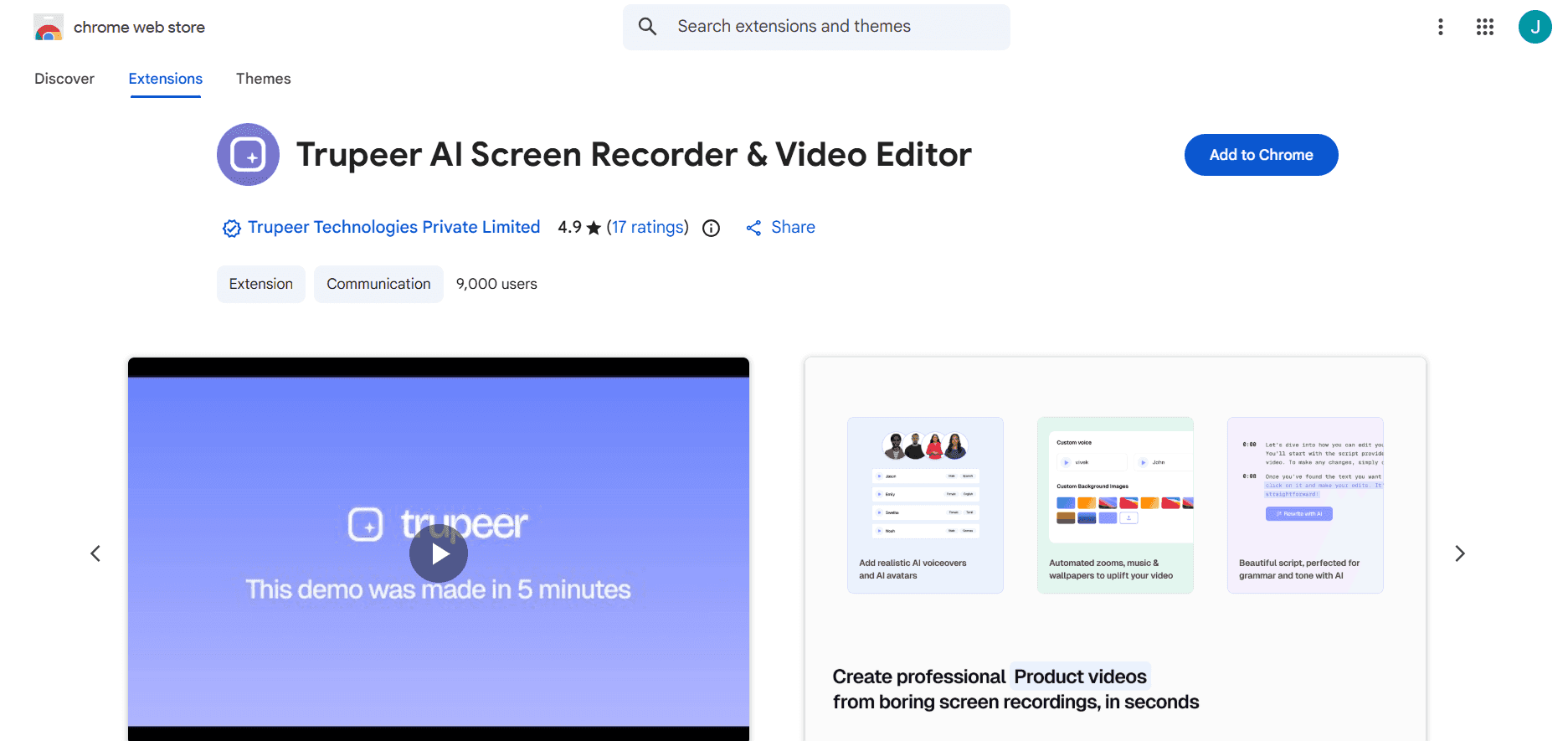
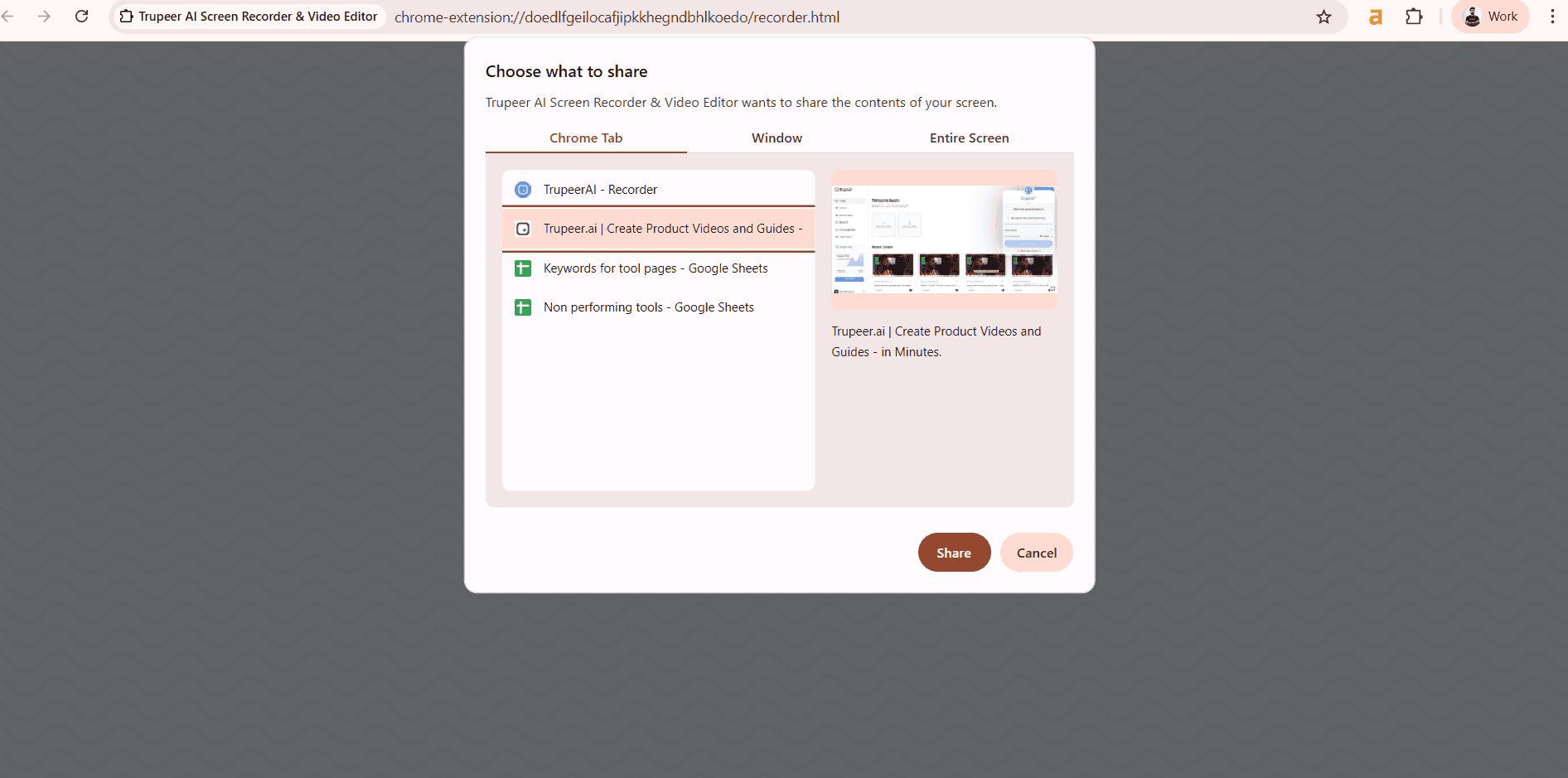
步骤 2:选择并录制
选择标签页、窗口或屏幕,然后启动适用于 Google Chrome 的屏幕录制器。
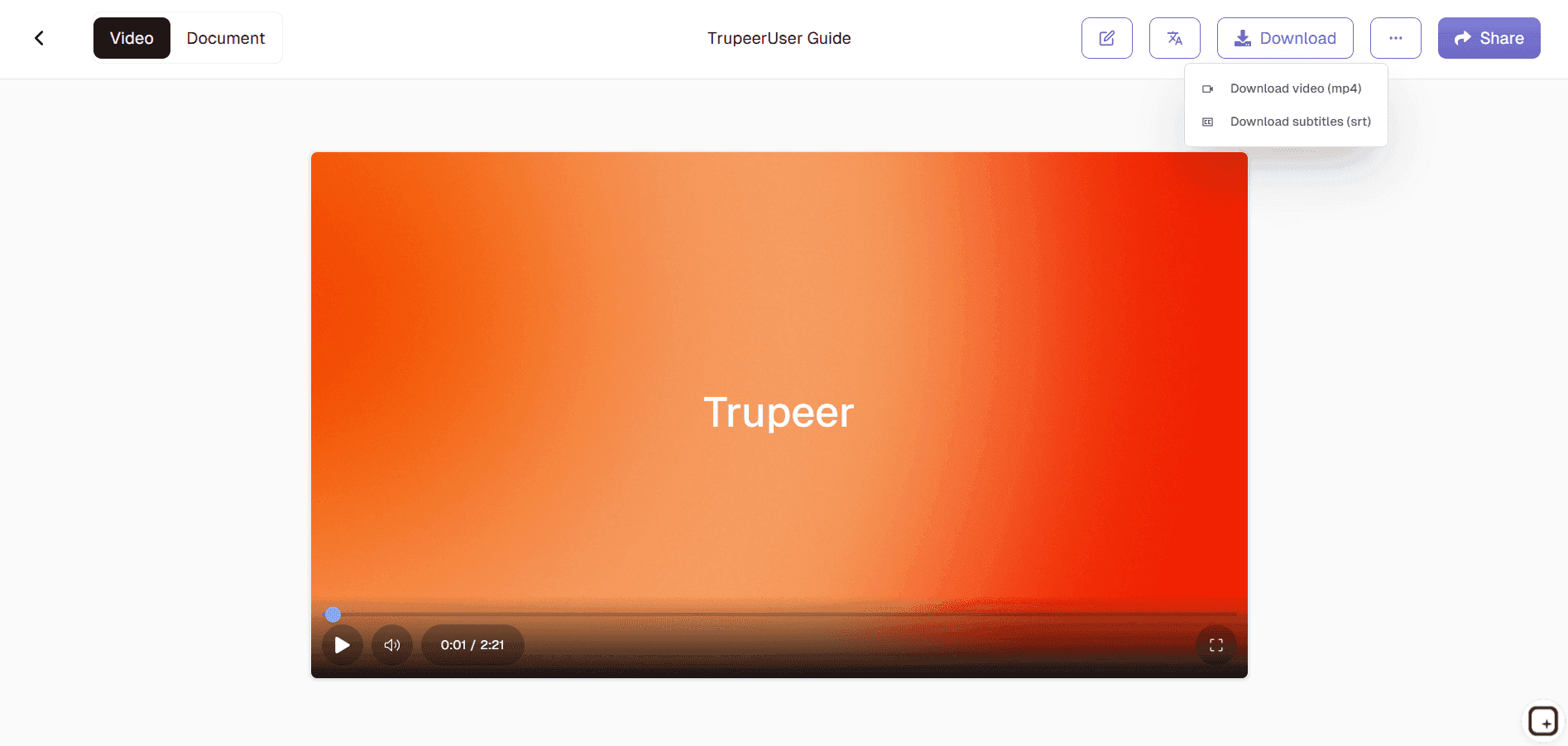
步骤 3:即时分享
如有需要可裁剪,获取 screenrec 链接,或下载录制内容。
Trupeer 的免费 Chrome 屏幕录制器适合谁
非常适合需要即时屏幕捕获工作流程的 Chrome 用户。
客户支持:
录制屏幕录制会话以进行故障排查。教师:
使用屏幕录制器扩展捕获浏览器演示开发者:
通过 screenrec 链接分享 bug 复现过程内容创作者:
用于教程的快速在线屏幕录制器远程办公人员:
使用适用于 Google Chrome 的屏幕录制器记录工作流程
Trupeer 的免费 Chrome 屏幕录制器的主要功能
无需下载或权限的浏览器原生录制。
一键录制:
从 Chrome 工具栏即时开始/停止标签页隔离:
录制单个标签页且不含系统音频自动云端上传:
screenrec 风格的即时分享链接轻量级扩展:
不会拖慢浏览器或产生内存问题快速编辑:
在分享在线屏幕录制器之前进行裁剪和标注
此 Chrome 屏幕录制器扩展基于 Screenity,最初由 Alyssa X 创建,并在 GNU GPLv3 许可下发布,由 Trupeer 团队进行了增强。源代码可在此查看: https://github.com/trupeer-ai/trupeer-chrome-capture.
探索相关工具
免费分步指南生成器
技术文档生成器
用户手册指南
知识库软件
创建视频教程
使用 AI 创建文档
浏览器屏幕录制器
操作指南生成器
AI 手册创建器

