Windows 屏幕录制器
无延迟录制您的屏幕和系统音频。Trupeer 可立即生成视频和分步指南,非常适合教程、培训和文档制作。
免费开始使用

Trupeer 的 Windows 屏幕录制器可直接从 Windows 中以一键式简便操作捕获高质量屏幕活动、系统音频和网络摄像头画面。作为最佳的免费 Windows 屏幕录制软件,它提供无水印、无限时长、无需复杂设置的专业录制。
为什么需要 Windows 屏幕录制器?
Windows 用户常常把时间浪费在臃肿的屏幕录制工具上,这些工具会在重要录制时崩溃,或者为了基础功能就要求付费订阅。内置工具缺乏专业工作流程所需的编辑、注释和即时分享能力。
不同 Windows 版本和硬件之间的录制质量不一致,让团队难以应对。手动裁剪和注释流程会成倍增加录制后的工作量。分享大型原始文件还会在平台和设备之间造成兼容性问题。
这个 Windows 屏幕录制器能做什么
Trupeer 的录制器可捕获全屏、特定窗口或选定区域,并提供清晰音频和可选的摄像头叠加画面。最佳的免费 Windows 屏幕录制软件会自动上传到云存储,生成可分享的链接,并在分享前提供裁剪、注释和速度调整等基础编辑工具。
核心功能
高质量的 Windows 屏幕录制,支持系统音频/摄像头音频
自动云端上传,支持即时分享链接
内置裁剪、注释和速度控制功能
为教程、演示和支持场景优化的导出
Trupeer 的 Windows 屏幕录制器如何工作
第 1 步:启动并选择
选择全屏、窗口或区域,然后立即开始 Windows 屏幕录制。
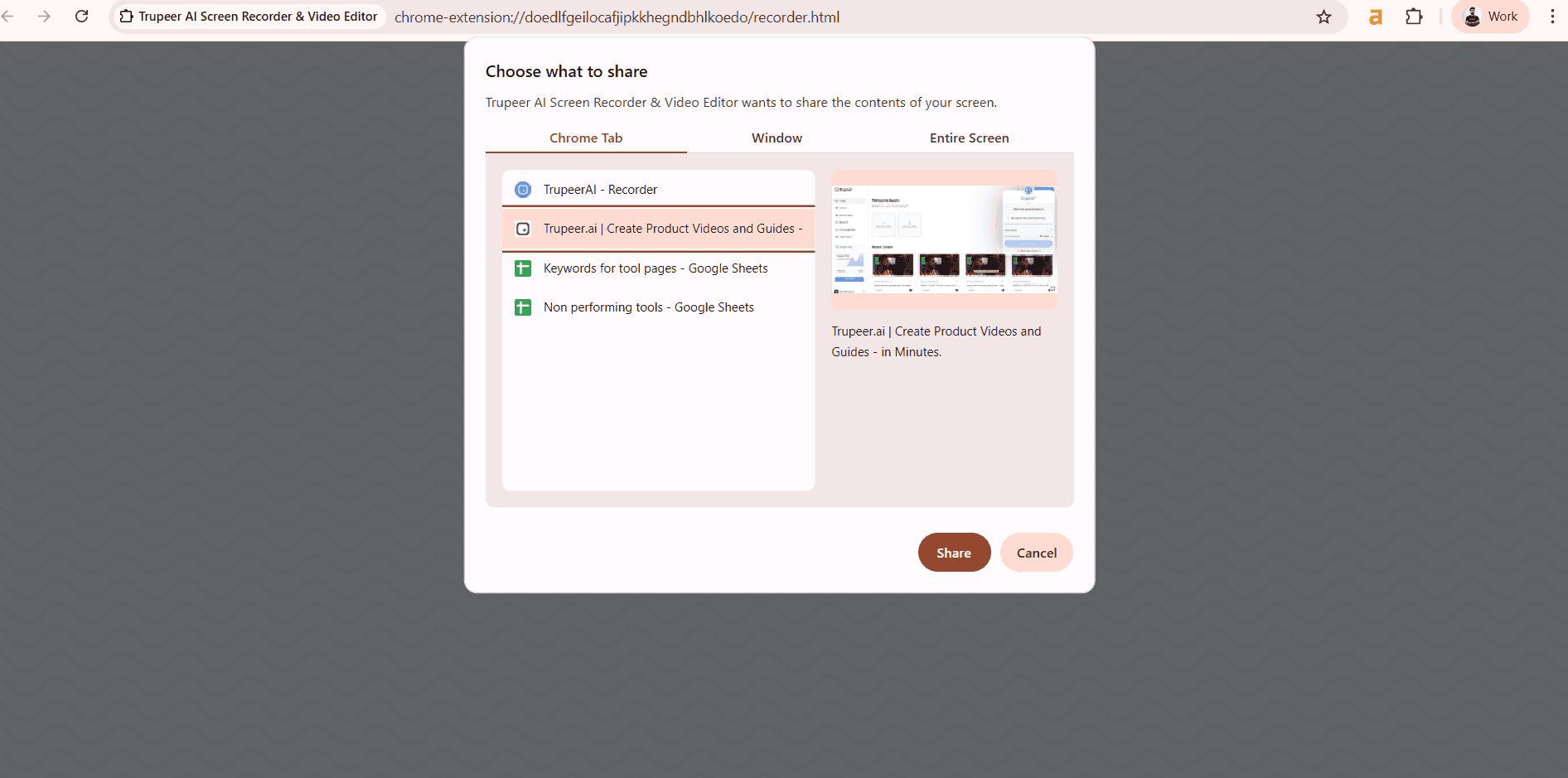
第 2 步:录制并开启音频
同时捕获系统声音、麦克风或摄像头叠加画面。
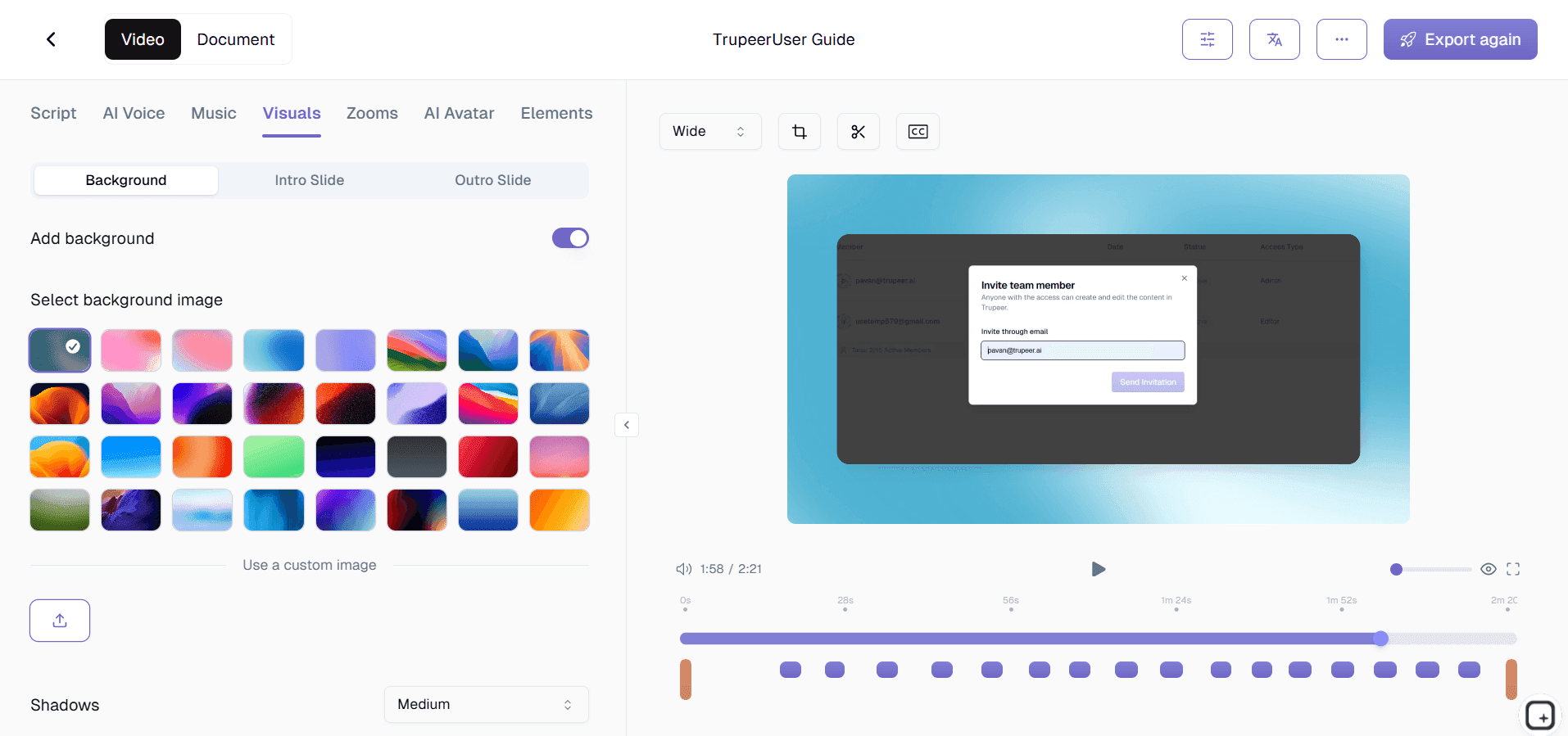
第 3 步:编辑并分享
裁剪片段、添加注释,然后通过链接分享或下载。
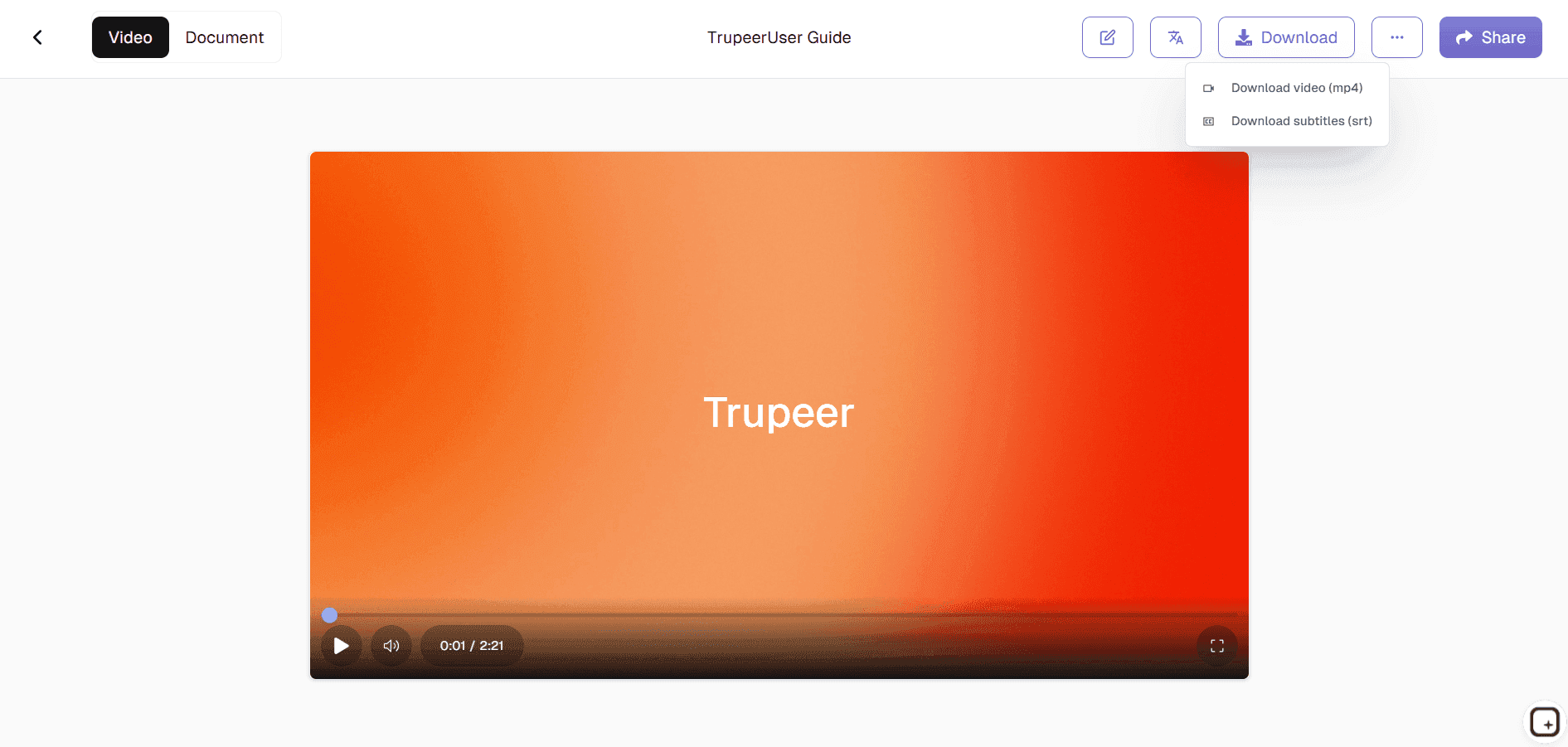
Trupeer 的 Windows 屏幕录制器适用于谁
为需要可靠、高质量屏幕捕获且不想面对复杂性或成本的 Windows 专业人士提供的终极解决方案。
技术支持专员:
录制故障排查过程,配合清晰音频和注释,更快解决客户问题,并将解决方案永久记录下来,用于知识库建设。软件培训师与教育工作者:
通过摄像头叠加录制软件演示,制作引人入胜的教程,将屏幕操作与讲师实时讲解结合起来,提升学生理解效果。软件开发人员:
使用精确的窗口捕获和带时间戳的录制来记录 Bug 复现步骤,帮助 QA 团队和相关方无需反复沟通即可理解问题。内容创作者与 YouTuber:
使用最佳的免费 Windows 屏幕录制软件制作干净的游戏视频、应用评测或教程视频,消除水印和导出限制,保持专业质量。远程会议参与者:
完整录制重要演示、网络研讨会或培训课程,同时保留屏幕共享和演讲者画面,便于个人归档或分享给缺席的同事。
Trupeer 的 Windows 屏幕录制器主要功能
专业级屏幕捕获,轻量、可靠,并且完全免费,可在所有 Windows 环境中无限制使用。
区域与窗口选择:
精确捕获你所需内容——用于演示的全屏、用于软件演示的特定窗口,或用于突出特定 UI 元素的自定义区域,避免桌面杂乱干扰。双音频捕获:
同时录制系统音频以捕获软件声音,以及麦克风用于旁白;或者将每条音轨分开,便于在教程和演示制作流程中进行后期处理。内置快速编辑器:
在分享前直接于录制器界面中裁剪起止点、调整播放速度、添加文字注释或箭头,无需单独购买昂贵的编辑软件。自动云端上传:
文件会立即上传到安全的云存储,并生成有时效限制的分享链接,既避免了大型邮件附件,又保持专业的展示标准。轻量化性能:
即使在长时间录制中也仅占用极少的 CPU/RAM,防止在关键录制时出现系统卡顿或崩溃,这些问题常见于其他最佳免费 Windows 屏幕录制软件。
这个屏幕录制器 Chrome 扩展基于 Screenity 构建,最初由 Alyssa X 创建并在 GNU GPLv3 许可证下发布,Trupeer 团队在此基础上进行了增强开发。源代码可在此处查看: https://github.com/trupeer-ai/trupeer-chrome-capture.

