

如何将 Figma 文件下载为 PDF
了解如何只需点击几下即可将您的 Figma 设计导出为 PDF。为设计师准备的分步指南,帮助您轻松分享和打印项目。
以下是更详细的说明:
1. 选择您要导出的画框:
单个画框:在 Figma 画布中单击您要导出的特定 画框。
页面上的所有画框:如果您想将页面上的所有画框导出为多页 PDF,则无需逐个选择它们。您可以使用“文件”菜单导出整个页面。
分步指南:如何将 Figma 文件下载为 PDF
步骤 1
首先打开 Figma 的主菜单。
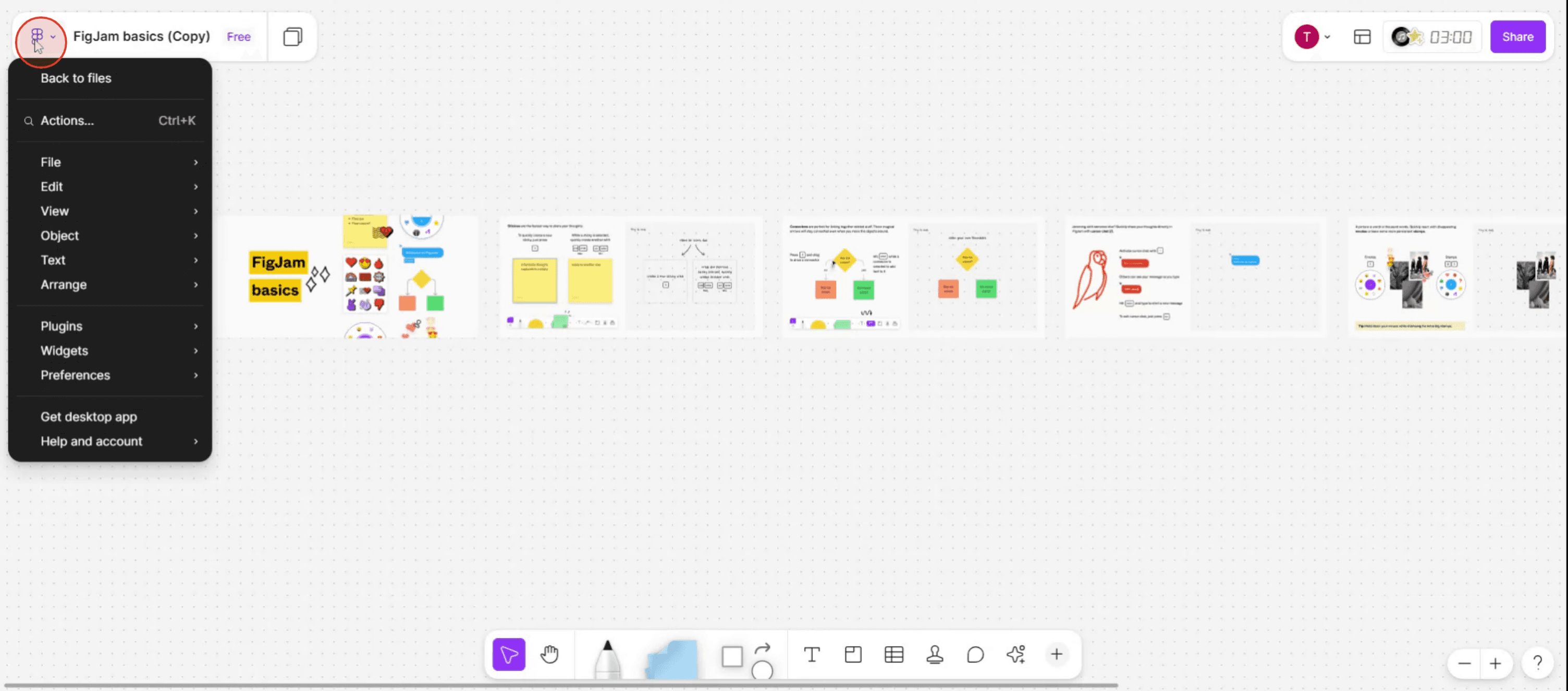
步骤 2
点击“文件”选项继续。
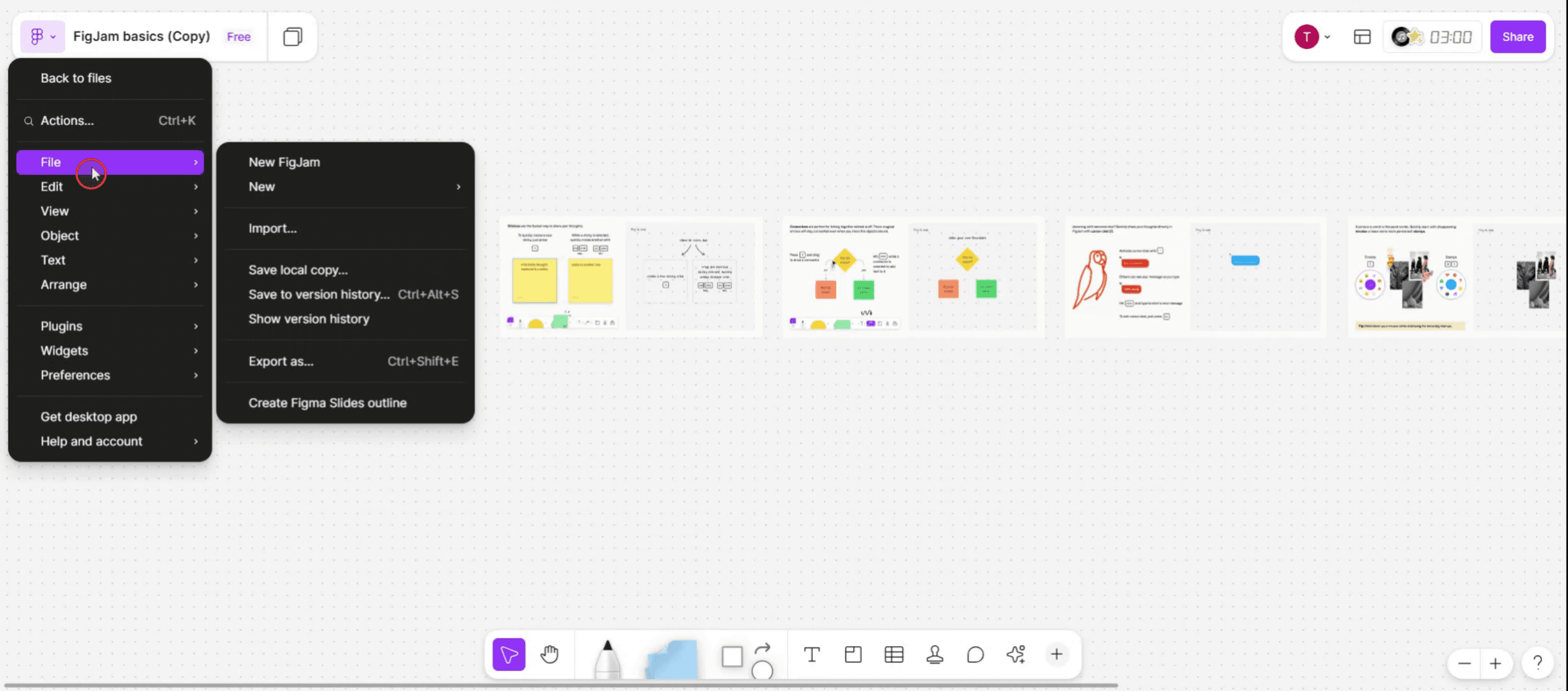
步骤 3
在菜单中找到并选择“导出为”选项。
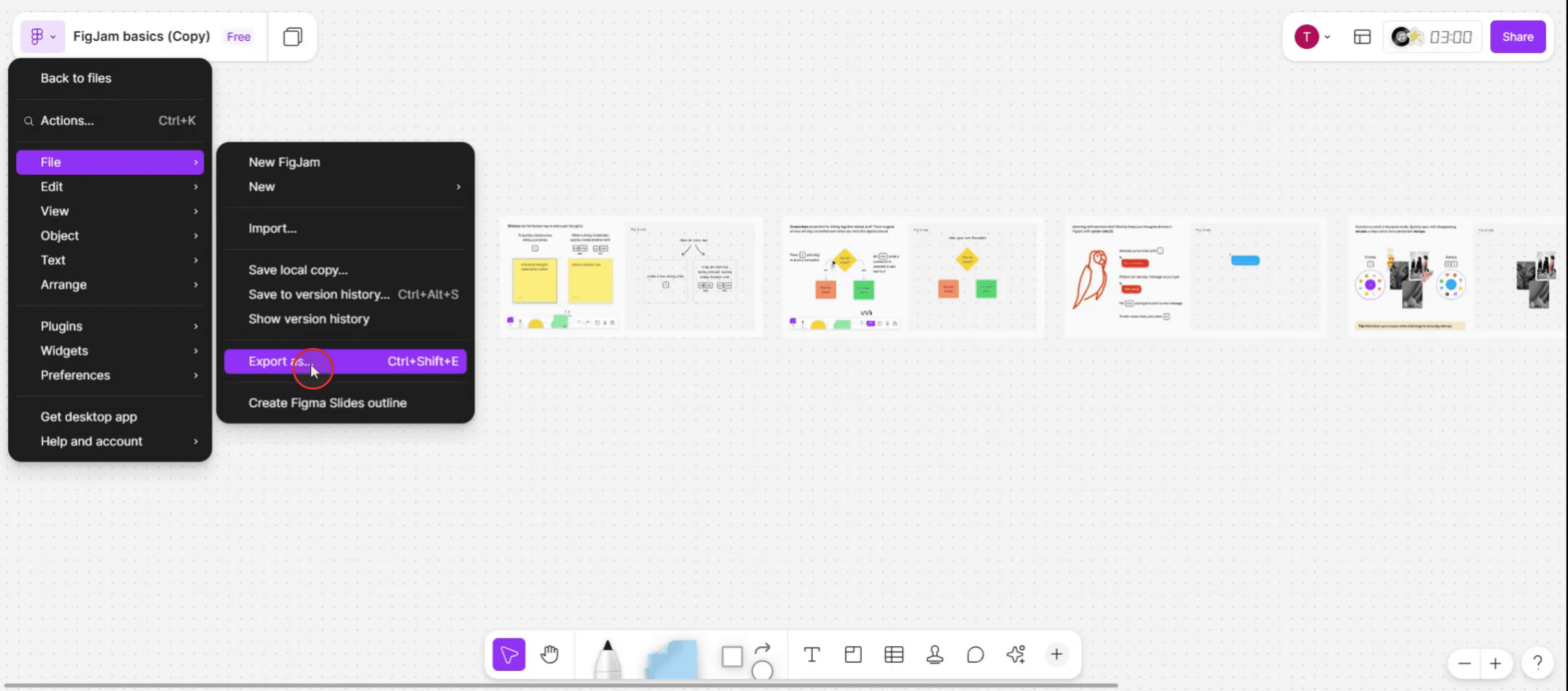
步骤 4
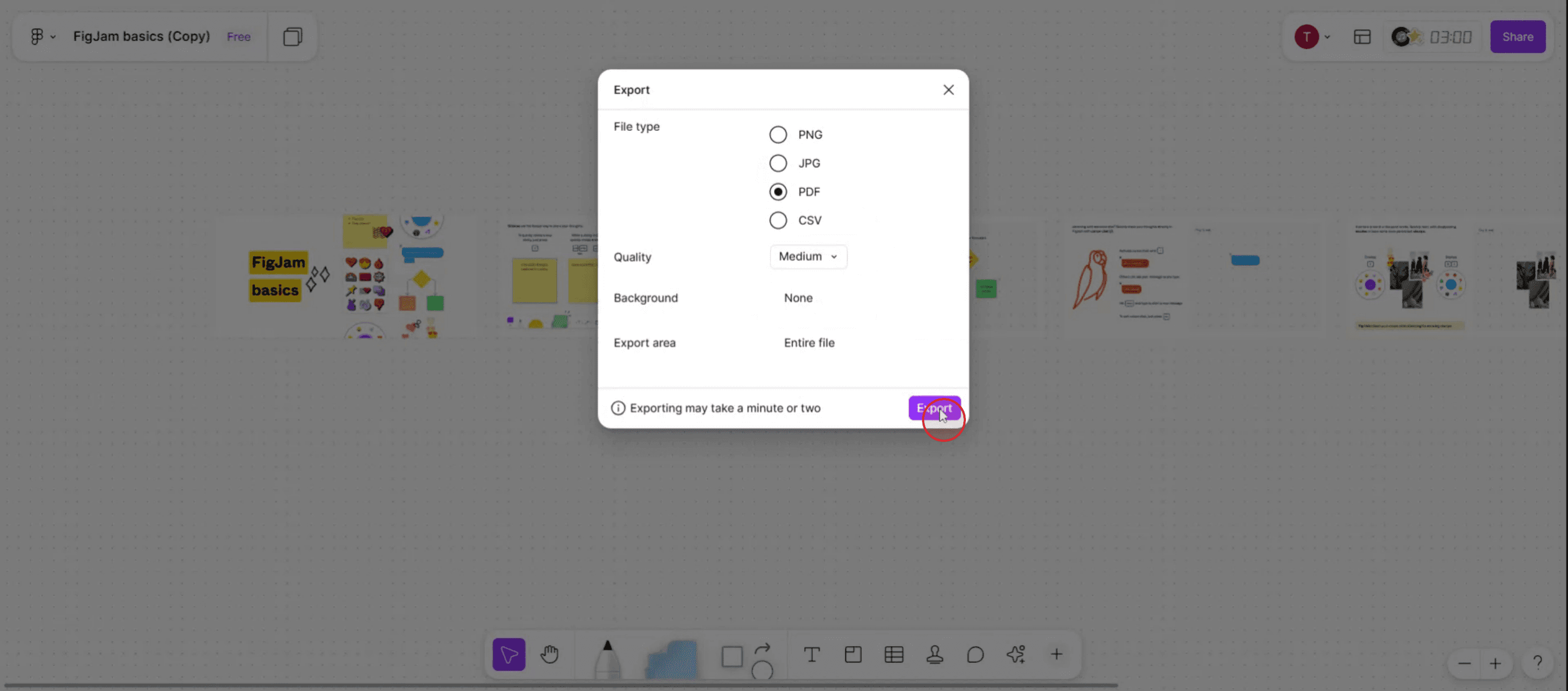
在此选择“PDF”,并在必要时指定数量。
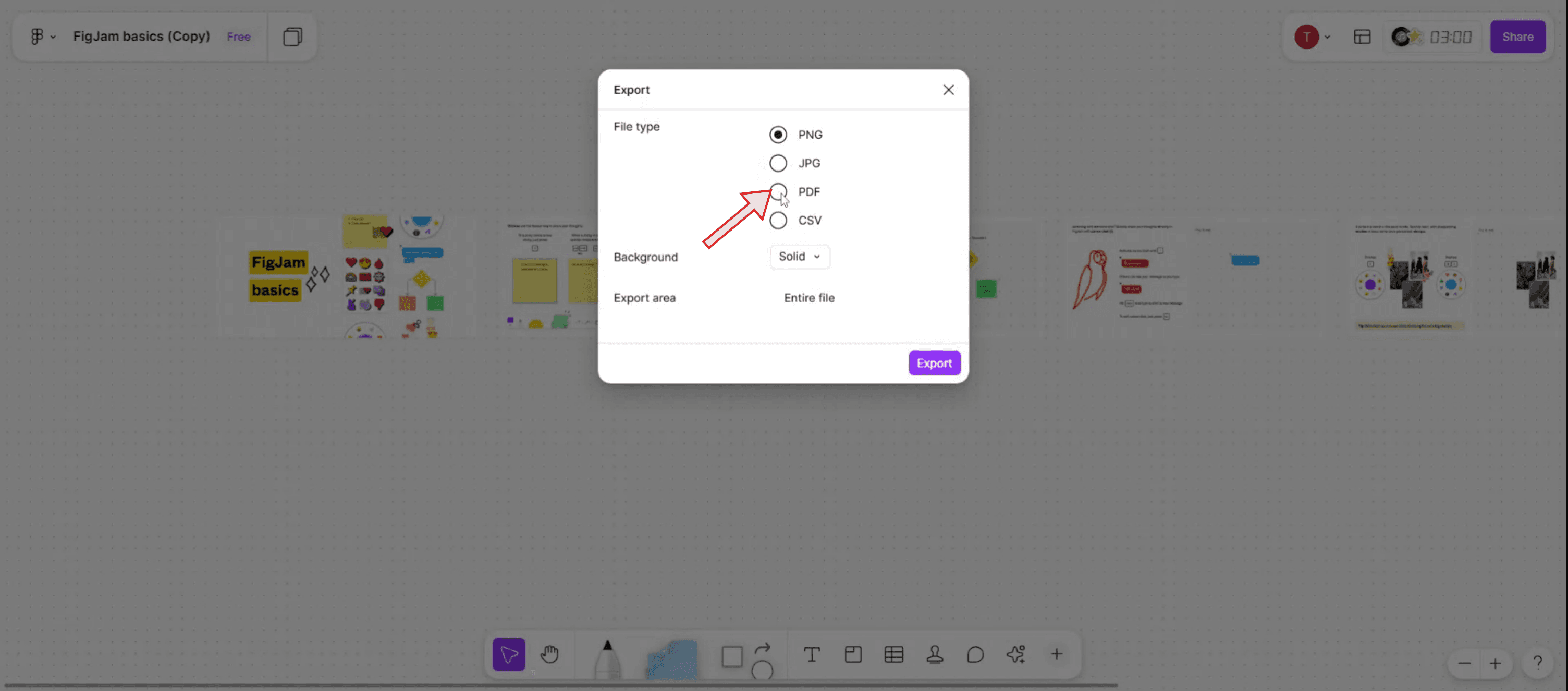
步骤 5
点击“导出”按钮。此过程将成功地把 Figma 文件导出为 PDF。谢谢。
下载 Figma 文件为 PDF 的专业提示
使用右侧面板中的导出功能
选择要导出的画框、画板或页面。在右侧属性面板中,滚动到“导出”部分,选择 PDF 作为格式,然后点击“导出”。这样可确保您只下载所需内容。仅选择所需的画框
如果只需要特定页面或部分内容,请避免下载整个文件。仅选择相关画框会让 PDF 更小,也更便于共享。使用“轮廓化文本”选项处理字体
如果您打算与可能没有相同字体的人共享 PDF,请考虑在导出前将文本轮廓化。这样可以避免字体替换问题。以 1x 导出以获得标准质量
除非您需要极高分辨率,否则 1x 导出通常足以满足标准打印或共享需求。更高的分辨率可能会生成不必要的大文件。检查用于打印的 PDF 兼容性
如果该 PDF 用于专业打印,请仔细检查导出设置,以确保颜色和布局符合打印标准。
常见陷阱及避免方法
未选择任何内容就导出
如果您在未选择画框或页面的情况下点击“导出”,Figma 可能会导出空内容或错误的部分。请务必先确认选择。忘记调整导出格式
默认情况下,Figma 可能会记住上一次使用的格式(例如 PNG)。在点击“导出”前,请务必将其改为 PDF。误将整个大型文件导出
将完整的多页 Figma 文件下载为 PDF 可能会导致文件体积非常大。仅选择必要的页面,以避免下载缓慢和共享问题。字体渲染不正确
如果您的字体在查看者的设备上不可用,PDF 可能会显示不正确。请在导出前将文本转换为轮廓或嵌入字体。忽略透明背景设置
如果您的设计依赖透明背景,在导出为 PDF 时未检查背景设置,可能会导致出现不需要的白色填充。
关于将 Figma 文件下载为 PDF 的常见问题
我可以将多个页面导出为一个 PDF 吗?
可以,你可以在导出前选择多个画板或页面,Figma 会将它们合并为一个单独的 PDF 文件。为什么导出后我的 PDF 很模糊?
请确保你以正确的分辨率(1x 或更高)导出,并且原始设计使用矢量元素,以获得最佳清晰度。我可以只导出设计的一部分吗?
可以,在导出前选择特定画板或组,你就能只将该部分保存为 PDF。Figma 支持受密码保护的 PDF 吗?
不,Figma 内置的导出功能不支持为 PDF 添加密码。你需要使用 PDF 编辑器来完成。PDF 会保留我的交互式原型吗?
不,以 PDF 形式导出只会捕获静态视觉内容。交互链接和动画不会被保留。如何在 Mac 上录屏?
使用 在 Mac 上录屏 即可。你可以使用 Trupeer AI。它可以捕获整个屏幕,并提供诸如添加 AI 头像、添加旁白以及在视频中放大和缩小等 AI 功能。借助 trupeer 的 AI 视频翻译功能,你可以将视频翻译成 30 多种语言。如何在录屏中添加 AI 头像?
要在录屏中添加 AI 头像,你需要使用一个 AI 屏幕录制工具。 Trupeer AI 是一款 AI 屏幕录制工具,可帮助你制作带有多个头像的视频,也能帮助你为视频创建自己的头像。如何在 Windows 上录屏?
要在 Windows 上录屏,你可以使用内置的 Game Bar(Windows + G),或者像 Trupeer AI 这样的高级 AI 工具,以获得更多高级功能,例如 AI 头像、旁白、翻译等。如何为视频添加旁白?
要为视频添加旁白,请下载 trupeer ai chrome 扩展。注册后,上传带有声音的视频,从 trupeer 中选择所需的旁白并导出你编辑后的视频。我如何在录屏中放大?
在录屏过程中,可使用 Trupeer AI 中的缩放效果,它允许你在特定时刻放大和缩小,从而增强视频内容的视觉冲击力。

