

如何在 Microsoft Excel 中启用标尺
了解如何在 Microsoft Excel 中启用标尺,以便精确对齐并设置工作表格式。包含分步说明。
下面是更详细的说明:
1. 打开 Excel 并切换到“页面布局”视图:只有当工作簿处于“页面布局”视图时,标尺才会显示。
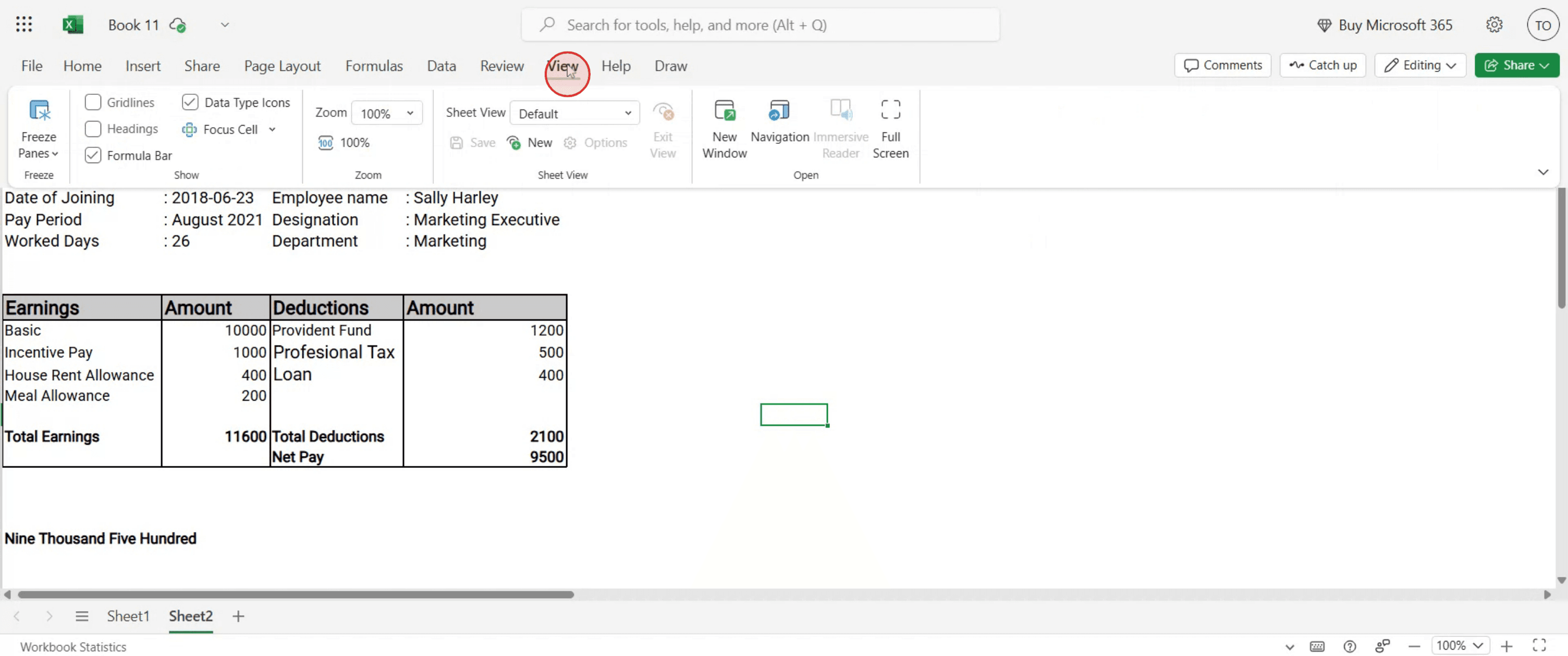
你可以通过在功能区中单击 “视图”选项卡,然后选择“页面布局”来切换到此视图。
2. 启用标尺:一旦进入页面布局视图,在“视图”选项卡上的“显示”组中找到“标尺”选项。
3. 选中复选框:单击“标尺”旁边的复选框,使其可见。
4. 查看标尺:现在你应该能在工作表顶部看到水平标尺,并在左侧看到垂直标尺。
分步指南:如何在 Microsoft Excel 中启用标尺
步骤 1
选择“视图”选项。
步骤 2
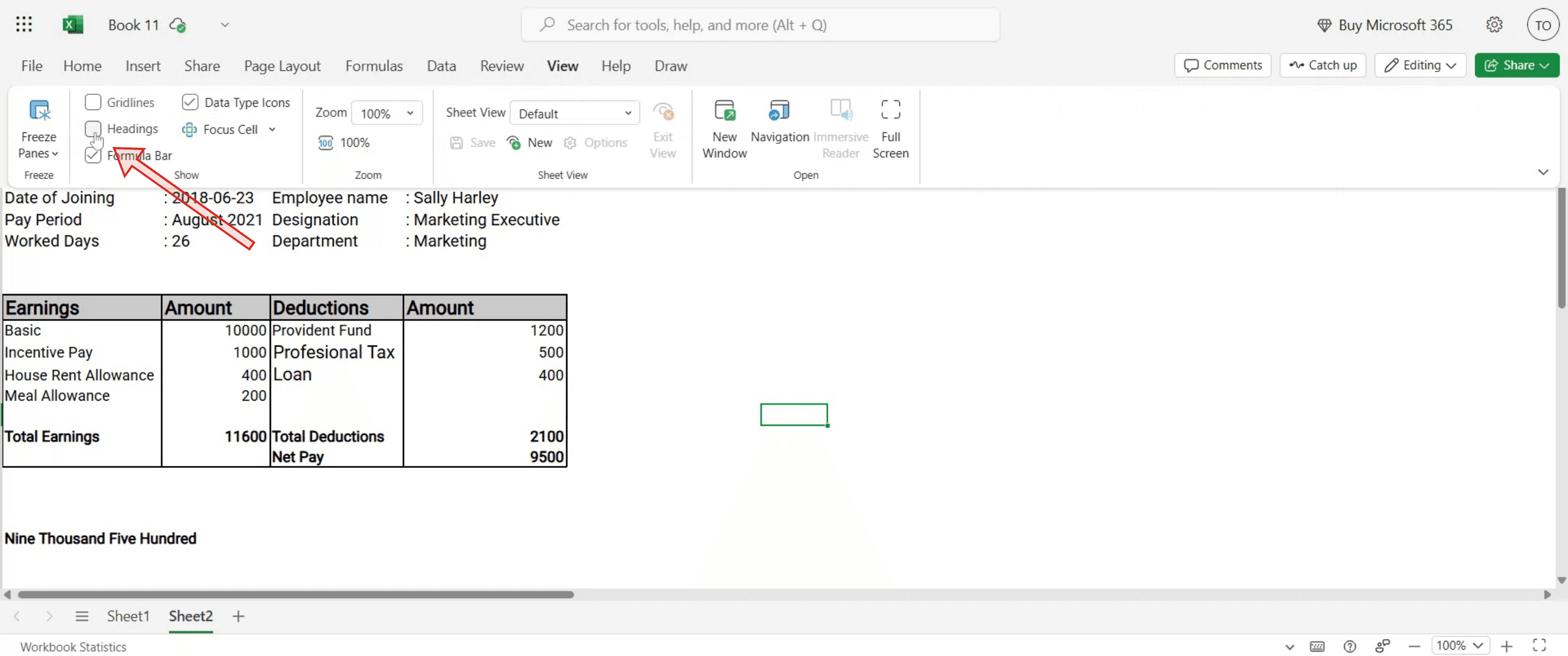
找到“标题和参考线”选项。启用此选项可为工作表添加标尺和参考线。
步骤 3
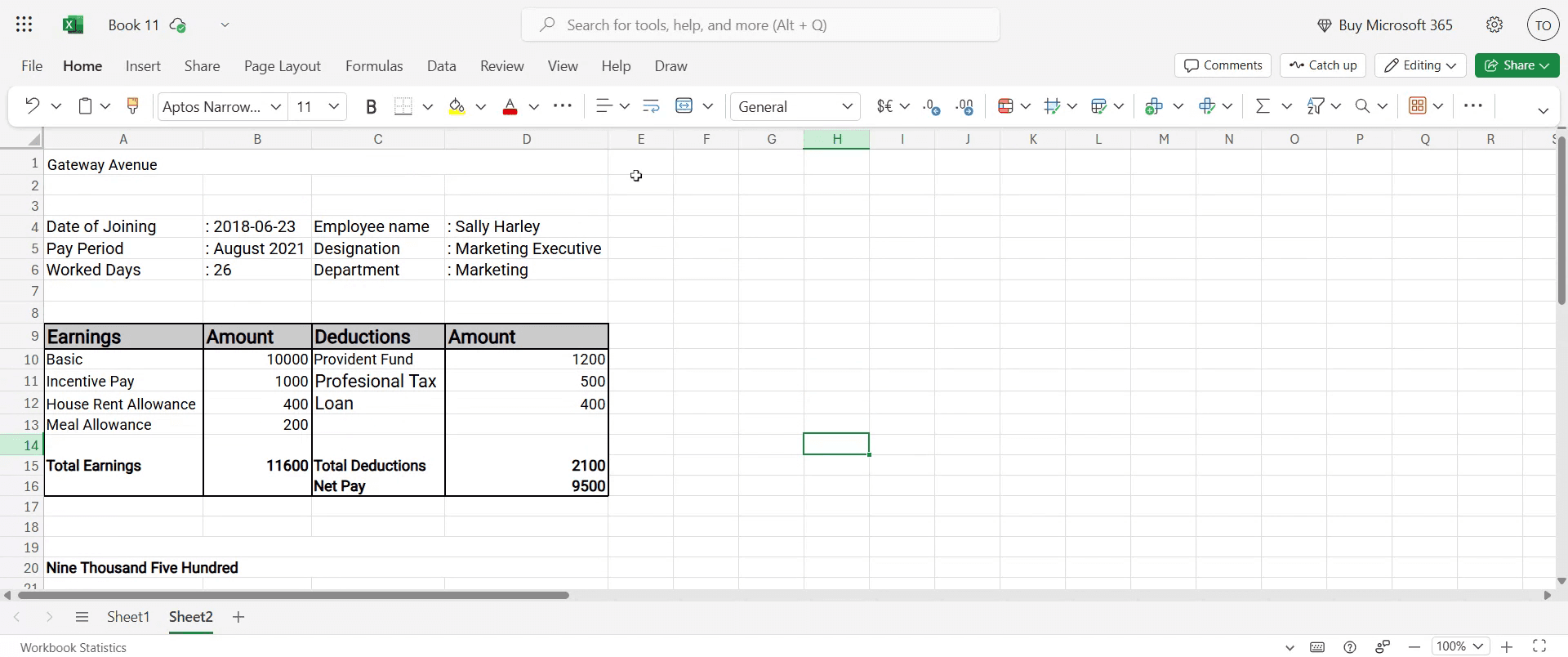
你的设置现已完成。感谢你按照说明操作。
在 Microsoft Excel 中启用标尺的专业提示
切换到页面布局视图
标尺只会在页面布局视图中显示。转到功能区上的“视图”选项卡并单击“页面布局”即可查看。使用“视图”选项卡快速访问
在“视图”选项卡中,勾选“显示”组下的“标尺”复选框,即可立即打开或关闭标尺。调整缩放以获得更高精度
使用标尺测量或定位对象时,放大可实现更准确的对齐。使用水平标尺调整列宽
顶部标尺非常适合直观地调整列宽,以匹配特定测量值。在打印设置中利用标尺
准备打印文档时,使用标尺确保页边距和布局与所需的打印输出一致。
常见误区及避免方法
在普通视图中寻找标尺
标尺不会在普通视图中显示。切换到页面布局视图即可启用它。忘记勾选标尺复选框
即使在页面布局视图中,您仍需要在“视图”选项卡中勾选“标尺”复选框,它才会显示。将网格线与标尺混淆
网格线标记单元格边界,而标尺以单位(英寸/cm)测量距离。不要把两者混为一谈。未根据需要匹配单位
标尺使用在 Excel 选项中设置的单位(英寸、cm、mm)。可通过 文件 > 选项 > 高级 > 显示 进行更改,以获得更高准确性。期待在 Excel Online 中使用标尺
Excel 的网页版目前不支持标尺功能——请改用桌面版。
关于在 Microsoft Excel 中启用标尺的常见 FAQ
为什么我在 Excel 中看不到标尺?
请确保您处于“页面布局”视图,并且已在“视图”选项卡中选中“标尺”复选框。我可以更改标尺的单位吗?
可以,转到“文件”>“选项”>“高级”>“显示”,然后选择您偏好的度量单位。标尺会显示垂直测量吗?
是的,在“页面布局”视图中,您可以同时看到水平和垂直标尺,以便精确对齐。我可以使用标尺来对齐形状和图像吗?
可以,标尺对于精确定位图形、图表和形状尤其有用。标尺会影响打印输出吗?
不会,标尺仅用于屏幕上的测量,不会随文档一起打印。如何在 Mac 上录制屏幕?
要在 Mac 上录制屏幕,您可以使用 Trupeer AI。它可以让您捕获整个屏幕,并提供诸如添加 AI 头像、添加旁白、在视频中放大和缩小等 AI 功能。借助 trupeer 的 AI 视频翻译功能,您可以将视频翻译成 30 多种语言。如何为屏幕录制添加 AI 头像?
要为屏幕录制添加 AI 头像,您需要使用AI 屏幕录制工具。Trupeer AI 是一款 AI 屏幕录制工具,可帮助您创建带有多个头像的视频,还能帮助您为视频创建自己的头像。如何在 Windows 上录制屏幕?
要在 Windows 上录制屏幕,您可以使用内置的游戏栏(Windows + G),或者使用像 Trupeer AI 这样的高级 AI 工具,以获得 AI 头像、旁白、翻译等更高级功能。如何为视频添加旁白?
要为视频添加旁白,请下载 trupeer ai Chrome 扩展程序。注册后,上传您的带声音的视频,从 trupeer 中选择所需的旁白,然后导出您编辑后的视频。如何在屏幕录制中放大?
要在屏幕录制期间放大,请使用 Trupeer AI 中的缩放效果,它允许您在特定时刻放大和缩小,从而增强视频内容的视觉效果。

