
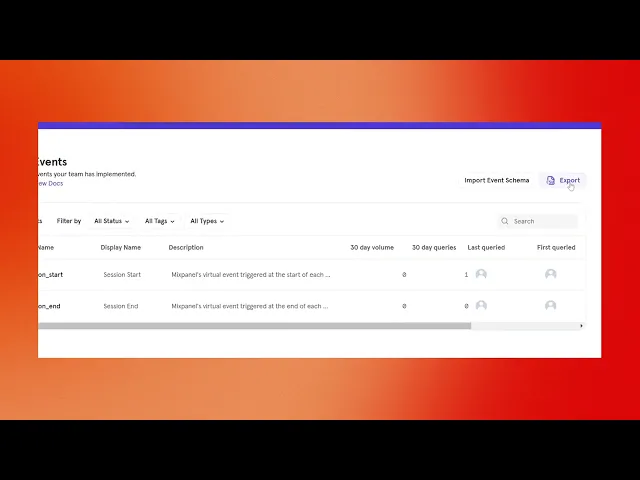
如何从 Mixpanel 下载所有原始数据
了解如何通过分步流程高效地从 Mixpanel 下载您的所有原始数据。立即发掘宝贵洞察,提升您的数据分析能力。
本文档提供了一个逐步指南,帮助你高效地从 Mixpanel 下载原始数据。请按照这些说明操作,以确保数据提取准确且顺畅。
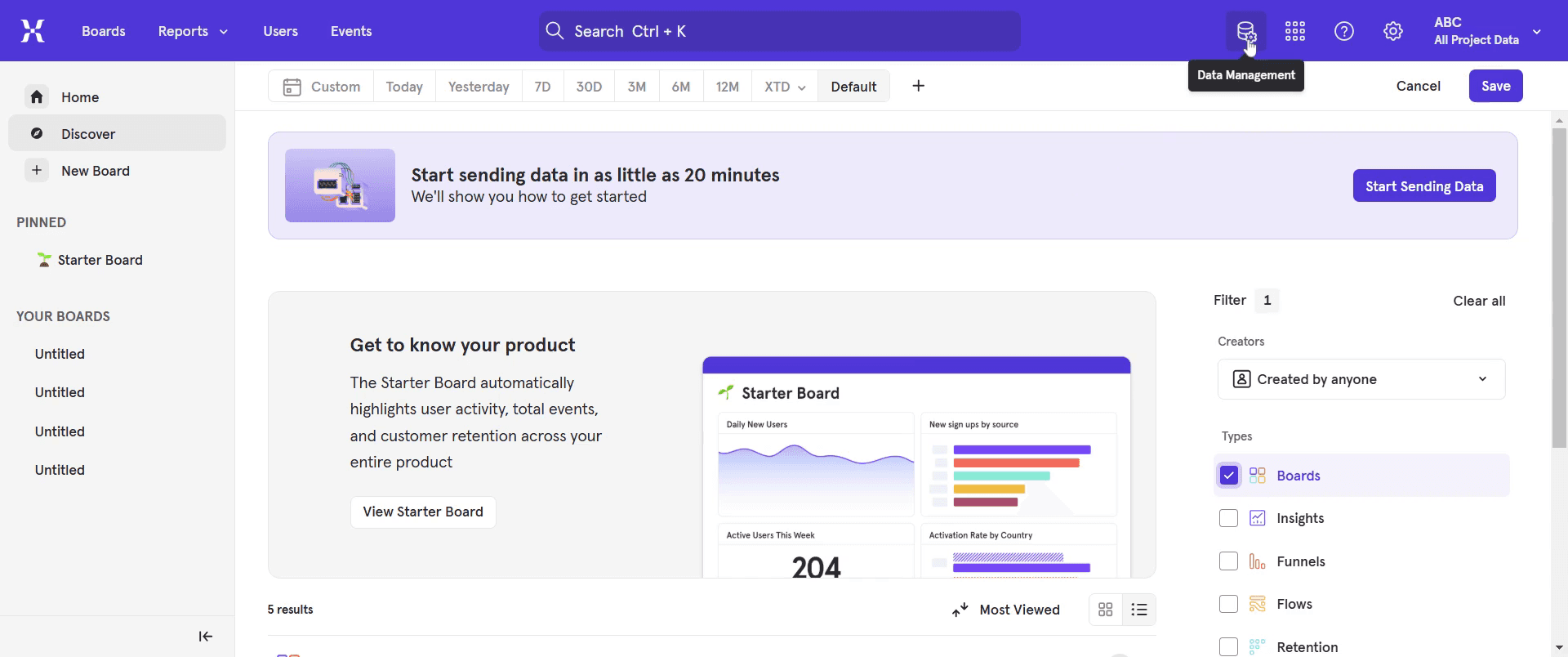
步骤 1
转到菜单栏并选择“Data Management”选项。
步骤 2
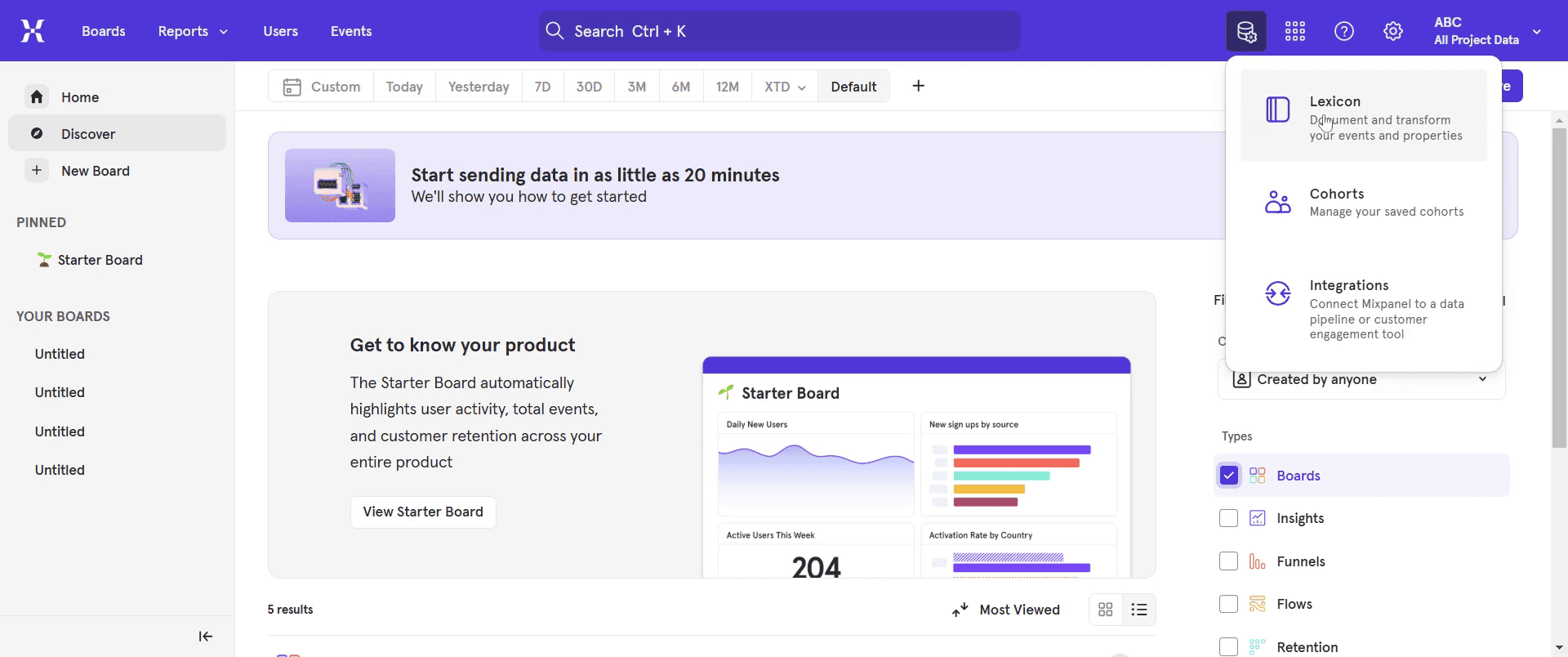
点击“Lexicon”。
步骤 3
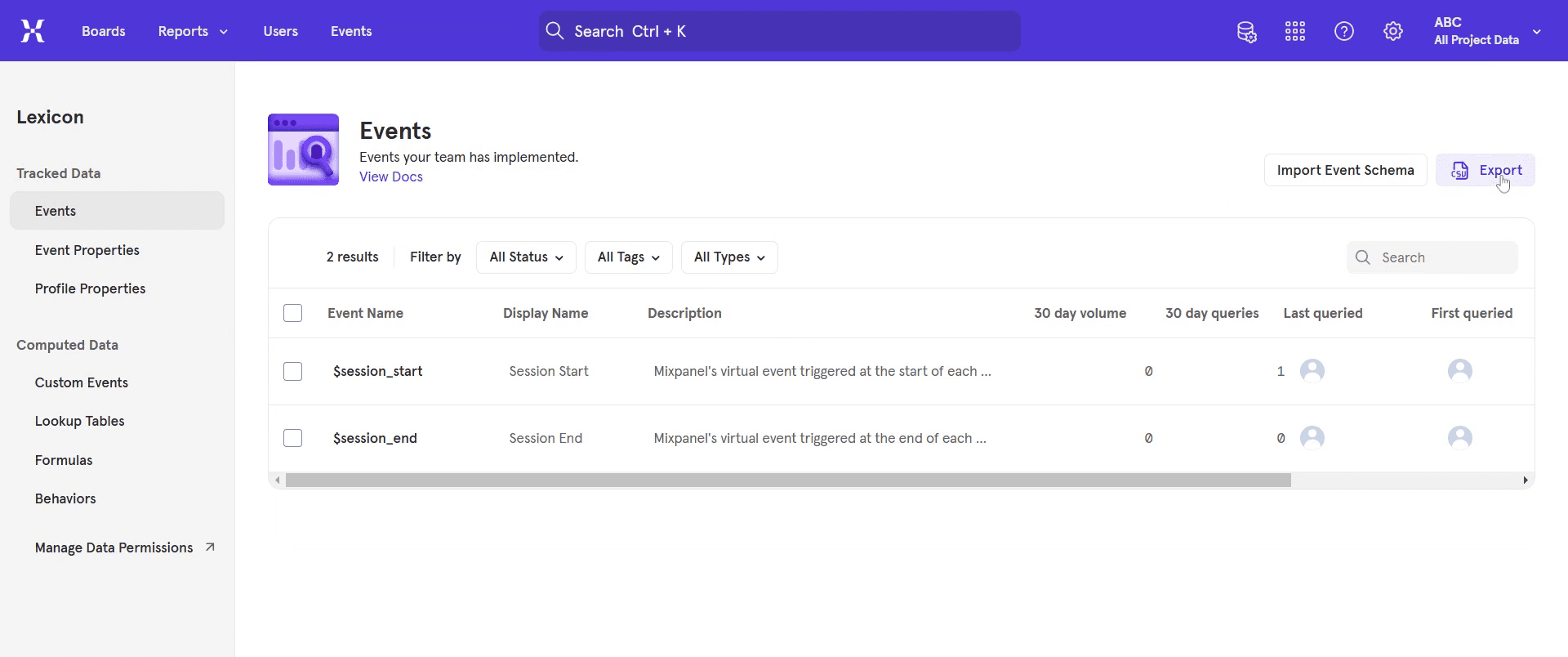
接下来,找到并点击“Extract”选项。
步骤 4
然后,选择你偏好的提取选项。
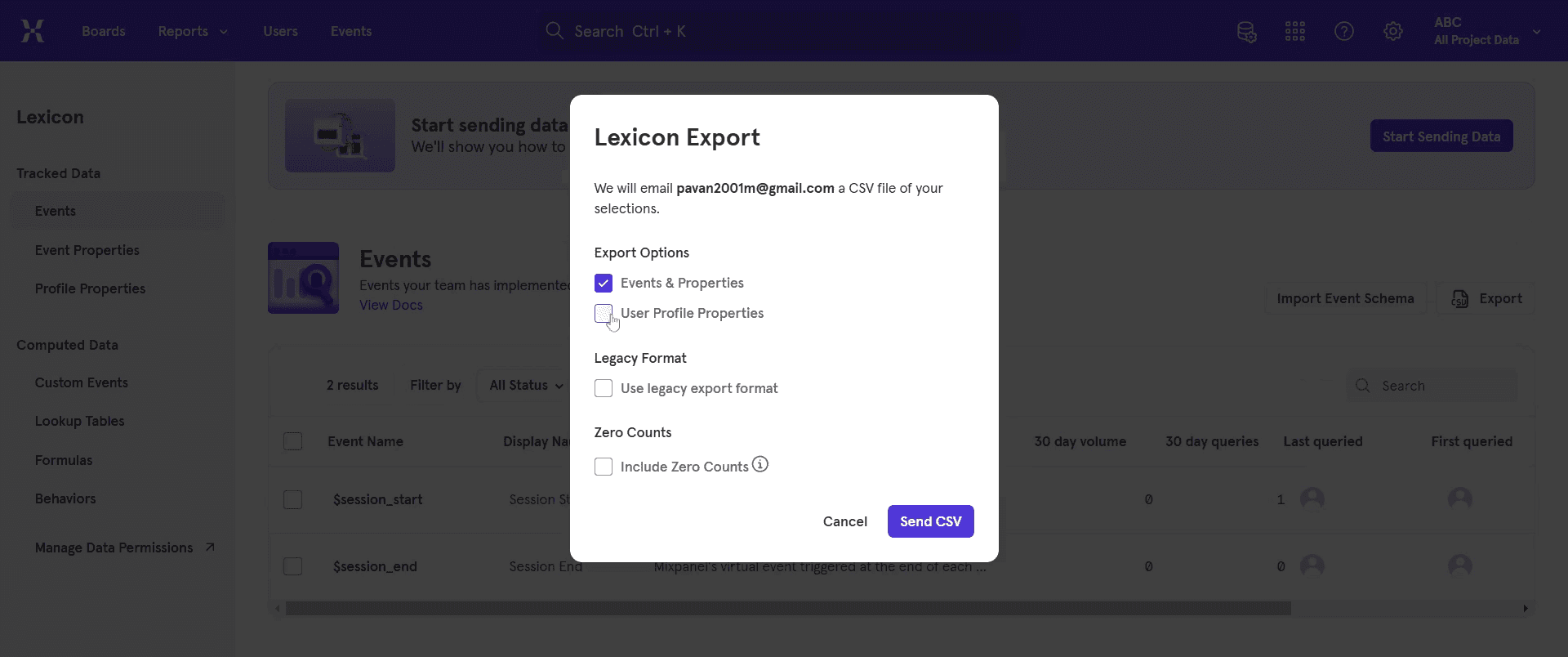
步骤 5
选择好提取选项后,点击“Send CSV”。
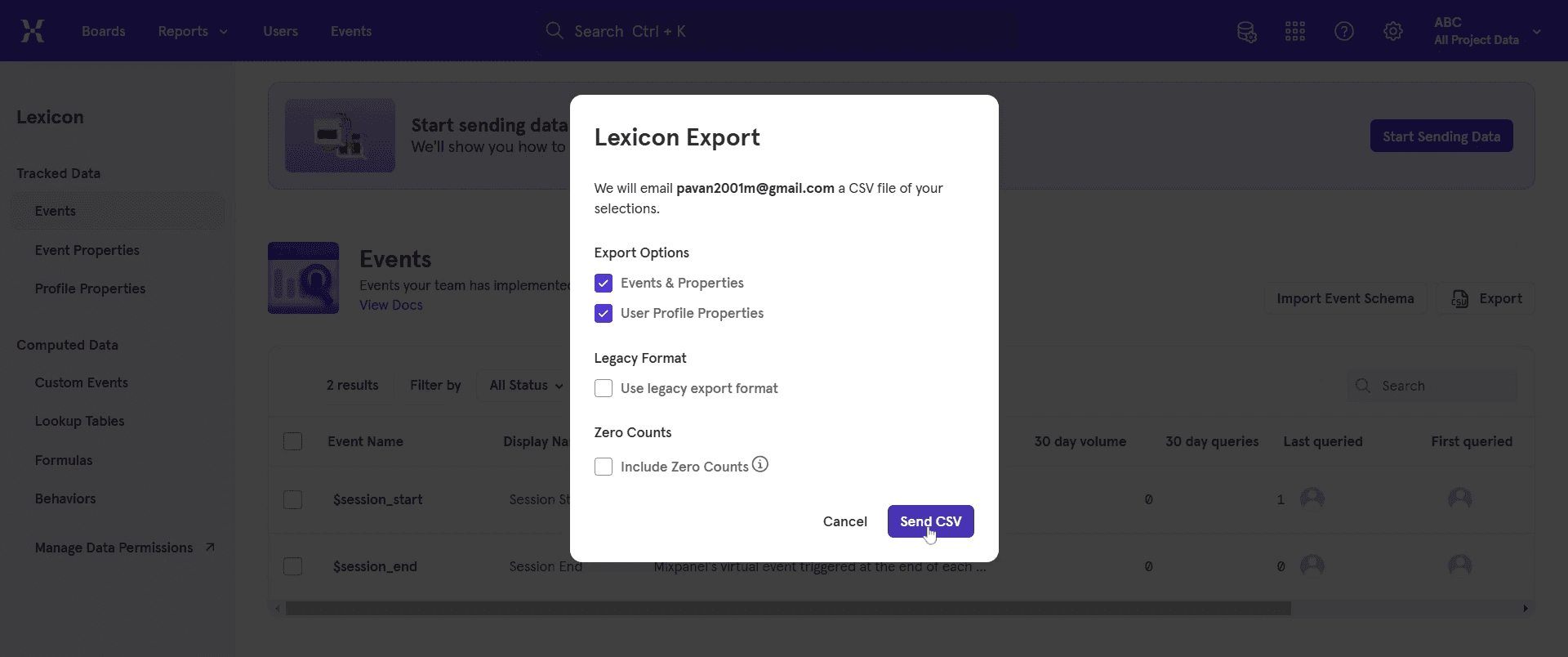
步骤 6
将会出现一个弹窗,提示下载过程已开始。
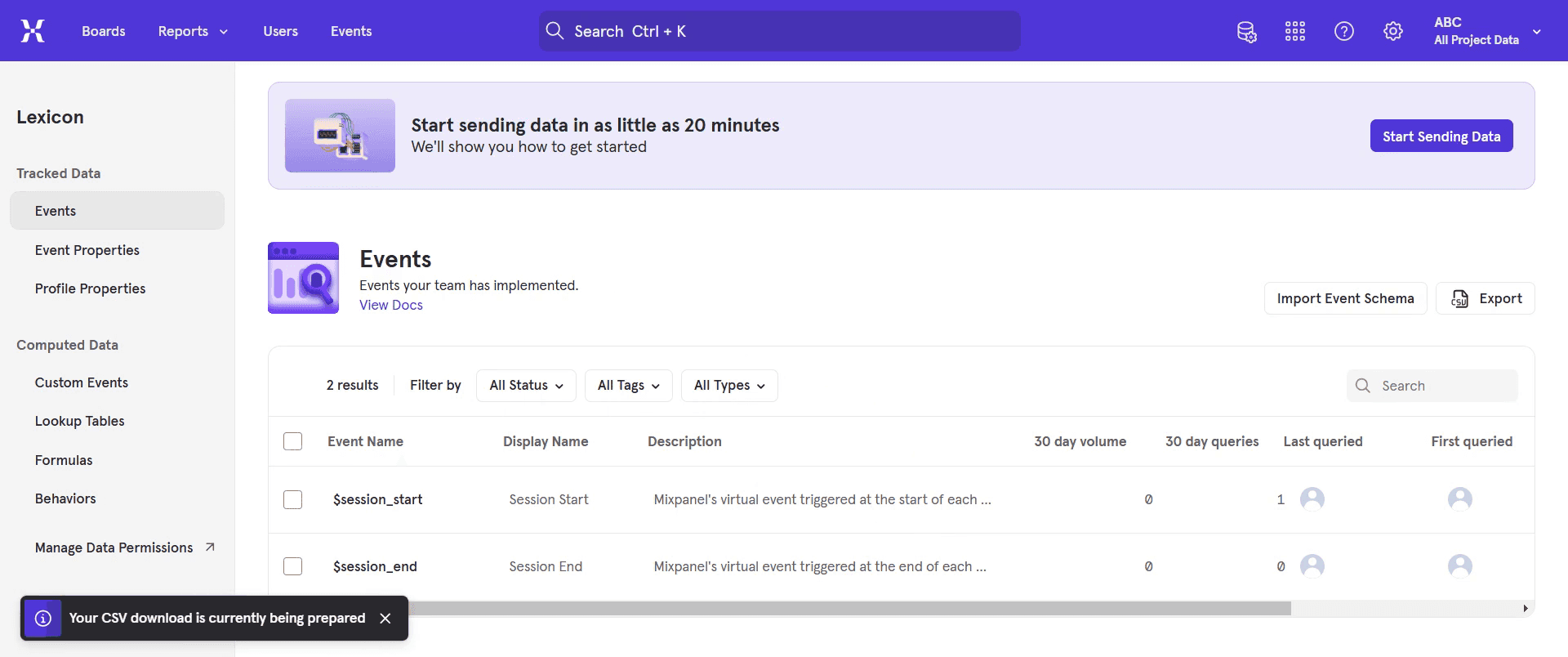
就是这样。这是一份关于如何下载 Mixpanel 中所有原始数据的逐步指南。
下载 Mixpanel 中所有原始数据的实用技巧
使用 Mixpanel 的 Data Export API 进行全面的数据提取
应用筛选条件,只下载特定事件数据,而不是整个数据集
确保你拥有从 Mixpanel 导出数据所需的权限
下载 Mixpanel 中所有原始数据时的常见错误及避免方法
一次导出过多数据 - 使用筛选条件缩小数据选择范围,避免生成过大且难以管理的文件
没有 API 访问权限 - 确保你拥有访问 Mixpanel 的 Data Export API 所需的 API 凭据
忽略数据格式 - 根据你的分析需求选择正确的文件格式(JSON 或 CSV)
下载 Mixpanel 中所有原始数据的常见 FAQs
我可以以 CSV 格式导出数据吗?
是的,你可以使用 Mixpanel 的导出功能以 CSV 格式下载数据导出数据需要特殊权限吗?
是的,只有拥有所需权限的用户才能访问并下载原始数据在导出之前如何筛选特定数据?
使用 Mixpanel 查询构建器或应用 API 筛选条件,仅提取相关数据我可以自动化数据导出过程吗?
是的,你可以使用 Mixpanel 的 API 和调度工具设置自动导出
如果你是想制作教程视频的讲师或内容创作者,不妨试试 Trupeer.ai 。它能将粗糙的屏幕录制转换为精美的、工作室风格的视频,方便与你的受众分享。此外,它还会根据你创建的视频自动生成分步指南。很神奇吧?现在就从免费创建你的第一个教程开始, Trupeer.ai。

