
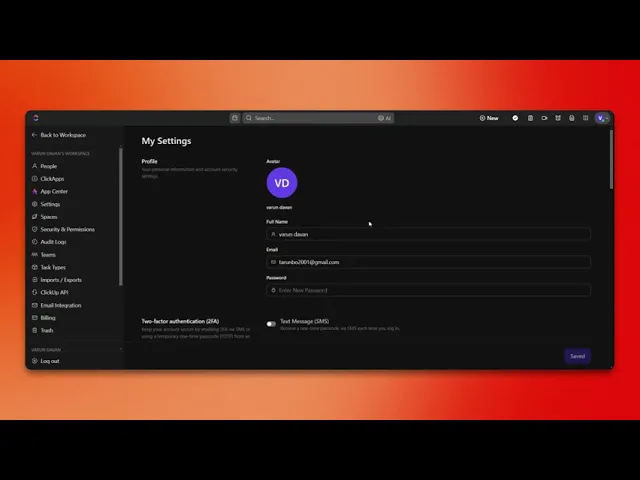
如何设置 Quickswitch ClickUp
了解在 ClickUp 中设置 Quickswitch 的分步流程。借助我们的专业技巧,优化任务管理并提高效率
本文档提供了在 Click Up 中设置快速切换的分步操作指南。按照这些说明,您将启用一个键盘快捷键,以便高效地在任务之间导航。
第 1 步
点击您的 个人资料图标,
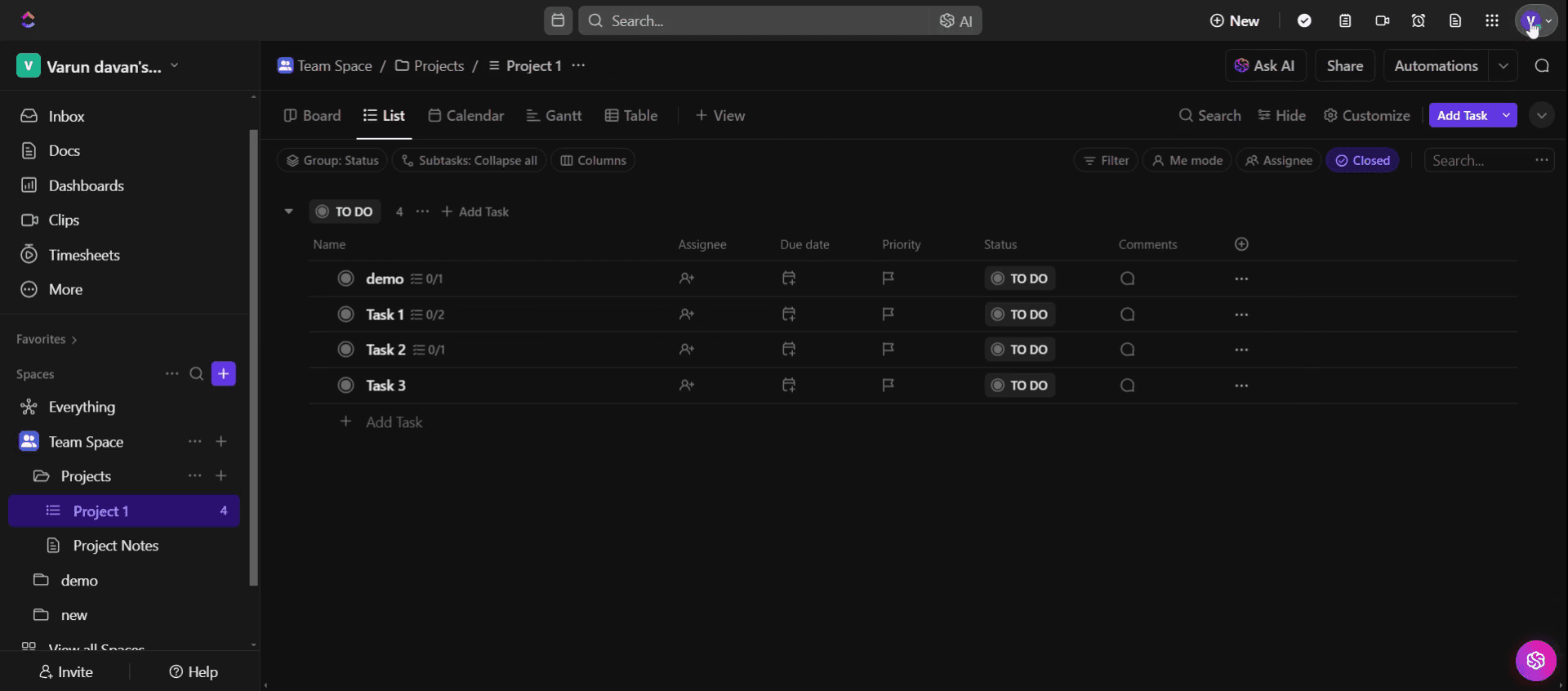
第 2 步
然后选择 设置选项。
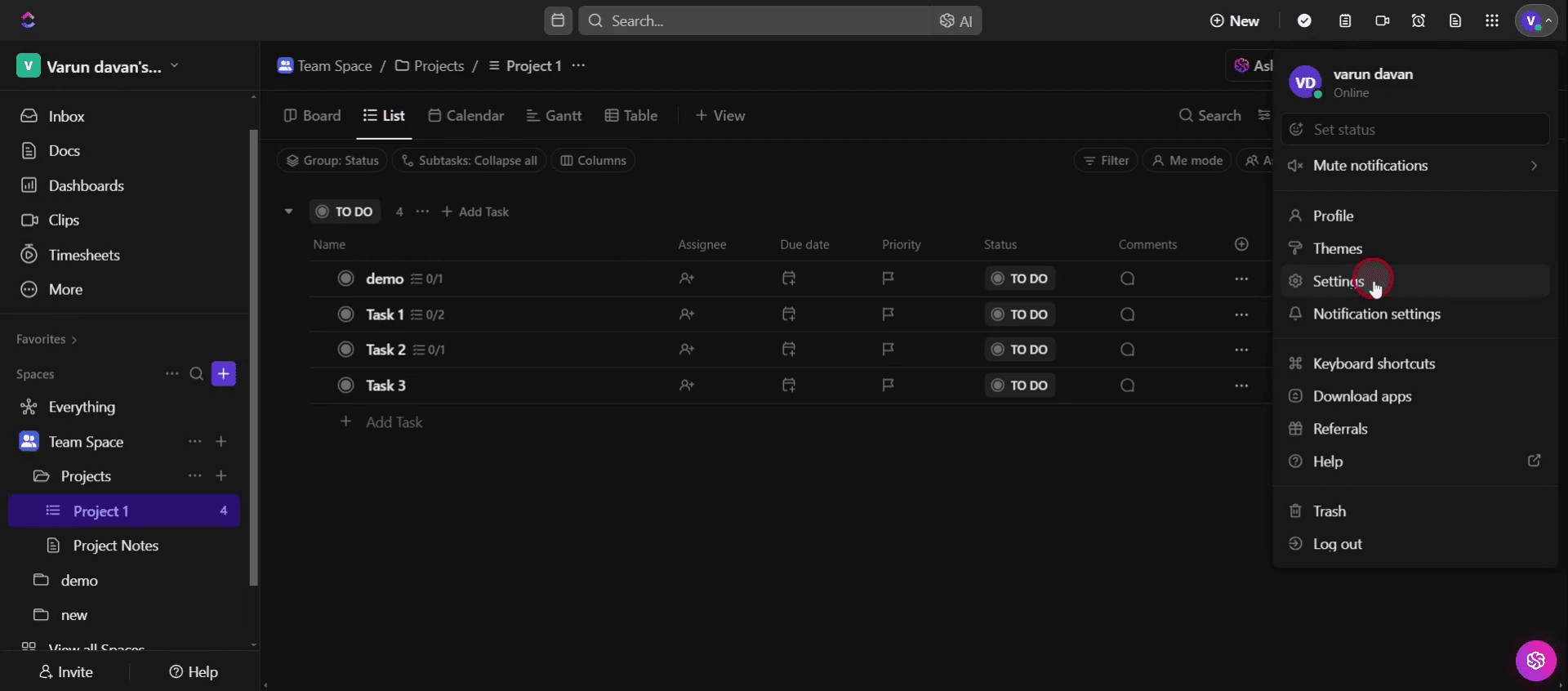
第 3 步
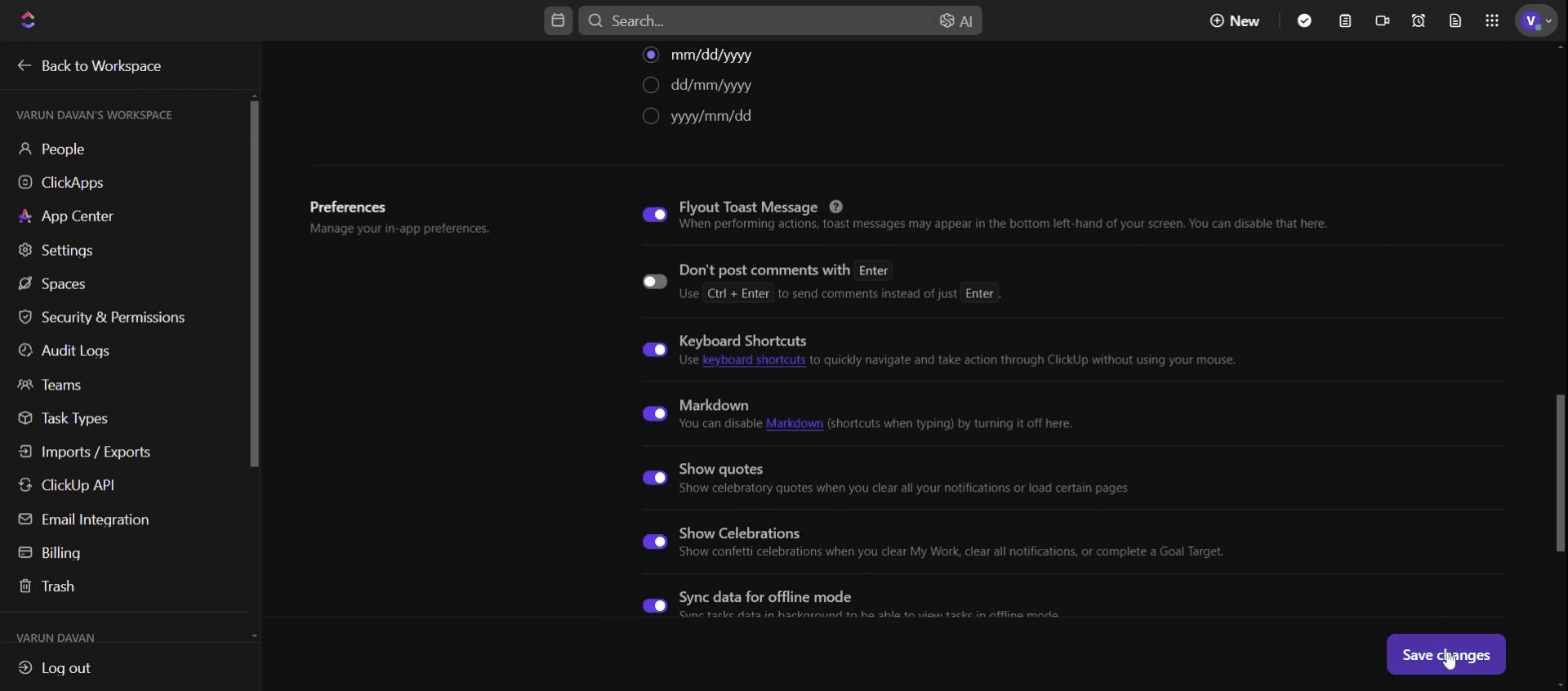
启用 键盘快捷键选项。
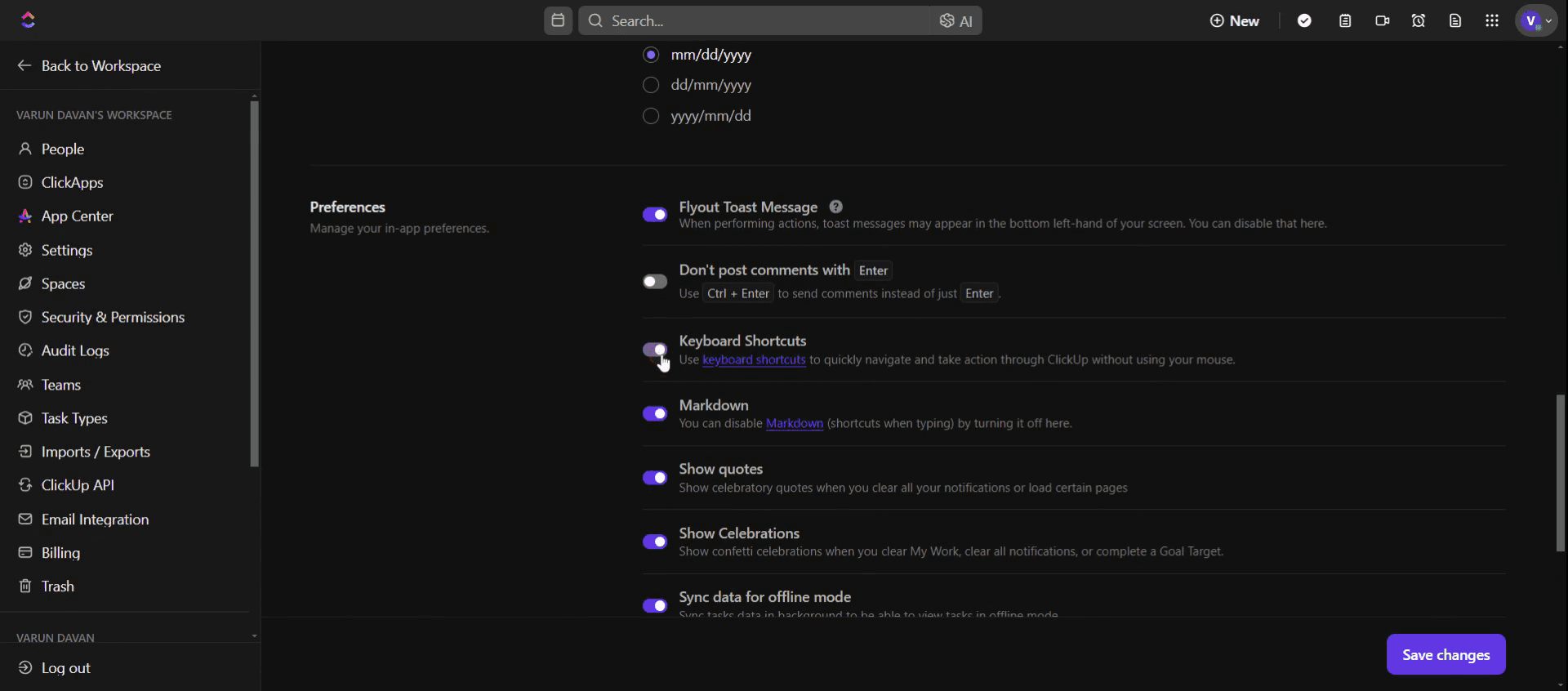
第 4 步
然后点击 保存更改。
第 5 步
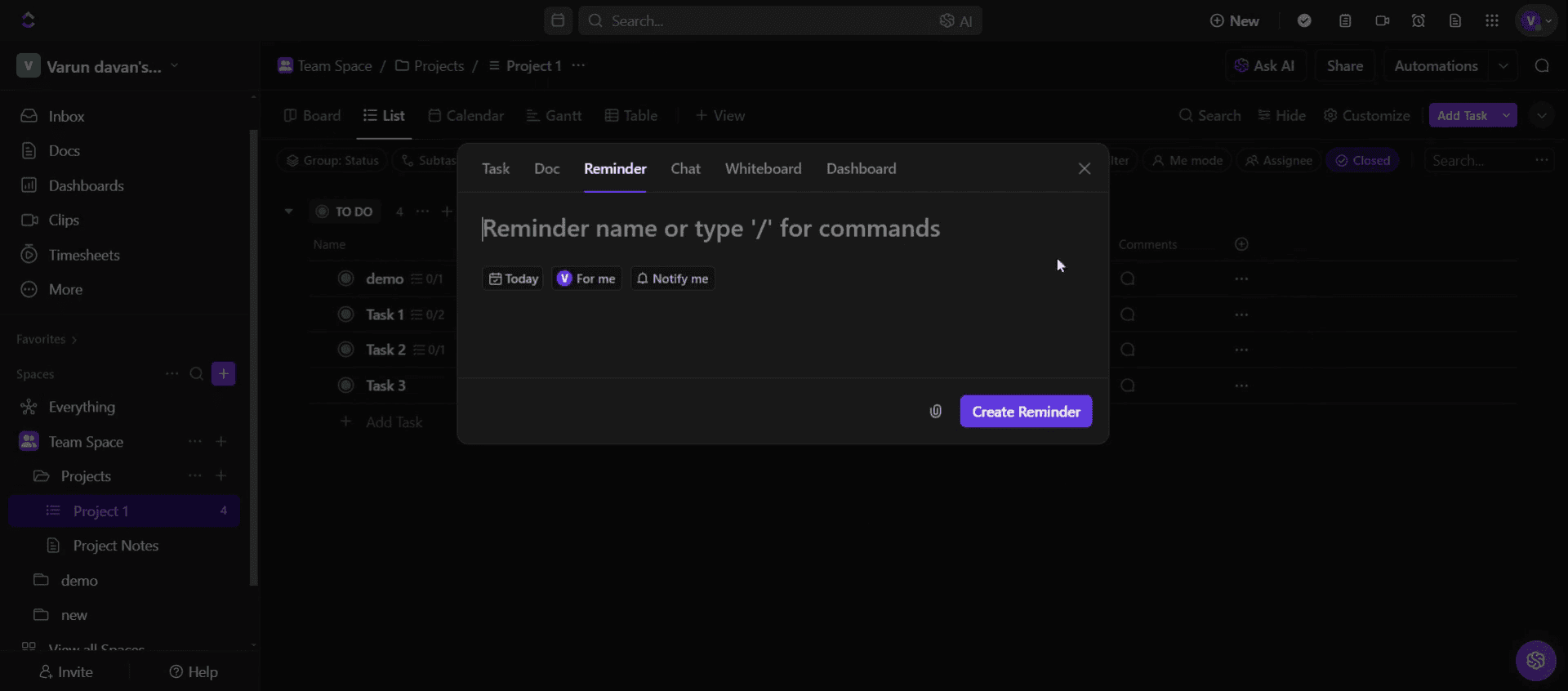
按键盘上的 R 键 访问提醒。
第 6 步
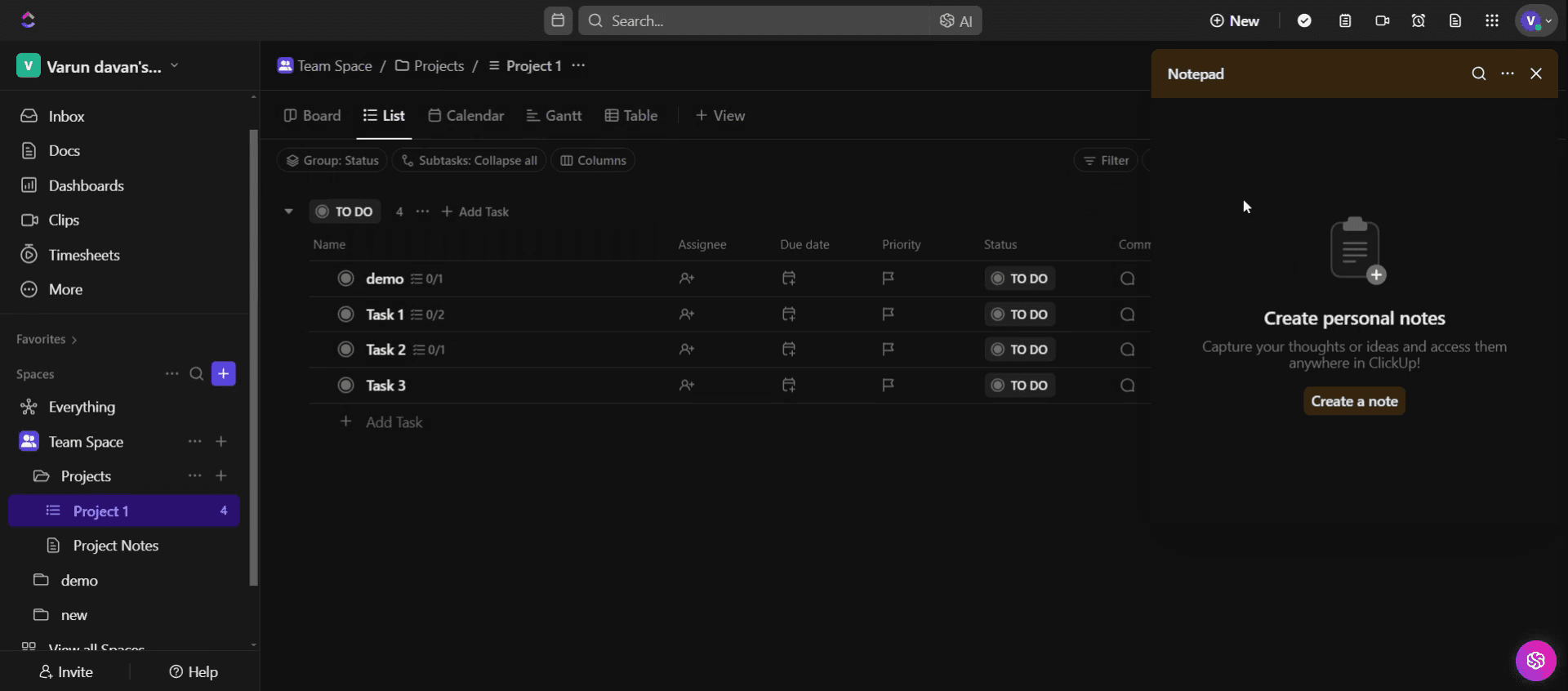
如果您需要 记事本功能,请按键盘上的 P 键。
这就是在 Click Up 中设置快速切换的分步流程。让我们来看一些相关技巧。
设置 Click Up 快速切换的专业技巧
使用快捷键可立即访问 – 按键盘上的
K打开快速切换,并更快地在 Click Up 中导航。按关键词搜索 – 输入任意工作区、任务或视图名称,即可快速跳转到所需内容,无需手动浏览。
使用筛选条件优化搜索 – 使用任务、文档或视图等特定词汇来缩小搜索结果范围,以提高效率。
常见误区 & 如何避免它们
不使用快捷键会减慢导航速度,因此请始终按
K以立即访问。输入模糊的搜索词可能会导致无关结果,因此请使用具体关键词以实现更精准的导航。
忽略筛选选项会使搜索结果杂乱,因此请使用如 List 或 Board 之类的关键词来优化快速切换结果。
设置 Click Up 快速切换的常见问题
我可以使用 Quick Switch 打开任务和视图吗?
可以,您可以直接通过 Quick Switch 搜索并打开任务、文档、仪表盘和视图。Quick Switch 是否可以跨不同工作区使用?
可以,您可以跨多个工作区搜索,从而更轻松地在它们之间切换。为什么 Quick Switch 找不到我的任务?
请确保您输入的是准确的任务名称,或者使用关键词筛选结果以获得更高的准确性。我可以自定义 Quick Switch 设置吗?
虽然 Quick Switch 没有高级自定义选项,但您可以通过更好的关键词和筛选条件来优化搜索。
如果您是想制作教程视频的讲师或内容创作者,不妨试试。它可以将粗糙的屏幕录制转换为精美的工作室风格视频,方便与您的受众分享。此外,它还会根据您创建的视频自动生成分步指南。是不是很神奇?立即免费开始制作您的第一个教程,使用 trupeer.ai 。

