
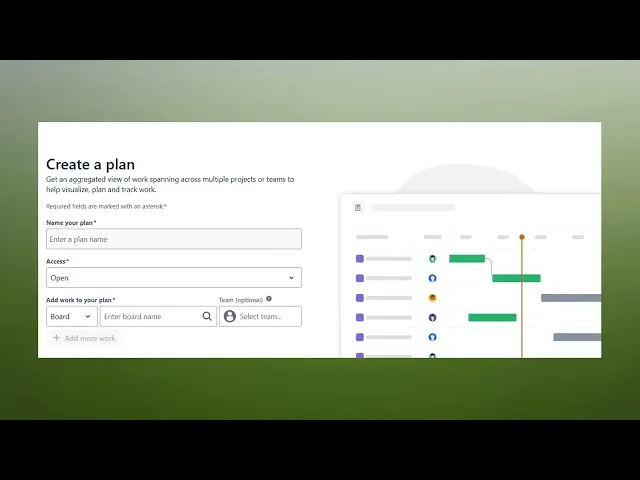
如何在 Jira 中访问 Advanced Roadmaps
按照我们的分步指南访问 Advanced Roadmaps,充分释放 Jira 的全部潜力。轻松提升您的规划和跟踪效率。
本文档概述了在 Jira 中访问和创建高级路线图的流程。它提供了一个简洁的分步指南,帮助你浏览界面并有效使用这些功能。
步骤 1
首先,转到 Jira 中的“计划”部分,然后点击“计划”。
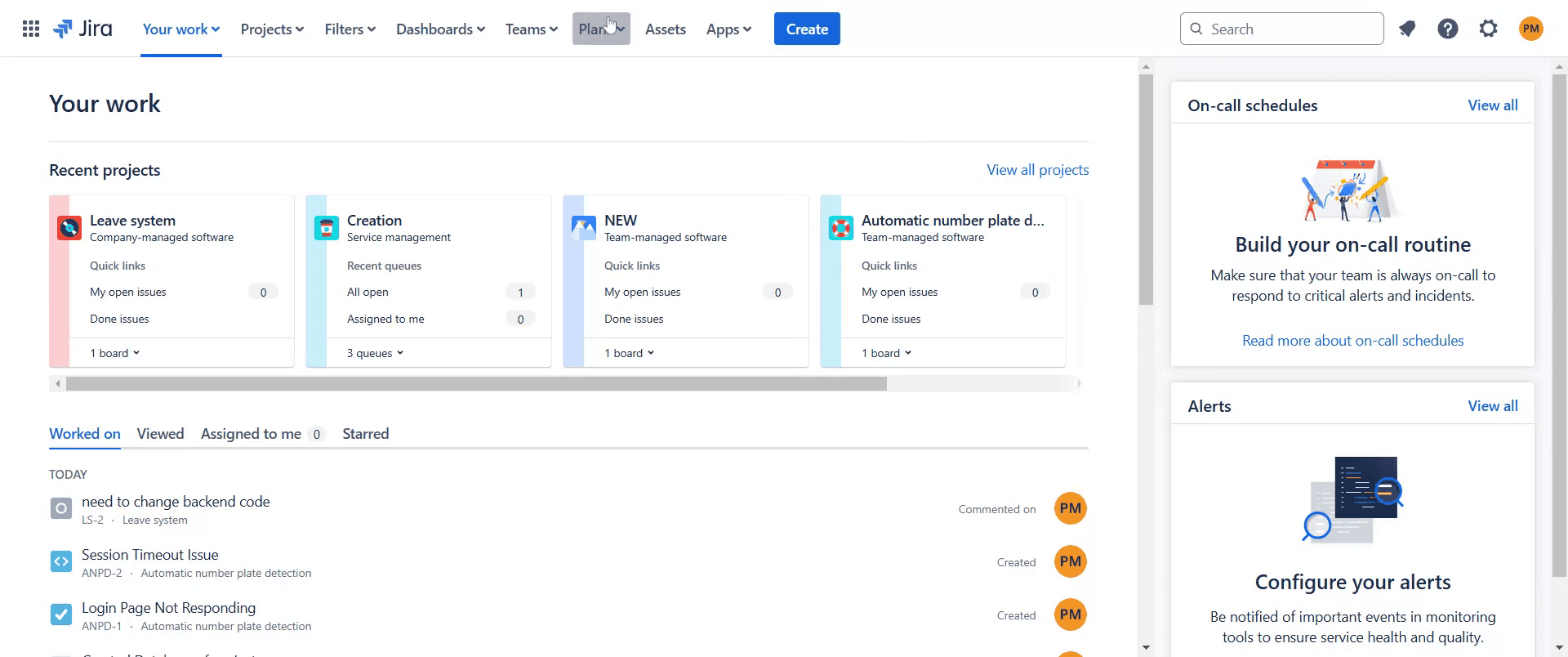
步骤 2
在菜单中,选择“创建计划”开始此流程。
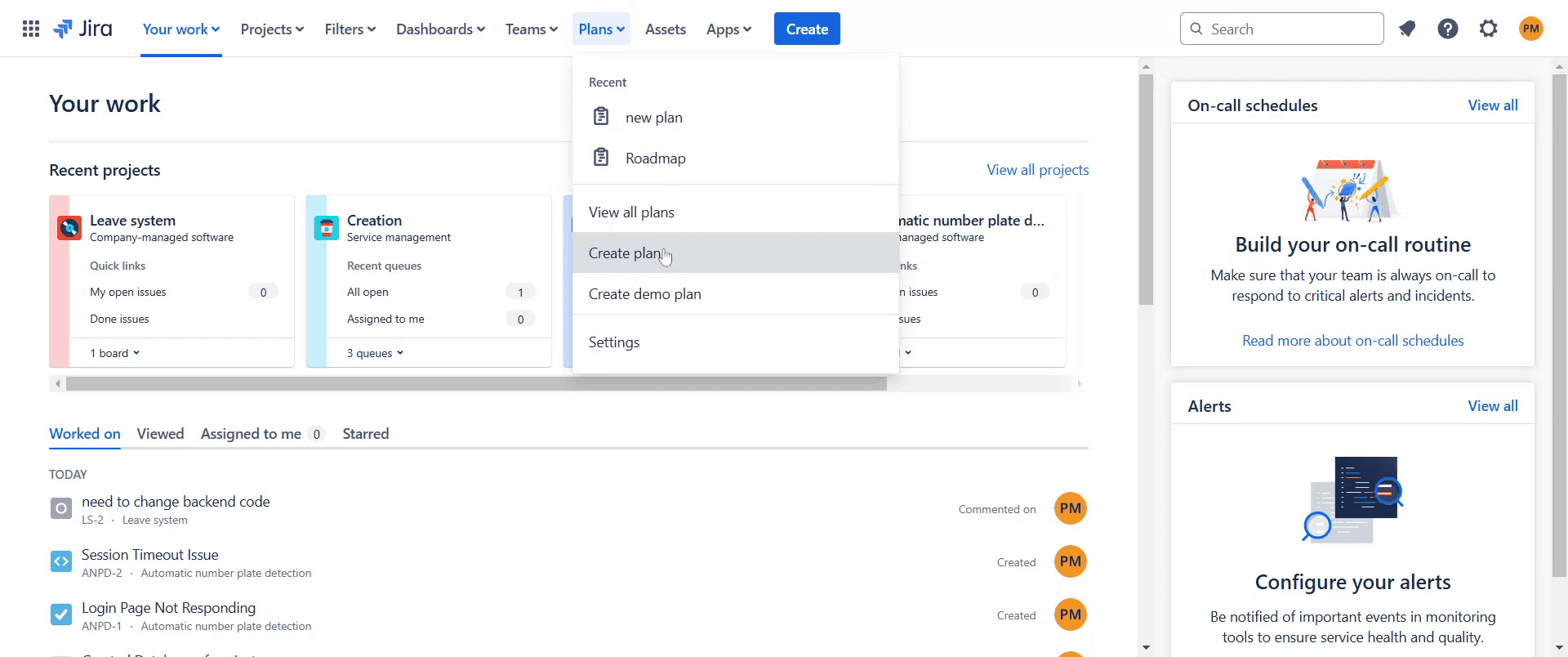
步骤 3
选择你要为其创建此计划的相关项目。
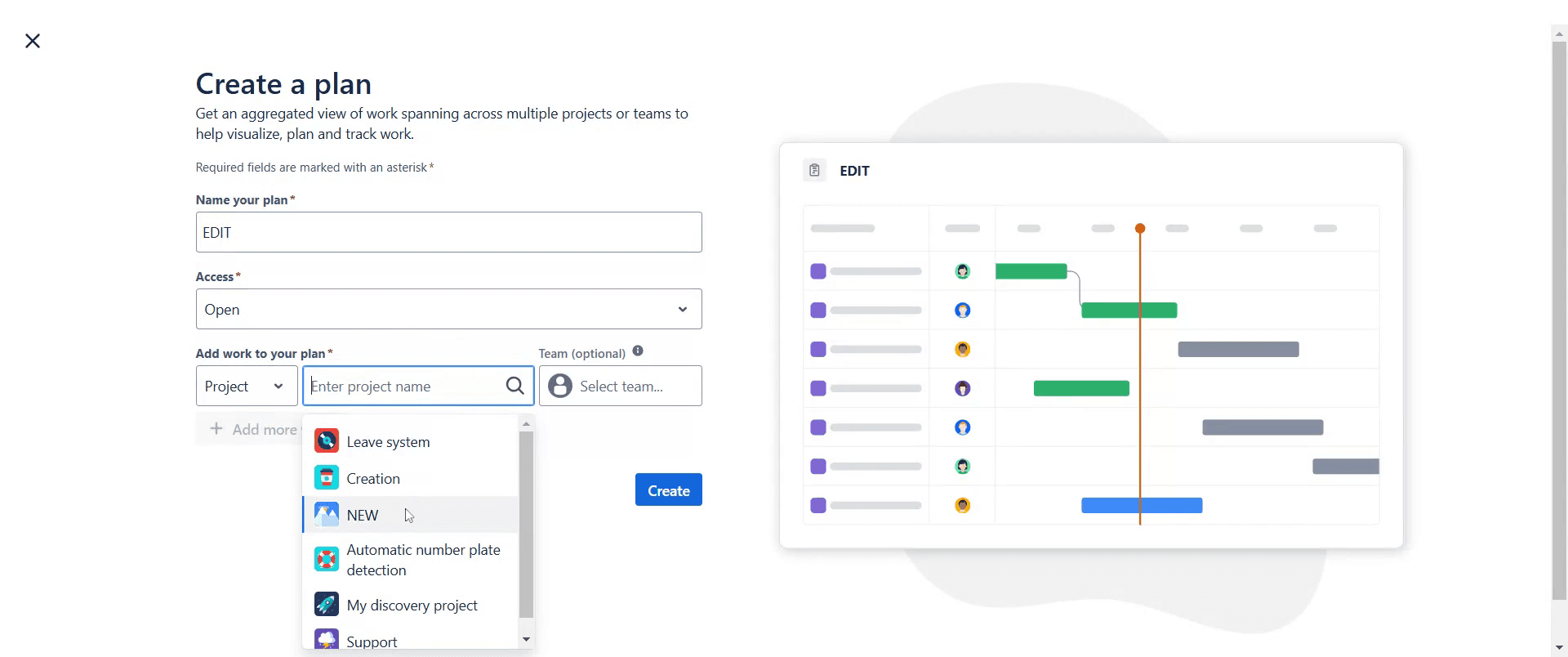
步骤 4
选择后,点击“创建”选项继续。
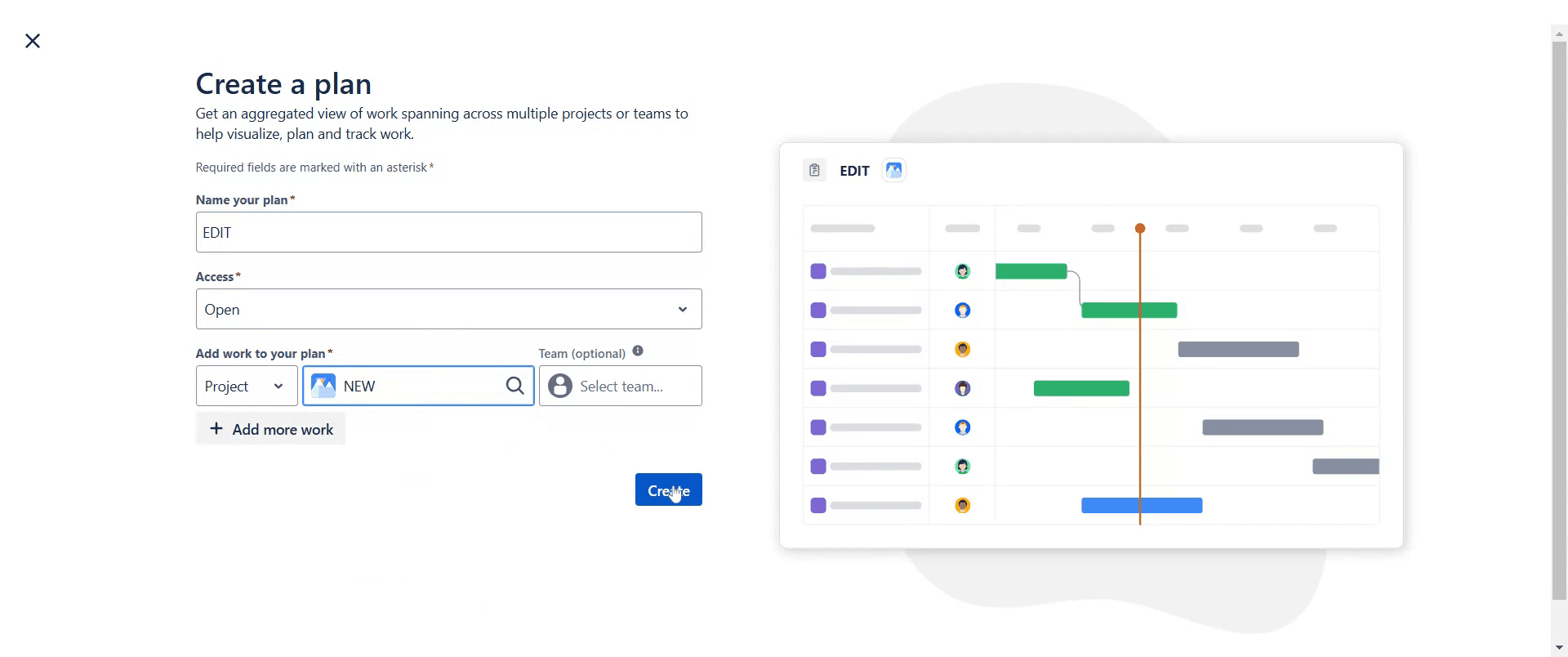
步骤 5
打开计划后,使用可用选项进行组织和自定义。
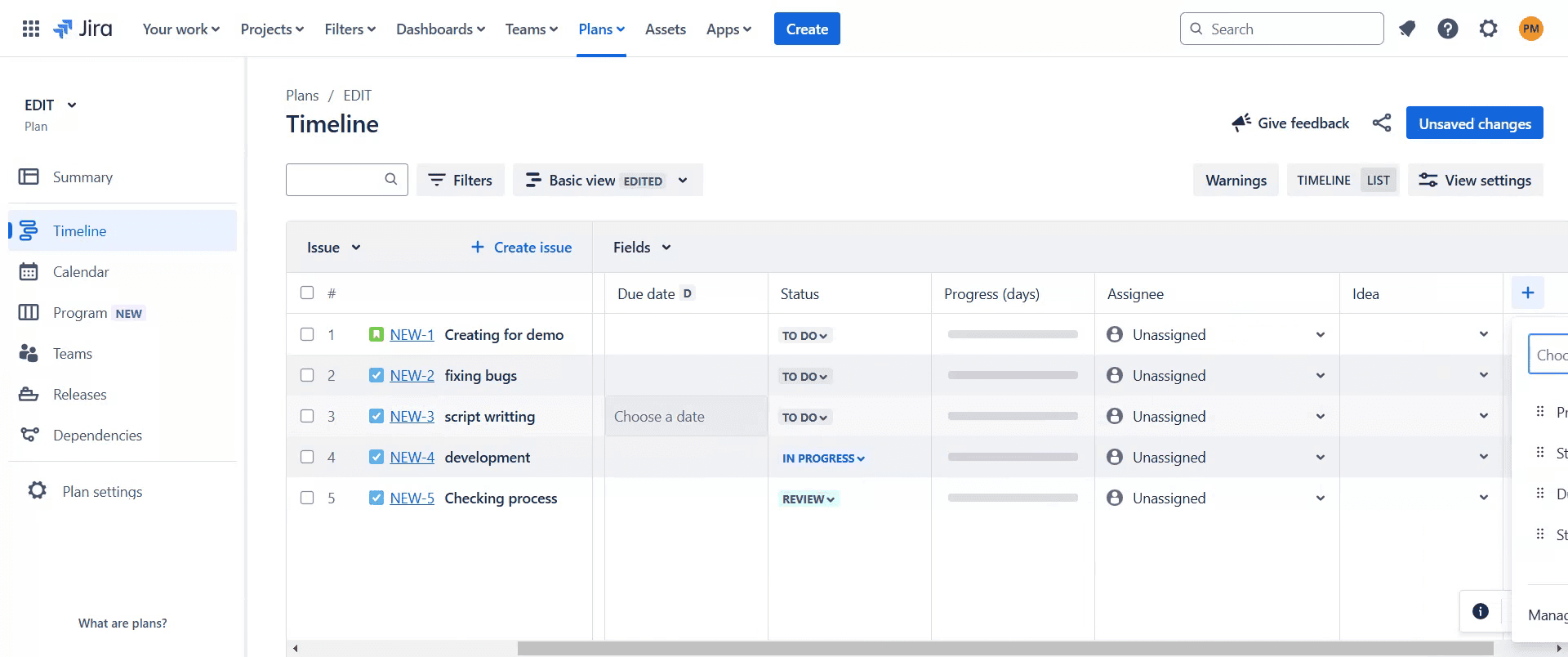
就是这样。这是一份关于如何在 Jira 中访问高级路线图的分步指南。
在 Jira 中访问高级路线图的实用提示
确保你已订阅所需的 Jira Software Premium,因为高级路线图在标准版中不可用。
导航到 计划 > 创建计划,开始使用高级路线图进行项目规划和跟踪。
通过调整筛选器、时间范围和问题层级来自定义路线图视图,以获得更清晰的效果。
在访问 Jira 中的高级路线图时常见的误区及避免方法
没有正确的权限 – 确保你拥有正确的用户角色或管理员访问权限,以查看高级路线图。
将高级路线图与基础路线图混淆 – 高级路线图支持多项目规划,而基础路线图仅限于单个项目。
路线图中缺少数据 – 确保问题已分配开始日期和到期日期,以便在路线图中正确显示。
访问 Jira 中的高级路线图常见问题
我可以在 Jira Standard 中使用高级路线图吗?
不可以,高级路线图仅适用于 Premium 和 Enterprise 版本。如何向高级路线图添加项目?
打开你的计划,点击编辑来源,然后选择要包含的项目或看板。我可以与他人共享我的路线图吗?
可以,你可以导出路线图或与团队成员共享其实时链接。
如果你是希望制作教程视频的讲师或内容创作者,不妨试试 Trupeer.ai。它能将粗糙的屏幕录制转换为精致的、演播室风格的视频,方便你分享给受众。此外,它还会根据你创建的视频自动生成分步指南。很神奇,对吧?先免费创建你的第一个教程,试试 Trupeer.ai。

