
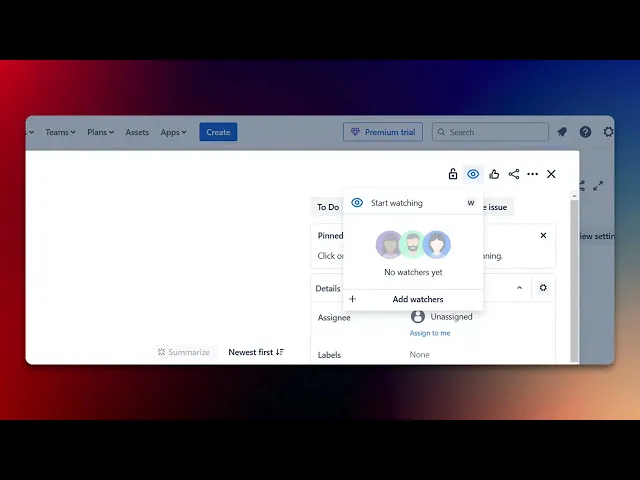
如何在 Jira 中添加观察者
了解在 Jira 中添加观察者的分步流程。通过我们的全面指南提升你的项目管理技能,并让团队及时了解情况。
此流程概述了在 Jira 中添加关注者的步骤。按照这些说明,您可以确保在项目中针对特定问题的更新和变更会通知到合适的人。
步骤 1
选择您想要添加关注者的具体问题。
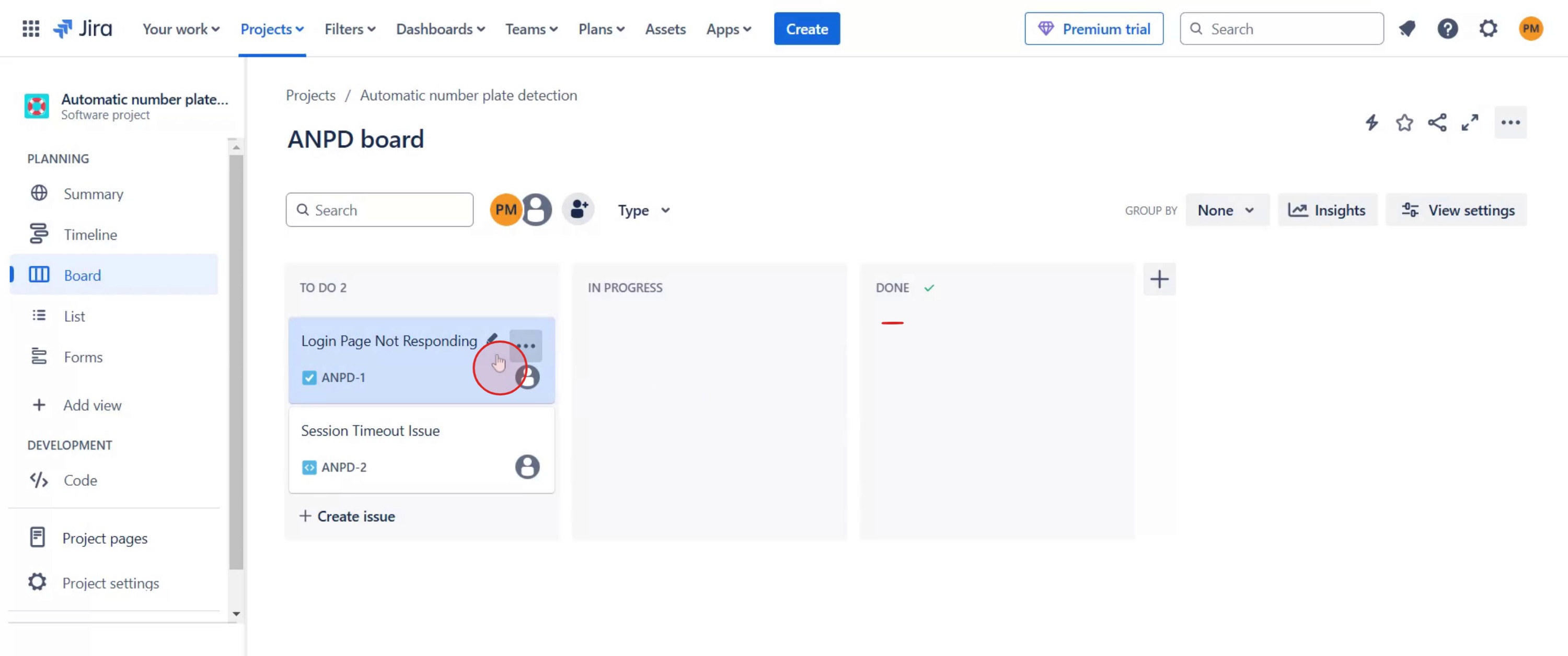
步骤 2
找到用于管理关注者的图标并点击它。
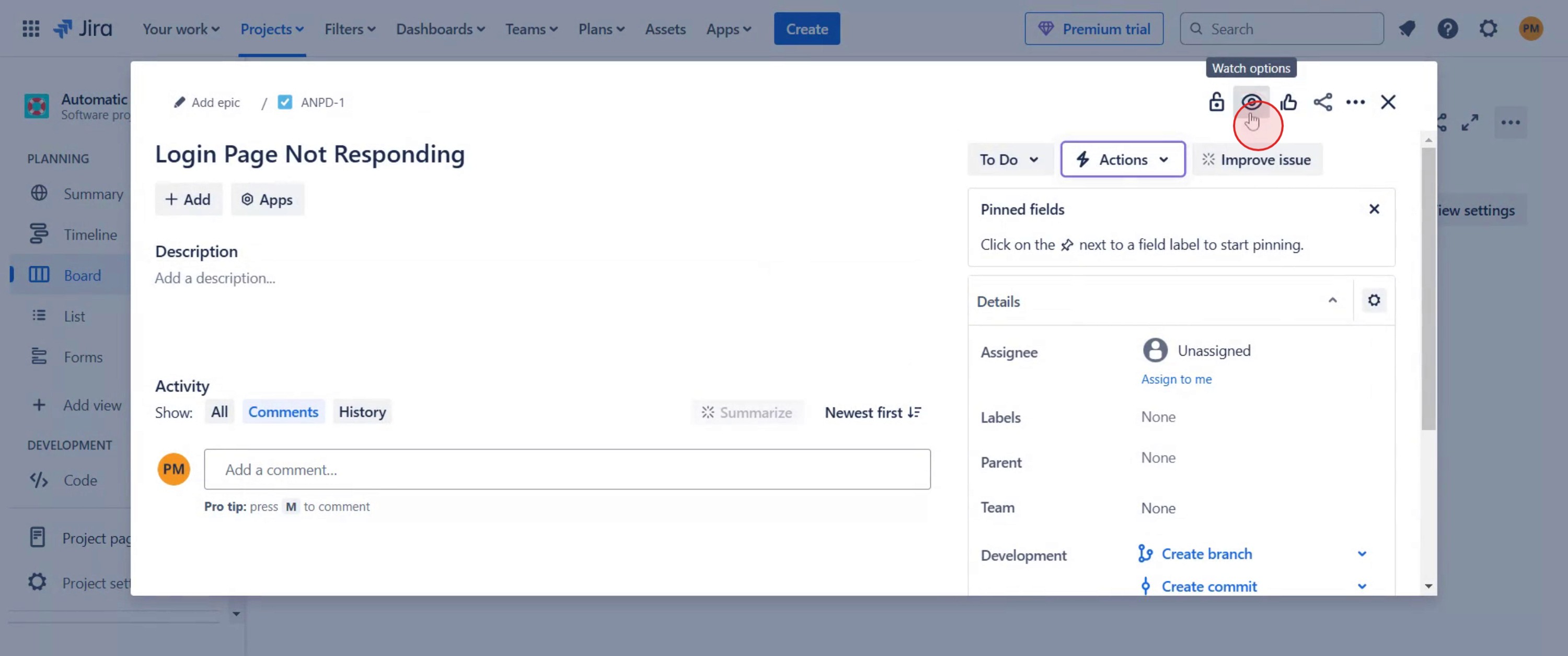
步骤 3
继续点击“添加关注者”。
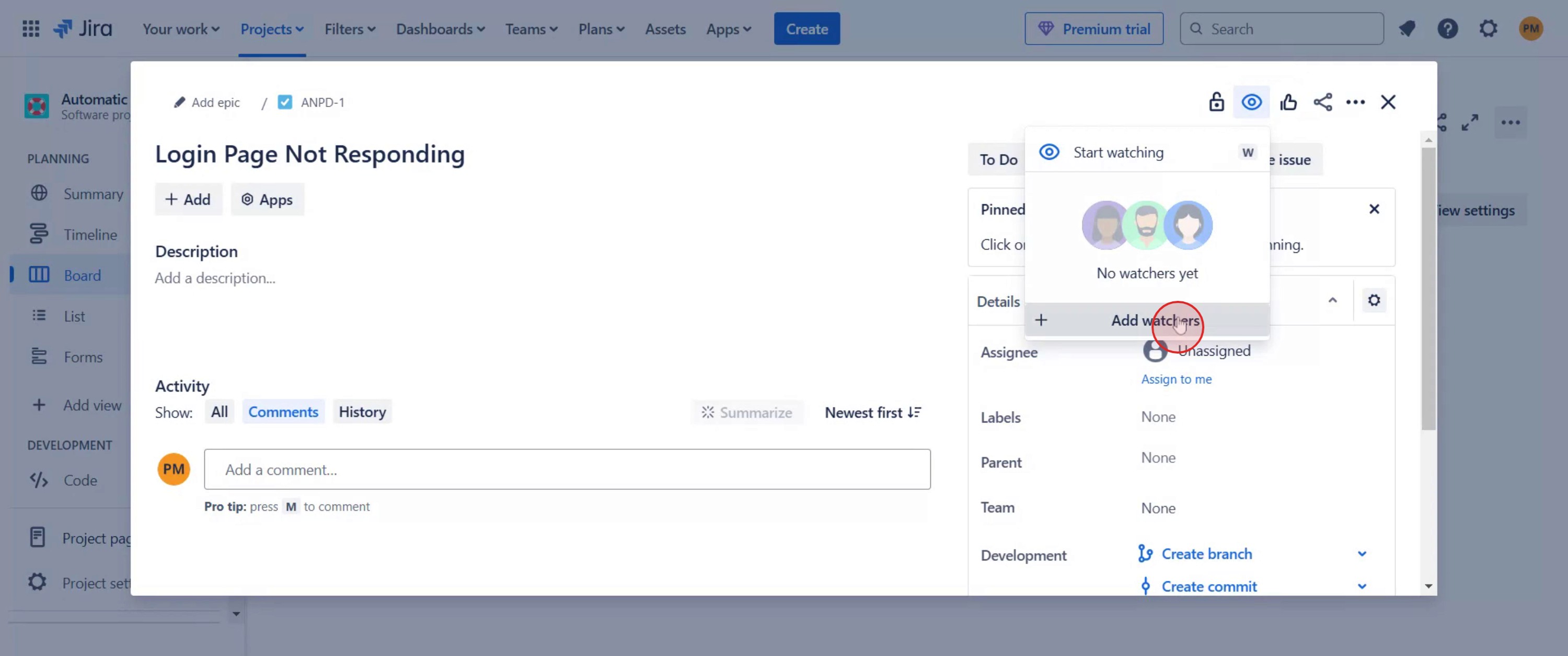
步骤 4
在出现的提示中,输入您希望添加为关注者的个人姓名。这样就完成了添加关注者的过程。
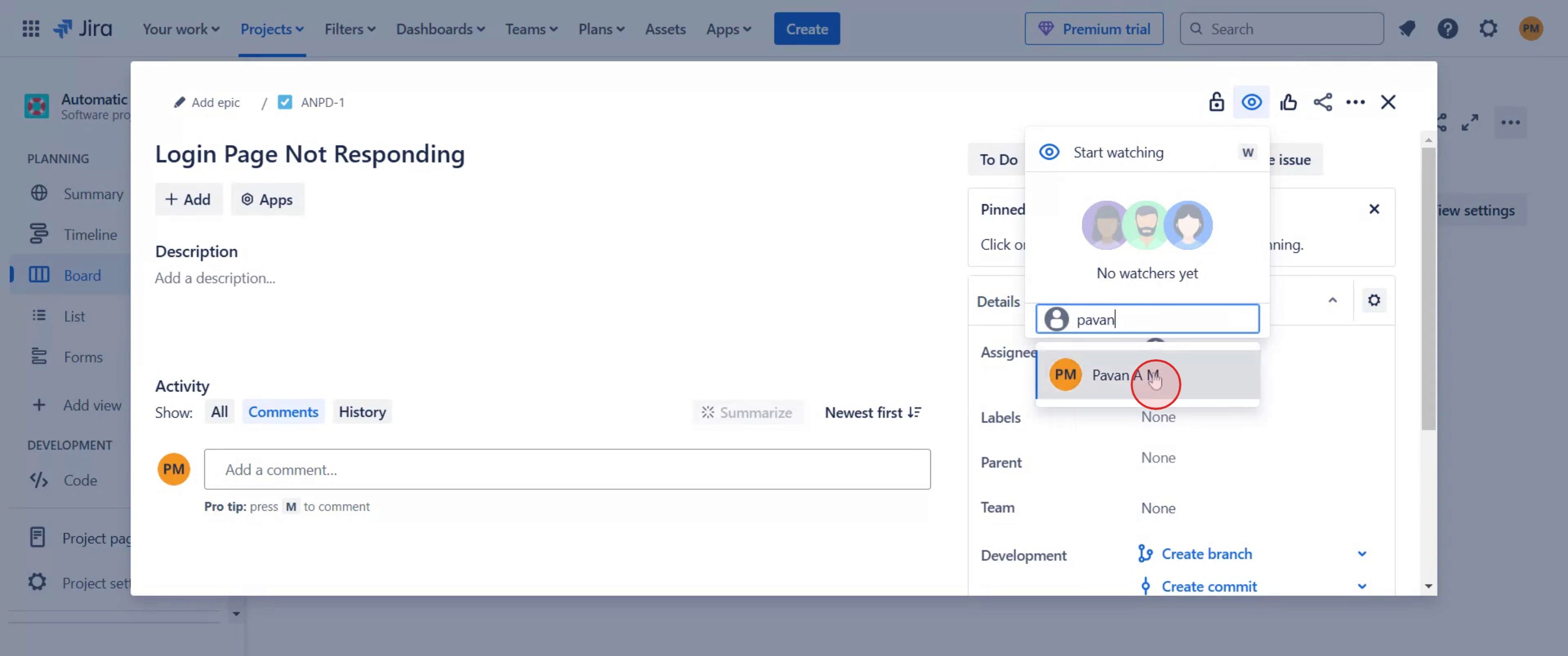
就是这样。以下是关于如何在 Jira 中添加关注者的分步指南。
在 Jira 中添加关注者的实用技巧
打开 Jira 问题并点击“关注者”部分以添加新的关注者。
查看问题时使用键盘快捷键 W,可快速将自己添加为关注者。
通过进入“更多操作”(•••)>“关注者”,并根据需要添加或移除用户来管理关注者。
在 Jira 中添加关注者时的常见陷阱及避免方法
没有正确的权限 – 请确保您拥有向问题添加关注者所需的权限。
忘记通知关注者 – 默认情况下关注者会收到更新,但请再次检查通知设置。
关注过多问题 – 仅关注相关问题,以避免不必要的通知。
关于在 Jira 中添加关注者的常见问题
我可以一次添加多个关注者吗?
可以,您可以添加多个团队成员来关注一个问题。如何从问题中移除关注者?
点击“关注者”部分,找到该用户,并将其从列表中移除。我能看到谁在关注一个问题吗?
可以,Jira 会在问题的“关注者”部分显示关注者列表。关注者会收到电子邮件通知吗?
是的,当问题发生更改时,关注者会收到更新。
如果您是希望制作教程视频的讲师或内容创作者,不妨试试 Trupeer.ai 。它能将粗糙的屏幕录制转换为精美的、演播室风格的视频,方便您与受众分享。更棒的是,它还会根据您创建的视频自动生成分步指南。很神奇吧?先免费创建您的第一个教程,试试 Trupeer.ai。

