

如何向 Teams 会议添加附件
了解如何通过从您的设备或云存储共享文件,为 Microsoft Teams 会议添加附件。按照这个快速教程,使用 Trupeer 创建带引导的工作流程视频。
以下是更详细的说明:
创建或编辑会议:在 Outlook 日历或 Teams 日历中打开会议邀请。
查找附件选项:在会议详细信息部分中查找“添加附件”按钮或类似选项。
选择要附加的文件:从电脑、OneDrive 或 Teams 频道中选择文件。
发送邀请:附加文件后,发送更新后的会议邀请。
分步指南:如何在 Teams 会议中添加附件
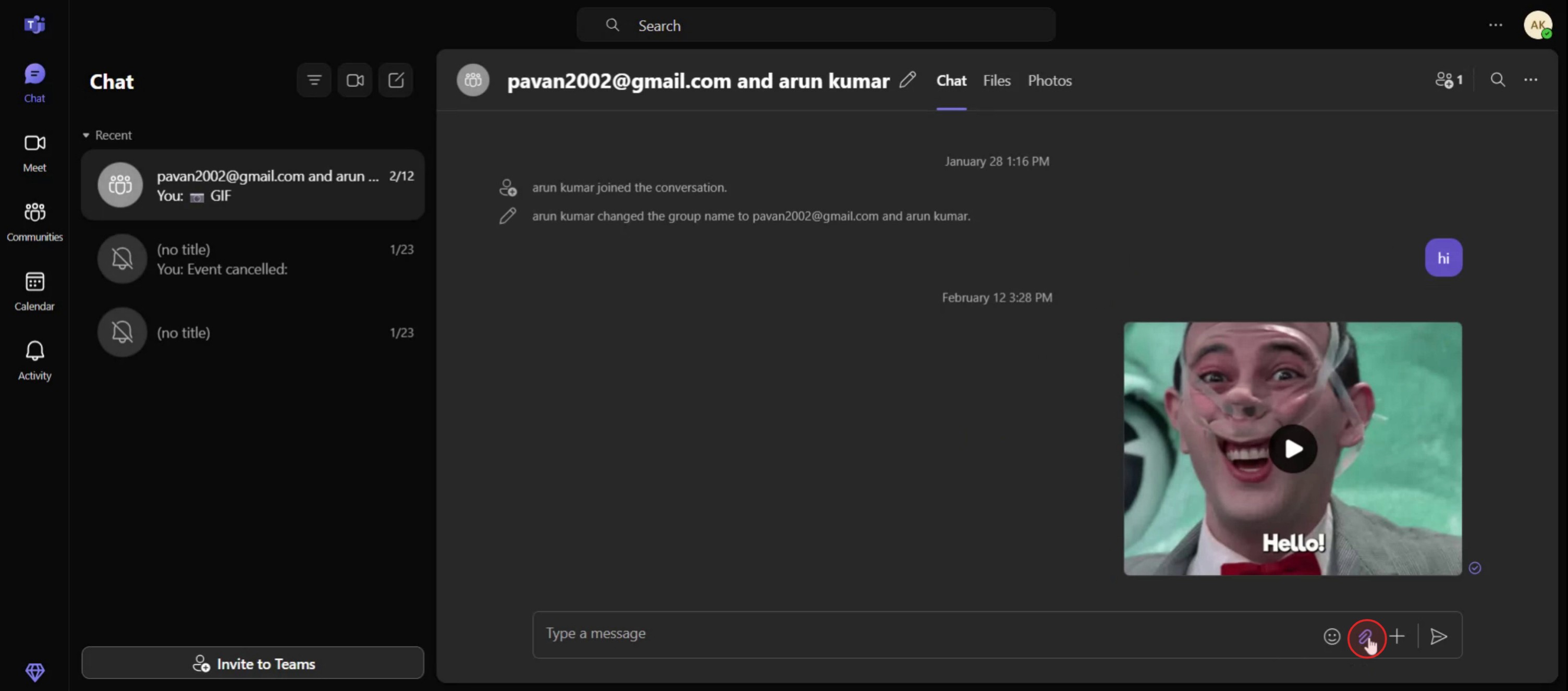
第 1 步
点击“附加文件”选项。
第 2 步
您可以选择从云端附加文件,或直接从电脑上传。

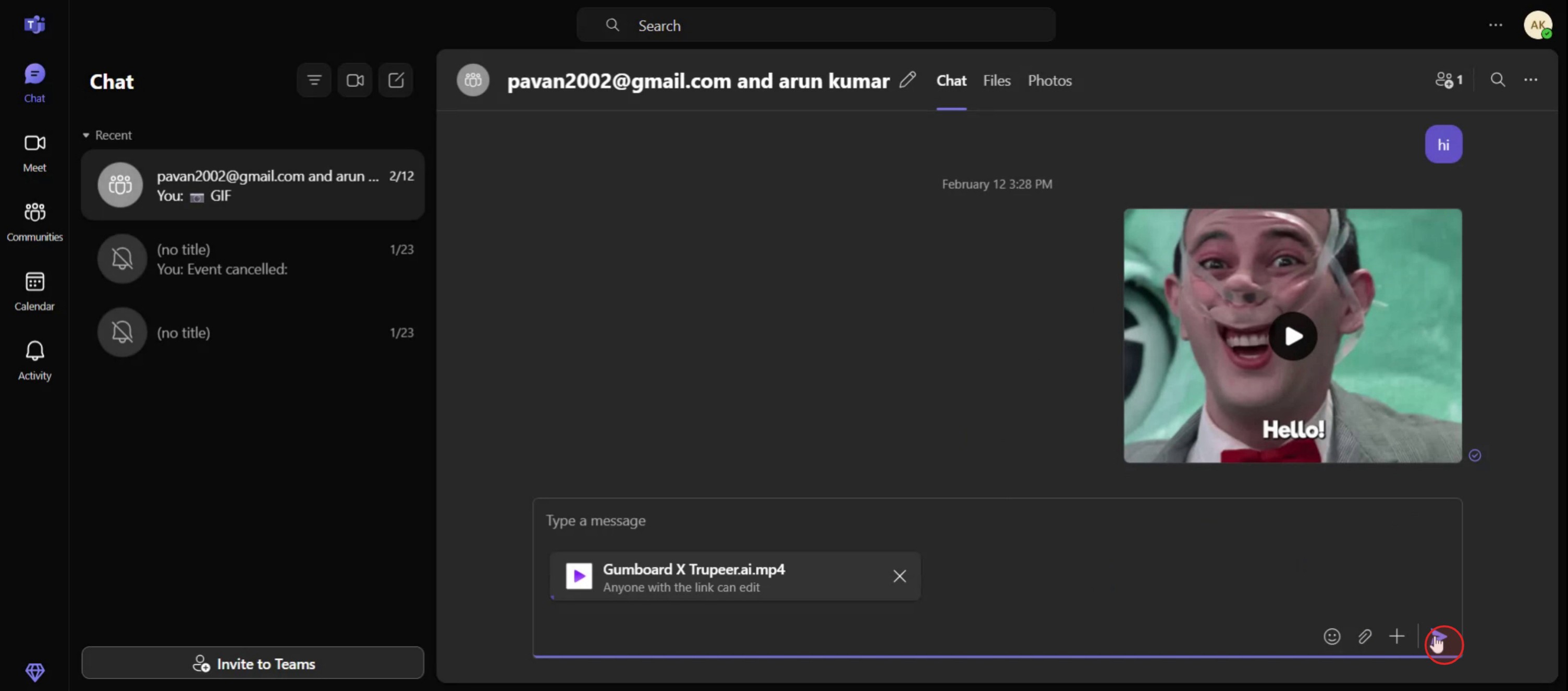
第 3 步
点击分享选项。
向 Microsoft Teams 会议添加附件的专业技巧
先安排 Teams 会议
先在 Microsoft Teams 中创建会议。点击左侧边栏中的“日历”,然后选择“新建会议”。填写会议标题、参会人、日期和时间。打开已安排会议的详细信息
会议安排好后,点击日历中的该事件以打开会议详细信息。你可以在这里编辑和管理会议。使用 Outlook 获取更多文件选项
如果你的 Teams 已连接到 Outlook,请点击“在 Outlook 中查看”。Outlook 让你可以更灵活地直接从设备或 OneDrive 添加文件附件。从 OneDrive 或本地存储附加文件
在 Outlook 中,滚动到会议邀请底部并点击“附加文件”。你可以从设备或 OneDrive 中选择文件。随后,这些文件会显示在 Teams 会议邀请中。在 Teams 中使用“文件”选项卡
如果你更愿意留在 Teams 内操作,打开会议邀请并转到“文件”选项卡。点击“共享”或“上传”以添加与会议相关的文档、PDF、图片或电子表格。
常见问题及其避免方法
未先安排会议就附加文件
你无法向尚未创建的会议附加文件。务必先安排会议,再尝试添加附件。忘记设置文件权限
从 OneDrive 或 SharePoint 共享的文件,如果没有正确的权限,可能无法访问。务必仔细检查,并在需要时进行调整。将“文件”选项卡与聊天混淆
在“文件”选项卡中上传的文件会保留在会议记录中,而在聊天中共享的文件只会在会议对话期间可见。临近最后一刻才上传
在会议前夕添加附件可能会导致延迟。请尽早上传并共享,以便参会者提前查看。共享未同步的文件
如果你从云存储中附加文件,请确保文件已同步并保存。未同步或未打开的文件可能无法正确上传。
关于向 Teams 会议添加附件的常见问题
我可以在发送会议邀请之前添加附件吗?
可以。会议创建后,返回编辑它,在发送给参会者之前添加附件。附件文件会显示在 Teams 的哪里?
它们会显示在会议邀请的“文件”选项卡下,或者在会议聊天中(如果在会议期间共享)。参会者也可以上传文件吗?
可以,如果他们有权限。在会议期间,除非组织者限制,否则任何参与者都可以通过聊天共享文件。附件会在 Outlook 和 Teams 之间同步吗?
会。如果你在 Outlook 中附加文件,它们会显示在 Teams 邀请中;反之亦然,前提是已设置集成。我可以附加 Google 文档或非微软文件吗?
可以。你可以从设备上传任何文件类型,但 Microsoft 365 格式在 Teams 中提供更好的协作功能。如何在 Mac 上录屏?
要在 Mac 上录屏,你可以使用 Trupeer AI。它允许你捕捉整个屏幕,并提供 AI 功能,例如添加 AI 头像、添加旁白、在视频中放大和缩小。借助 trupeer 的 AI 视频翻译功能,你可以将视频翻译成 30 多种语言。如何为录屏添加 AI 头像?
要为录屏添加 AI 头像,你需要使用一个AI 录屏工具。Trupeer AI 是一款 AI 录屏工具,可帮助你创建包含多个头像的视频,也能帮助你为视频创建自己的头像。如何在 Windows 上录屏?
要在 Windows 上录屏,你可以使用内置的 Game Bar(Windows + G),或者像 Trupeer AI 这样的高级 AI 工具,以获得 AI 头像、旁白、翻译等更高级的功能。如何为视频添加旁白?
要为视频添加旁白,请下载 trupeer ai Chrome 扩展程序。注册后,上传你的视频和声音,从 trupeer 中选择所需的旁白,然后导出你编辑后的视频。如何在录屏中放大画面?
要在录屏过程中放大,请使用 Trupeer AI 中的缩放效果,它允许你在特定时刻放大和缩小,从而增强视频内容的视觉效果。

