
如何在 Webflow 中添加背景图片
了解如何通过我们全面的教程,在 Webflow 中无缝添加背景图片。立即改造您的网页设计,吸引您的受众。
本文档提供了在 Webflow 中添加背景图像的简明指南。您将学习如何选择布局、访问样式选项,并有效地选择所需的背景图像。
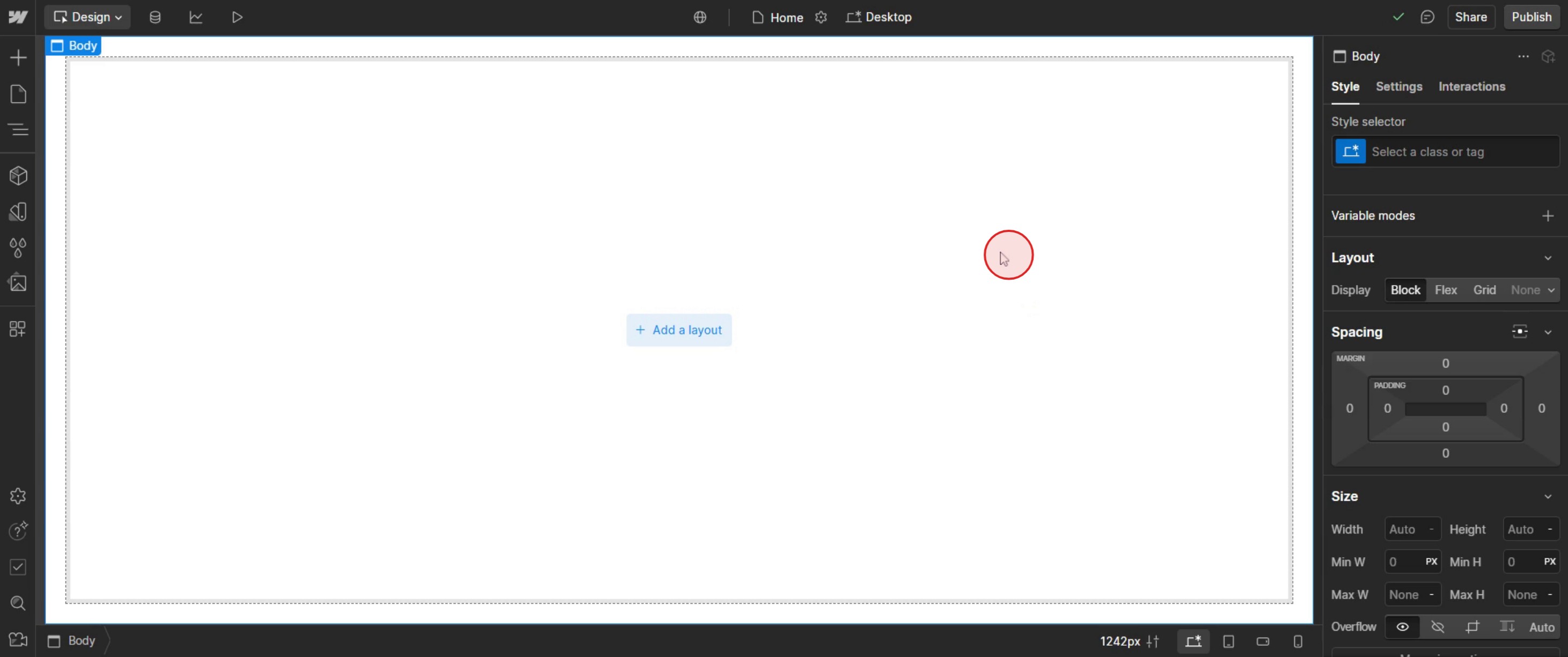
步骤 1
选择 Webflow 中所需的布局,
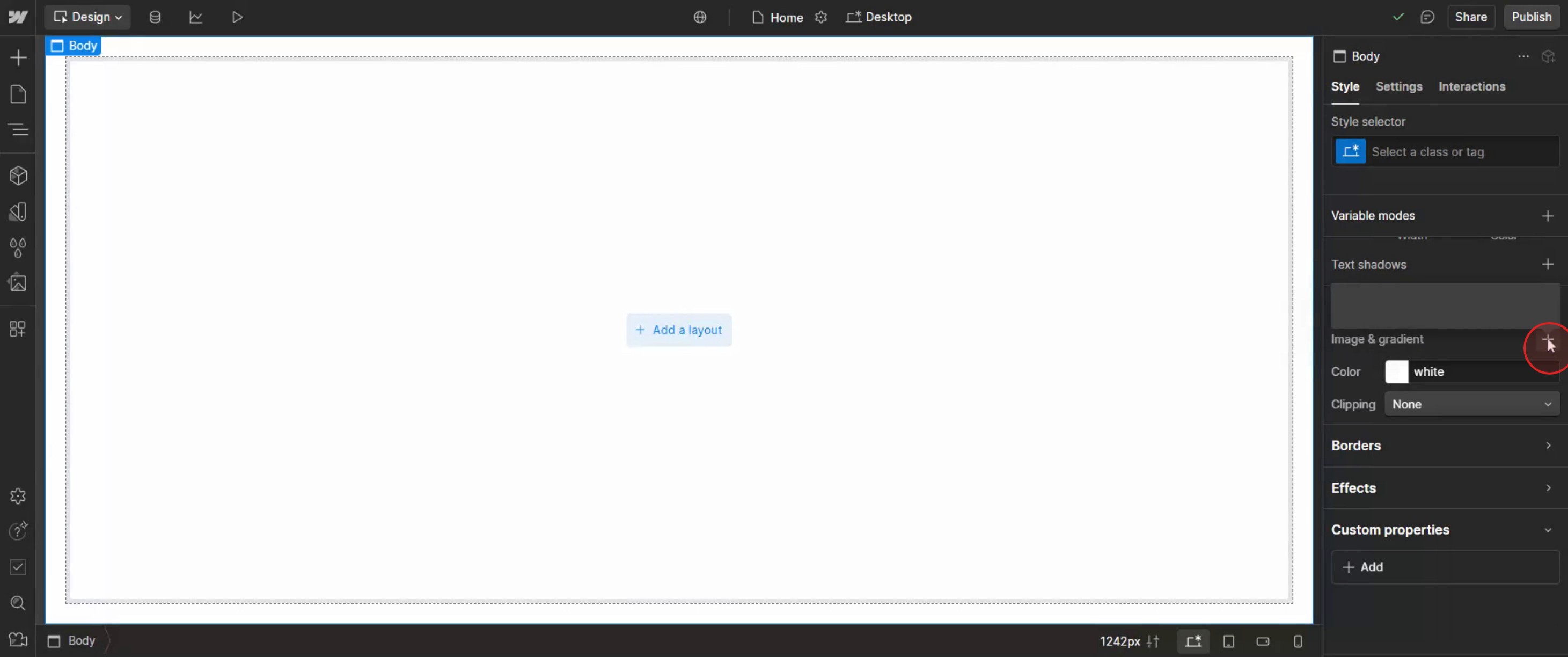
步骤 2
在图像部分 点击加号图标。
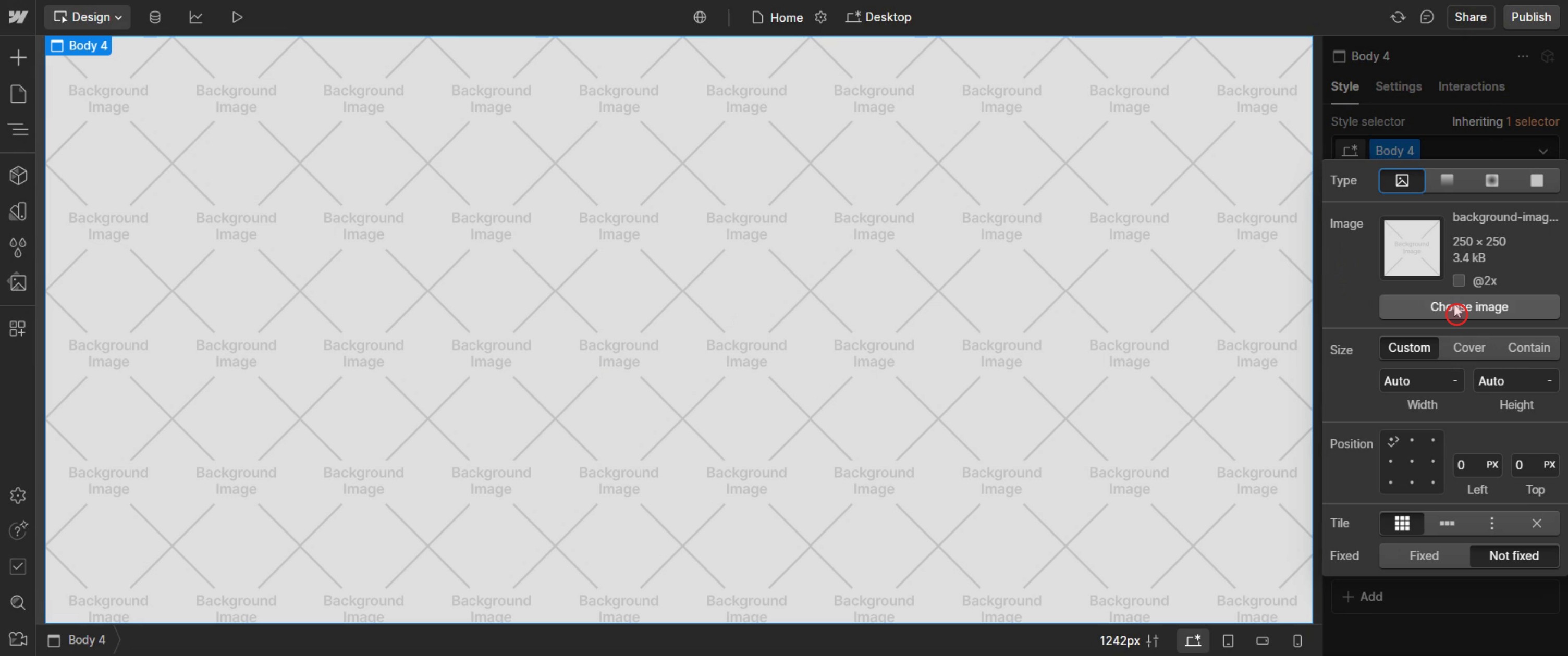
步骤 3
点击 选择图像。
步骤 4
然后选择 特定的图像。
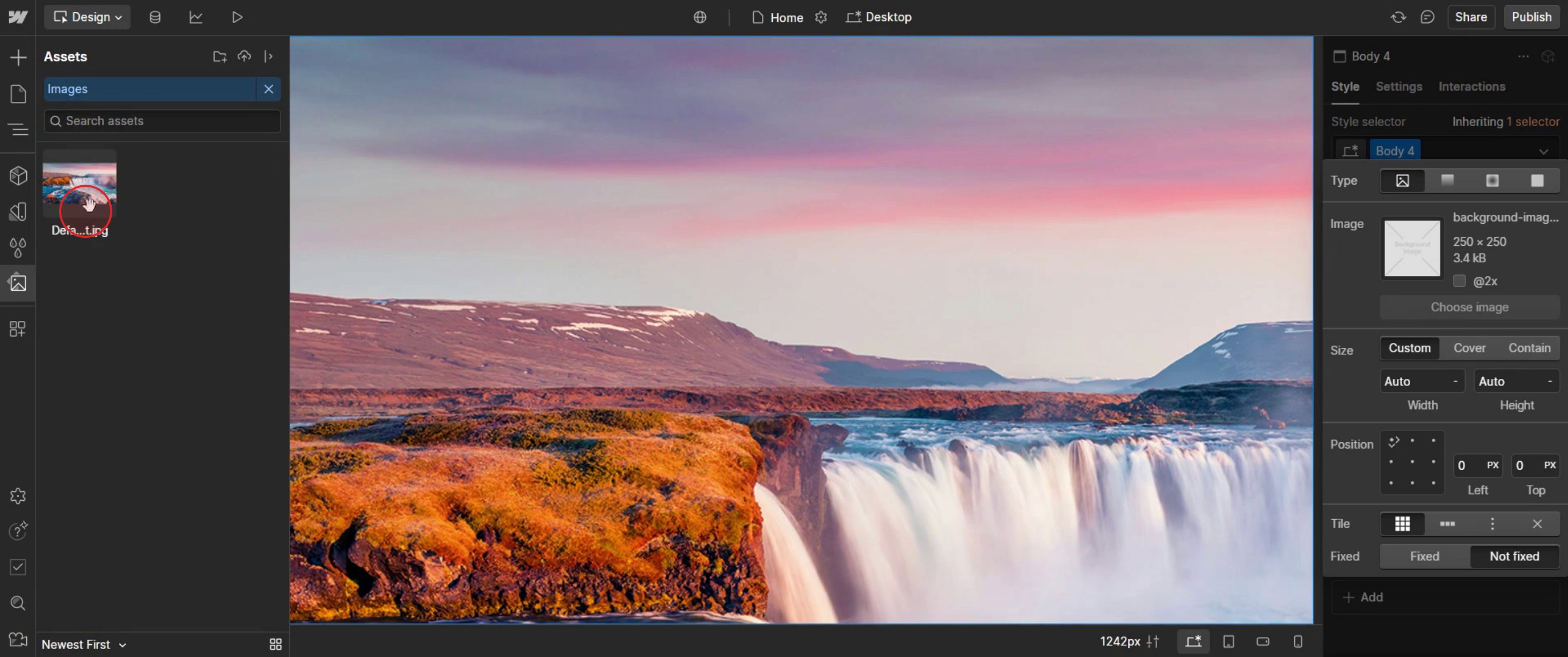
这就是在 Webflow 中添加背景图像的分步流程。下面我们来看看一些提示。
在 Webflow 中添加页面的专业提示
使用 Pages 面板进行轻松管理——Webflow 中的 Pages 面板可让您高效地添加、复制和组织页面。
使用文件夹整理页面——如果您的项目有多个页面,请使用文件夹让它们保持结构清晰、便于导航。
为每个页面设置 SEO 设置——创建新页面时,请务必更新标题标签、元描述和 Open Graph 设置,以改善 SEO。
常见陷阱及避免方法
没有正确命名页面——保持页面名称清晰且结构化,以便更轻松地管理大型项目。
忘记更新 SEO 设置——始终自定义 SEO 标题和元描述,以提高在搜索引擎上的可见度。
忽视页面速度优化——避免使用大量图片、不必要的动画或过多脚本,以免拖慢网站速度。
在 Webflow 中添加页面的常见问答
我可以在 Webflow 中复制现有页面吗?
可以。在 Pages 面板中,找到要复制的页面,点击三点菜单(•••),然后选择 Duplicate。我如何在 Webflow 中创建动态页面?
使用 CMS Collections 生成基于模板的页面,这些页面会根据 CMS 内容自动更新。我可以在创建页面后更改其 URL 吗?
可以。进入 Page Settings,找到 Slug(URL 路径)字段,编辑 URL,然后保存更改。我如何将页面整理到文件夹中?
在 Pages 面板中,点击 New Folder,为其命名,然后将相关页面拖入其中,以获得更好的结构。
如果您是一名讲师或内容创作者,想制作教程视频,不妨试试看。它能将粗糙的屏幕录制转换为精美的、工作室风格的视频,方便您与受众分享。此外,它还会根据您创建的视频自动生成分步指南。很神奇,对吧?只需使用 trupeer.ai 免费创建您的第一个教程即可开始。

