
How to Add a Border in Canva – Quick and Easy Steps
Learn how to add borders to your images, text, or entire designs in Canva using frames, shapes, and outline tools. Perfect for making your content stand out.
This document will guide you through adding a border to your existing project in Canva.
By selecting elements and utilizing the search functions, you will be able to easily incorporate a border that enhances your design, giving it a polished and professional look.
Adding a border in Canva is a simple way to enhance your design and create visual separation. You can choose from many styles, shapes, and decorative frames.
Step-by-Step Guide:
Open or Create a Design
Start a new Canva project or open an existing one.
Go to the Elements Tab
Click on "Elements" from the left sidebar.
Search for Borders
Type “borders” into the search bar.
You can also try “square border,” “frame border,” or “decorative border” for more specific results.
Select a Border Style
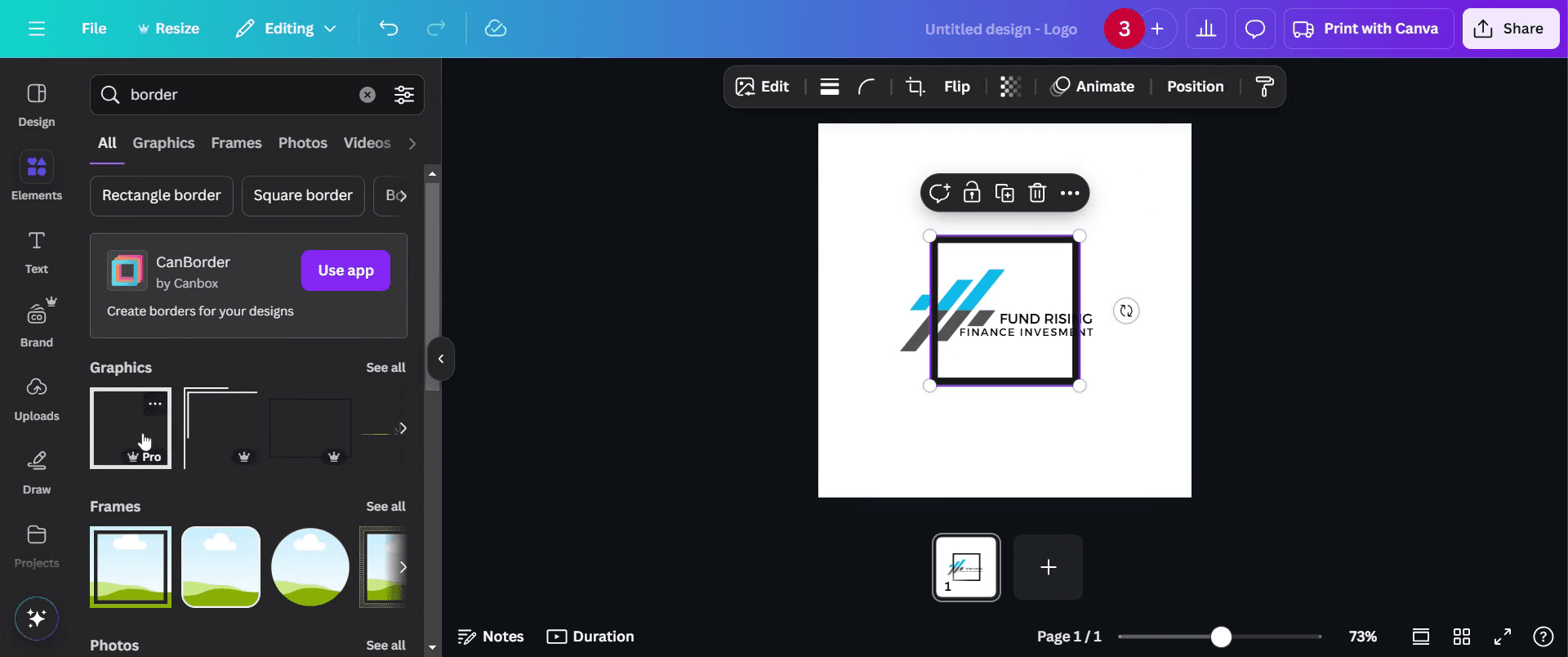
Browse the results and click on a border to add it to your canvas.
Frames with editable interiors (photo placeholders) will be labeled as “frames.”
Resize and Position
Drag the corner handles to resize the border.
Use your mouse to move it around your layout.
Change Color and Style
With the border selected, click the color tile in the top toolbar to customize it.
Some borders allow for further style adjustments like line thickness or corner rounding.
Step-by-Step Guide: How to Add a Border in Canva
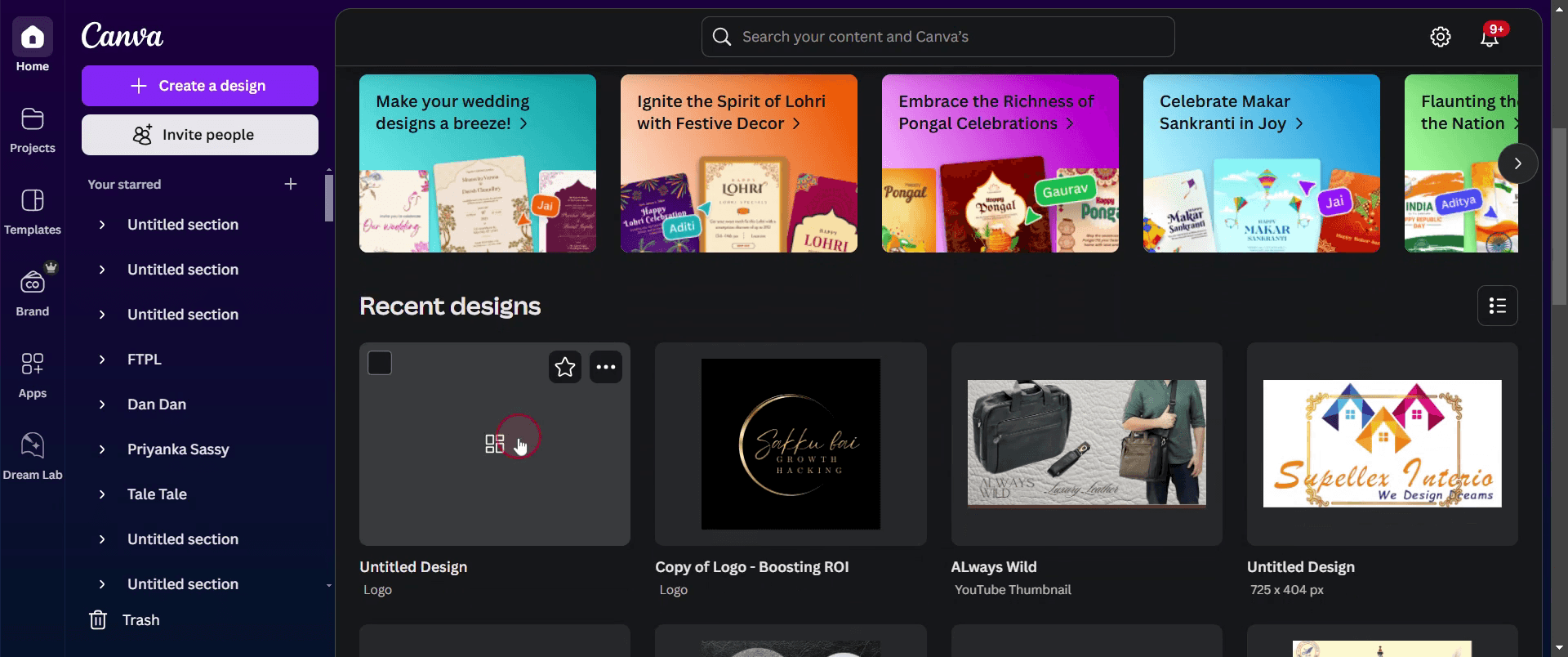
Step 1
Begin by selecting any existing project in Canva to which you wish to add borders.
Step 2
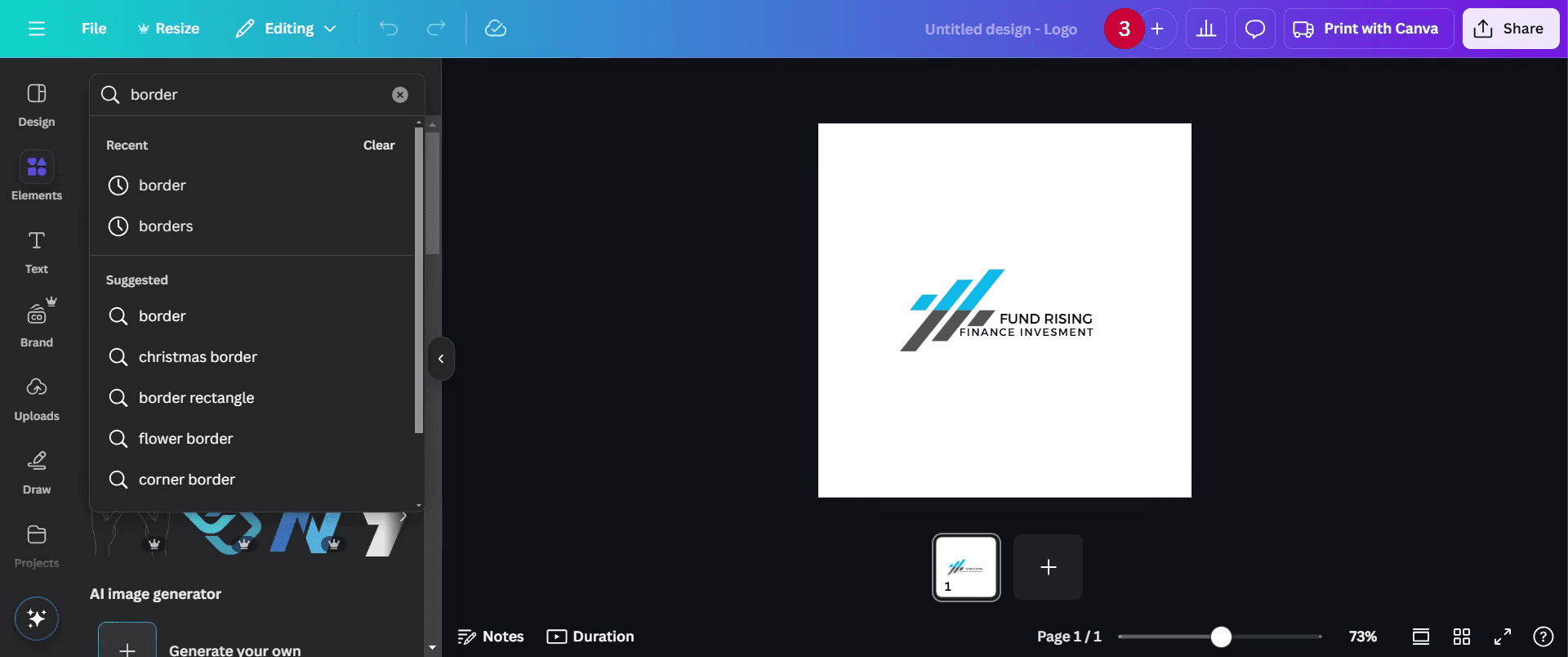
Go to the toolbar and click on the 'Elements' option.

Step 3
Type "border" in the search bar.
Step 4
And select the one you like.
Step 5
You can also further customize your design for an enhanced appearance.
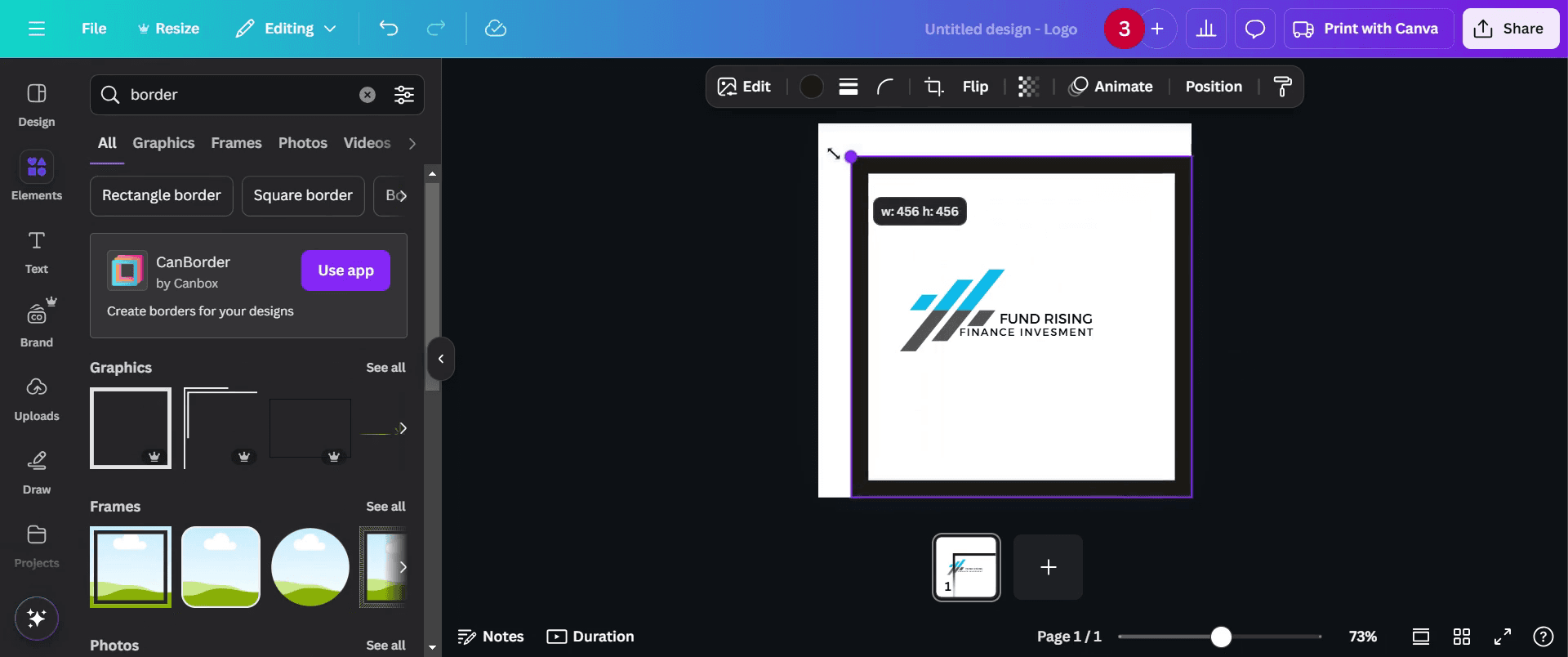
Step 6
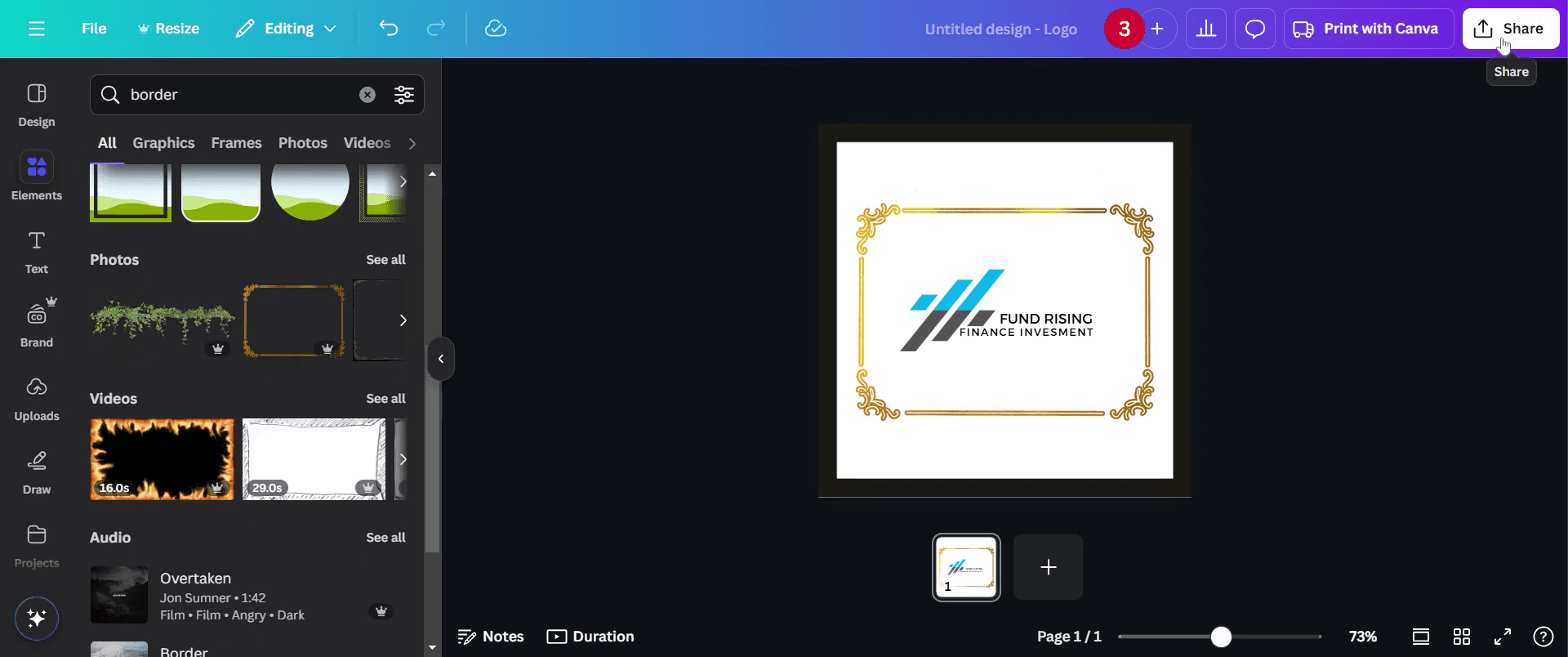
Your border has been added. Now once you satisfied click on share button to share.
Pro-tips for adding a border in Canva
Use the Elements tab to find ready-made border designs for a quick and professional look.
Adjust border thickness, color, and transparency using the toolbar for a custom effect.
Create a border manually by adding a rectangle shape, resizing it, and setting the stroke width.
Common pitfalls & how to avoid them while adding a border in Canva
Choosing a border that is too thick can overpower the design opt for subtle borders for a clean look.
Forgetting to align the border properly may lead to an unbalanced design use Canva’s alignment guides.
Applying borders inconsistently across different elements can make the design look unprofessional ensure uniformity.
Common FAQs for adding a border in Canva
How do I add a border around an image in Canva?
Select the image, go to Edit Image, and use the Frames option to add a border effect.Can I customize the border color and thickness in Canva?
Yes, Canva allows you to change the border color, thickness, and transparency using the toolbar.How to screen record on mac?
To screen record on a Mac, you can use Trupeer AI. It allows you to capture the entire screen and provides AI capabilities such as adding AI avatars, add voiceover, add zoom in and out in the video. With trupeer’s AI video translation feature, you can translate the video into 30+ languages.How to add an AI avatar to screen recording?
To add an AI avatar to a screen recording, you'll need to use an AI screen recording tool. Trupeer AI is an AI screen recording tool, which helps you create videos with multiple avatars, also helps you in creating your own avatar for the video.How to screen record on windows?
To screen record on Windows, you can use the built-in Game Bar (Windows + G) or advanced AI tool like Trupeer AI for more advanced features such as AI avatars, voiceover, translation etc.How to add voiceover to video?
To add voiceover to videos, download trupeer ai chrome extension. Once signed up, upload your video with voice, choose the desired voiceover from trupeer and export your edited video.How do I Zoom in on a screen recording?
To zoom in during a screen recording, use the zoom effects in Trupeer AI which allows you to zoom in and out at specific moments, enhancing the visual impact of your video content.
People also ask
Technical Documentation Generator

