
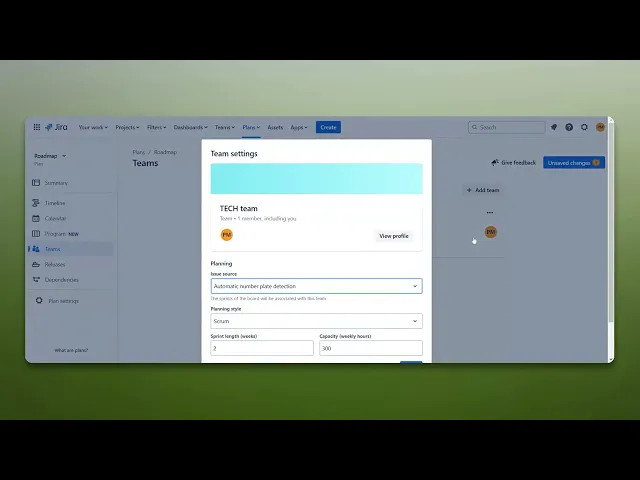
如何在 Jira 中添加容量
了解在 Jira 中增加容量的有效策略。通过我们的全面指南,提升您的项目管理技能并优化团队绩效。
本文档提供了在 Jira 中添加容量的详细步骤。请仔细按照这些说明操作,以成功调整 Jira 计划中的团队容量设置。
步骤 1
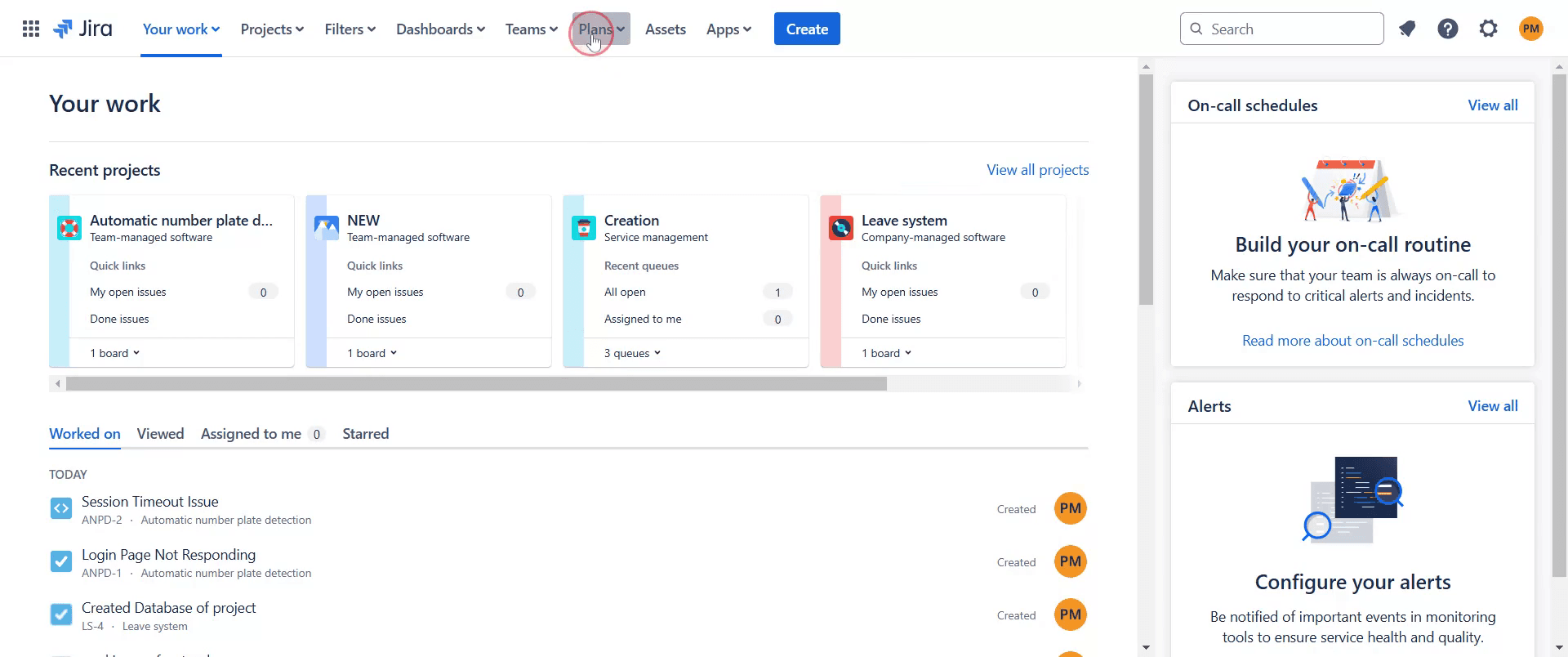
首先,导航到 Jira 中的“计划”部分并点击它。
步骤 2
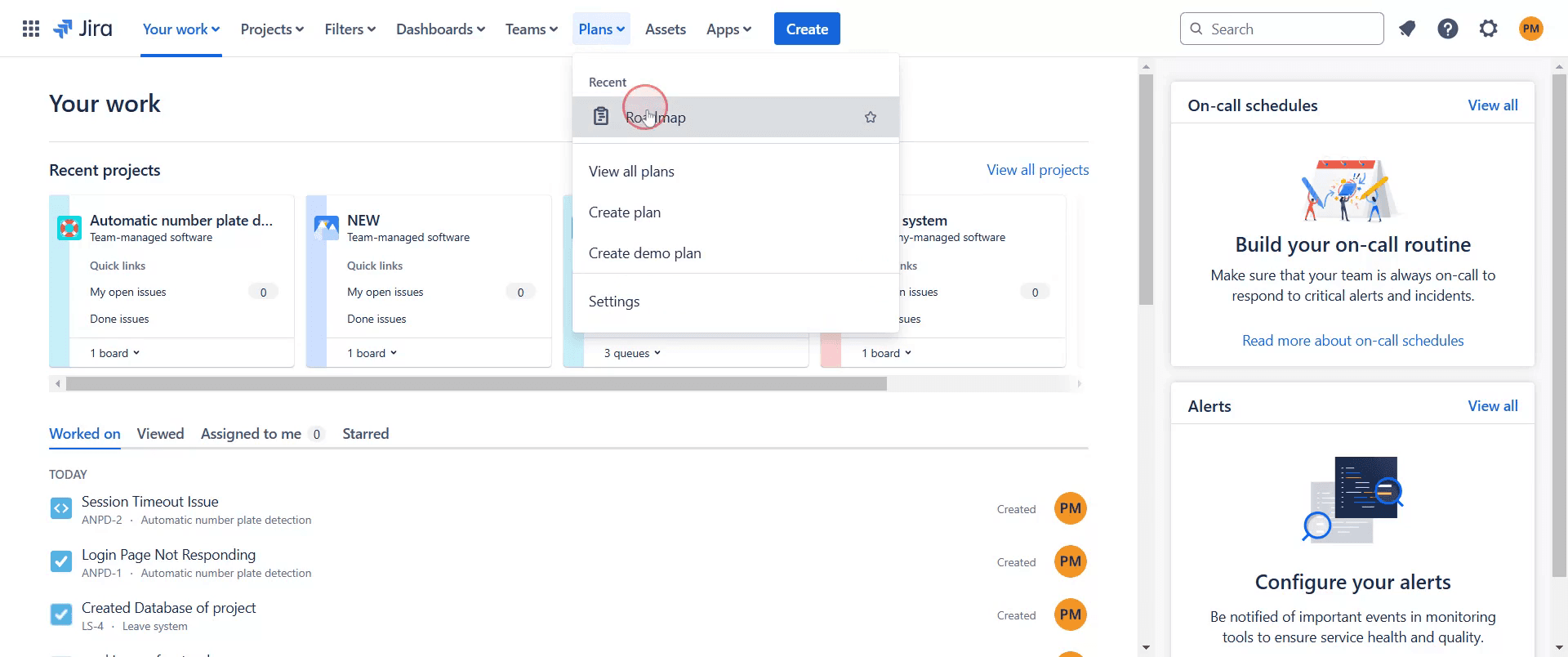
点击现有计划。
步骤 3
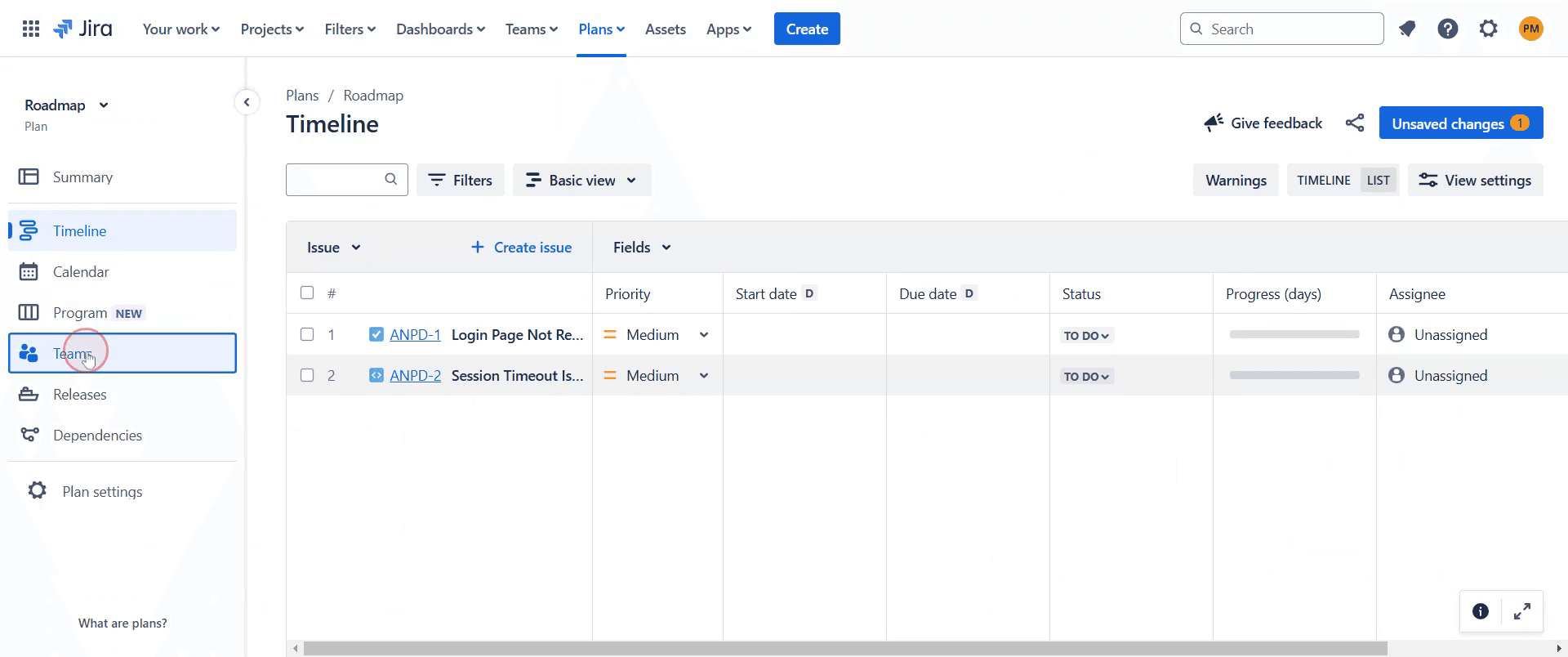
然后你会看到一个标注为“团队”的选项,点击它。
步骤 4
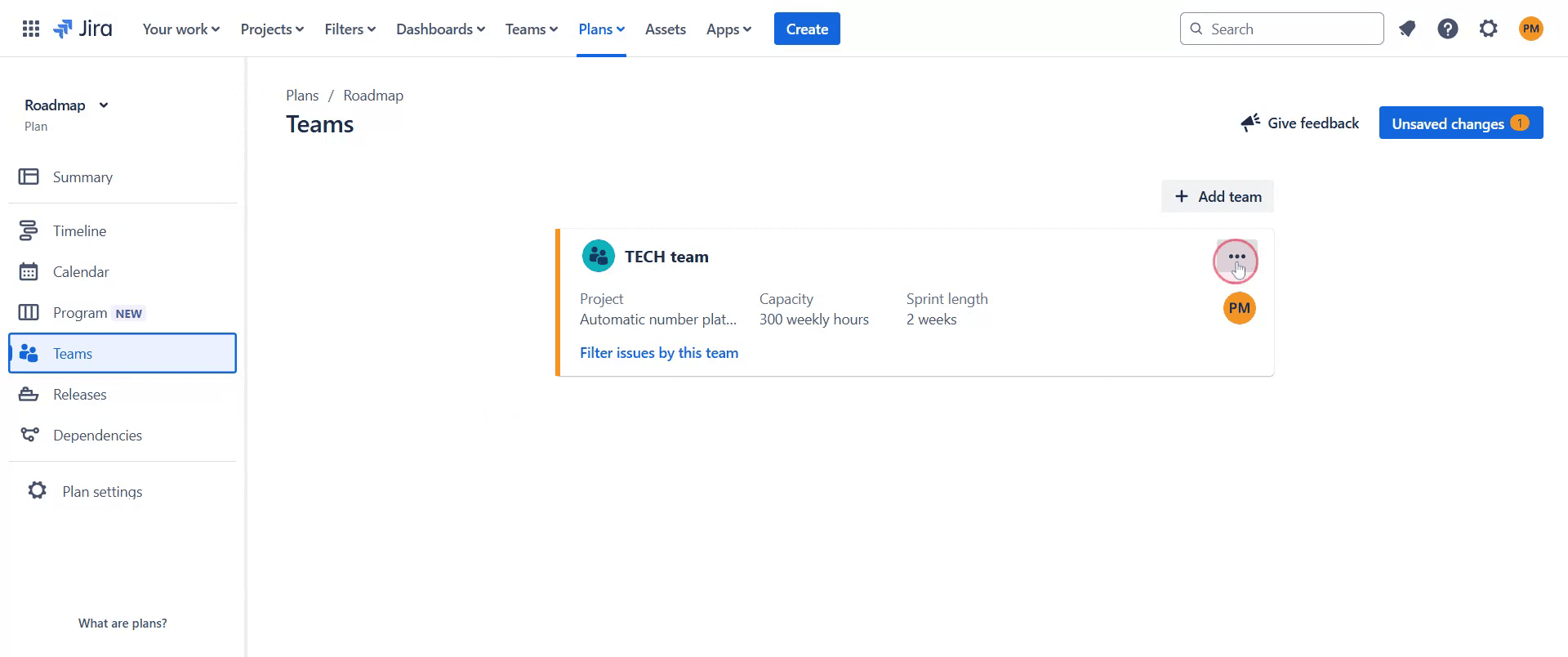
接下来,找到省略号图标并点击它。
步骤 5
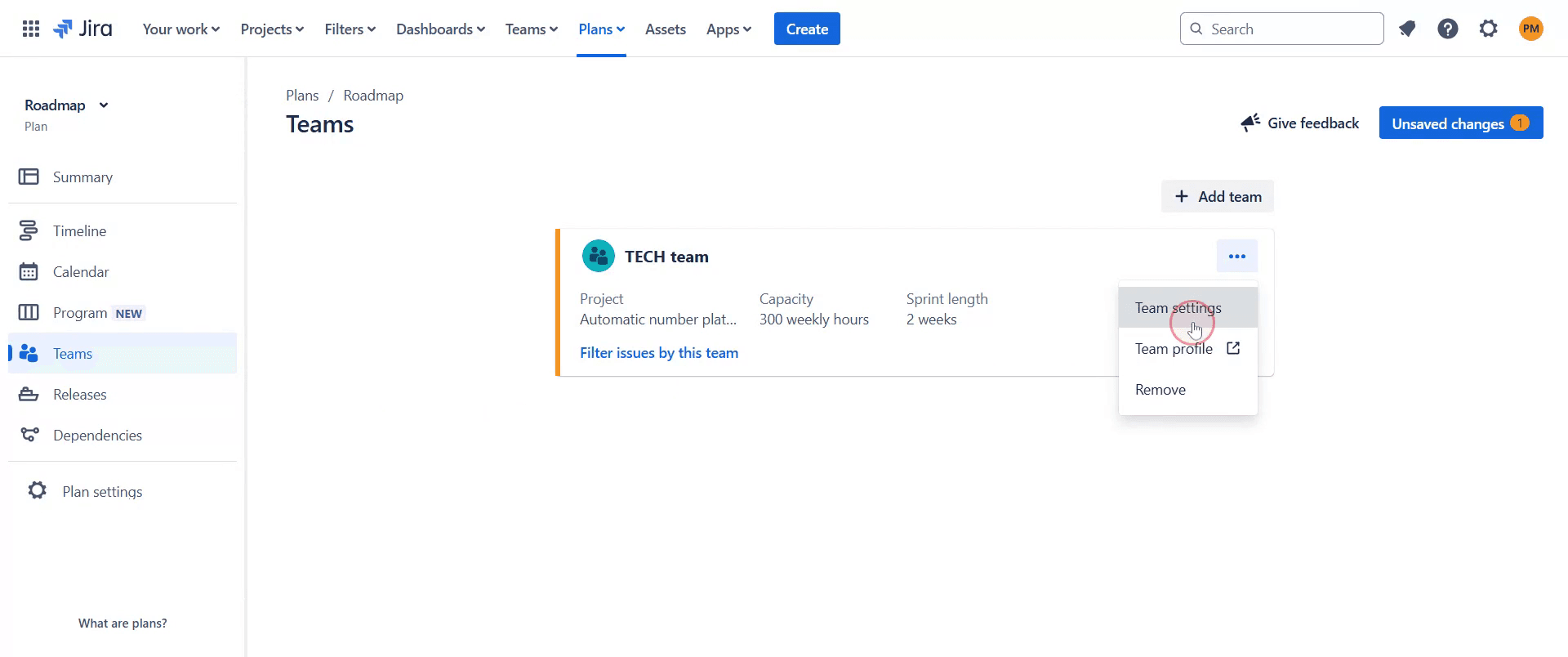
选择“团队设置”。
步骤 6
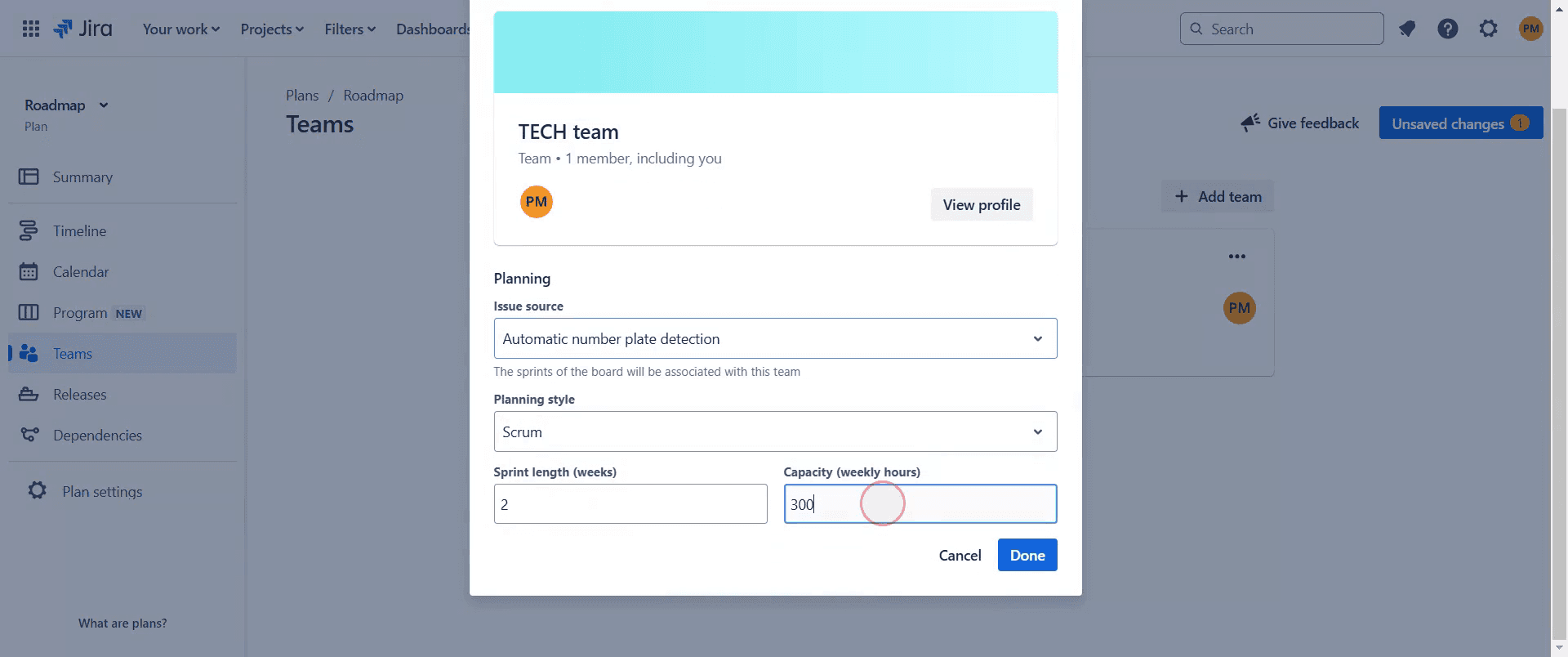
在这里,你可以根据需求调整团队的容量。
步骤 7
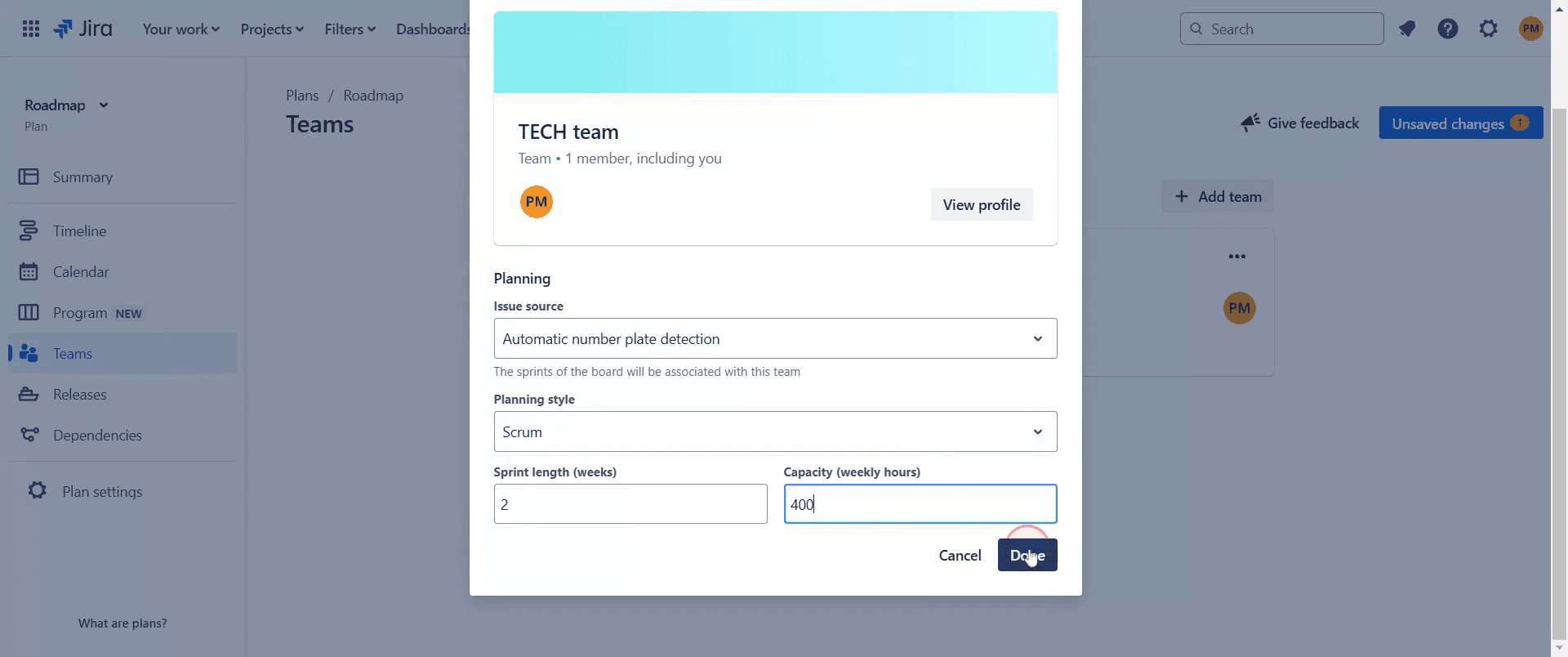
最后,在完成更改后,点击“完成”。
步骤 8
现在,你可以在 Jira 中有效管理容量,确保团队得到充分利用而不会过度劳累。
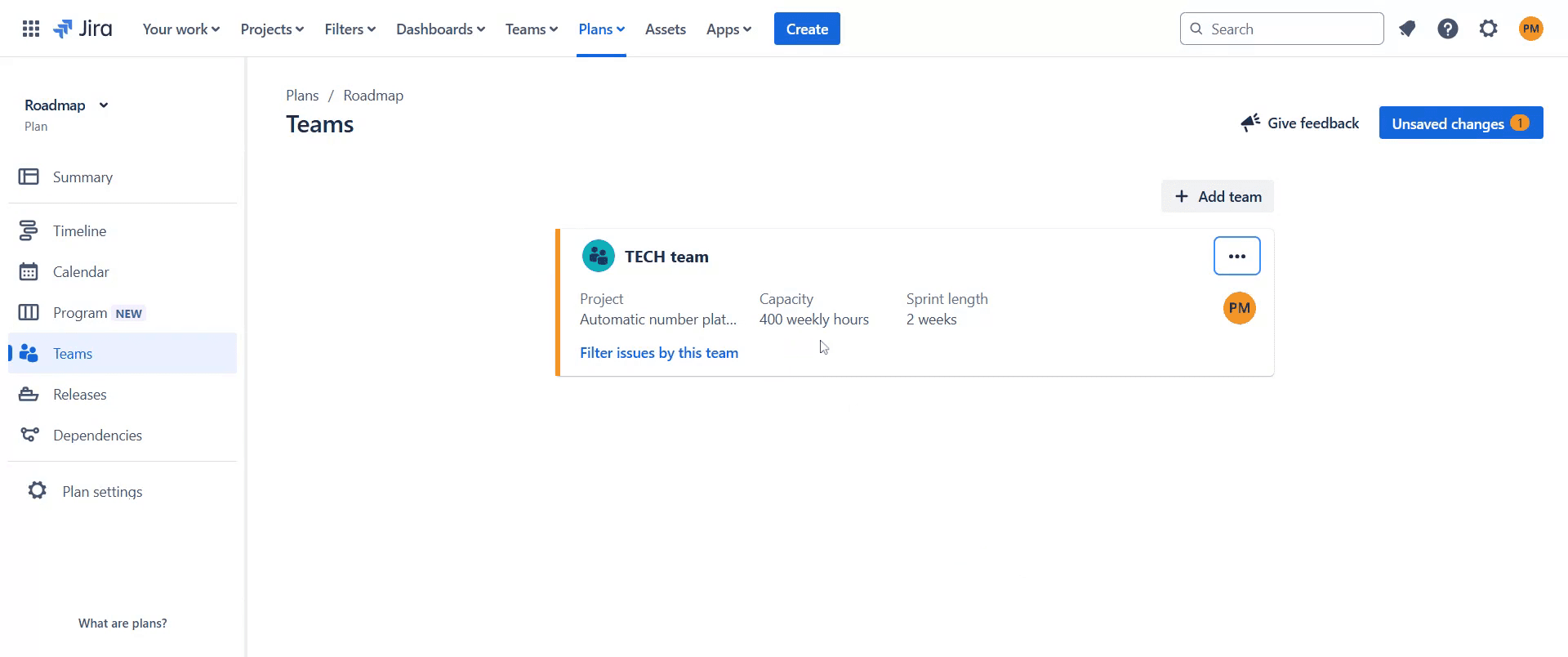
这是一份关于如何在 Jira 中添加容量的分步指南。
在 Jira 中添加容量的专业提示
使用 Advanced Roadmaps 中的 Jira 容量规划功能来设置团队可用性,并确保工作负载分配合理。
通过根据团队成员的可用性调整速度,在待办事项列表中定义冲刺容量。
定期更新容量设置,以反映团队变动、休假或优先级变化,从而实现准确规划。
在 Jira 中添加容量时的常见陷阱及避免方法
未考虑团队可用性,在设置容量时务必考虑休假时间和工作负载分配。
忽视速度趋势,分析过去冲刺的速度,以便为未来冲刺设定现实的容量上限。
忘记启用容量跟踪,确保在 Jira 设置中开启容量规划,以便进行准确的资源管理。
关于在 Jira 中添加容量的常见问题
容量如何影响冲刺规划?
容量有助于确保团队根据其可用性承诺一个现实的工作量。我可以在冲刺中途调整容量吗?
可以,如果团队可用性发生变化,你可以更新容量,但这可能会影响冲刺承诺。为什么我的 Jira 容量规划无法正常工作?
请确保已启用 Advanced Roadmaps,并且你的看板已正确配置为进行容量跟踪。
如果你是讲师或内容创作者,并希望制作教程视频,不妨试试 Trupeer.ai。它可以将粗糙的屏幕录制转换为精美的、演播室风格的视频,便于与你的受众分享。此外,它还会根据你创建的视频自动生成分步指南。是不是很神奇?从免费创建你的第一个教程开始,使用 Trupeer.ai。

