

如何在 MS Excel 中为单元格添加日期选择器日历
了解如何使用开发工具或加载项为 Excel 单元格添加日期选择器日历,以便快速选择日期。按照这个分步教程操作,并使用 Trupeer 创建指南。
要在 MS Excel 的单元格中添加日期选择器日历,您可以在“开发工具”选项卡中使用内置的“日期选择器”控件(也称为“Microsoft Date and Time Picker Control”)。另外,您也可以使用类似“Mini Calendar and Date Picker”的加载项,以获得更简单、更友好的体验。
以下是这些方法的详细说明:
1. 使用开发工具选项卡(内置控件):
1. 启用开发工具选项卡:右键单击功能区,选择“自定义功能区”,并勾选“开发工具”复选框。
2. 插入控件:转到“开发工具”选项卡,单击“插入”,然后在“ActiveX 控件”下选择“日期选择器”控件。如果它不可见,您可能需要单击“更多控件”,并在必要时注册后选择“Microsoft Date and Time Picker Control 6.0 (SP6)”。
3. 放置并配置:单击要放置日期选择器的单元格,然后右键单击该控件并选择“设置控件格式”以自定义其属性,包括链接单元格。
4. 使用:单击单元格以激活日期选择器,选择一个日期,它就会被输入到单元格中。
2. 使用“Mini Calendar and Date Picker”加载项:
获取加载项:转到“插入”选项卡,单击“获取加载项”,然后搜索“Mini Calendar and Date Picker”。
安装并打开:添加该加载项,然后从“开始”选项卡上的“加载项”按钮中打开它。
选择并使用:单击所需的单元格,然后从日历中选择日期。
分步指南:如何在 MS Excel 的单元格中添加日期选择器日历
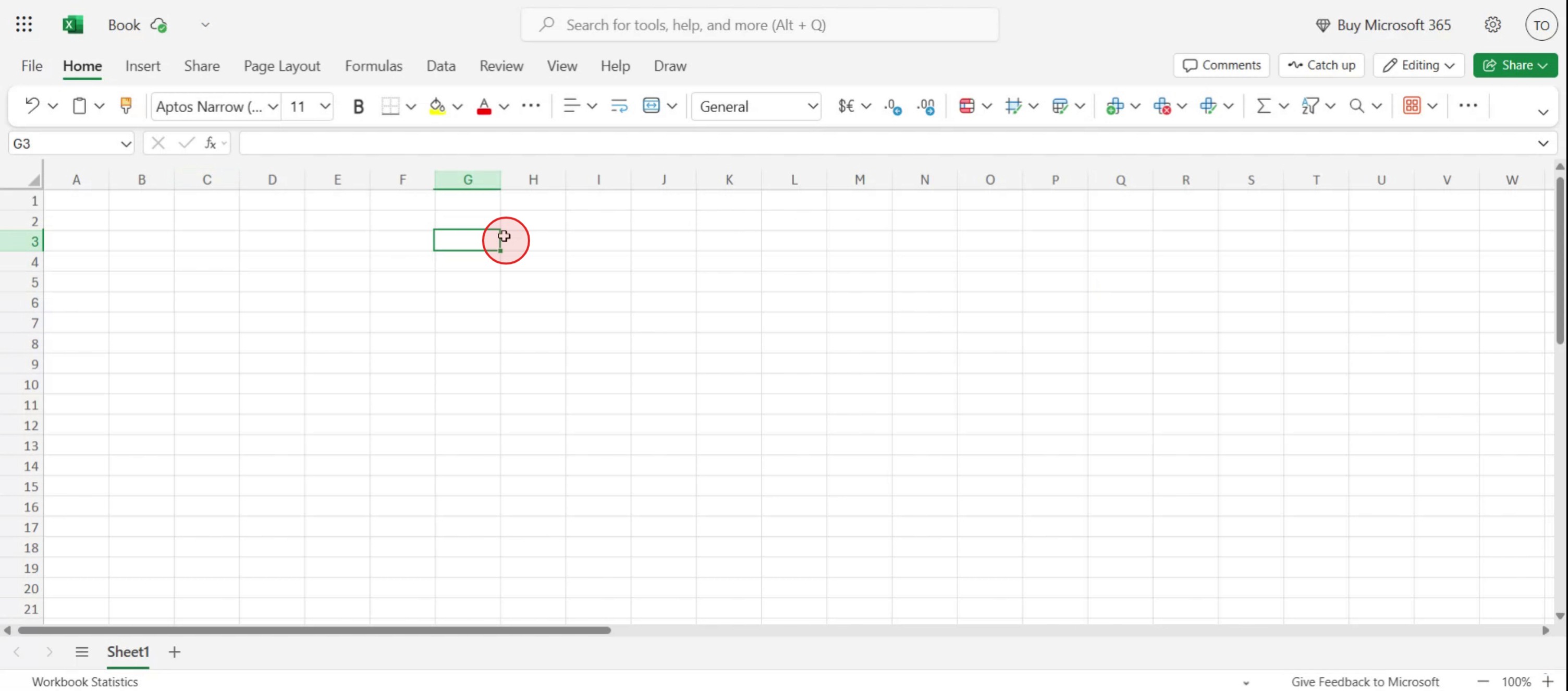
步骤 1
选择要插入日期选择器的特定单元格。
步骤 2
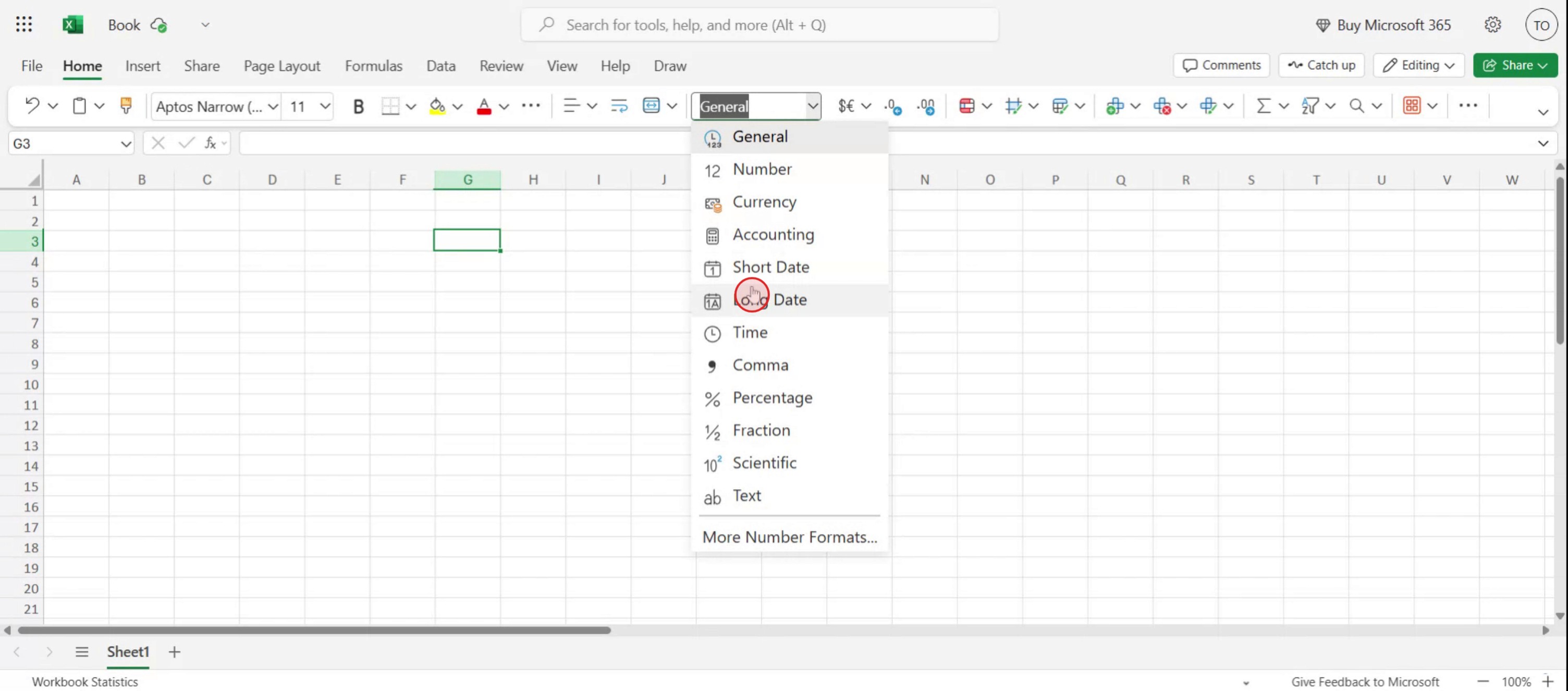
在格式工具栏中,选择数字格式选项。

步骤 3
然后从下拉菜单中选择“长日期”选项,
步骤 4
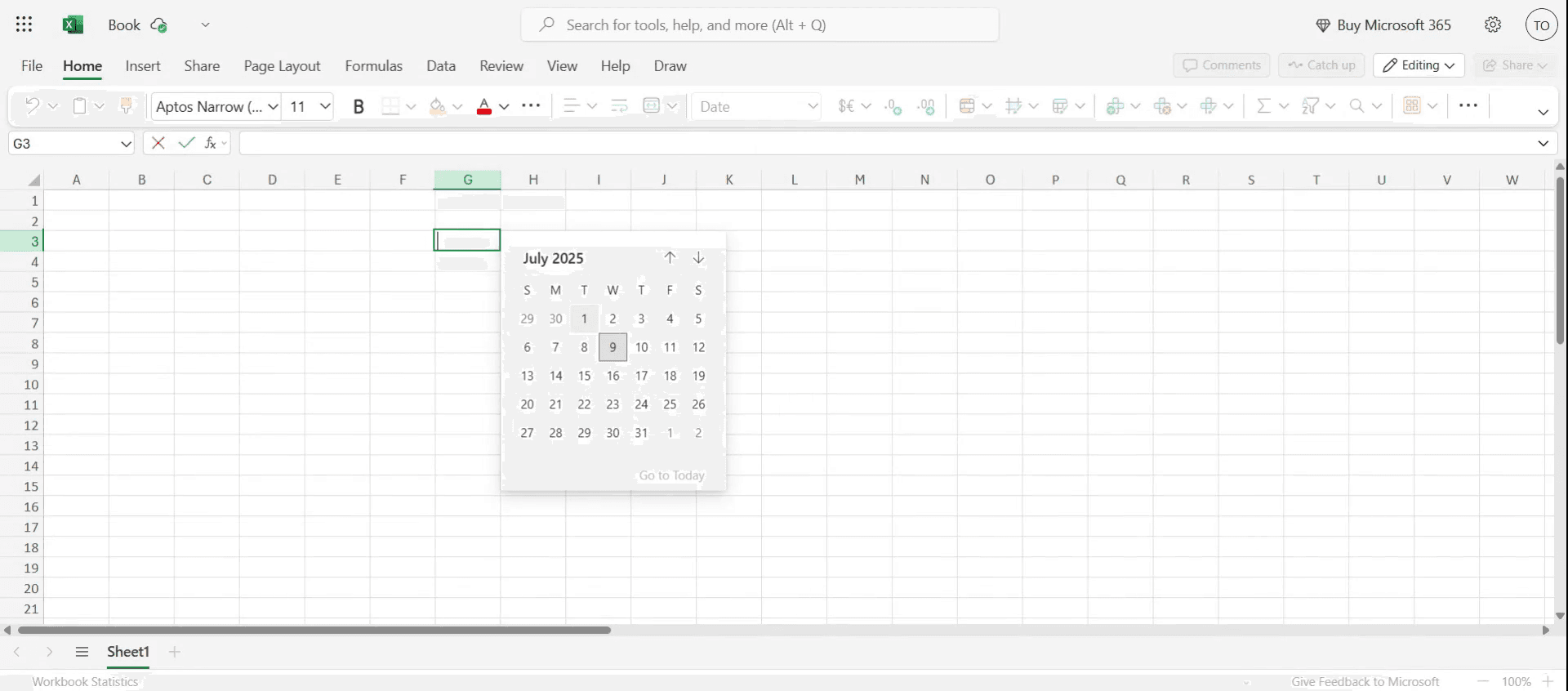
通过双击单元格,日期将按指定方式显示。
在 MS Excel 单元格中添加日期选择器日历的专业技巧
打开你的 Excel 文件
启动 Microsoft Excel,并打开你想要添加日期选择器的工作簿。启用“开发工具”选项卡
转到功能区,单击“文件”→“选项”→“自定义功能区”,然后勾选“开发工具”复选框以使其显示出来。插入日期选择器控件
在“开发工具”选项卡中,单击“插入”→“更多控件”(扳手和锤子图标)。向下滚动,选择“Microsoft Date and Time Picker Control”,然后单击“确定”。在工作表上绘制日期选择器
你的光标会变成十字形。单击并拖动,将日历绘制到工作表上。将日期选择器链接到单元格
右键单击日期选择器,选择“属性”,并将 LinkedCell 属性设置为你希望日期显示的单元格。测试日期选择器
单击日历并选择一个日期。链接的单元格应会自动显示所选日期。
常见陷阱及避免方法
控件列表中没有日期选择器
日期选择器控件仅适用于 32 位版本的 Excel。如果你使用的是 64 位版本,可以考虑使用其他方法,例如 ActiveX 日历窗体或 VBA 解决方案。缺少“开发工具”选项卡
如果你看不到“开发工具”选项卡,请确保已通过 Excel 选项 → 自定义功能区将其启用。链接单元格未更新
确保在 LinkedCell 属性中正确输入了单元格引用,并且没有拼写错误。日历显示过大或过小
通过拖动日期选择器的边框来调整大小,以便更好地适配你的布局。单元格中的日期格式不正确
将目标单元格格式设置为日期(右键单元格 → 设置单元格格式 → 日期),以实现一致显示。
关于在 Excel 中添加日期选择器的常见问题
日期选择器是否适用于所有版本的 Excel?
不,它仅适用于 32 位 Excel,且在较新的 64 位版本中可能不可用。如果我使用的是 Excel 64 位版本怎么办?
你可以使用 VBA 创建自定义日期选择器,或使用第三方 Excel 加载项。我可以将日期选择器应用到多个单元格吗?
不行,每个日期选择器都需要链接到特定单元格。你可以逐个复制并为多个单元格进行配置。共享文件后,日期选择器还能工作吗?
只有在收件人也已在 Excel 中安装并启用日期选择器控件时才可以。我可以使用数据验证作为替代吗?
可以,使用包含日期列表的数据验证是一种基本变通方法,但不会提供可点击的日历。如何在 Mac 上录屏?
要在 Mac 上录屏,你可以使用 Trupeer AI。它可让你捕捉整个屏幕,并提供诸如添加 AI 数字人、添加旁白、在视频中放大和缩小等 AI 功能。借助 Trupeer 的 AI 视频翻译功能,你可以将视频翻译成 30 多种语言。如何为屏幕录制添加 AI 数字人?
要为屏幕录制添加 AI 数字人,你需要使用一款 AI 屏幕录制工具。Trupeer AI 是一款 AI 屏幕录制工具,可帮助你创建带有多个数字人的视频,也能帮助你为视频创建自己的数字人。如何在 Windows 上录屏?
在 Windows 上录屏,你可以使用内置的游戏栏(Windows + G),或者像 Trupeer AI 这样的高级 AI 工具,以获得更高级的功能,例如 AI 数字人、旁白、翻译等。如何为视频添加旁白?
要为视频添加旁白,请下载 Trupeer AI Chrome 扩展。注册后,上传带有声音的视频,选择 Trupeer 提供的所需旁白,然后导出编辑后的视频。如何在屏幕录制中放大?
在屏幕录制过程中放大时,可使用 Trupeer AI 中的缩放效果,它允许你在特定时刻放大和缩小,从而增强视频内容的视觉冲击力。

