

如何在 Figma 中添加表情符号
了解如何在 Figma 中添加表情符号,打造富有创意和表现力的设计。按照分步指南在项目中插入、样式化并自定义表情符号。
要在 Figma 中添加表情符号,你可以使用内置的表情符号选择器,或者使用 Figma 插件。对于表情符号选择器,在文本图层中使用键盘快捷键 Ctrl + Command + Space(Mac)或 Windows + .(Windows)即可打开表情面板。你也可以使用像 Figmoji 这样的插件,以获得更有组织的表情符号选项和分类。
以下是这些方法的详细说明:
1. 使用表情符号选择器(内置):
创建文本图层: 在你的 Figma 设计 中添加一个文本框。
打开表情符号选择器: 使用键盘快捷键 Ctrl + Command + Space(Mac)或 Windows + .(Windows)。
选择并添加: 从面板中选择你想要的表情符号,它就会插入到文本图层中。
2. 使用 Figmoji 插件:
安装 Figmoji: 在 Figma 社区中搜索并安装 Figmoji 插件。
打开 Figmoji: 右键单击,导航到 Plugins > Figmoji。
选择并添加: 从插件界面中选择所需的表情符号,它就会添加到你的设计中。
3. 将表情符号添加到画框名称中:
选择画框: 单击你想要重命名的画框。
打开画框详情: 双击画框名称,使其可编辑。
添加表情符号: 使用键盘快捷键(Ctrl + Command + Space 或 Windows + .)打开表情符号选择器,然后选择你想添加的表情符号。
重命名画框: 将表情符号添加到画框名称的开头或末尾,以便进行分类。
分步指南:如何在 Figma 中添加表情符号
步骤 1
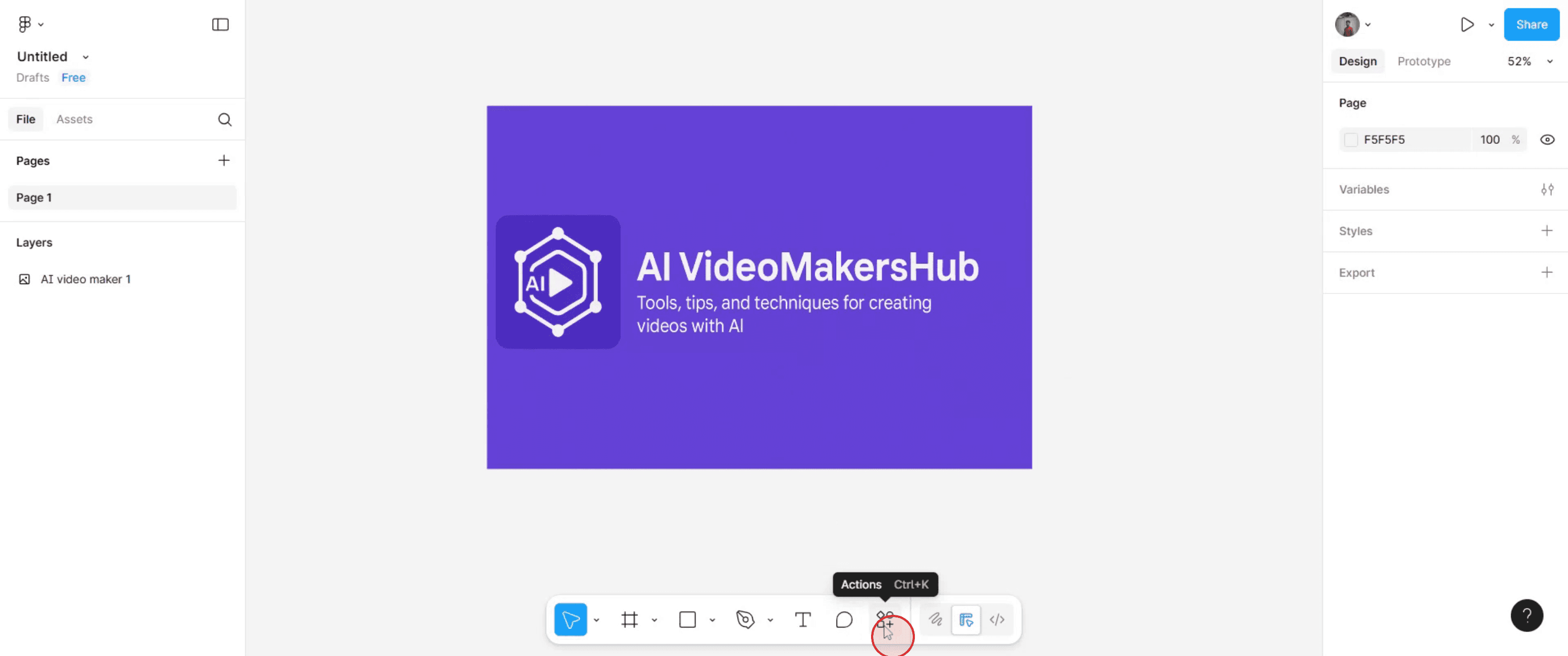
导航到 Figma 设计画布底部区域,然后单击“Actions”。
步骤 2
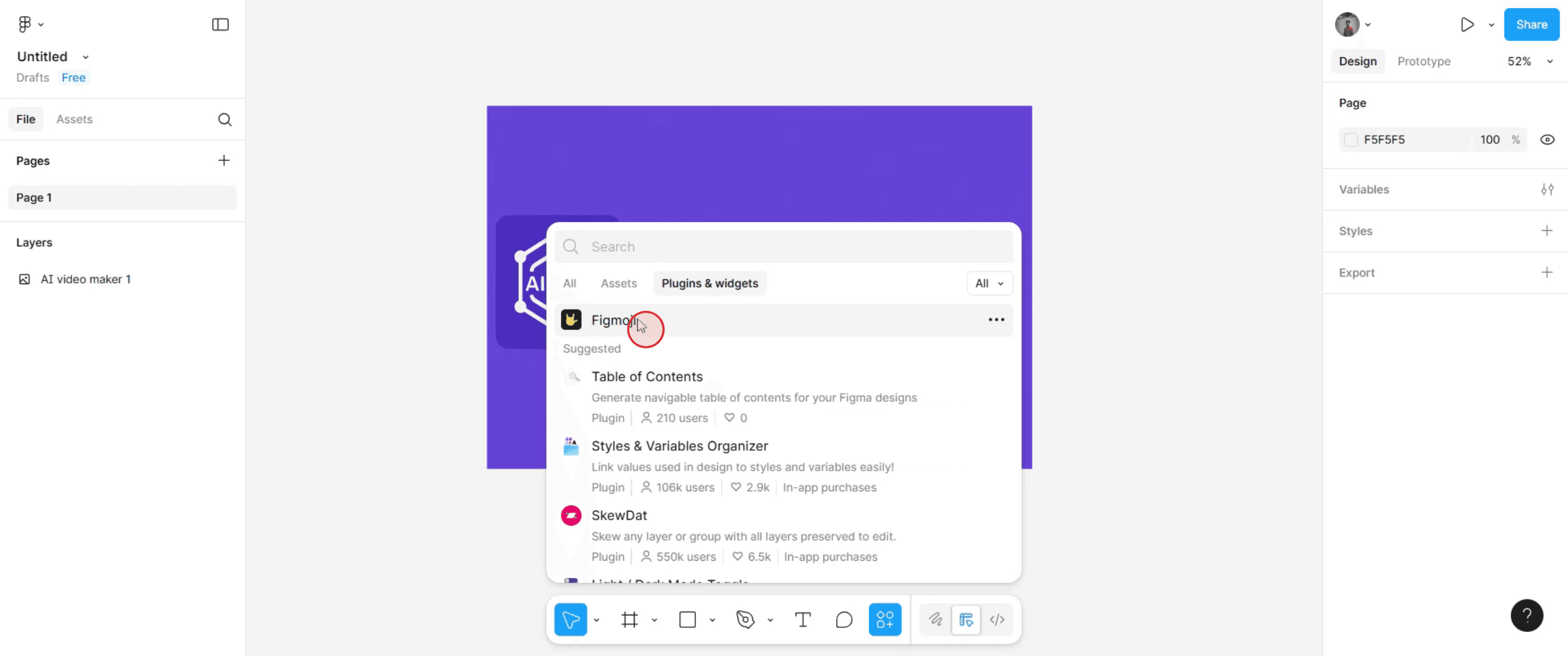
搜索“Figmoji”,并从建议结果中选择它。
步骤 3
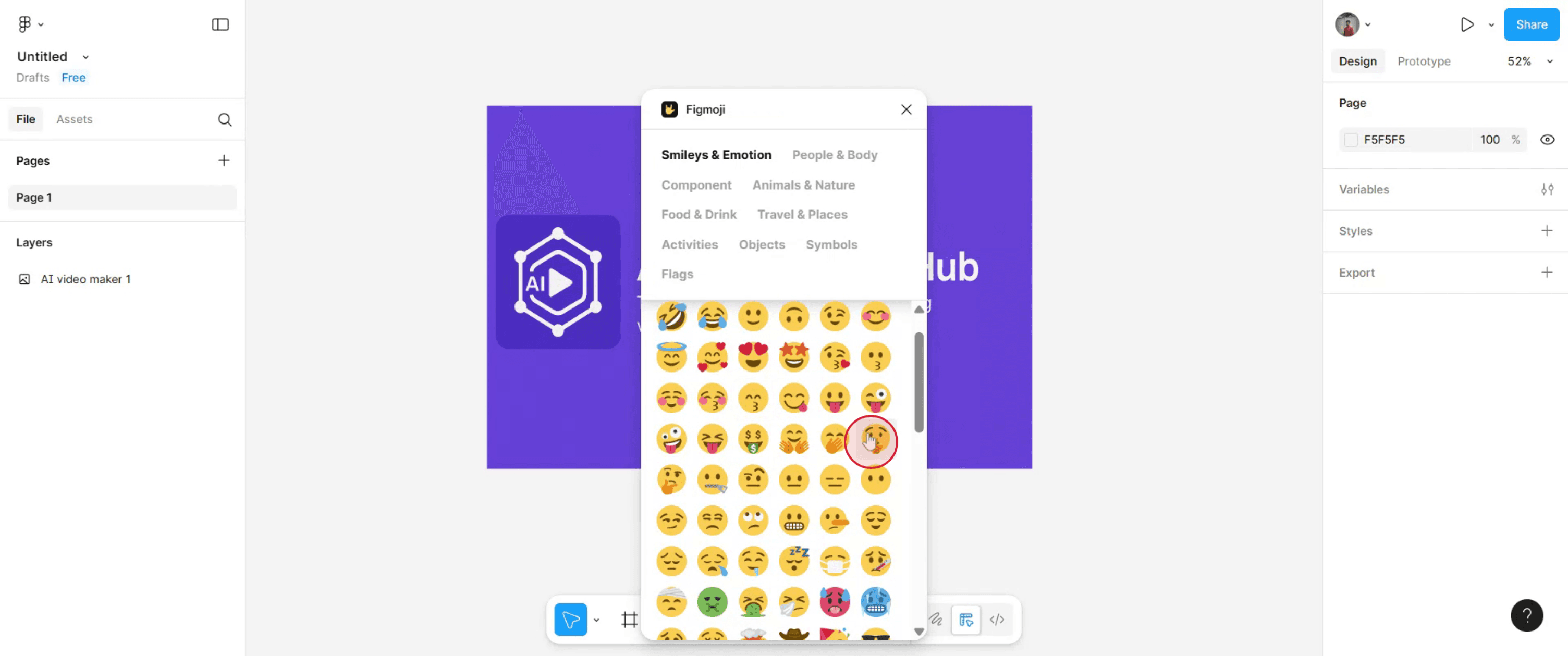
然后浏览给出的选项,再单击你想添加的表情符号。
步骤 4
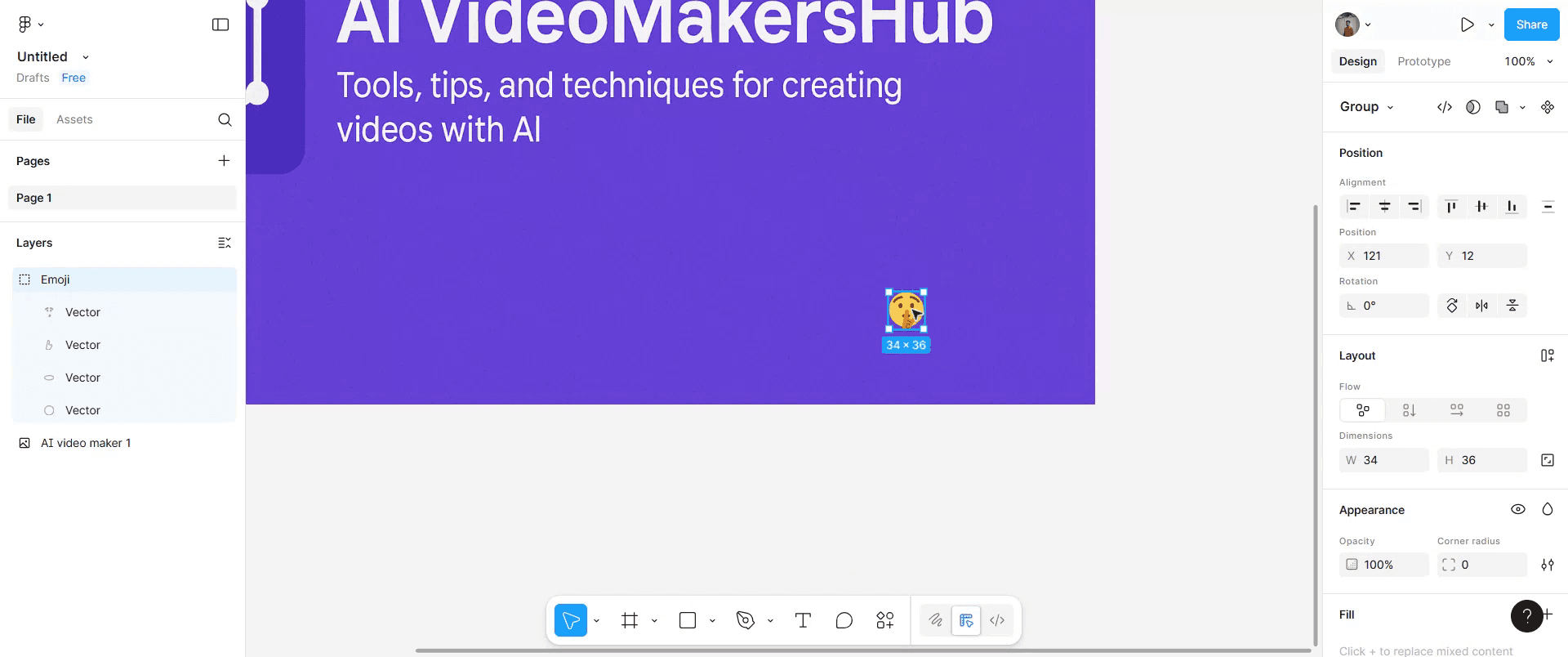
选择新添加的表情符号,然后将它们移动到你想要的位置。
步骤 5
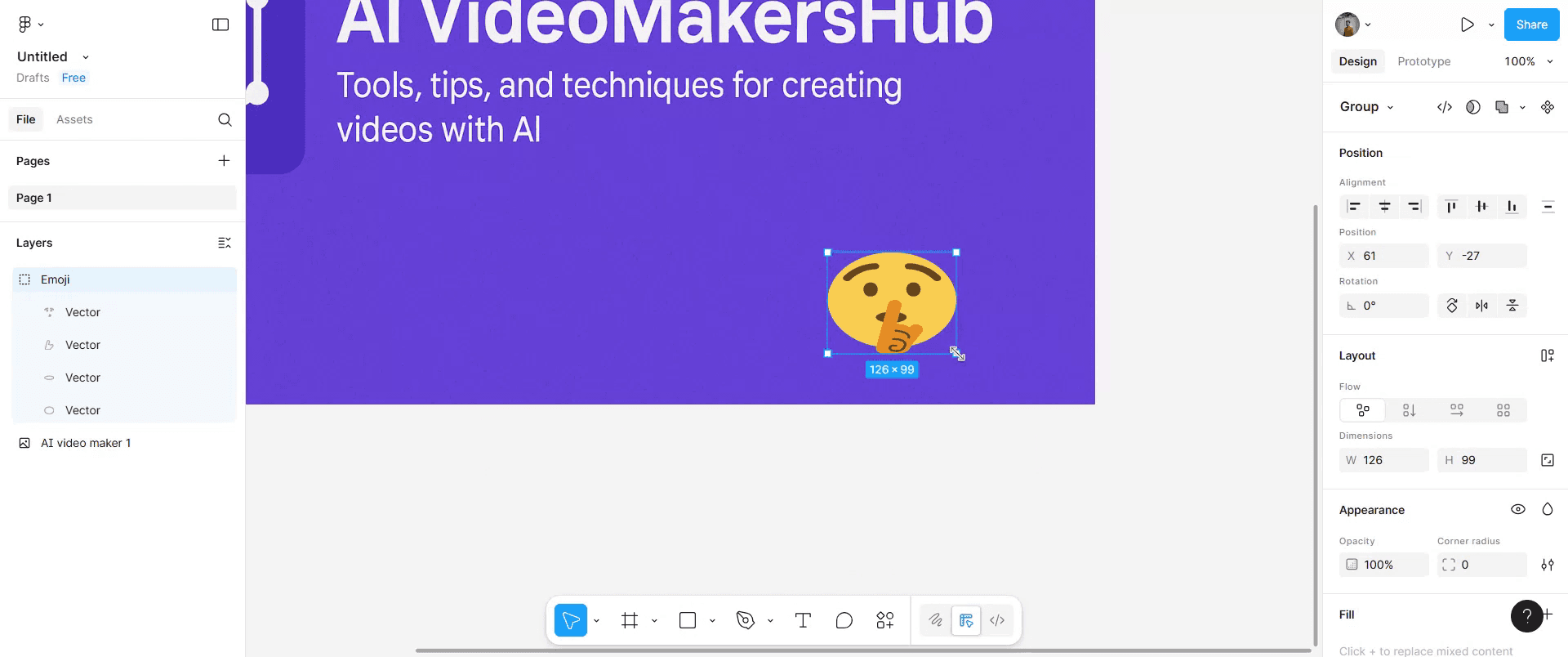
接下来,根据你的偏好调整表情符号的大小。只需抓住四角的控制点并在画布上拖动即可。
步骤 6
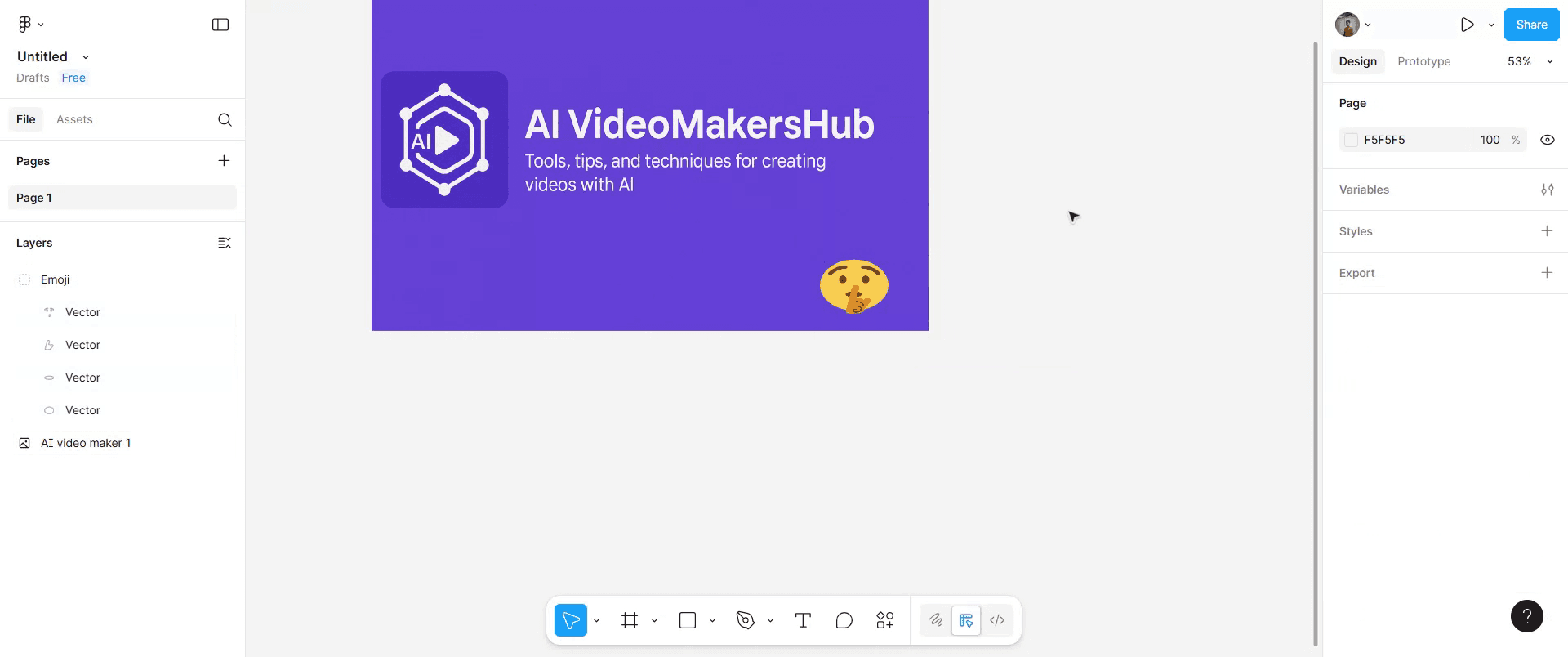
完成这些步骤后,表情符号就会插入到你的 Figma 设计画布中。
在 Figma 中添加表情符号的专业技巧
打开你的 Figma 文件
前往你想插入表情符号的项目或设计。选择文本工具
按下 T 键,或点击工具栏中的文本工具。点击画布创建文本框
将文本框放置在设计中所需的位置。在你的设备上打开表情符号键盘
在 Windows 上:按 Windows 键 + .(句号) 或 Windows 键 + ;(分号)。
在 Mac 上:按 Control + Command + Space。
选择你想要的表情符号
使用搜索栏或浏览分类来找到你想要的表情符号。将表情符号插入文本框
点击表情符号,它就会出现在你的 Figma 文本框中。调整大小和样式
增大字体大小、更改字体样式,或调整对齐方式,使其与你的设计一致。
常见问题及其避免方法
表情符号显示不正常
如果表情符号显示为方块或框,尝试将字体更改为支持表情符号的字体,例如 Segoe UI Emoji(Windows)或 Apple Color Emoji(Mac)。其他设备上的表情符号看起来不同
请记住,表情符号在不同操作系统上的样式可能会有所不同。表情符号大小与文本不匹配
增大字体大小或调整行高,使表情符号与周围文本对齐。从其他网站复制粘贴不起作用
请使用设备自带的表情符号键盘,而不是从外部来源复制,以避免格式问题。表情符号显示为黑白色
某些字体只支持单色表情符号——请切换到支持彩色表情符号的字体。
关于在 Figma 中添加表情符号的常见问题
如何在 Figma 中添加表情符号?
创建一个文本框,打开你设备上的表情键盘,选择一个表情符号,并将其插入文本框中。我可以在 Figma 中自定义表情符号颜色吗?
不可以,原生表情符号在 Figma 中无法更改颜色——它们遵循系统的默认样式。我可以在 Figma 免费版中使用表情符号吗?
可以,表情符号支持在免费版和付费版中都可用。Figma 中的表情符号会随字号缩放吗?
会,增大字号也会增大表情符号的尺寸。我可以在导出的设计中使用表情符号吗?
可以,表情符号会像在你的 Figma 设计中一样显示在导出的图片或 PDF 中。如何在 Mac 上录制屏幕?
要在 Mac 上录屏,你可以使用 Trupeer AI。它允许你捕获整个屏幕,并提供 AI 功能,例如添加 AI 头像、添加旁白、在视频中放大和缩小。借助 trupeer 的 AI 视频翻译功能,你可以将视频翻译成 30 多种语言。如何为屏幕录制添加 AI 头像?
要为屏幕录制添加 AI 头像,你需要使用AI 屏幕录制工具。Trupeer AI 是一款 AI 屏幕录制工具,可帮助你创建带有多个头像的视频,还能帮助你为视频创建自己的头像。如何在 Windows 上录制屏幕?
在 Windows 上录屏,你可以使用内置的 Game Bar(Windows + G)或像 Trupeer AI 这样的高级 AI 工具,以获得 AI 头像、旁白、翻译等更高级功能。如何为视频添加旁白?
要为视频添加旁白,请下载 trupeer ai Chrome 扩展程序。注册后,上传带有声音的视频,从 trupeer 中选择所需的旁白,然后导出你编辑后的视频。如何在屏幕录制中放大?
要在屏幕录制过程中放大,请使用 Trupeer AI 中的缩放效果,它允许你在特定时刻放大和缩小,从而增强视频内容的视觉效果。

