

如何在 Google 文档中添加 GIF
想在 Google 文档中插入 GIF 吗?按照这份分步指南添加动态图像,让你的文档更吸引人、更生动。
本指南将全面讲解如何在 Google 文档中无缝插入 GIF。
请按照以下步骤,为您的文档添加动态内容。
想给你的 Google 文档添加一个有趣或实用的 GIF 吗?你可以通过从电脑上传、粘贴 URL,或者从 Google 云端硬盘或相册中导入,轻松完成。
选项 1:使用 URL 插入 GIF
如果你已经有一个在线 GIF,这是最快的方法。
找到你的 GIF:右键单击你喜欢的 GIF(来自 Giphy、Tenor 等),然后选择“复制图片地址”。
打开你的 Google 文档:转到你希望 GIF 出现的位置。
插入 GIF:点击 插入 > 图片 > 通过网址,粘贴链接,然后点击 插入。
选项 2:从你的电脑上传 GIF
如果你的 GIF 保存在设备上:
在你的 Google 文档中,转到 插入 > 图片 > 从电脑上传。
选择 GIF 文件并点击“打开”。
选项 3:使用 Google 云端硬盘或 Google 相册
如果你的 GIF 已经在云端:
在文档中,选择 插入 > 图片 > 云端硬盘或相册。
浏览找到你的 GIF,点击它,然后按“插入”。
逐步指南:如何在 Google 文档中添加 GIF
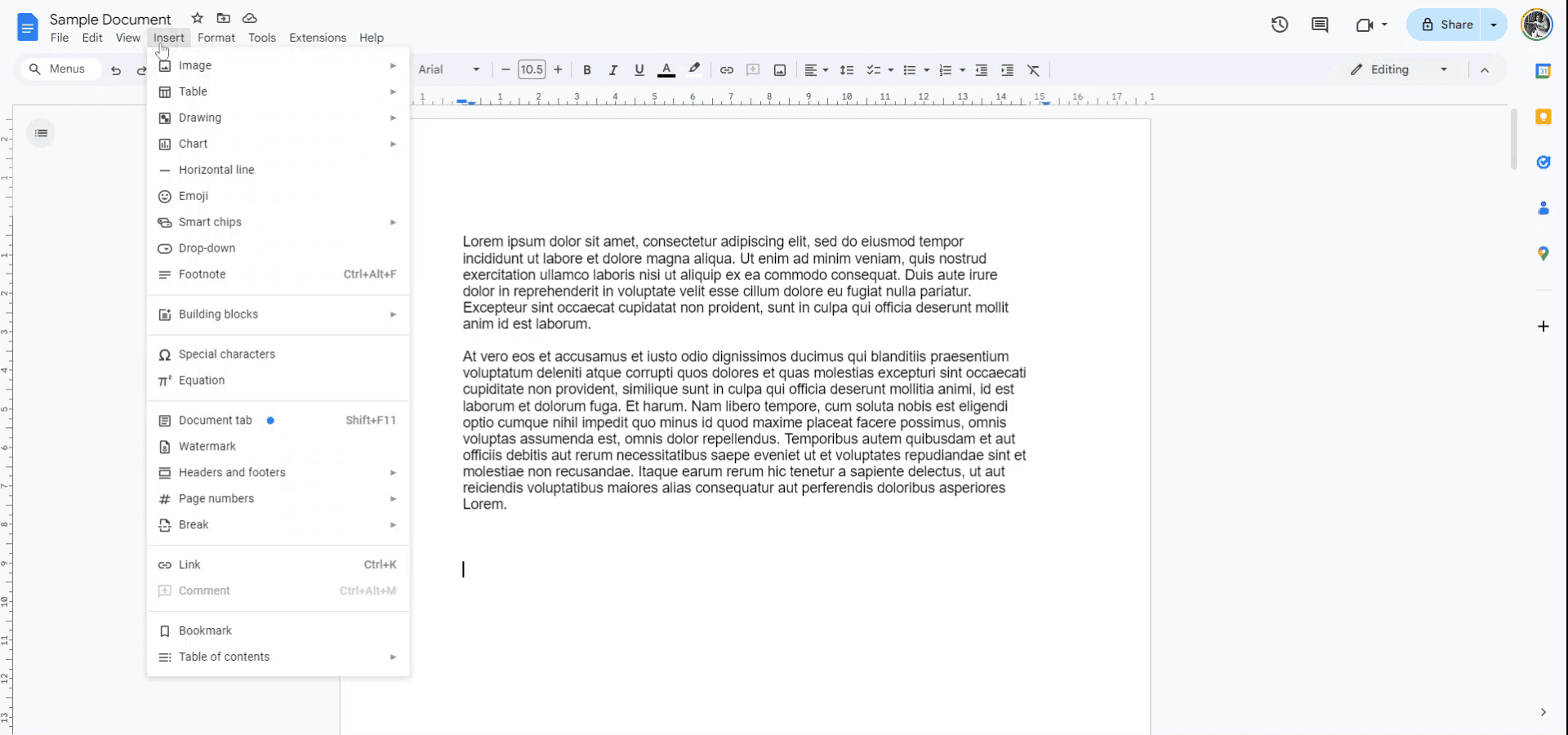
步骤 1
要开始将 GIF 文件插入 Google 文档,请在应用中打开“插入”菜单。
步骤 2
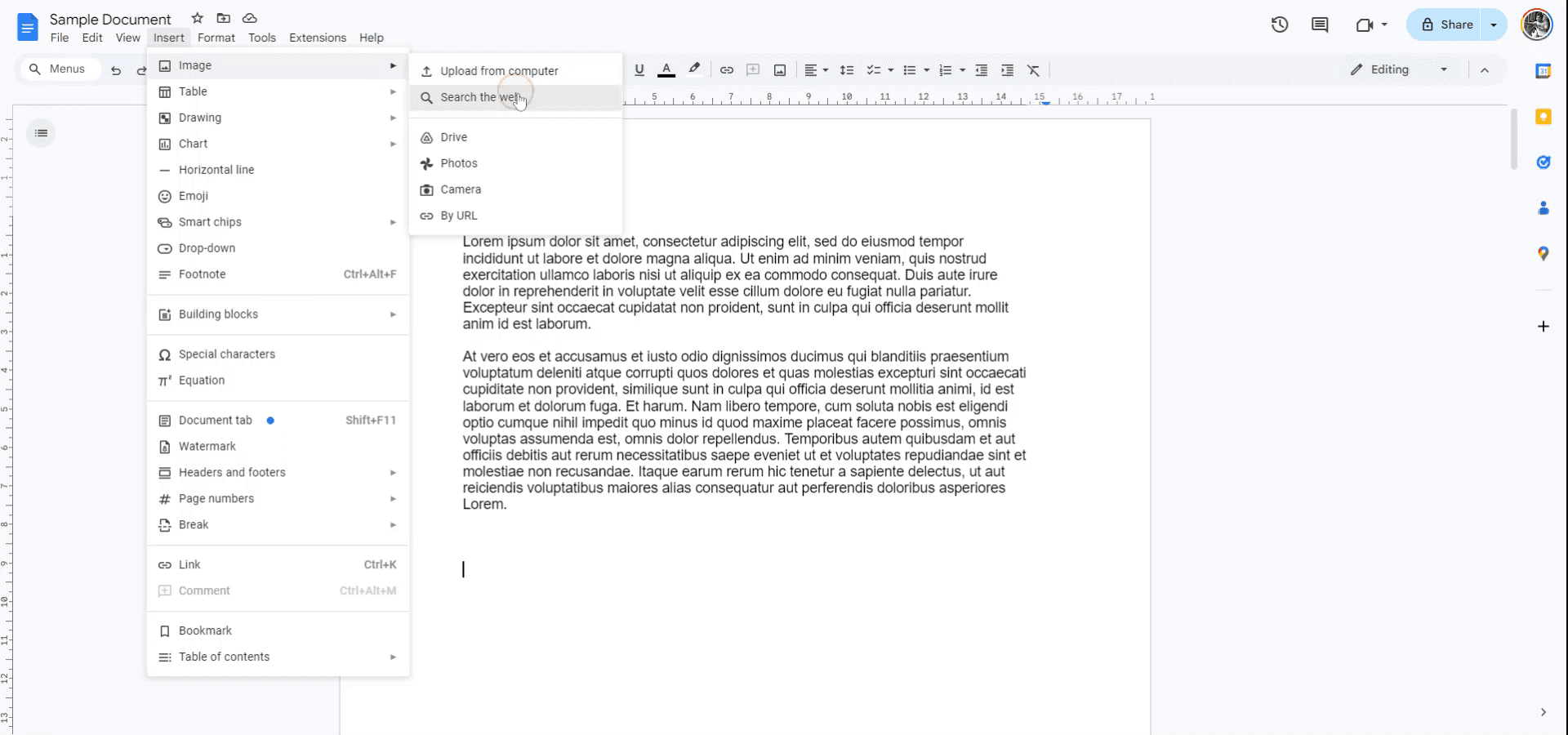
在下拉菜单中选择“图片”。如果你的电脑上存有 GIF 文件,可以选择直接上传。或者,如果你需要一个新的 GIF,也可以使用网页搜索功能来查找。
步骤 3
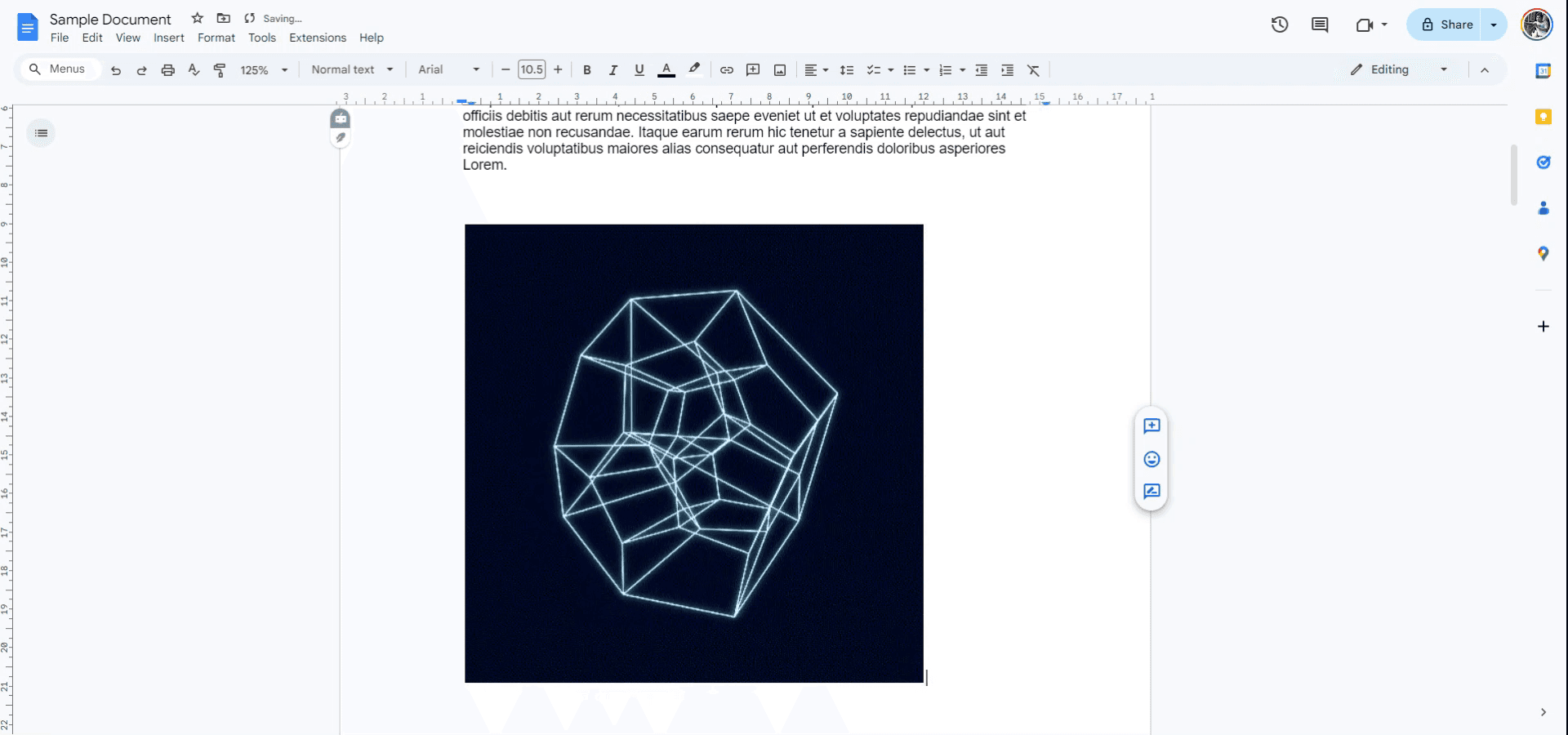
搜索所需的 GIF,或你心中已有的特定 GIF。找到后,点击它并选择“插入”。随后 GIF 将被下载并成功放入你的 Google 文档中。
在 Google 文档中添加 GIF 的专业提示
从 Google 云端硬盘上传:要插入 GIF,请转到 插入 > 图片 > 云端硬盘,选择你在 Google 云端硬盘中的 GIF 文件,然后将其直接插入文档。
使用网页选项:你也可以通过选择 插入 > 图片 > 通过网址 来插入 GIF,然后粘贴该 GIF 在网上的 URL。
拖放:只需将电脑中的 GIF 文件直接拖放到 Google 文档中。它会自动插入到光标位置。
调整 GIF 大小:插入 GIF 后,点击它并拖动角落来调整大小,同时保持纵横比不变。
在 Google 幻灯片中使用动画:如果你需要 GIF 在演示文稿中播放,可以考虑将其插入到 Google 幻灯片中,这样在放映时就能看到动画效果。
在 Google 文档中添加 gif 时的常见问题及避免方法
GIF 显示不正确:有时,GIF 可能会显示为静态图片而不是动图。
请确保文件是有效的 GIF,并且使用推荐的方法之一进行插入。可通过查看 Google 文档的打印预览进行测试。文件过大:较大的 GIF 可能会拖慢文档速度,或导致加载缓慢。
在上传前压缩 GIF 以减小文件大小,或者使用更小、经过优化的版本。动画丢失:在某些情况下,通过特定方法插入的 GIF 可能会失去动画效果。
使用通过网址的方法,或将 GIF 上传到 Google 云端硬盘,以保留动画功能。对齐问题:GIF 可能无法与文本或其他元素正确对齐。
使用图片选项来调整文字环绕、对齐方式或在文档中的位置,以获得更好的排版。插入了非 GIF 文件:请确保你上传的文件确实是 GIF。PNG 或 JPEG 等其他图片格式不会动。
上传前请仔细检查文件扩展名,确保它是 .gif 文件。
在 Google 文档中添加 GIF 的常见问题
我可以在 Google 文档中插入 GIF 吗?
可以使用“插入 > 图片”菜单插入 GIF,来源可以是你的电脑、Google 云端硬盘,或通过 URL。为什么我的 GIF 在 Google 文档中没有动起来?
如果文件插入不正确,或者所用方法不支持动画,GIF 有时可能会显示为静态图片。我可以在 Google 文档中调整 GIF 大小吗?
可以,点击 GIF 并拖动角点即可调整大小。Google 文档支持动画 GIF 吗?
是的,Google 文档支持动画 GIF,但请确保文件已正确上传并插入,以保留动画效果。我可以在 Google 文档中使用来自网页的 GIF 吗?
可以通过选择“插入 > 图片 > 通过 URL”并粘贴 GIF 的 URL 来插入网页中的 GIF。如何在 Mac 上录屏?
要在 Mac 上录屏,你可以使用 Trupeer AI。它可让你捕获整个屏幕,并提供 AI 功能,例如添加 AI 头像、添加配音、在视频中添加放大和缩小效果。借助 Trupeer 的 AI 视频翻译功能,你可以将视频翻译成 30 多种语言。如何为屏幕录制添加 AI 头像?
要为屏幕录制添加 AI 头像,你需要使用一款 AI 屏幕录制工具。Trupeer AI 是一款 AI 屏幕录制工具,可帮助你创建带有多个头像的视频,也能帮助你为视频创建自己的头像。如何在 Windows 上录屏?
要在 Windows 上录屏,你可以使用内置的游戏栏(Windows + G),或者使用像 Trupeer AI 这样的高级 AI 工具,以获得 AI 头像、配音、翻译等更高级的功能。如何为视频添加配音?
要为视频添加配音,请下载 Trupeer AI Chrome 扩展。注册后,上传带有声音的视频,从 Trupeer 中选择所需的配音,然后导出编辑后的视频。如何在屏幕录制中放大?
在屏幕录制过程中放大时,使用 Trupeer AI 中的缩放效果,它允许你在特定时刻放大和缩小,从而增强视频内容的视觉表现力。

