

如何在 Canva 中添加页码
了解如何在 Canva 中手动为电子书、报告或演示文稿等多页设计添加页码。包含分步说明。
了解如何在 Canva 中高效地为您的设计添加页码。
该过程包括选择模板并使用文本功能,无缝插入页码。
您可以使用 Canva 内置的动态文本功能轻松插入自动页码。方法如下:
分步指南:
打开您的设计
在 Canva 编辑器中打开您的设计。转到文本面板
点击编辑器左侧边栏中的“文本”。插入页码
滚动到“动态文本”部分并点击“页码”。选择一种格式
可从以下格式中选择:仅数字
页码 + 数字
第 X 页,共 Y 页
设置页码范围
决定是否将页码应用于:所有页面
选定页面
自定义外观 (可选)
调整字体、大小、颜色和对齐方式,以适配您的设计。应用于所有页面
点击“将属性应用于所有页面”,以确保整个文档格式一致。
分步指南:如何在 Canva 中添加页码
步骤 1
首先登录您的 Canva 账户,然后选择 设计 选项。

步骤 2
选择模板后,从工具栏中选择 文本 选项。
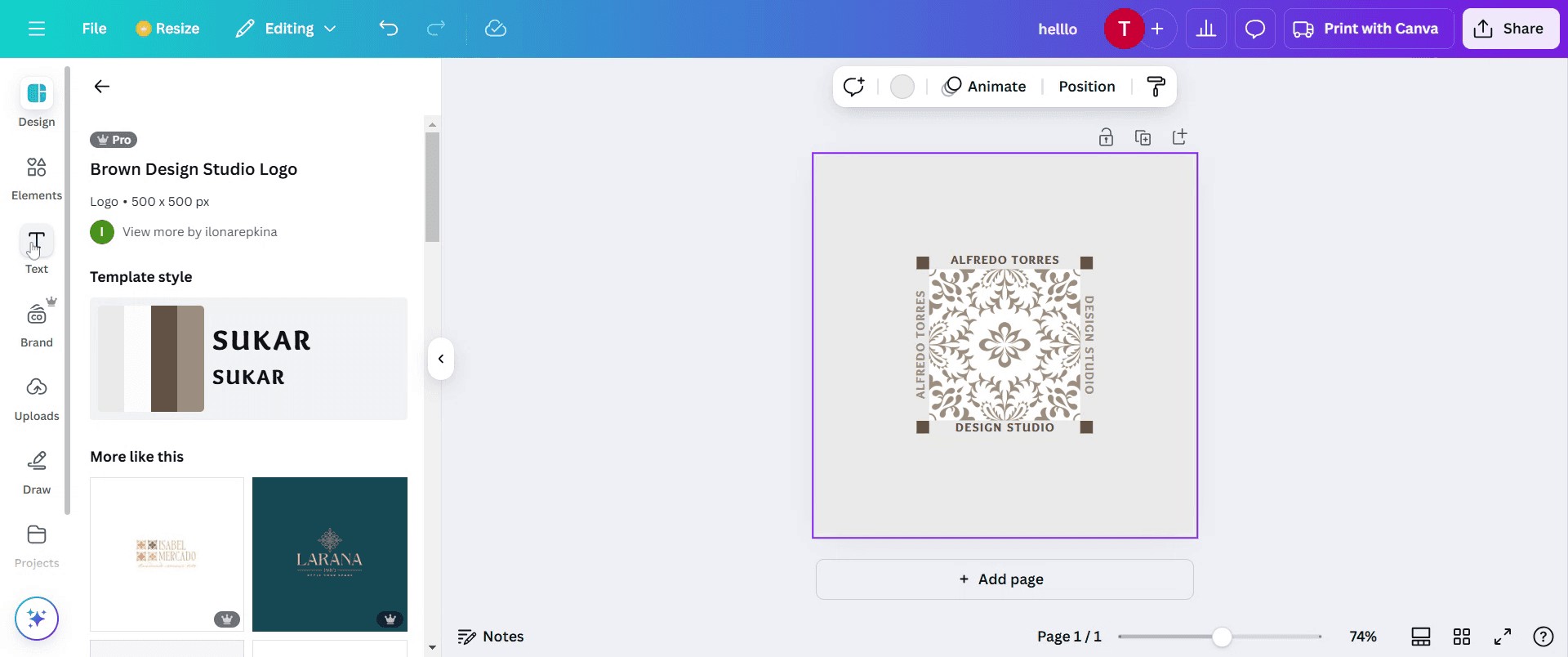
步骤 3
向下滚动,直到找到 页码 选项并 点击它。这将使您能够轻松将页码插入到设计中。
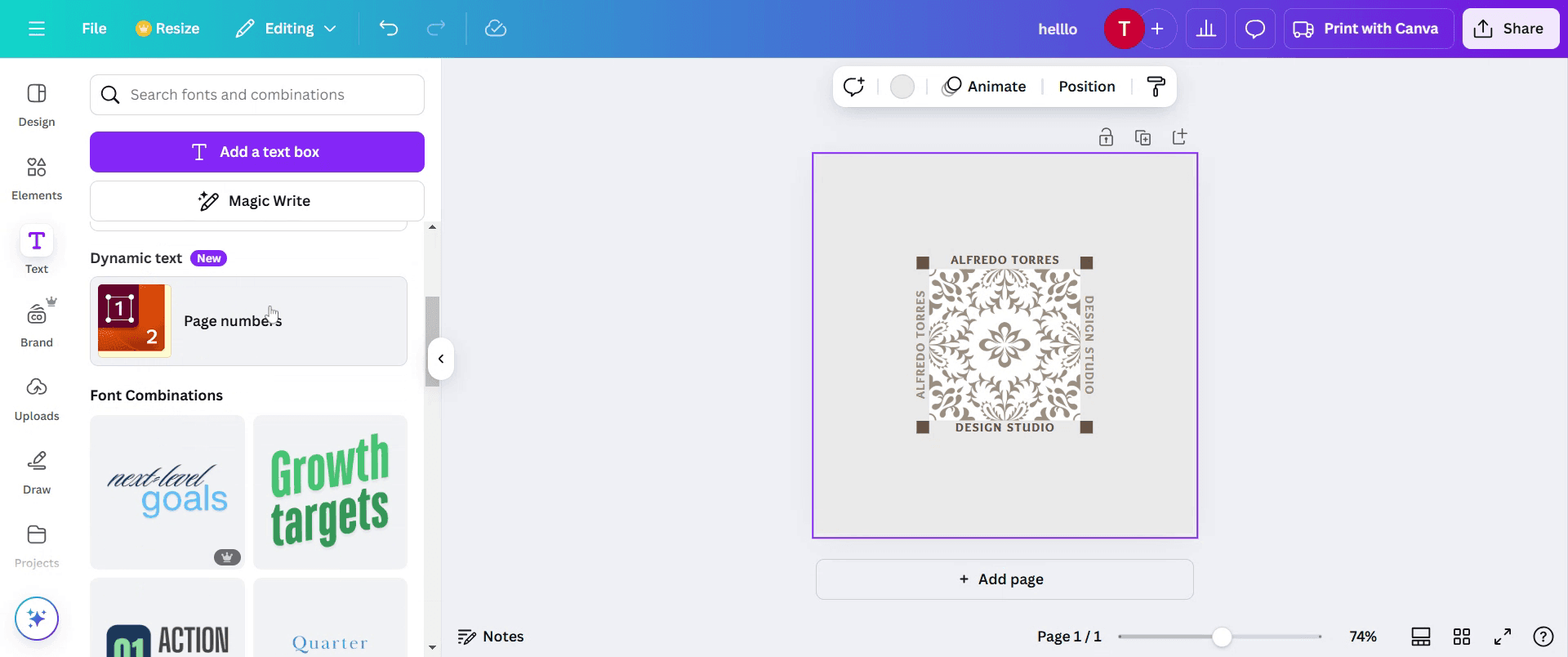
步骤 4
现在您可以看到设计中已插入 页码
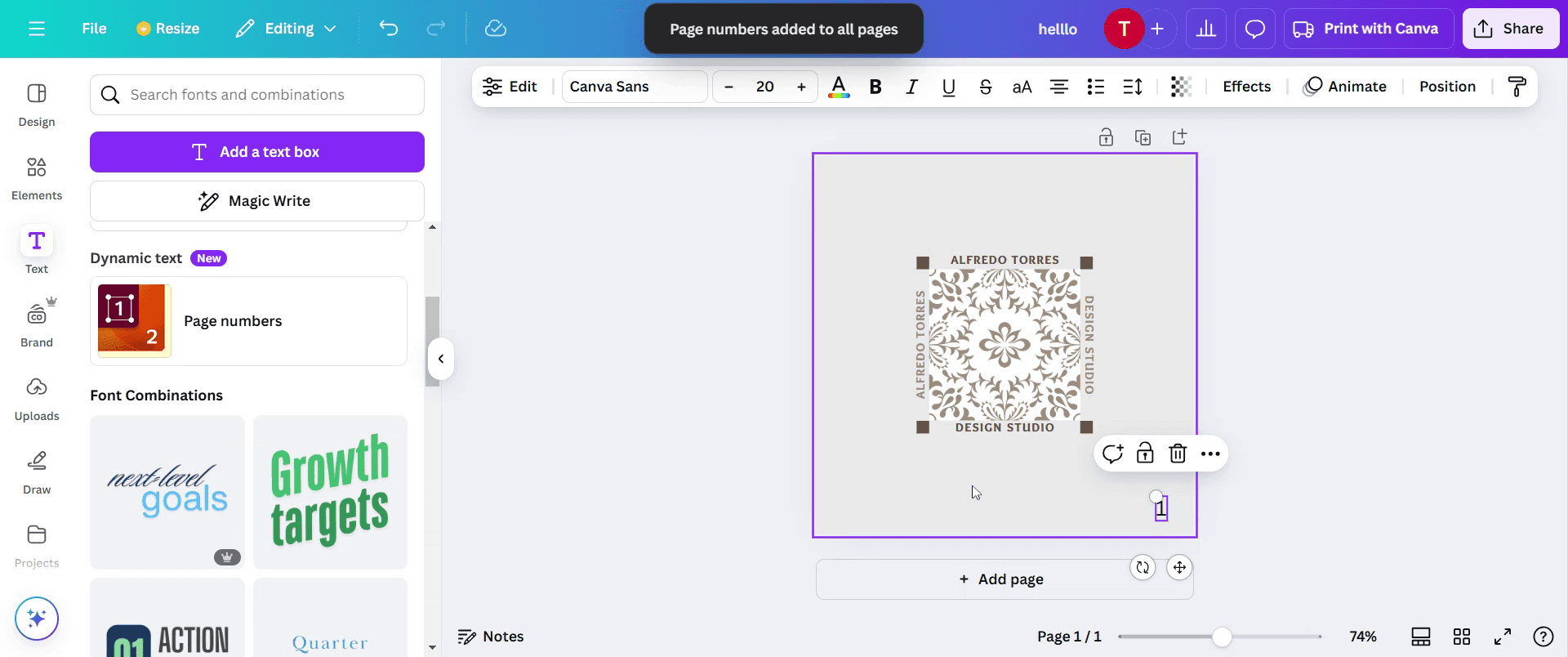
在 Canva 中添加页码的专业技巧
使用定位工具——通过 Canva 的对齐和吸附参考线,让页码保持一致对齐。
创建主页面——先设计好一次页码,然后将其复制并粘贴到所有页面上,以保持统一。
利用透明度和样式——调整数字的不透明度、大小或颜色,使其与设计无缝融合。
常见问题及如何避免
手动添加每个数字——与其逐页手动编号,不如复制并修改数字,以提高工作效率。
将数字放在安全边距之外——确保数字保持在可打印区域内,以避免印刷裁切问题。
忘记锁定页码——将页码锁定可防止在编辑其他元素时意外移动。
关于如何在 Canva 中添加页码的常见问题
1. Canva 是否有自动页码编号功能?
不,Canva 不支持自动页码编号。你需要使用文本框手动为每一页添加数字。
2. 如何在 Canva 中保持页码一致?
使用“复制页面”功能,或复制并粘贴包含页码的文本框到所有页面,以确保位置统一。
3. 我可以在 Canva 模板中添加页码吗?
可以,你可以通过手动添加页码文本框并在每一页上对齐来编辑任何模板。
4. 如何在 Mac 上录屏?
要 在 Mac 上录屏,你可以使用 Trupeer AI。它支持录制整个屏幕,并提供 AI 功能,例如添加 AI 头像、添加旁白、在视频中放大和缩小。借助 trupeer 的 AI 视频翻译功能,你可以将视频翻译成 30 多种语言。
5. 如何为屏幕录制添加 AI 头像?
要为屏幕录制添加 AI 头像,你需要使用一款 AI 屏幕录制工具。 Trupeer AI 是一款 AI 屏幕录制工具,它可以帮助你制作带有多个头像的视频,也可以帮助你为视频创建自己的头像。
6. 如何在 Windows 上录屏?
要在 Windows 上录屏,你可以使用内置的游戏栏(Windows + G),或者使用像 Trupeer AI 这样的高级 AI 工具,以获得更高级的功能,例如 AI 头像、旁白、翻译等。
7. 如何为视频添加旁白?
要为视频添加旁白,请下载 trupeer ai Chrome 扩展程序。注册后,上传带有声音的视频,从 trupeer 中选择所需的旁白并导出你编辑后的视频。
8. 如何在屏幕录制中放大?
在屏幕录制过程中放大时,使用 Trupeer AI 中的缩放效果,它允许你在特定时刻放大和缩小,从而增强视频内容的视觉效果。


