教程
如何在Canva中将照片卡通化 - 分步指南
学习如何在Canva中使用内置的照片效果和创意工具将任何照片卡通化。只需几次点击即可将肖像转变为有趣的插图!


本文件提供了一个全面的流程,说明如何在 Canva 中将照片卡通化。
按照这些简单的步骤有效地将照片卡通化,确保它们经过打磨并满足专业标准,准备分享或使用。
您可以使用 Canva 的内置工具将您的照片轻松转换为卡通风格的图像,或者使用第三方效果,如 Cartoonify 或 Prisma。以下是具体步骤:
逐步指南:
上传您的照片
打开您的 Canva 项目。
在侧边栏中单击 上传,并上传您的图像。
将其拖到画布上。
编辑照片
单击图像以选择它。
然后在顶部工具栏中单击 编辑照片。
访问“应用”部分
在照片编辑面板中向下滚动并单击 应用。
搜索 “Cartoonify”,“Prisma”,或其他卡通效果。
应用卡通效果
选择您想要的卡通效果。
单击 应用 或 生成(根据应用而定)。
等待转换完成。
自定义样式(可选)
根据应用调整过滤器,如 强度、亮度 或 饱和度。
某些效果还提供不同的卡通风格。
下载您的卡通图像
单击 分享 > 下载。
选择您的格式(例如,PNG 或 JPG),并将其保存到您的设备上。
逐步指南:如何在 Canva 中将照片卡通化
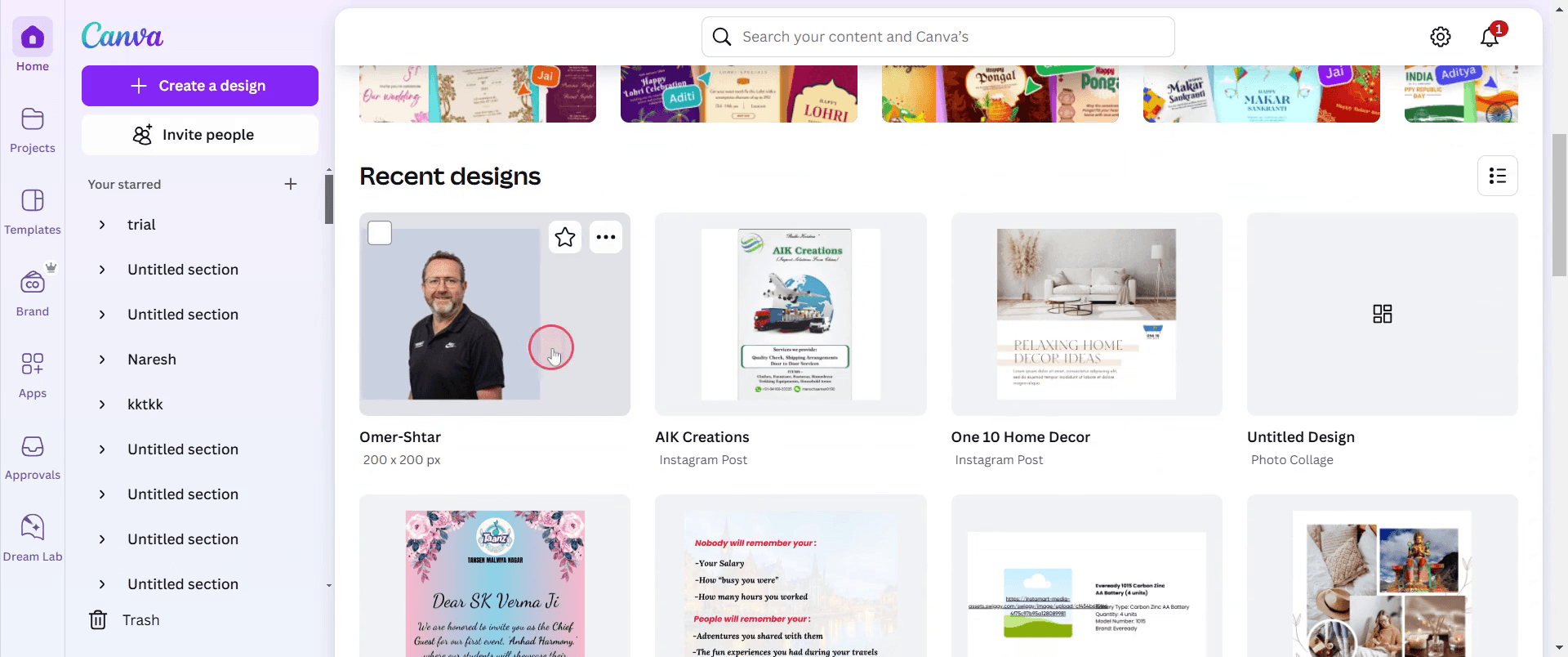
第 1 步
首先选择您希望卡通化的现有照片。

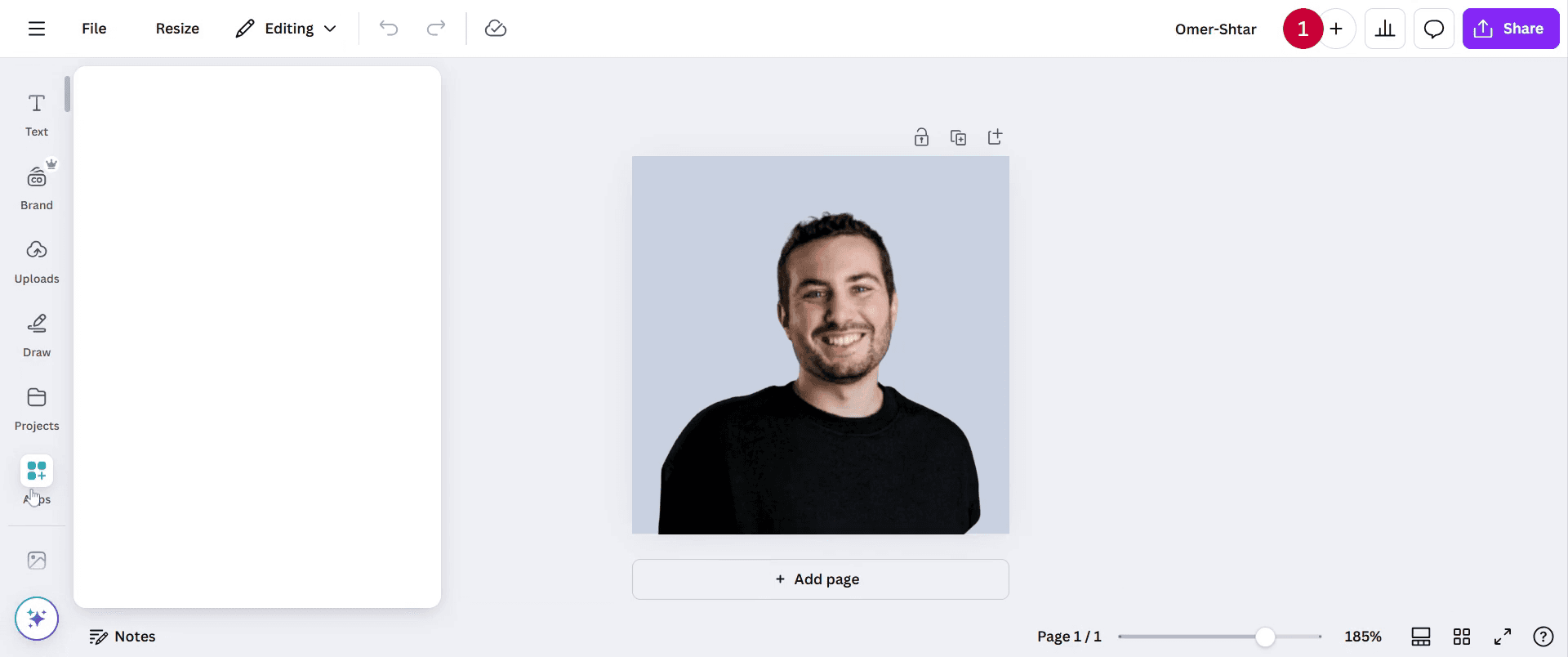
第 2 步
选择照片后,导航到编辑器工具栏。单击‘应用’选项。

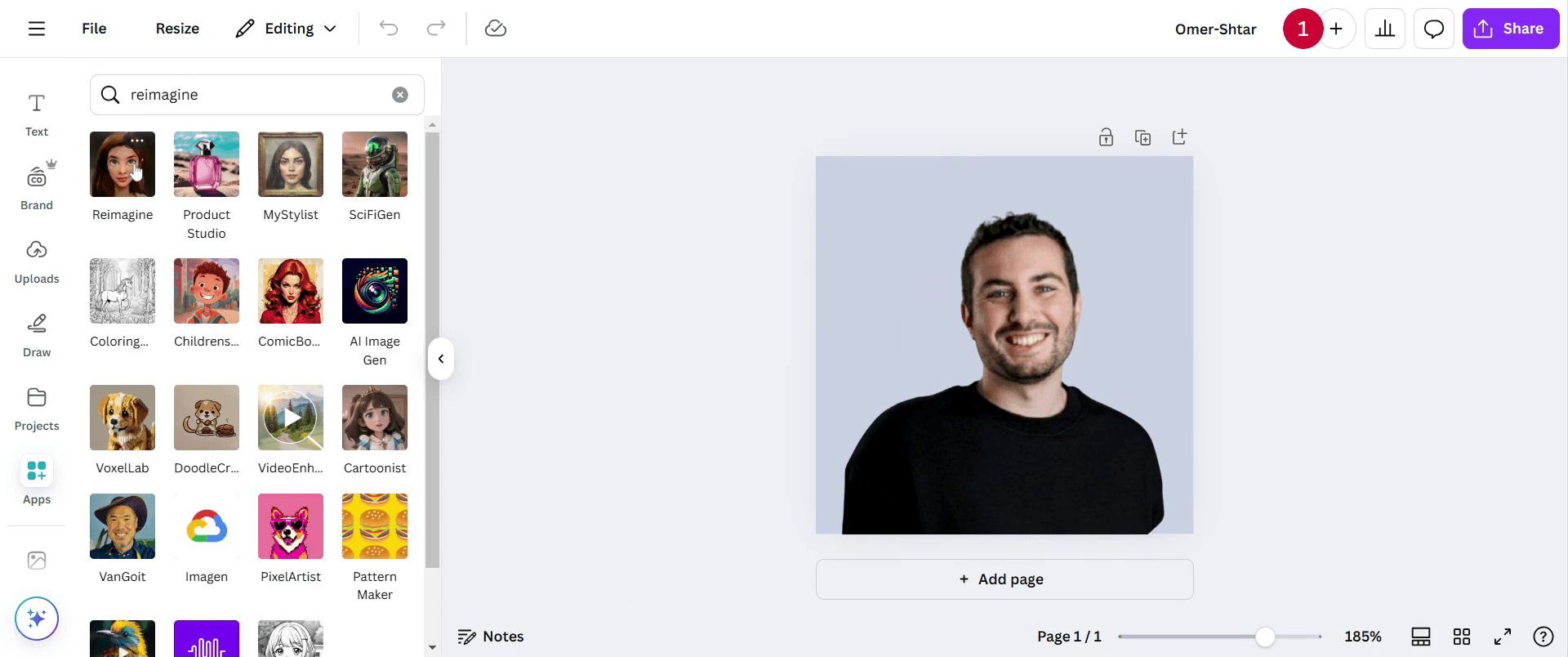
第 3 步
去搜索栏。找到并单击‘重新想象’选项。

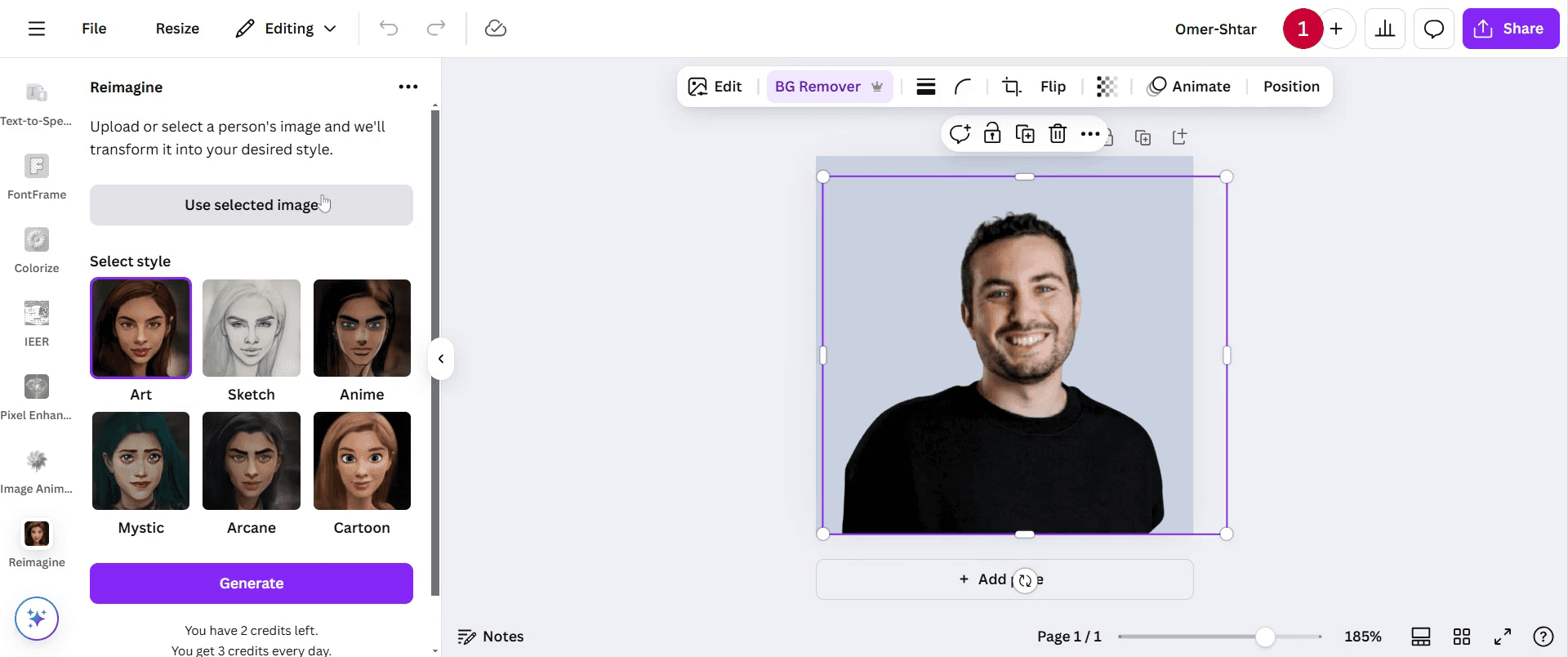
第 4 步
请等待加载。加载完成后,单击‘使用所选图像’以继续。

第 5 步
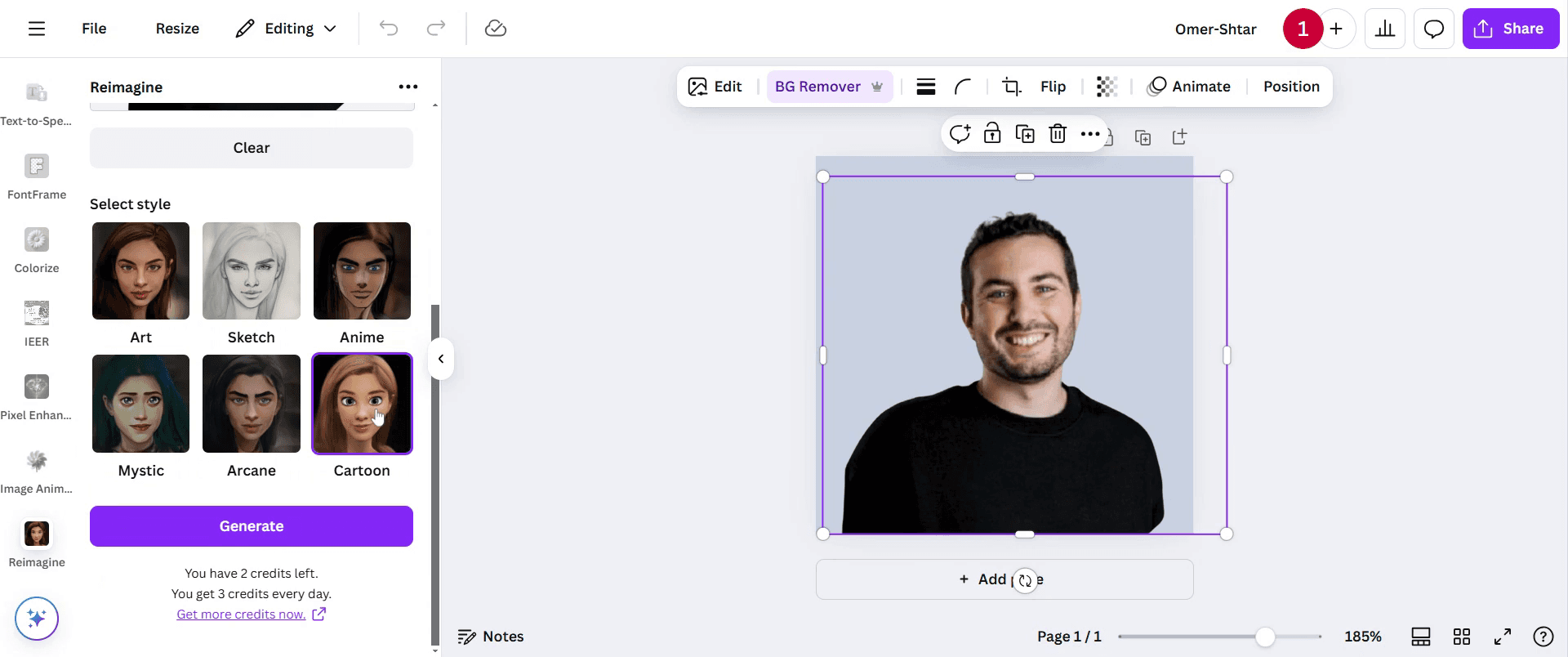
单击‘卡通’选项以应用该效果。

第 6 步
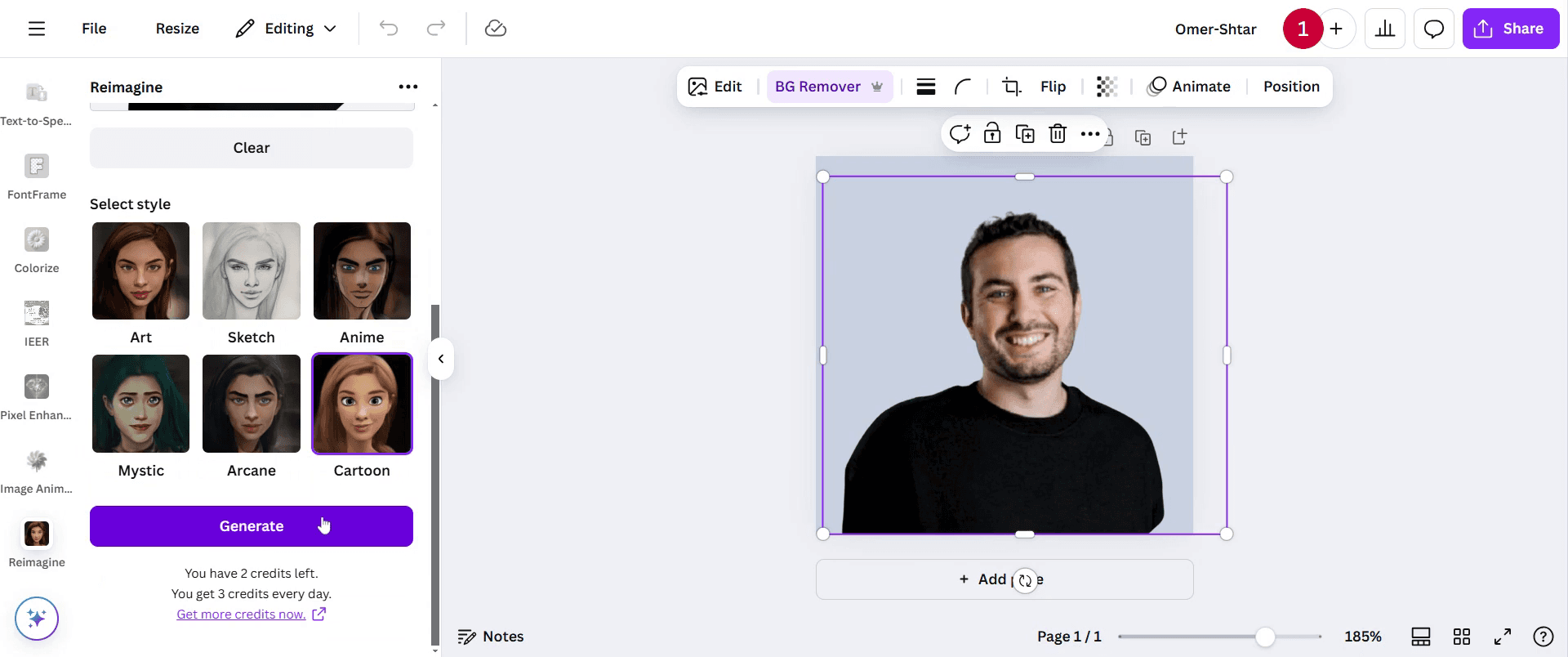
接下来,单击‘生成’,并等待过程完成。

第 7 步
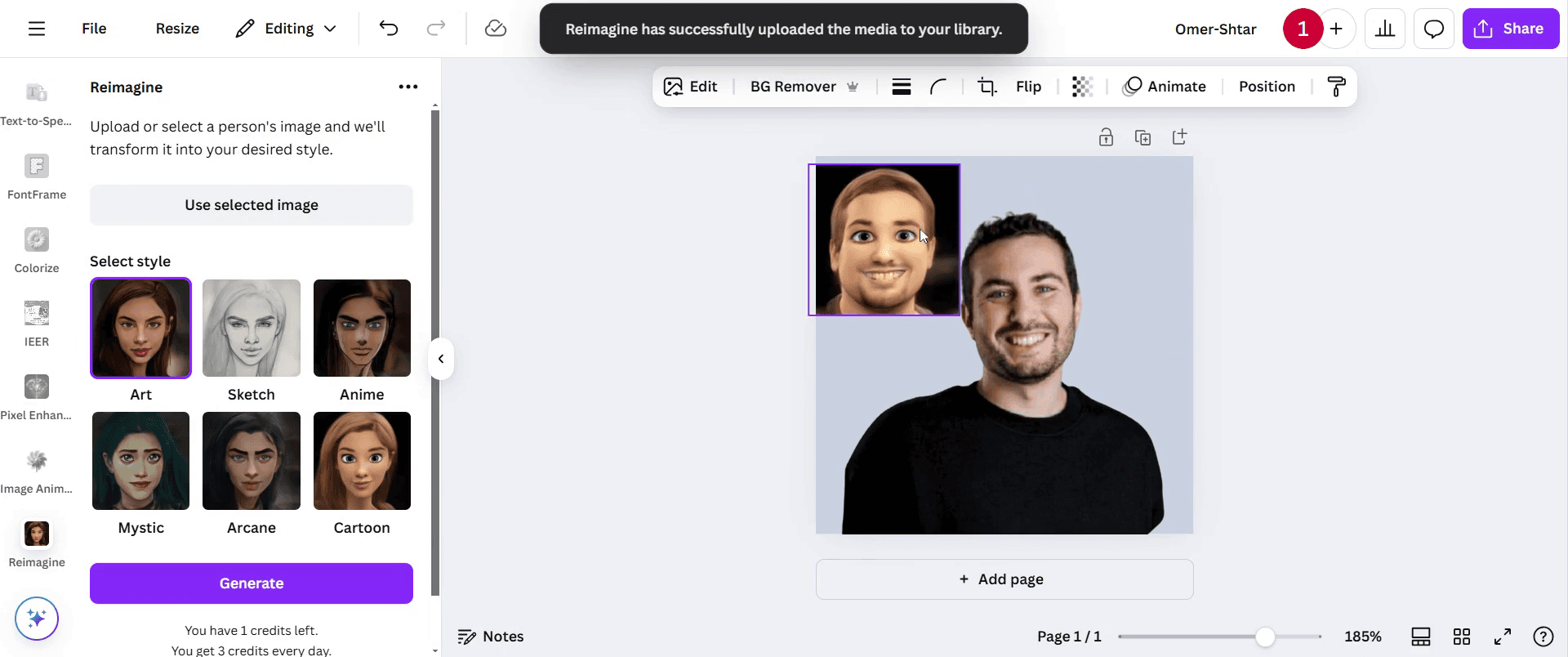
图像生成后,您可以调整大小或进行其他调整。

第 8 步
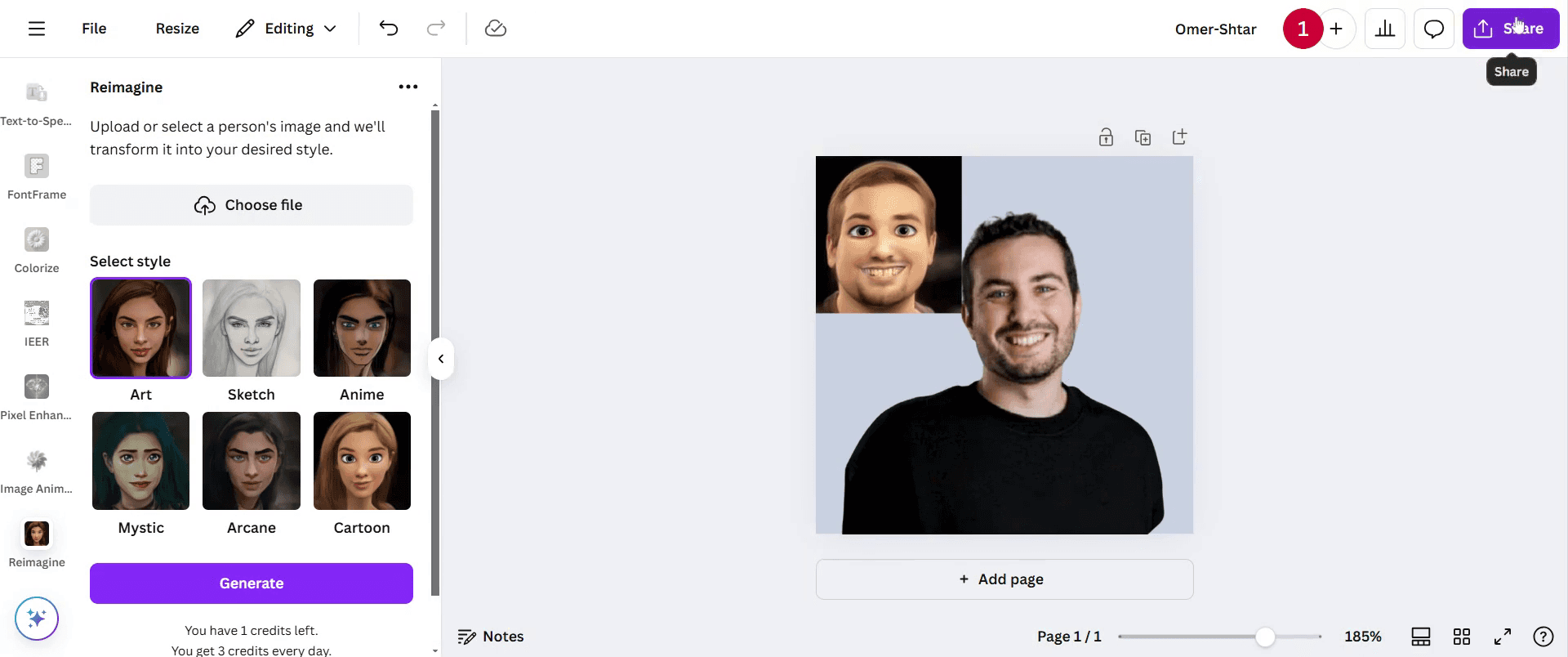
对结果感到满意后,您可以根据需要分享图像。

本文件提供了一个全面的流程,说明如何在 Canva 中将照片卡通化。
按照这些简单的步骤有效地将照片卡通化,确保它们经过打磨并满足专业标准,准备分享或使用。
您可以使用 Canva 的内置工具将您的照片轻松转换为卡通风格的图像,或者使用第三方效果,如 Cartoonify 或 Prisma。以下是具体步骤:
逐步指南:
上传您的照片
打开您的 Canva 项目。
在侧边栏中单击 上传,并上传您的图像。
将其拖到画布上。
编辑照片
单击图像以选择它。
然后在顶部工具栏中单击 编辑照片。
访问“应用”部分
在照片编辑面板中向下滚动并单击 应用。
搜索 “Cartoonify”,“Prisma”,或其他卡通效果。
应用卡通效果
选择您想要的卡通效果。
单击 应用 或 生成(根据应用而定)。
等待转换完成。
自定义样式(可选)
根据应用调整过滤器,如 强度、亮度 或 饱和度。
某些效果还提供不同的卡通风格。
下载您的卡通图像
单击 分享 > 下载。
选择您的格式(例如,PNG 或 JPG),并将其保存到您的设备上。
逐步指南:如何在 Canva 中将照片卡通化
第 1 步
首先选择您希望卡通化的现有照片。

第 2 步
选择照片后,导航到编辑器工具栏。单击‘应用’选项。

第 3 步
去搜索栏。找到并单击‘重新想象’选项。

第 4 步
请等待加载。加载完成后,单击‘使用所选图像’以继续。

第 5 步
单击‘卡通’选项以应用该效果。

第 6 步
接下来,单击‘生成’,并等待过程完成。

第 7 步
图像生成后,您可以调整大小或进行其他调整。

第 8 步
对结果感到满意后,您可以根据需要分享图像。

开始免费使用我们的AI视频+文档生成器制作视频
在Canva中将照片卡通化的技巧
使用编辑图像功能,应用双调或像素化效果,以获得风格化的卡通外观。
在效果选项卡中搜索卡通滤镜,可以立即转变您的照片。
调整亮度、对比度和饱和度,以增强卡通效果,使其更加清晰。
常见陷阱及如何避免在Canva中卡通化照片时出现这些问题
过度使用滤镜会使图像显得不自然,逐渐调整设置以获得平衡的效果。
使用低分辨率图像可能导致质量差,请始终上传高分辨率照片。
忽视背景元素会影响最终效果,考虑去除或简化背景。
在Canva中将照片卡通化的技巧
使用编辑图像功能,应用双调或像素化效果,以获得风格化的卡通外观。
在效果选项卡中搜索卡通滤镜,可以立即转变您的照片。
调整亮度、对比度和饱和度,以增强卡通效果,使其更加清晰。
常见陷阱及如何避免在Canva中卡通化照片时出现这些问题
过度使用滤镜会使图像显得不自然,逐渐调整设置以获得平衡的效果。
使用低分辨率图像可能导致质量差,请始终上传高分辨率照片。
忽视背景元素会影响最终效果,考虑去除或简化背景。
在Canva中将照片卡通化的常见问题
如何在将照片卡通化之前移除背景?
在Canva Pro中使用背景去除工具来隔离主体,以获得更干净的卡通效果。应用卡通效果后可以调整效果吗?
是的,您可以在应用效果后调整强度、对比度和颜色,以微调外观。如何在Mac上录制屏幕?
要在Mac上录制屏幕,您可以使用Trupeer AI。它允许您捕获整个屏幕,并提供诸如添加AI头像、添加旁白、在视频中放大和缩小等AI功能。通过trupeer的AI视频翻译功能,您可以将视频翻译成30多种语言。如何在屏幕录制中添加AI头像?
要在屏幕录制中添加AI头像,您需要使用一个AI屏幕录制工具。 Trupeer AI是一个AI屏幕录制工具,帮助您创建带有多个头像的视频,还可以帮助您为视频创建自己的头像。如何在Windows上录制屏幕?
要在Windows上录制屏幕,您可以使用内置的游戏栏(Windows + G)或像Trupeer AI这样更高级的AI工具,以获取更多高级功能,例如AI头像、旁白、翻译等。如何为视频添加旁白?
要为视频添加旁白,请下载trupeer ai Chrome扩展程序。注册后,上传您带声音的视频,从trupeer选择所需的旁白,然后导出编辑后的视频。如何在屏幕录制中放大?
要在屏幕录制期间放大,请使用Trupeer AI中的缩放效果,它允许您在特定时刻放大和缩小,增强视频内容的视觉效果。
人们还问
在Canva中将照片卡通化的常见问题
如何在将照片卡通化之前移除背景?
在Canva Pro中使用背景去除工具来隔离主体,以获得更干净的卡通效果。应用卡通效果后可以调整效果吗?
是的,您可以在应用效果后调整强度、对比度和颜色,以微调外观。如何在Mac上录制屏幕?
要在Mac上录制屏幕,您可以使用Trupeer AI。它允许您捕获整个屏幕,并提供诸如添加AI头像、添加旁白、在视频中放大和缩小等AI功能。通过trupeer的AI视频翻译功能,您可以将视频翻译成30多种语言。如何在屏幕录制中添加AI头像?
要在屏幕录制中添加AI头像,您需要使用一个AI屏幕录制工具。 Trupeer AI是一个AI屏幕录制工具,帮助您创建带有多个头像的视频,还可以帮助您为视频创建自己的头像。如何在Windows上录制屏幕?
要在Windows上录制屏幕,您可以使用内置的游戏栏(Windows + G)或像Trupeer AI这样更高级的AI工具,以获取更多高级功能,例如AI头像、旁白、翻译等。如何为视频添加旁白?
要为视频添加旁白,请下载trupeer ai Chrome扩展程序。注册后,上传您带声音的视频,从trupeer选择所需的旁白,然后导出编辑后的视频。如何在屏幕录制中放大?
要在屏幕录制期间放大,请使用Trupeer AI中的缩放效果,它允许您在特定时刻放大和缩小,增强视频内容的视觉效果。
人们还问

即时 AI 产品视频和文档,从粗略的屏幕录制中生成
Get started for free
免费开始
类似教程
Get started for free
免费开始
Experience the new & faster way of creating product videos.
Instant AI Product Videos and Docs from Rough Screen Recordings.
Get started for free
免费开始
Experience the new & faster way of creating product videos.
Instant AI Product Videos and Docs from Rough Screen Recordings.
Get started for free
免费开始
Experience the new & faster way of creating product videos.
Instant AI Product Videos and Docs from Rough Screen Recordings.
Get started for free
免费开始
在两分钟内制作出色的演示和文档
在两分钟内制作出色的演示和文档