
如何在 Canva 中更改页面方向——轻松将纵向改为横向
想在 Canva 中将竖向切换为横向吗?了解如何使用 Canva 的“调整大小”工具或自定义尺寸来更改页面方向。
本文概述了在 Canva 中更改页面方向的步骤,使用户能够自定义设计的宽度和高度,以获得更符合需求的结果。
按照这些步骤操作将有助于顺利完成调整大小的过程,最终让你的设计可以共享。
无论你是从纵向切换到横向,还是反过来,Canva 都能让这件事变得很简单,尤其是当你使用 Pro、Teams、Education 或 Nonprofits 套餐时。
适用于 Canva Pro 及其他高级用户
打开你的设计
打开你想要调整方向的项目。点击“调整大小 & Magic Switch”
可在顶部工具栏中找到。此功能可用于动态更改尺寸和格式。选择“自定义尺寸”
手动输入新尺寸。要从纵向切换到横向,请交换宽度和高度数值(例如,从 800×1200 改为 1200×800)。选择以下其中一项:
“调整大小”以修改当前文件
“复制 & 调整大小”以保留原文件并创建新版本
适用于免费 Canva 用户
使用自定义尺寸创建新设计
在 Canva 首页,点击“自定义尺寸”,然后输入所需的宽度和高度。手动重新创建你的设计
你需要手动复制并粘贴元素,或者使用新的页面方向重新开始。
注意事项
元素布局会变化: 切换方向可能会破坏间距和对齐。请调整元素以适应新的格式。
使用版本历史记录撤销: 如果你做出了后悔的更改,请前往 文件 > 版本历史记录 以恢复到较早的版本。
分步指南:如何在 Canva 中更改页面方向
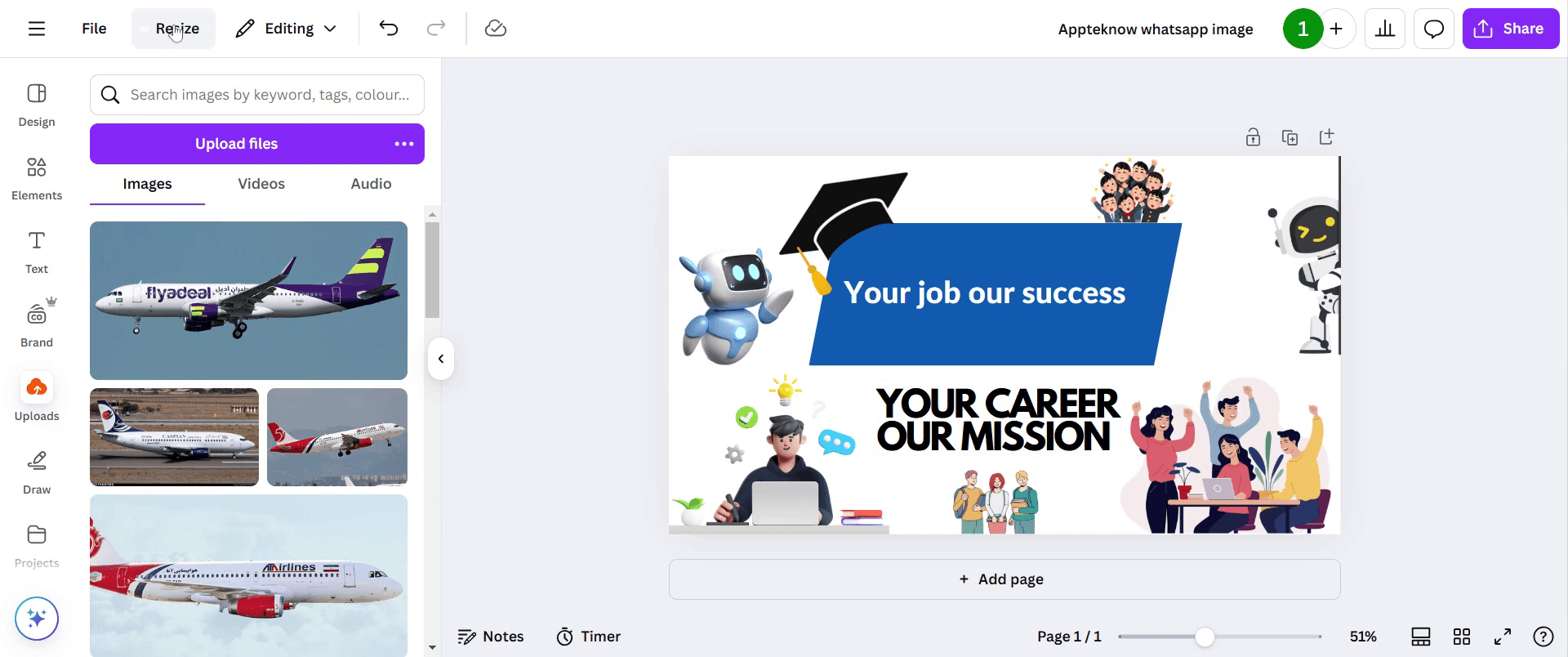
第 1 步
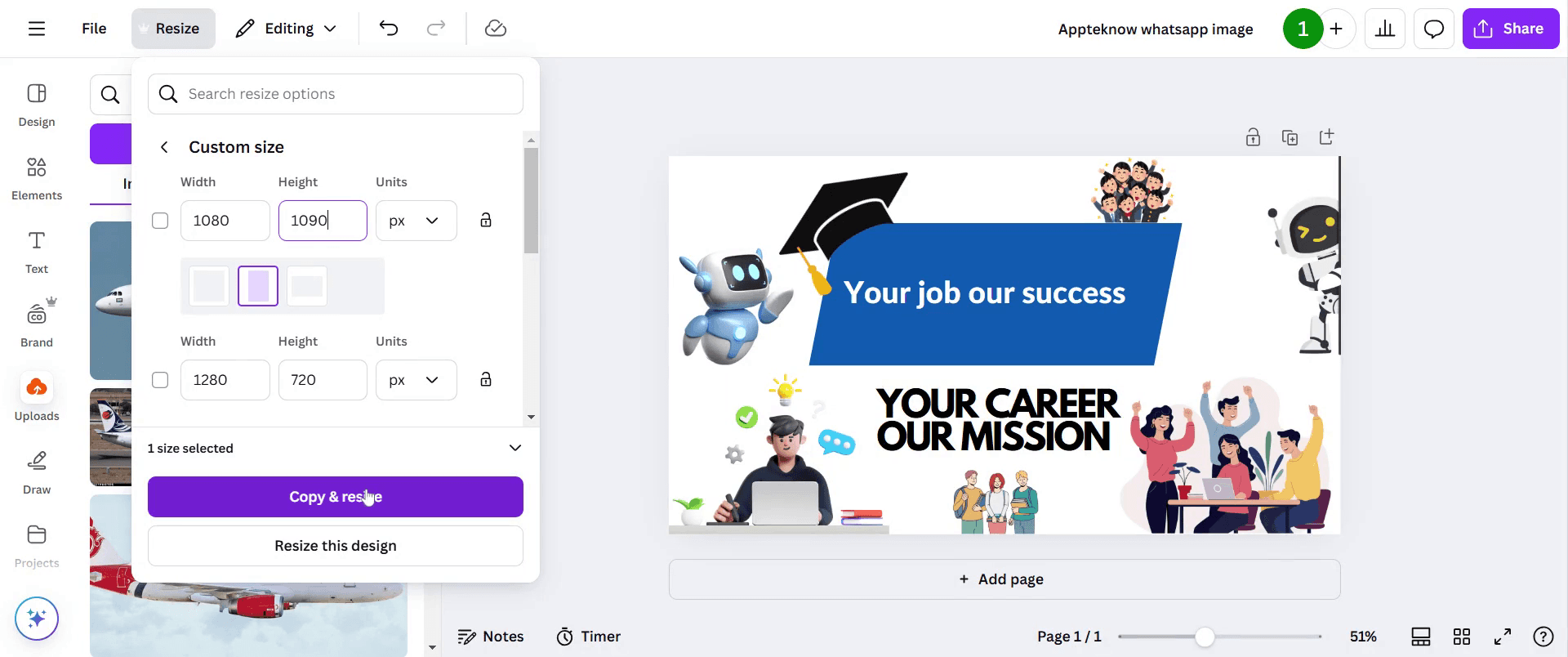
打开你的设计并点击“调整大小”选项。
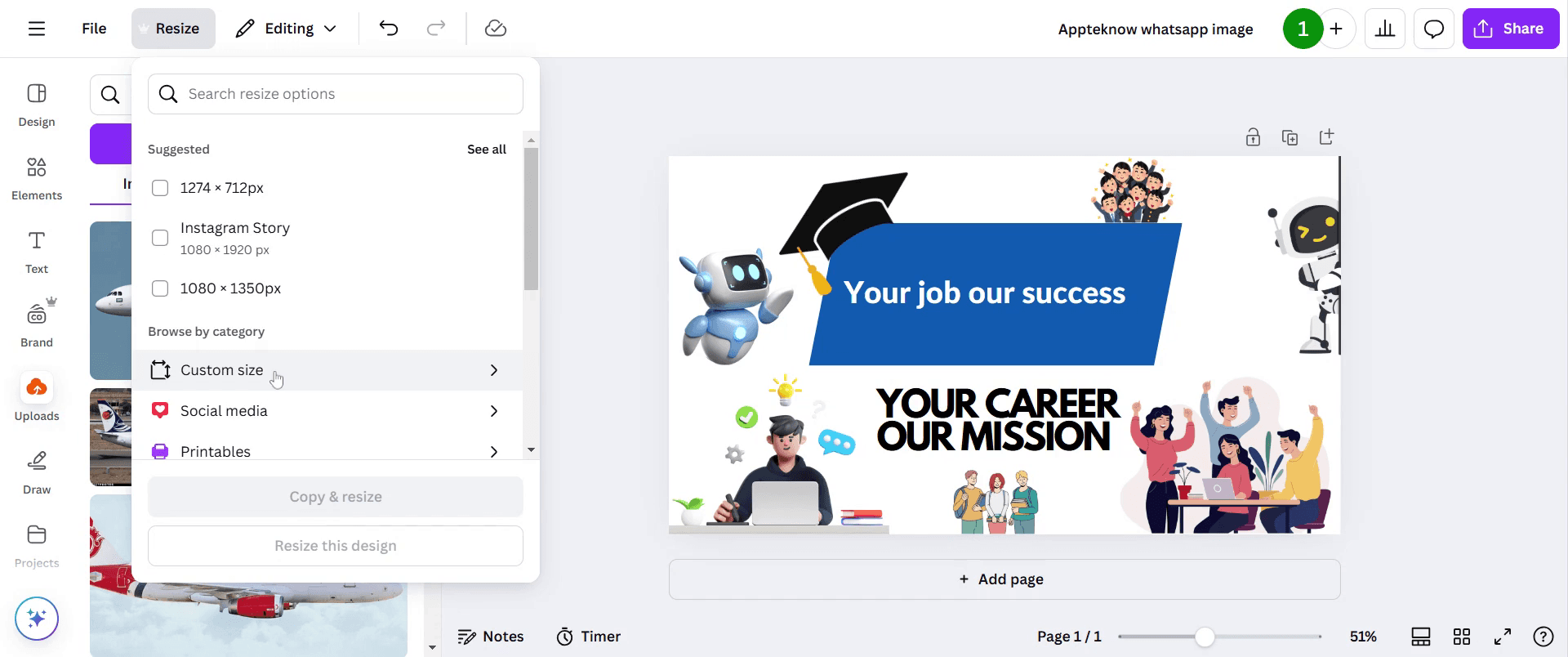
第 2 步
接着,找到“自定义尺寸”选项并点击它。
第 3 步
将宽度和高度调整为你想要的尺寸。
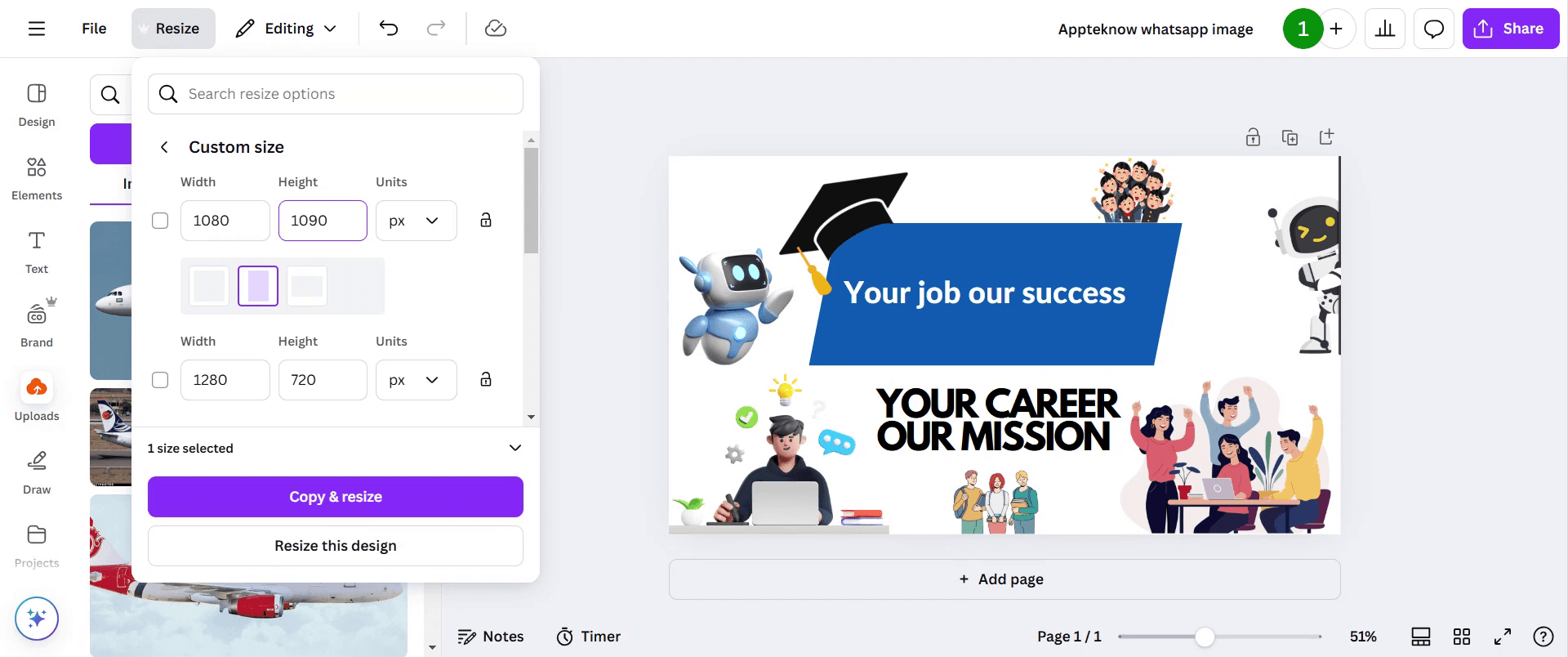
第 4 步
点击“复制并调整大小”。加载时请等待片刻以完成此过程。
第 5 步
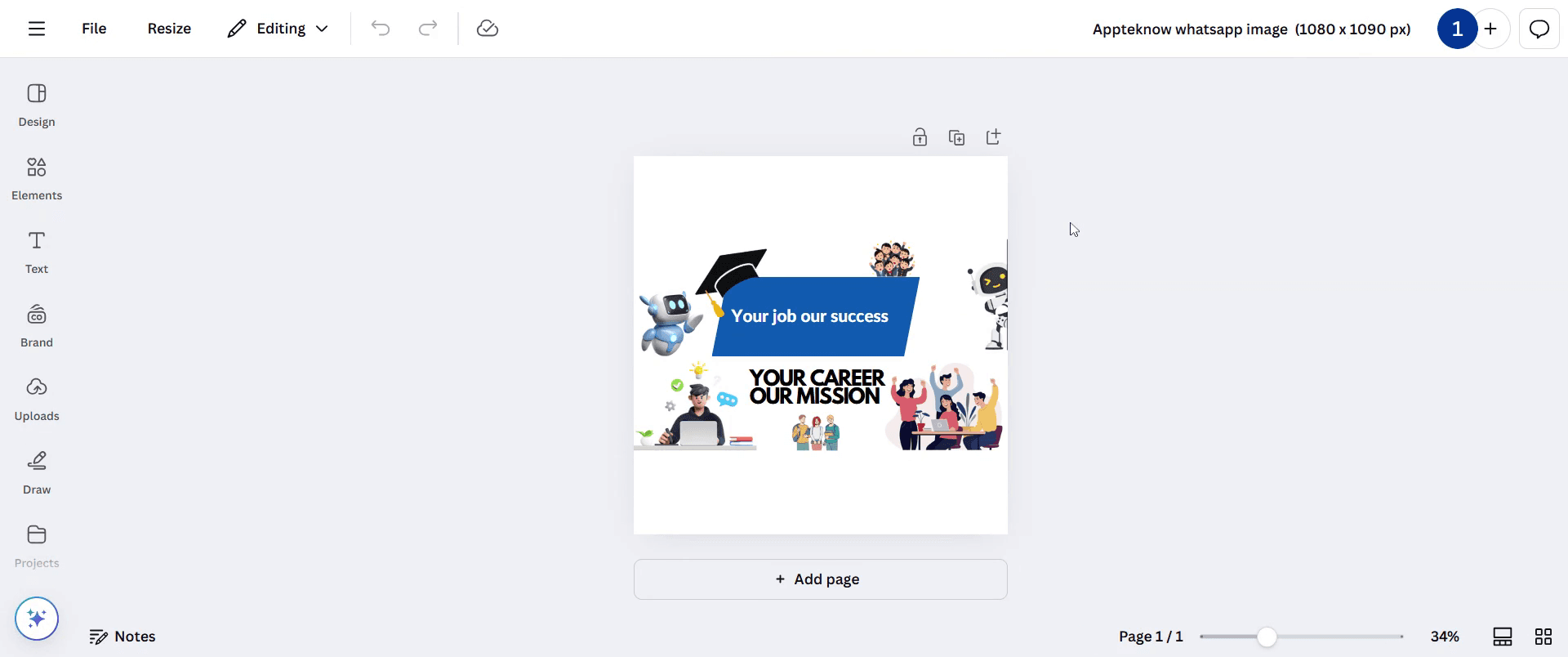
你的设计现在已准备好分享。
在 Canva 中更改页面方向的专业提示
打开你的设计,点击“调整大小”,并调整尺寸以在纵向和横向模式之间切换。
使用自定义尺寸为你的设计设置精确的宽度和高度。
更改方向后,确保所有元素都正确对齐,以保持专业外观。
在 Canva 中更改页面方向时的常见问题及避免方法
设计布局丢失:调整大小后,重新排列元素,使其正确适应新的方向。
未使用 Pro 功能:调整大小选项仅适用于 Canva Pro 用户,因此如有需要,请考虑升级。
图片失真:确保图片按比例缩放,以防在更改尺寸时出现拉伸或像素化。
在 Canva 中更改页面方向的常见问题
如何在 Canva 中在纵向和横向之间切换?
使用 Canva Pro 中的“调整大小”选项,或为设计手动设置自定义尺寸。我可以在 Canva 中免费更改页面方向吗?
“调整大小”工具是 Pro 功能,但免费用户可以创建具有所需尺寸的新设计,并将元素复制过去。更改方向后,我的设计元素会自动调整吗?
某些元素可能会移动,因此建议手动调整以保持正确对齐。我可以更改单页多页设计中的单个页面方向吗?
不可以,Canva 会将方向设置应用于整个设计。您可能需要为不同方向创建单独的文件。重新调整大小后,如何确保高质量分辨率?
使用高分辨率图片并避免过度缩放,以保持清晰度。我可以设置自定义尺寸而不是使用预设方向吗?
可以,前往“自定义尺寸”,手动输入宽度和高度,以完全控制页面大小。如何在 Mac 上录屏?
要在 Mac 上录屏,您可以使用 Trupeer AI。它可让您录制整个屏幕,并提供 AI 功能,例如添加 AI 头像、添加旁白,以及在视频中放大和缩小。借助 trupeer 的 AI 视频翻译功能,您可以将视频翻译成 30 多种语言。如何为屏幕录制添加 AI 头像?
要为屏幕录制添加 AI 头像,您需要使用一个 AI 屏幕录制工具。Trupeer AI 是一款 AI 屏幕录制工具,可帮助您创建带有多个头像的视频,也可帮助您为视频创建自己的头像。如何在 Windows 上录屏?
要在 Windows 上录屏,您可以使用内置的 Game Bar(Windows + G),或者使用像 Trupeer AI 这样的高级 AI 工具,以获得更高级的功能,如 AI 头像、旁白、翻译等。如何为视频添加旁白?
要为视频添加旁白,请下载 trupeer ai chrome 扩展。注册后,上传带有声音的视频,从 trupeer 中选择所需的旁白,然后导出您编辑后的视频。如何在屏幕录制中放大?
在屏幕录制过程中放大时,请使用 Trupeer AI 中的缩放效果,它允许您在特定时刻放大和缩小,从而增强视频内容的视觉效果。


