

如何在 Google 文档中切换为横向页面布局 — 快速格式指南
需要更宽的版式吗?只需点击几下,即可了解如何将 Google 文档页面切换为横向。非常适合表格、图表和宽内容。
本指南将引导您了解如何在 Google 文档中更改页面格式。
您将学习如何为单页或整个文档修改页面方向、大小和页边距。
您可以通过 页面设置 菜单或基于分节的格式,将文档或特定部分切换为横向页面方向。
1. 将整个文档更改为横向
打开您的 Google 文档。
点击 File > 页面设置。
在“方向”下,选择“横向”。
点击“确定”以应用更改。
2. 仅将特定部分更改为横向
选中您要切换的部分(文本或图片)。
右键单击所选内容并选择 将页面更改为横向。
Google 文档将仅调整该部分,同时保持文档其余部分为纵向。
3. 返回纵向页面方向
重复上述步骤,并选择“纵向”而不是“横向”
分步指南:如何在 Google 文档中更改为横向
步骤 1
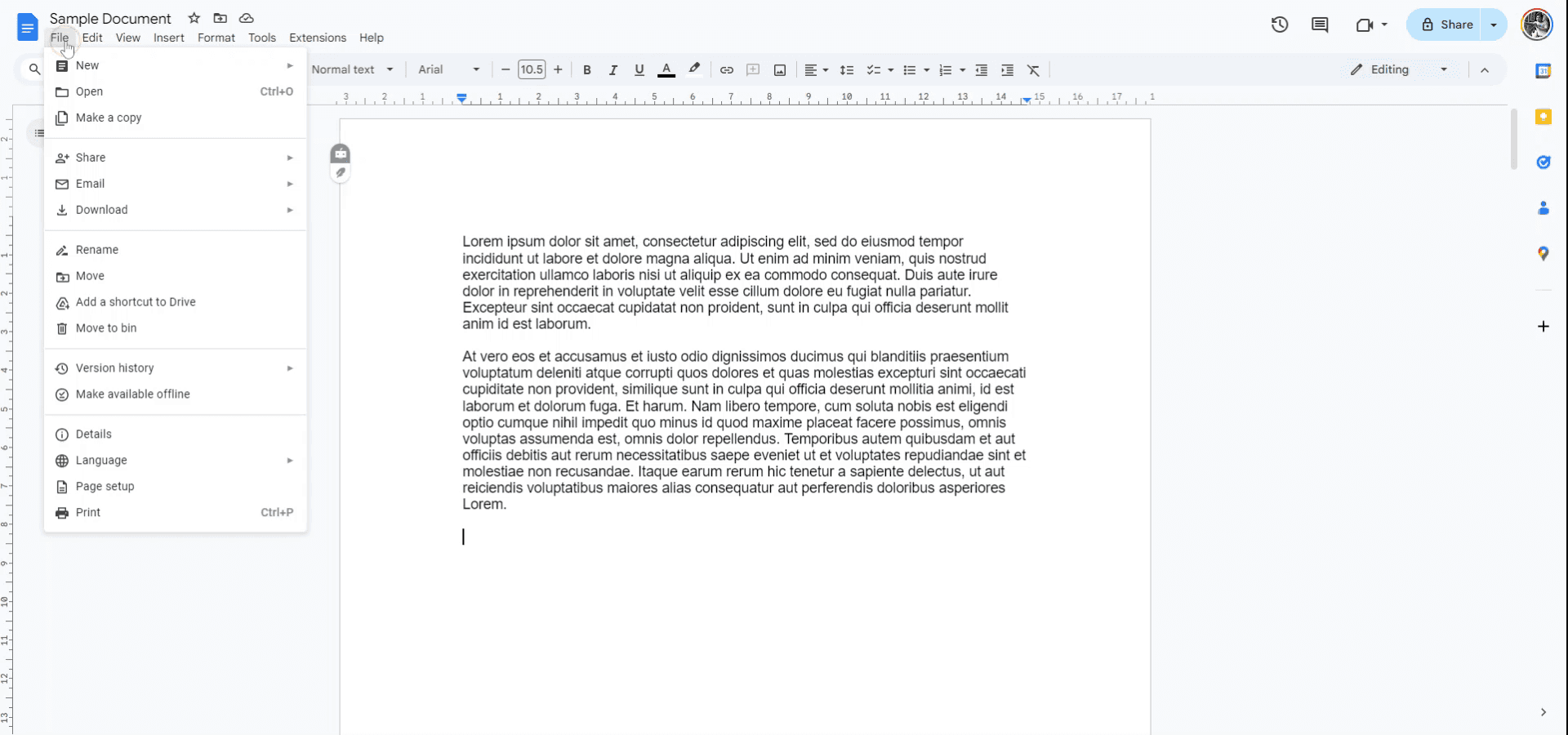
要在 Google 文档中更改页面格式,请先打开一个示例文档。然后,转到“文件”,并从下拉菜单中选择“页面设置”。
步骤 2
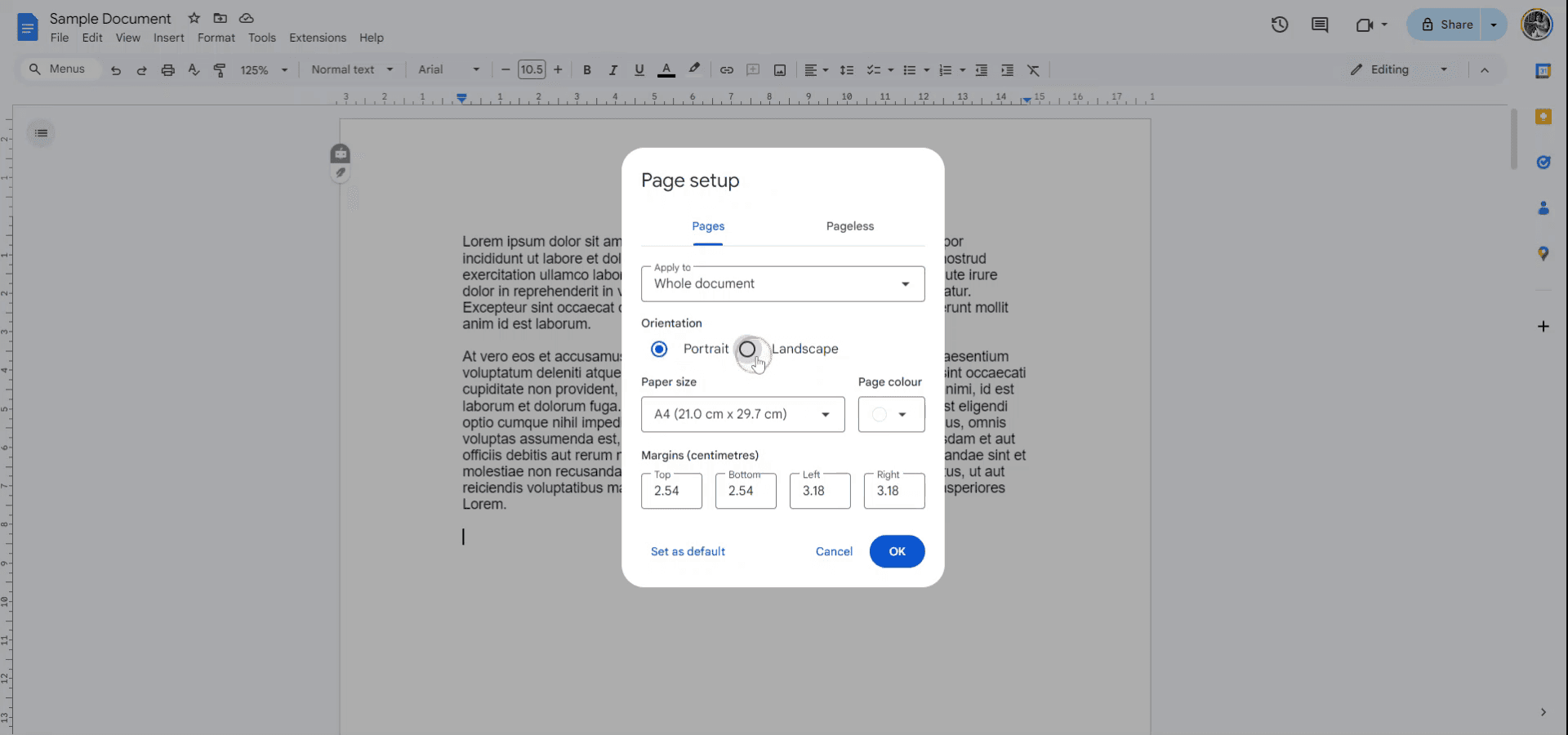
在“页面设置”菜单中,您可以选择将更改应用于单页或整个文档。您可以在纵向和横向之间切换页面方向,或根据需要调整纸张大小。
步骤 3
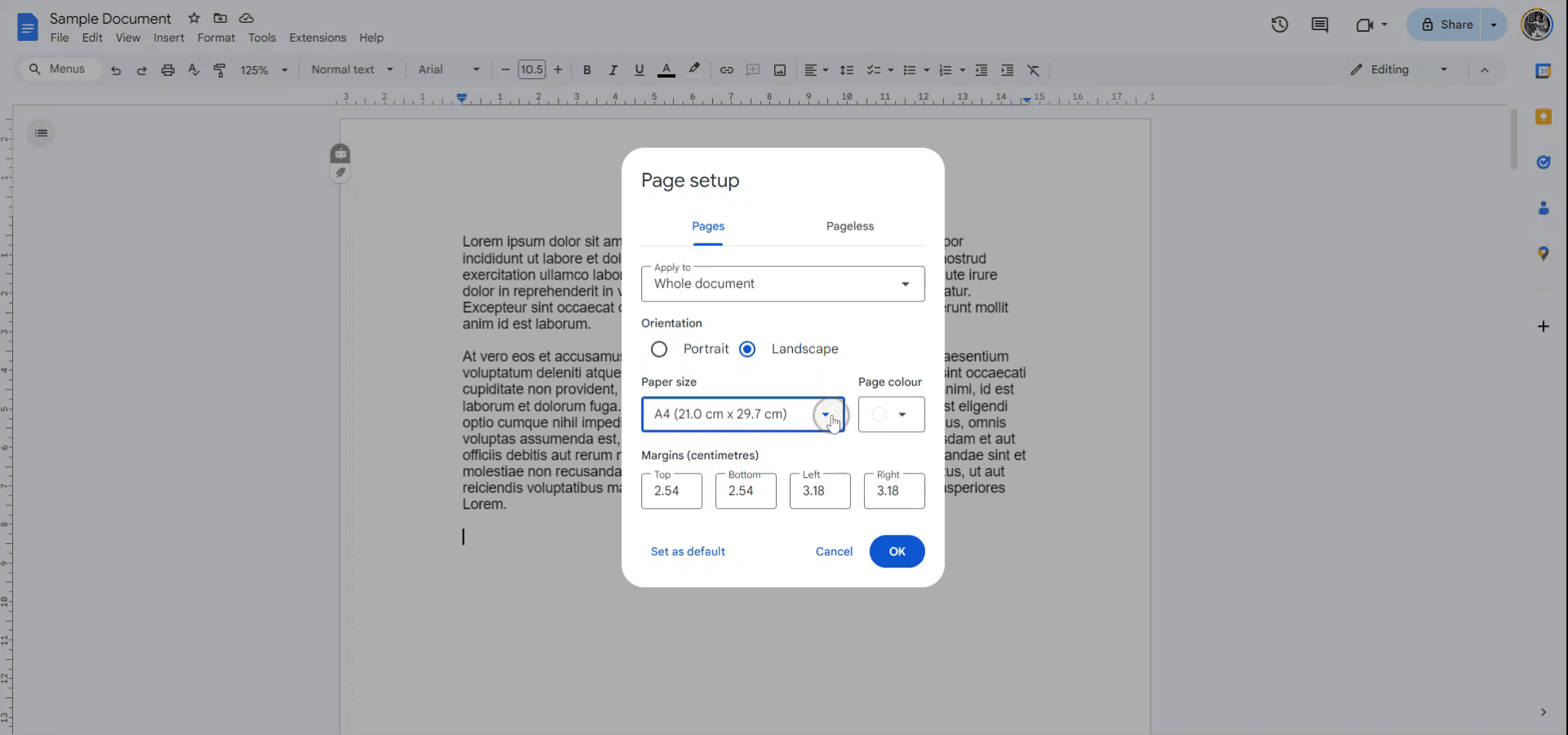
从不同的尺寸选项中选择,以设置您偏好的纸张大小。
步骤 4
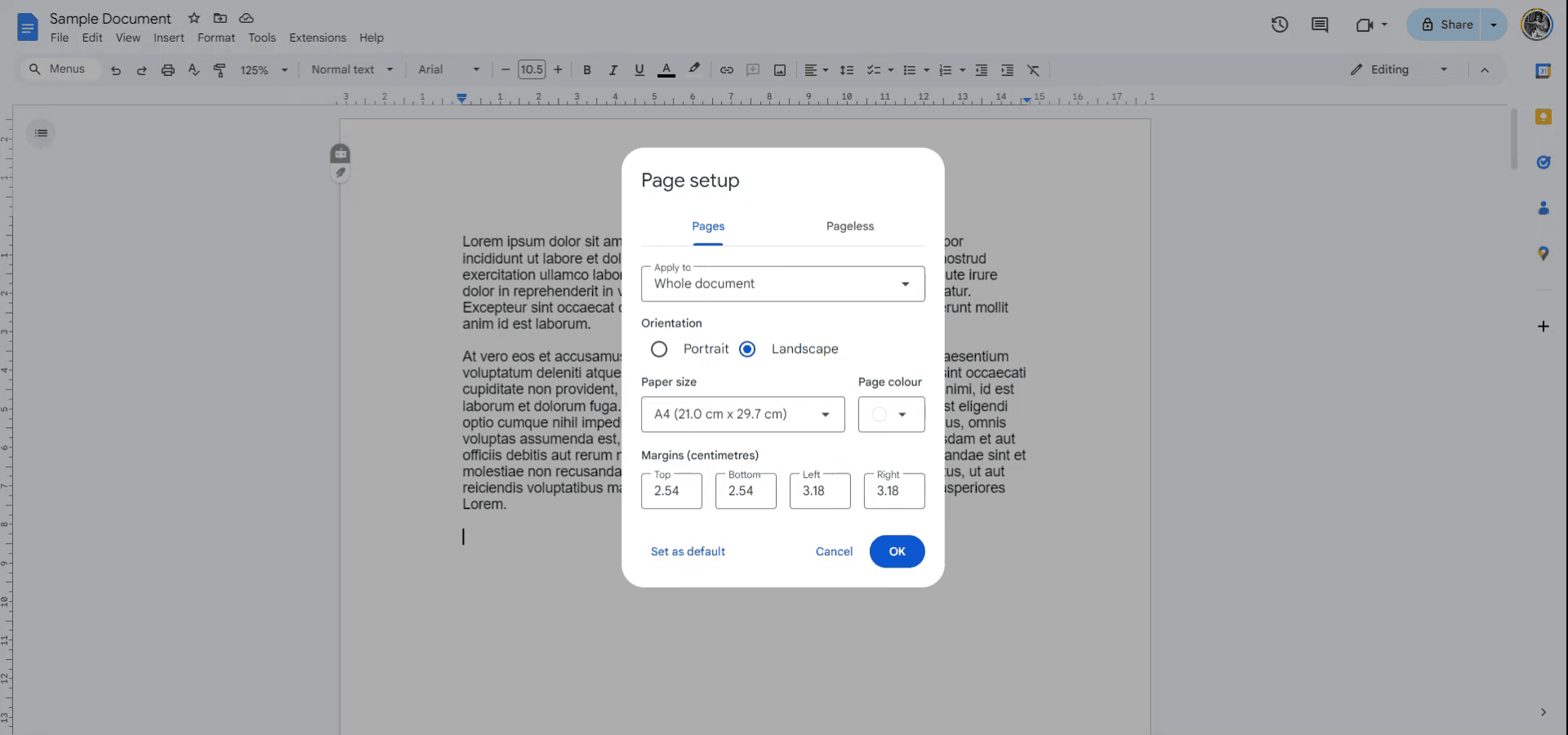
此外,您可以通过以厘米为单位指定页面的上、下、左、右边距来设置页边距。
Google 文档横向排版的专业技巧
调整页面大小:转到“文件”>“页面设置”,然后选择“纸张大小”以从标准尺寸(A4、Letter 等)中进行选择,或自定义自己的尺寸。
设置页边距:在“页面设置”中,你还可以调整页边距(上、下、左、右),从而更好地控制文档布局。
更改方向:你可以在“页面设置”菜单中通过选择“横向”选项,在纵向和横向之间切换。
应用于整个文档或某一部分:当你修改页面设置时,可以将更改应用于整个文档,或仅应用于所选部分,以便在一个文件中实现不同的格式。
使用模板:如果你想要特定格式,可以使用模板库中的预设计模板,快速应用格式化的页面设置。
常见陷阱以及如何避免它们 - Google 文档横向排版
更改未正确应用:有时,页面格式设置可能不会按预期生效,尤其是在处理分节时。
请确保在“页面设置”选项中选择正确的部分,或将更改应用于整个文档。转换后格式丢失:如果你将 Word 文档转换为 Google 文档,页面设置可能并不总能正确保留。
转换后,请重新检查“页面设置”,并根据需要调整设置(大小、页边距和方向)。分页不对齐:更改页面方向或大小有时会使现有内容错位,尤其是在文本较多的部分。
更改格式后,请手动调整内容,或在必要时插入分页符。页边距设置不正确:在设置自定义页边距时,数值可能并不总是符合预期,从而导致版式问题。
请在“页面设置”中仔细检查页边距设置,确保其已正确应用。文档打印不正确:页面格式的更改可能不会反映在打印预览中。
打印前请务必检查打印预览,以确保页面格式显示正确。
关于如何将 Google 文档设为横向的常见问题
如何在 Google 文档中更改页面大小?
转到 文件 > 页面设置,然后选择 纸张大小 以选择其他页面大小,例如 A4 或 Letter,或自定义你自己的尺寸。我可以在 Google 文档中更改页面方向吗?
可以,转到 文件 > 页面设置,并选择 横向 或 纵向 来更改页面方向。如何在 Google 文档中调整页边距?
在 页面设置 菜单中,你可以为文档的上、下、左、右设置自定义页边距。我可以将不同的页面格式应用到同一文档的不同部分吗?
可以,在 页面设置 中,你可以选择将页面格式更改应用于整个文档,或者仅应用于所选部分。更改页面格式会影响我的文档内容吗?
更改页面大小、方向或页边距可能会导致内容移动或重新排版。最好在完成更改后检查你的文档,并在必要时调整格式。如何在 Mac 上录屏?
要在 Mac 上录屏,你可以使用 Trupeer AI。它可以让你捕获整个屏幕,并提供 AI 功能,例如添加 AI 虚拟形象、添加旁白,以及在视频中放大和缩小。借助 trupeer 的 AI 视频翻译功能,你可以将视频翻译成 30 多种语言。如何为录屏添加 AI 虚拟形象?
要为录屏添加 AI 虚拟形象,你需要使用AI 屏幕录制工具。Trupeer AI 是一款 AI 屏幕录制工具,可帮助你创建带有多个虚拟形象的视频,还能帮助你为视频创建自己的虚拟形象。如何在 Windows 上录屏?
要在 Windows 上录屏,你可以使用内置的 Game Bar(Windows + G),或者使用像 Trupeer AI 这样的高级 AI 工具,以获得 AI 虚拟形象、旁白、翻译等更高级的功能。如何为视频添加旁白?
要为视频添加旁白,请下载 trupeer ai chrome 扩展程序。注册后,上传带有声音的视频,选择 trupeer 中所需的旁白,并导出你编辑后的视频。如何在录屏中放大?
要在录屏过程中放大,请使用 Trupeer AI 中的缩放效果,它可以让你在特定时刻放大和缩小,从而增强视频内容的视觉效果。

