

How to Circle Crop in Canva – Easy Photo Cropping Trick
Learn how to circle crop an image in Canva using frames. Perfect for profile pictures, thumbnails, and design layouts with a clean look.
In this process, you will learn how to circle crop in canva.
The instructions will guide you through selecting and resizing elements, adding images, and making edits to achieve a polished circular design.
You can easily create a circular crop of any image in Canva using Frames. Here’s a step-by-step guide:
1. Open Canva
Start a new design or open an existing one.
Upload the image you want to crop by clicking “Uploads” and then “Upload files”.
2. Add a Circle Frame
Click on “Elements” from the left-hand panel.
In the search bar, type “Frames”.
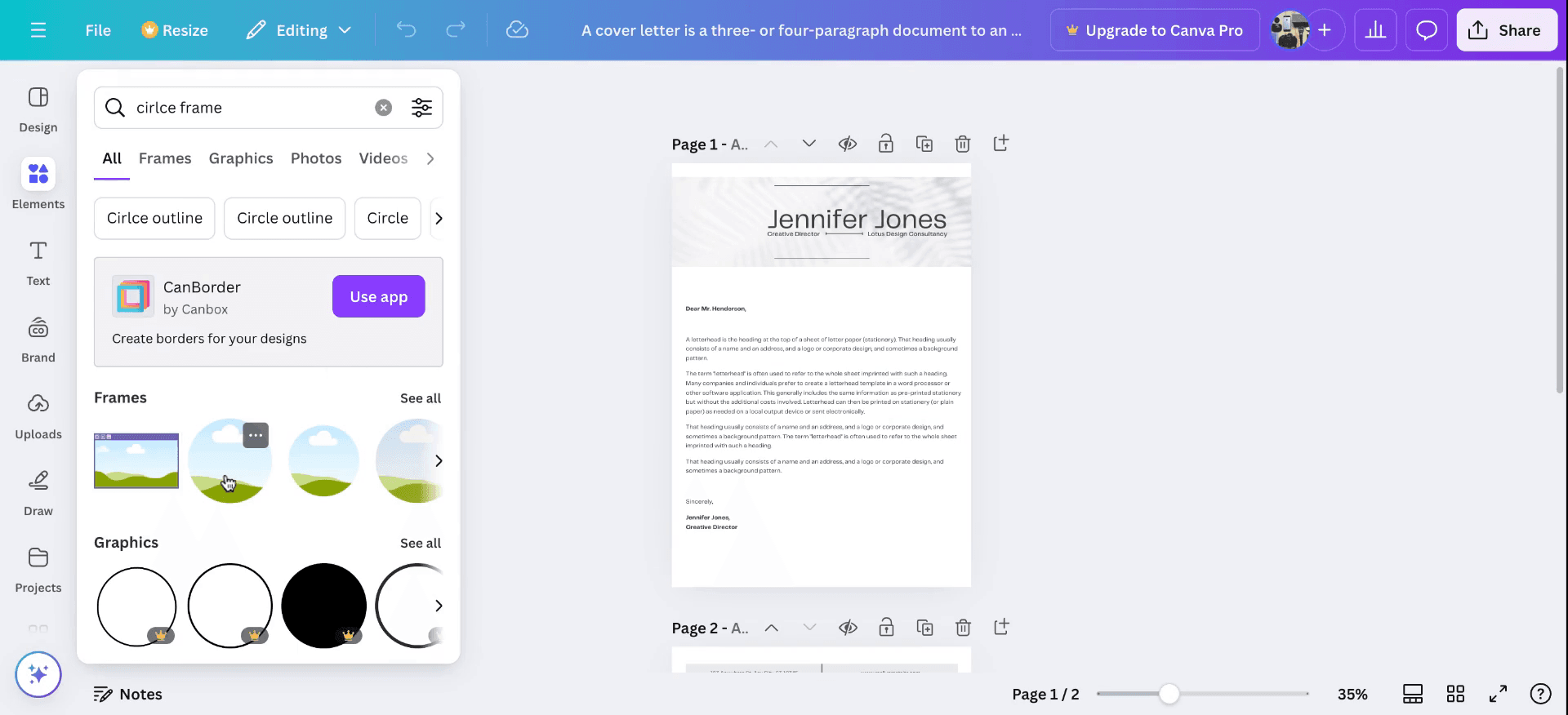
Scroll through and choose the circle frame (a white circle with a sky-and-grass placeholder).
3. Insert the Image
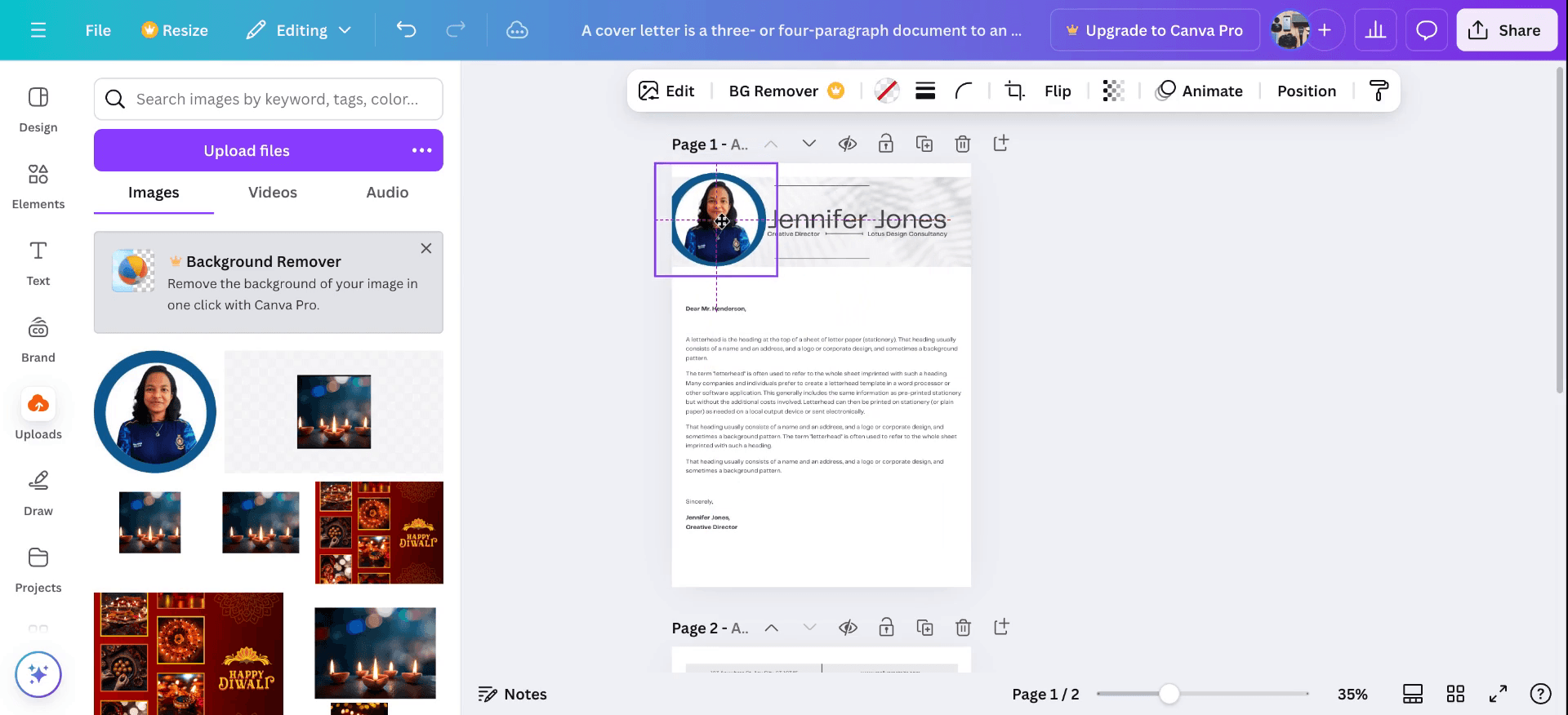
Drag your uploaded image into the circle frame.
The image will snap to the circular shape automatically.
4. Adjust the Crop
Double-click the image inside the frame.
Move and resize the image to position it exactly how you want within the circle.
Click outside the frame to apply the changes.
5. Download Your Design
Go to “Share” (top-right corner).
Click “Download” and choose your file format (PNG is ideal for quality).
Hit “Download” to save your circle-cropped image.
Step-by-Step Guide: How To Circle Crop in Canva
Step 1
To begin, open a new design in Canva. Navigate to the 'Elements' tab and select the 'Circle of Fame' option. Place this circle onto your design template and adjust its size as needed. Once you have positioned it to your satisfaction:
Step 2
Next, incorporate the desired image into your circular frame. Go to the 'Uploads' section and select 'Upload Files'. Choose an image from your device and insert it into the circular frame you created earlier.
Step 3
Finally, make any necessary edits to ensure your circular design looks polished and professional. You can adjust image placement and size within the frame to meet your design preferences.

Pro tips on how to crop an image to a circle in Canva
Use the Circular Frame: Go to Elements > Frames and choose the circular frame. Drag your image into the circular frame to crop it into a perfect circle.
Adjust the Image Placement: After adding the image to the circular frame, you can click on the image and reposition it to get the exact part of the image you want within the circle.
Resize the Image for Proper Fit: Resize the image if needed to ensure it fits properly within the circle without any distortion or awkward cropping.
Add a Border to Enhance: You can add a border around the circular image by adjusting the frame color or adding a shape behind it to make the circle stand out more.
Use Canva’s Editing Tools: Use Canva’s filters, brightness, and contrast tools to enhance the image before or after cropping for a more professional look.
Common Pitfalls and how to avoid them- how to crop an image to a circle in Canva
Image Getting Cut Off: Sometimes important parts of the image may be cropped out when you place it in the circular frame.
Fix: Adjust the image’s position within the circular frame to ensure the key areas are visible.Distorted Image After Cropping: Images with different aspect ratios might appear stretched or distorted after being cropped into a circle.
Fix: Before placing the image into the frame, ensure it's properly sized or zoomed to fit the circle without distortion.Low-Quality Image After Cropping: Cropping a low-resolution image can result in pixelation or blurry visuals.
Fix: Use high-resolution images to maintain quality when cropping them into a circle.Off-Center Image: The image may not align properly inside the circular frame, giving an uneven appearance.
Fix: Use Canva’s alignment tools to perfectly center the image within the circle.Too Many Elements Around the Circle: Adding too many design elements around the circular image can make the overall design look cluttered.
Fix: Keep the design clean by leaving enough white space around the circular crop to create a balanced and professional layout.
Common FAQs for how to make a picture circular crop in Canva
How do I crop a picture into a circle in Canva?
Use Elements > Frames, choose a circular frame, and drag your image into the frame. The image will automatically crop into a circle.Can I adjust the positioning of the image within the circle?
Yes, after inserting the image, you can adjust the position by clicking and dragging it to get the desired part of the image in the circle.Can I resize the circular crop?
Yes, you can resize both the circular frame and the image by dragging the edges of the frame to adjust its size.Can I add a border to the circular image?
Yes, you can add a border by changing the color of the frame or placing another shape behind the image to create a border effect.How to screen record on mac?
To screen record on a Mac, you can use Trupeer AI. It allows you to capture the entire screen and provides AI capabilities such as adding AI avatars, add voiceover, add zoom in and out in the video. With trupeer’s AI video translation feature, you can translate the video into 30+ languages.How to add an AI avatar to screen recording?
To add an AI avatar to a screen recording, you'll need to use an AI screen recording tool. Trupeer AI is an AI screen recording tool, which helps you create videos with multiple avatars, also helps you in creating your own avatar for the video.How to screen record on windows?
To screen record on Windows, you can use the built-in Game Bar (Windows + G) or advanced AI tool like Trupeer AI for more advanced features such as AI avatars, voiceover, translation etc.How to add voiceover to video?
To add voiceover to videos, download trupeer ai chrome extension. Once signed up, upload your video with voice, choose the desired voiceover from trupeer and export your edited video.How do I Zoom in on a screen recording?
To zoom in during a screen recording, use the zoom effects in Trupeer AI which allows you to zoom in and out at specific moments, enhancing the visual impact of your video content.
Suggested Reads
Technical Documentation Generator
How to Turn an Image into a Coloring Page in Canva
How to Print Double Sided on Canva


