教程
如何在Canva中连接电子表格 - 数据集成变得简单
了解如何将 Google Sheets 或 Excel 数据链接到 Canva,以自动更新图表、表格和设计。这对于报告、仪表板和信息图表非常完美。


通过遵循以下步骤,用户可以有效地将数据从Google Sheets或Excel文件链接到他们的Canva项目中。
您可以使用Canva的“导入数据”功能集成来自Canva Sheets、Google Sheets和其他工具(如Google Analytics)的数据。这使您能够在设计中直接创建动态图表和可视化。
分步指南:
1. 打开您的Canva设计
启动您想要添加图表或数据可视化的设计。
2. 导入数据
桌面版:转到左侧边栏,点击“应用”,然后选择“数据连接器”。
移动版:点击“操作”菜单,然后选择“导入数据”。
3. 选择数据源
选择以下选项之一:
Canva Sheets – 链接到Canva中的电子表格。
Google Sheets – 连接并从您的Google帐户中选择。
CSV/XLSX文件 – 从您的计算机上传文件。
第三方工具 – 与Google Analytics、HubSpot等服务集成。
4. 授权并连接
如果使用外部来源,请登录并授予Canva访问权限。
5. 选择数据
选择您要可视化的特定工作表或数据集。
6. 创建并自定义您的图表
Canva会自动建议图表类型(条形图、折线图、饼图等)。
使用图表编辑器来调整颜色、标签、字体和布局。
分步指南:如何在Canva中连接电子表格
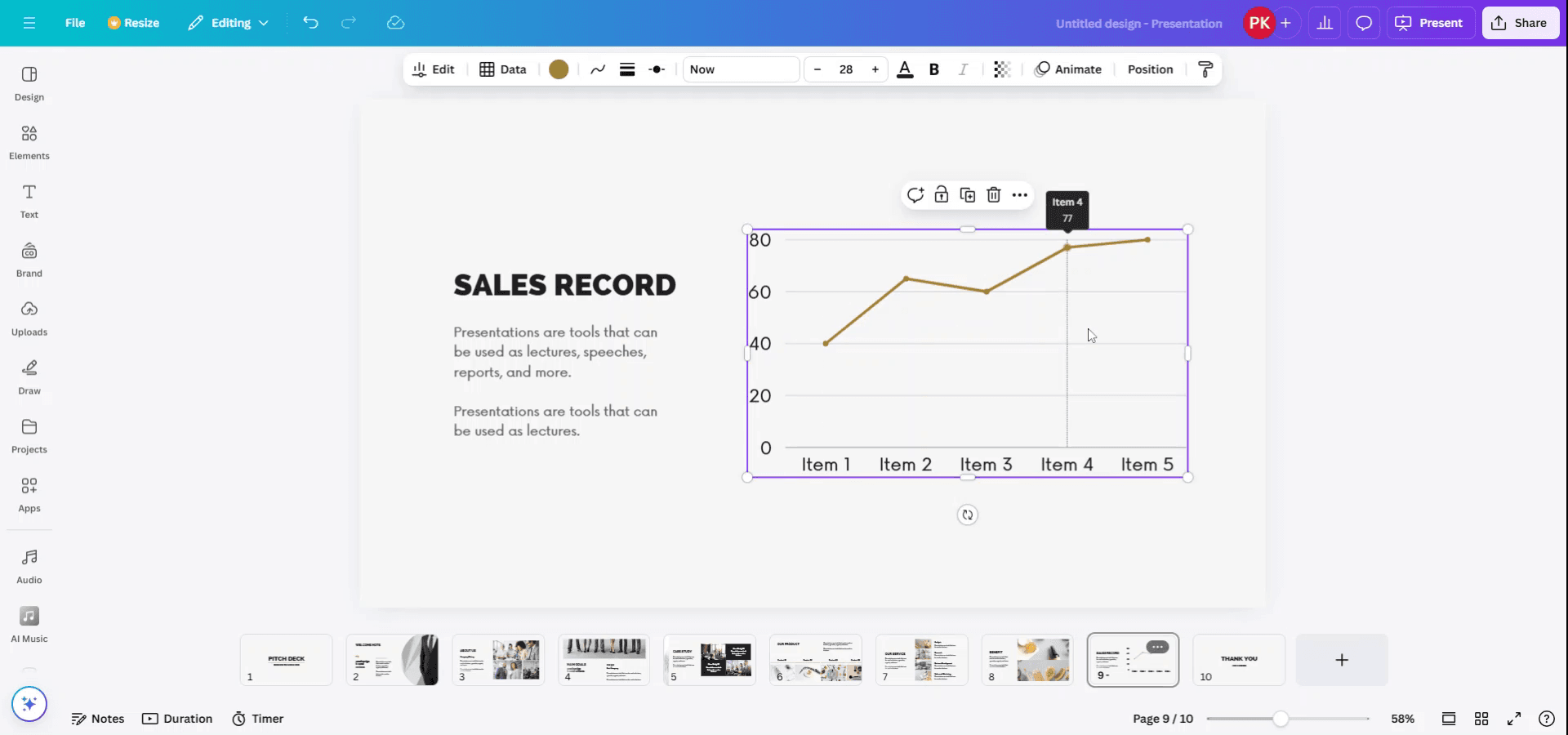
步骤1
首先选择您希望连接电子表格数据的Canva元素。

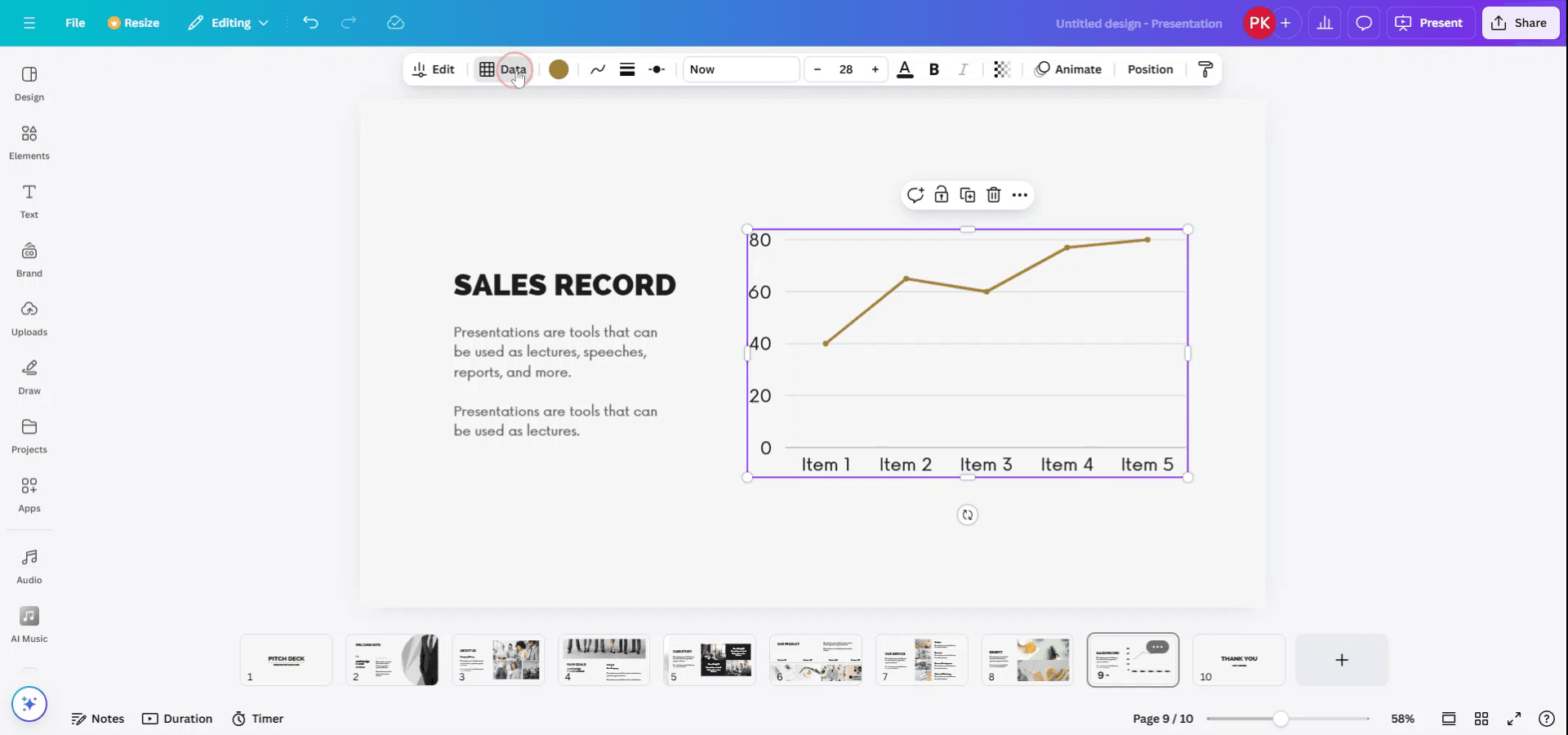
步骤2
选择元素后,工具栏将出现在界面的顶部。点击此工具栏中的“数据”选项。

步骤3
在数据子菜单中,您可以选择手动输入数据或从外部源连接数据。要从Google Sheets或Excel文件上传数据,请选择“上传数据”选项。

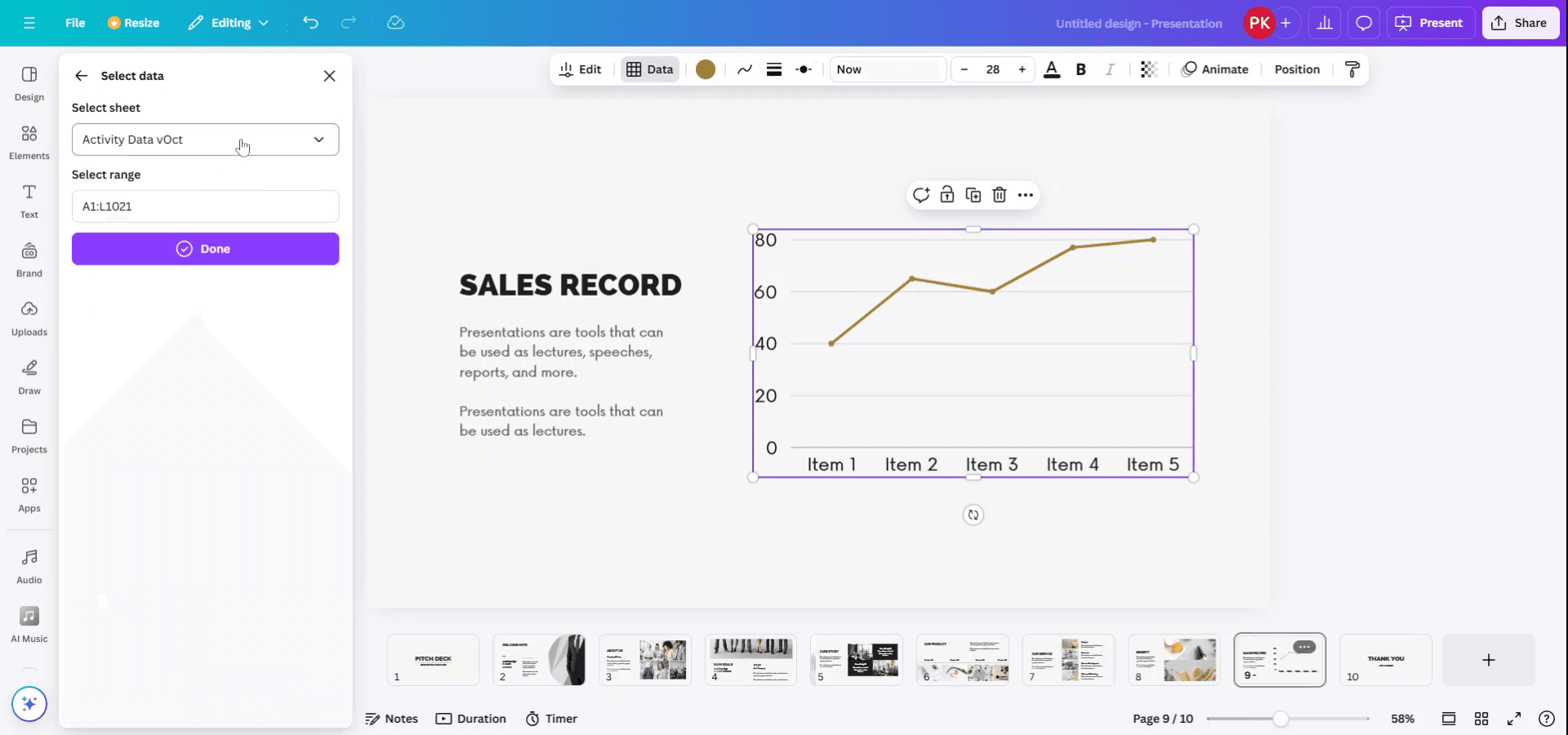
步骤4
选择您想要上传的文件。接下来,指定工作表编号并选择要连接到Canva元素的数据范围。

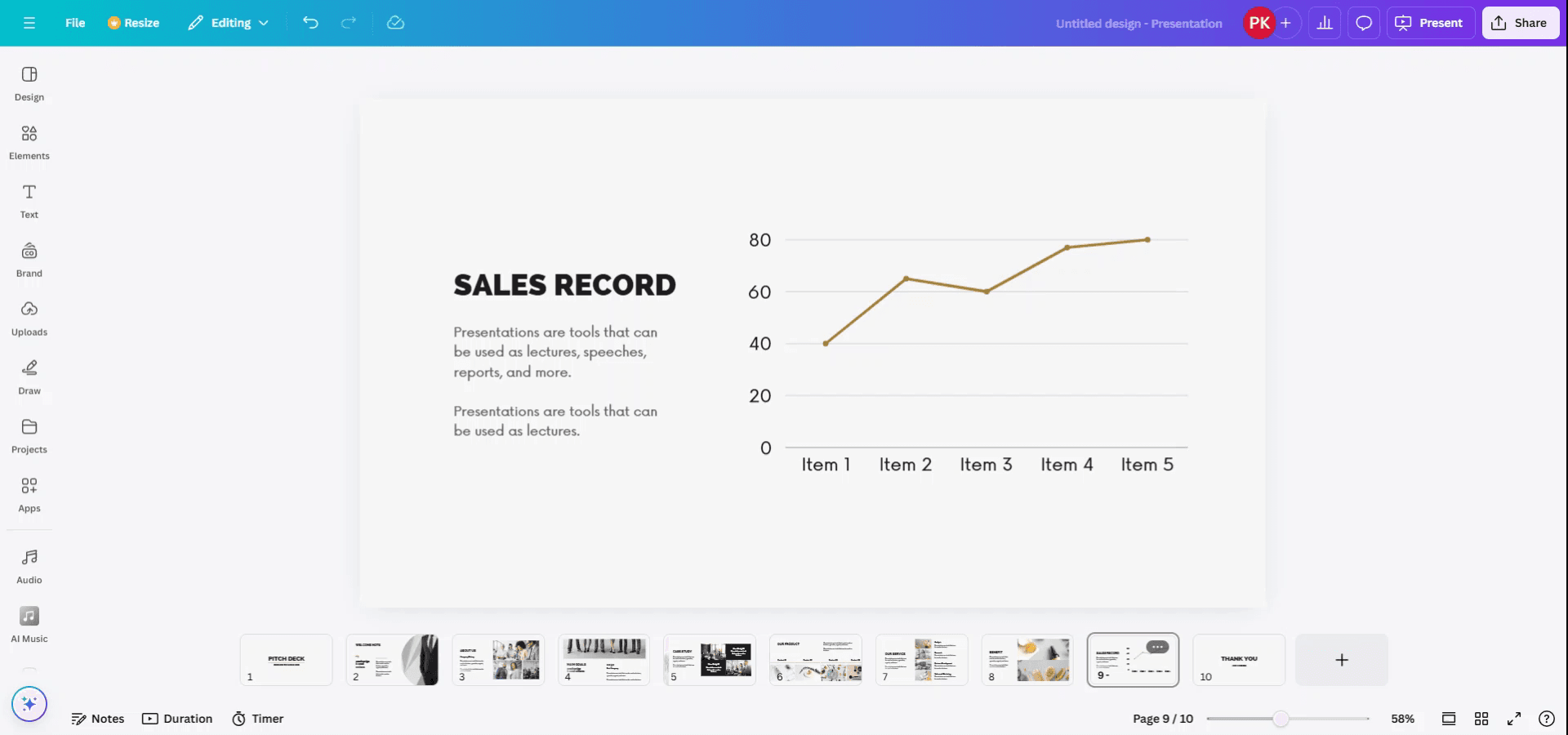
步骤5
通过点击“完成”来完成此过程。您的数据现在已连接到Canva元素。

通过遵循以下步骤,用户可以有效地将数据从Google Sheets或Excel文件链接到他们的Canva项目中。
您可以使用Canva的“导入数据”功能集成来自Canva Sheets、Google Sheets和其他工具(如Google Analytics)的数据。这使您能够在设计中直接创建动态图表和可视化。
分步指南:
1. 打开您的Canva设计
启动您想要添加图表或数据可视化的设计。
2. 导入数据
桌面版:转到左侧边栏,点击“应用”,然后选择“数据连接器”。
移动版:点击“操作”菜单,然后选择“导入数据”。
3. 选择数据源
选择以下选项之一:
Canva Sheets – 链接到Canva中的电子表格。
Google Sheets – 连接并从您的Google帐户中选择。
CSV/XLSX文件 – 从您的计算机上传文件。
第三方工具 – 与Google Analytics、HubSpot等服务集成。
4. 授权并连接
如果使用外部来源,请登录并授予Canva访问权限。
5. 选择数据
选择您要可视化的特定工作表或数据集。
6. 创建并自定义您的图表
Canva会自动建议图表类型(条形图、折线图、饼图等)。
使用图表编辑器来调整颜色、标签、字体和布局。
分步指南:如何在Canva中连接电子表格
步骤1
首先选择您希望连接电子表格数据的Canva元素。

步骤2
选择元素后,工具栏将出现在界面的顶部。点击此工具栏中的“数据”选项。

步骤3
在数据子菜单中,您可以选择手动输入数据或从外部源连接数据。要从Google Sheets或Excel文件上传数据,请选择“上传数据”选项。

步骤4
选择您想要上传的文件。接下来,指定工作表编号并选择要连接到Canva元素的数据范围。

步骤5
通过点击“完成”来完成此过程。您的数据现在已连接到Canva元素。

开始免费使用我们的AI视频+文档生成器制作视频
在Canva中连接电子表格的专业提示
使用Canva的“Google Sheets”集成:
您可以使用“Google Sheets”应用将Google Sheets连接到Canva。在左侧边栏中点击“应用程序”,搜索“Google Sheets”,然后连接您的Google帐户。选择您想要连接的电子表格。从电子表格导入数据:
连接Google Sheets后,您可以将数据(如表格或图表)直接导入到您的Canva设计中。这对于像报告、商业计划或演示文稿这样的数据驱动项目非常有效。自动更新数据:
连接后,数据将自动同步,并且在您的Google Sheets文件中所做的任何更改将在您的Canva设计中反映出来。您无需手动上传更新的电子表格。自定义数据可视化:
导入数据后,您可以在Canva中创建数据可视化(图表、图形),以直观的方式展示数据。使用Canva的图表工具和样式选项以获得精美的效果。下载和分享:
一旦您根据电子表格数据自定义了设计,可以以各种格式下载它或直接与他人分享。
连接电子表格到Canva时常见的陷阱及如何避免
电子表格未与Canva同步:
确保您的Google Sheets帐户正确连接,并且电子表格与Canva中的访问权限正确共享。数据格式不正确:
确保您的Google Sheets中的数据组织良好。Canva可能无法正确解读格式不良的数据(例如,空单元格或合并单元格)。更改未在Canva中更新:
如果Google Sheets中的更改未在Canva中显示,请尝试断开并重新连接您的Google Sheets帐户,或刷新页面。数据外观问题:
导入数据时,请仔细检查电子表格中的数字、货币符号或文本是否格式正确,然后再进行连接。Canva中的电子表格功能有限:
与完整的电子表格工具(如Excel或Google Sheets)相比,Canva的电子表格功能有限。对于复杂计算,直接使用Google Sheets并将可视化数据导入Canva。
在Canva中连接电子表格的专业提示
使用Canva的“Google Sheets”集成:
您可以使用“Google Sheets”应用将Google Sheets连接到Canva。在左侧边栏中点击“应用程序”,搜索“Google Sheets”,然后连接您的Google帐户。选择您想要连接的电子表格。从电子表格导入数据:
连接Google Sheets后,您可以将数据(如表格或图表)直接导入到您的Canva设计中。这对于像报告、商业计划或演示文稿这样的数据驱动项目非常有效。自动更新数据:
连接后,数据将自动同步,并且在您的Google Sheets文件中所做的任何更改将在您的Canva设计中反映出来。您无需手动上传更新的电子表格。自定义数据可视化:
导入数据后,您可以在Canva中创建数据可视化(图表、图形),以直观的方式展示数据。使用Canva的图表工具和样式选项以获得精美的效果。下载和分享:
一旦您根据电子表格数据自定义了设计,可以以各种格式下载它或直接与他人分享。
连接电子表格到Canva时常见的陷阱及如何避免
电子表格未与Canva同步:
确保您的Google Sheets帐户正确连接,并且电子表格与Canva中的访问权限正确共享。数据格式不正确:
确保您的Google Sheets中的数据组织良好。Canva可能无法正确解读格式不良的数据(例如,空单元格或合并单元格)。更改未在Canva中更新:
如果Google Sheets中的更改未在Canva中显示,请尝试断开并重新连接您的Google Sheets帐户,或刷新页面。数据外观问题:
导入数据时,请仔细检查电子表格中的数字、货币符号或文本是否格式正确,然后再进行连接。Canva中的电子表格功能有限:
与完整的电子表格工具(如Excel或Google Sheets)相比,Canva的电子表格功能有限。对于复杂计算,直接使用Google Sheets并将可视化数据导入Canva。
在Canva中连接电子表格的常见问答
我如何将我的Google Sheets连接到Canva?
在Canva的左侧边栏中点击“应用”,搜索“Google Sheets”,并按照提示连接您的Google帐户。我可以自动同步Google Sheets和Canva之间的数据吗?
是的,连接您的Google Sheets后,您在表格中所做的任何更新都会自动更新到Canva中。我可以在Canva中使用Excel文件吗?
Canva直接支持Google Sheets。对于Excel文件,您可以将其作为图像上传或将其转换为Google Sheets,然后将其连接到Canva。我可以在Canva的演示文稿或设计中使用电子表格数据吗?
是的,您可以将电子表格中的数据导入Canva,以便用于演示、报告和其他设计项目。我需要一个Canva Pro帐户才能连接Google Sheets吗?
不,Google Sheets整合对所有Canva用户开放,包括免费用户。如何在Mac上录制屏幕?
要在Mac上录制屏幕,您可以使用Trupeer AI。它允许您捕捉整个屏幕,并提供AI功能,如添加AI头像、添加旁白、在视频中放大和缩小等。借助Trupeer的AI视频翻译功能,您可以将视频翻译成30多种语言。如何在屏幕录制中添加AI头像?
要在屏幕录制中添加AI头像,您需要使用AI屏幕录制工具。 Trupeer AI是一个AI屏幕录制工具,帮助您使用多个头像创建视频,也可以帮助您为视频创建自己的头像。如何在Windows上录制屏幕?
要在Windows上录制屏幕,您可以使用内置的游戏栏(Windows + G)或像Trupeer AI这样的高级AI工具,以获取更多高级功能,例如AI头像、旁白、翻译等。如何给视频添加旁白?
要给视频添加旁白,下载Trupeer AI的Chrome扩展。一旦注册,上传您的视频与语音,从Trupeer选择所需的旁白并导出您编辑过的视频。我如何在屏幕录制中放大?
要在屏幕录制中放大,使用Trupeer AI中的缩放效果,它允许您在特定时刻进行放大和缩小,从而增强您视频内容的视觉效果。
人们也在问
在Canva中连接电子表格的常见问答
我如何将我的Google Sheets连接到Canva?
在Canva的左侧边栏中点击“应用”,搜索“Google Sheets”,并按照提示连接您的Google帐户。我可以自动同步Google Sheets和Canva之间的数据吗?
是的,连接您的Google Sheets后,您在表格中所做的任何更新都会自动更新到Canva中。我可以在Canva中使用Excel文件吗?
Canva直接支持Google Sheets。对于Excel文件,您可以将其作为图像上传或将其转换为Google Sheets,然后将其连接到Canva。我可以在Canva的演示文稿或设计中使用电子表格数据吗?
是的,您可以将电子表格中的数据导入Canva,以便用于演示、报告和其他设计项目。我需要一个Canva Pro帐户才能连接Google Sheets吗?
不,Google Sheets整合对所有Canva用户开放,包括免费用户。如何在Mac上录制屏幕?
要在Mac上录制屏幕,您可以使用Trupeer AI。它允许您捕捉整个屏幕,并提供AI功能,如添加AI头像、添加旁白、在视频中放大和缩小等。借助Trupeer的AI视频翻译功能,您可以将视频翻译成30多种语言。如何在屏幕录制中添加AI头像?
要在屏幕录制中添加AI头像,您需要使用AI屏幕录制工具。 Trupeer AI是一个AI屏幕录制工具,帮助您使用多个头像创建视频,也可以帮助您为视频创建自己的头像。如何在Windows上录制屏幕?
要在Windows上录制屏幕,您可以使用内置的游戏栏(Windows + G)或像Trupeer AI这样的高级AI工具,以获取更多高级功能,例如AI头像、旁白、翻译等。如何给视频添加旁白?
要给视频添加旁白,下载Trupeer AI的Chrome扩展。一旦注册,上传您的视频与语音,从Trupeer选择所需的旁白并导出您编辑过的视频。我如何在屏幕录制中放大?
要在屏幕录制中放大,使用Trupeer AI中的缩放效果,它允许您在特定时刻进行放大和缩小,从而增强您视频内容的视觉效果。
人们也在问

即时 AI 产品视频和文档,从粗略的屏幕录制中生成
Get started for free
免费开始
类似教程
Get started for free
免费开始
Experience the new & faster way of creating product videos.
Instant AI Product Videos and Docs from Rough Screen Recordings.
Get started for free
免费开始
Experience the new & faster way of creating product videos.
Instant AI Product Videos and Docs from Rough Screen Recordings.
Get started for free
免费开始
Experience the new & faster way of creating product videos.
Instant AI Product Videos and Docs from Rough Screen Recordings.
Get started for free
免费开始
在两分钟内制作出色的演示和文档
在两分钟内制作出色的演示和文档