

如何在 GitHub 中创建文件夹
了解如何使用网页界面或 Git 命令在 GitHub 中创建文件夹,以整理仓库文件和项目。按照这个简单教程操作,并使用 Trupeer 创建指南。
本文档提供了在现有 GitHub 仓库中创建新文件夹的分步流程。请按照这些说明无缝地整理你的项目文件。
分步指南:如何在 GitHub 中创建文件夹
第 1 步
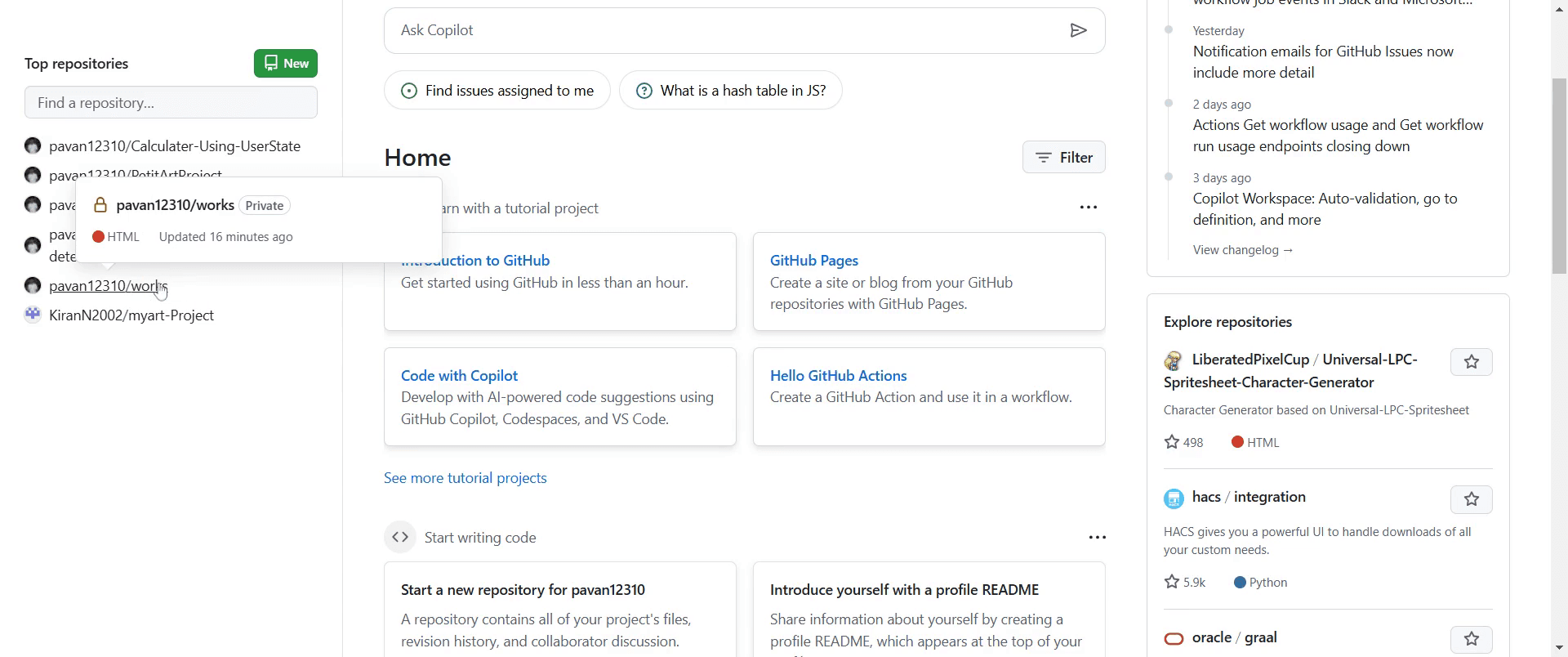
导航到 GitHub 中你想要创建新文件夹的现有项目。
第 2 步
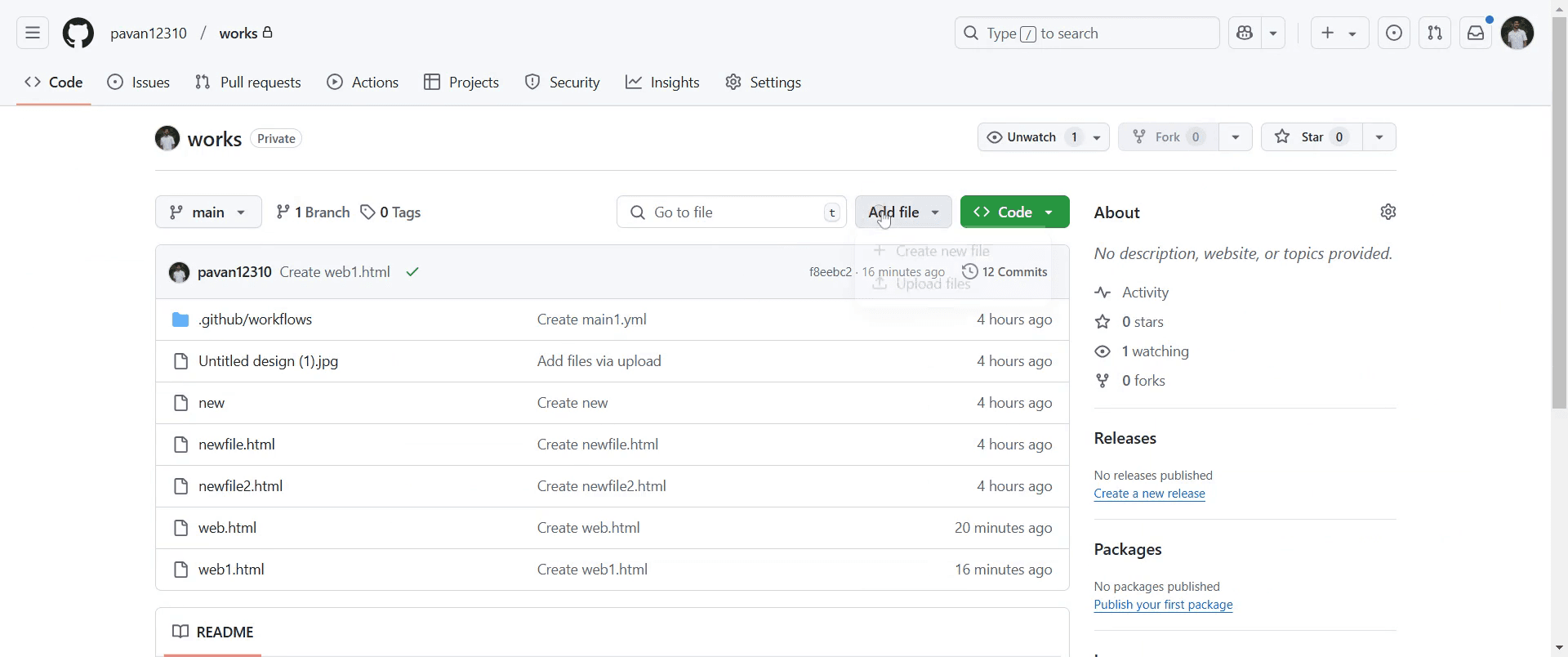
前往“添加文件”选项并点击它。
第 3 步
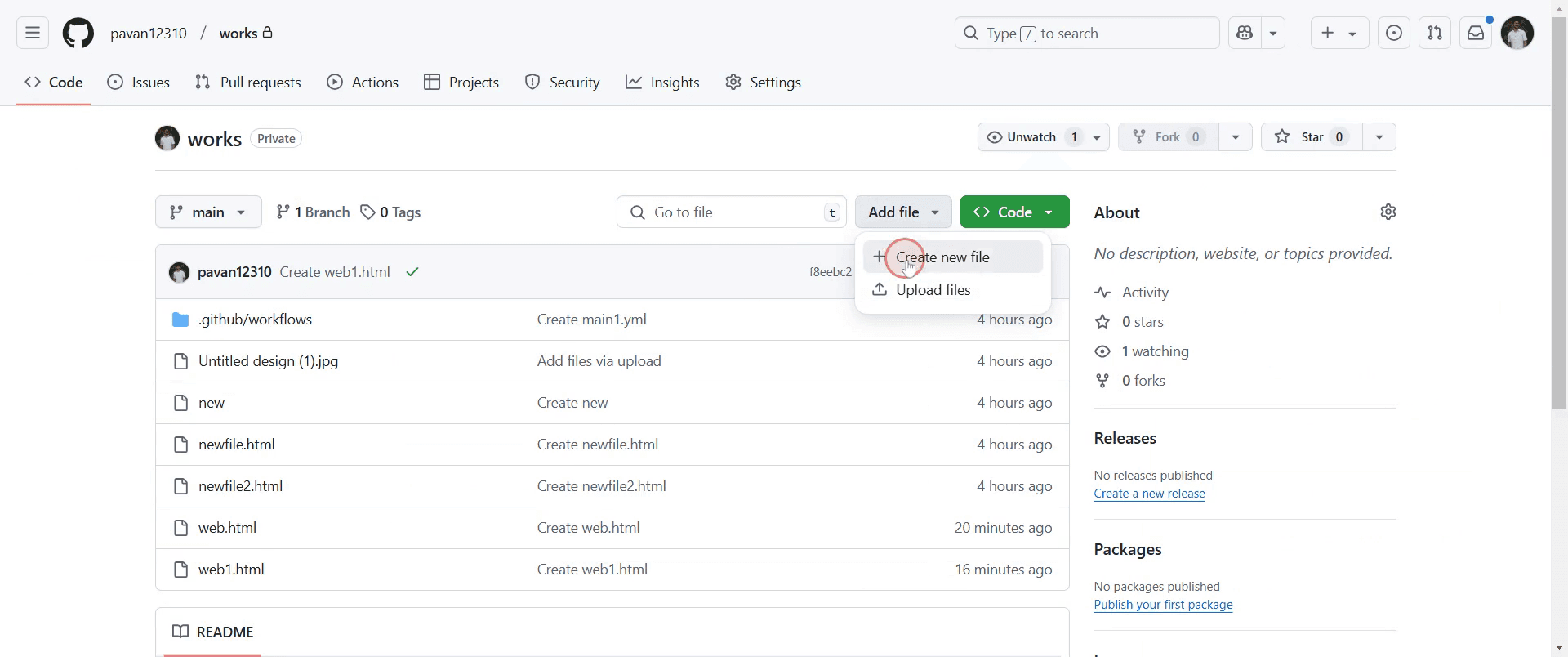
点击“创建新文件”选项。
第 4 步
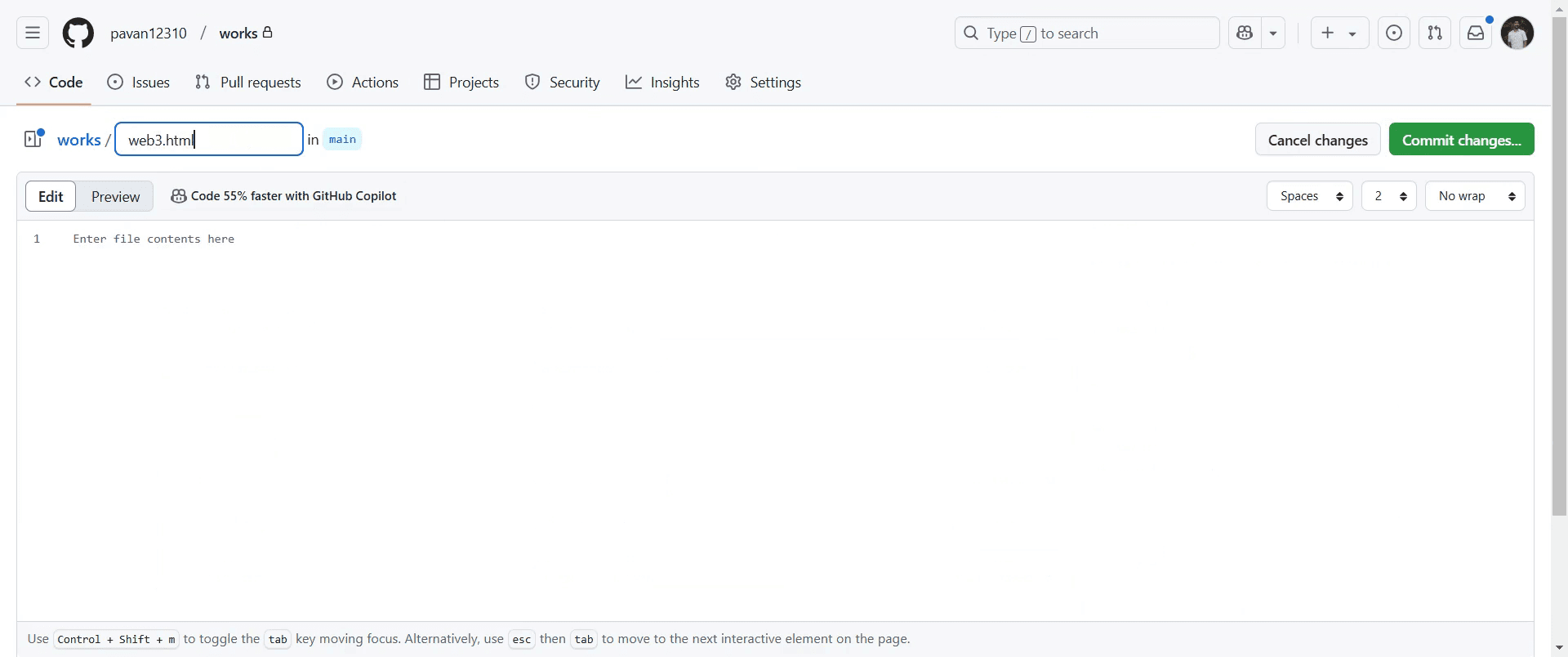
然后你会看到一个可以输入文件名的字段。输入所需的文件名。
第 5 步
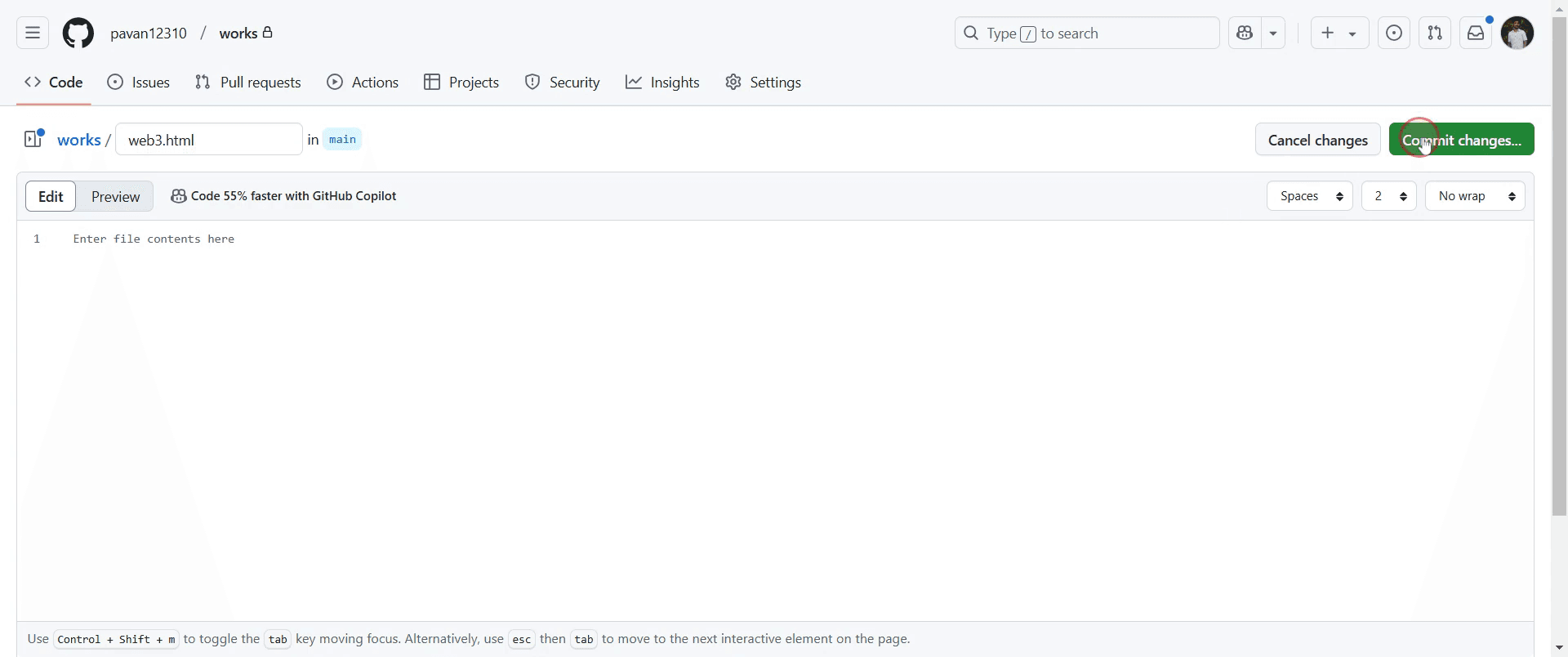
点击“提交更改”。这将打开一个确认对话框。
第 6 步
再次点击“提交更改”以确认这些更改。

第 7 步
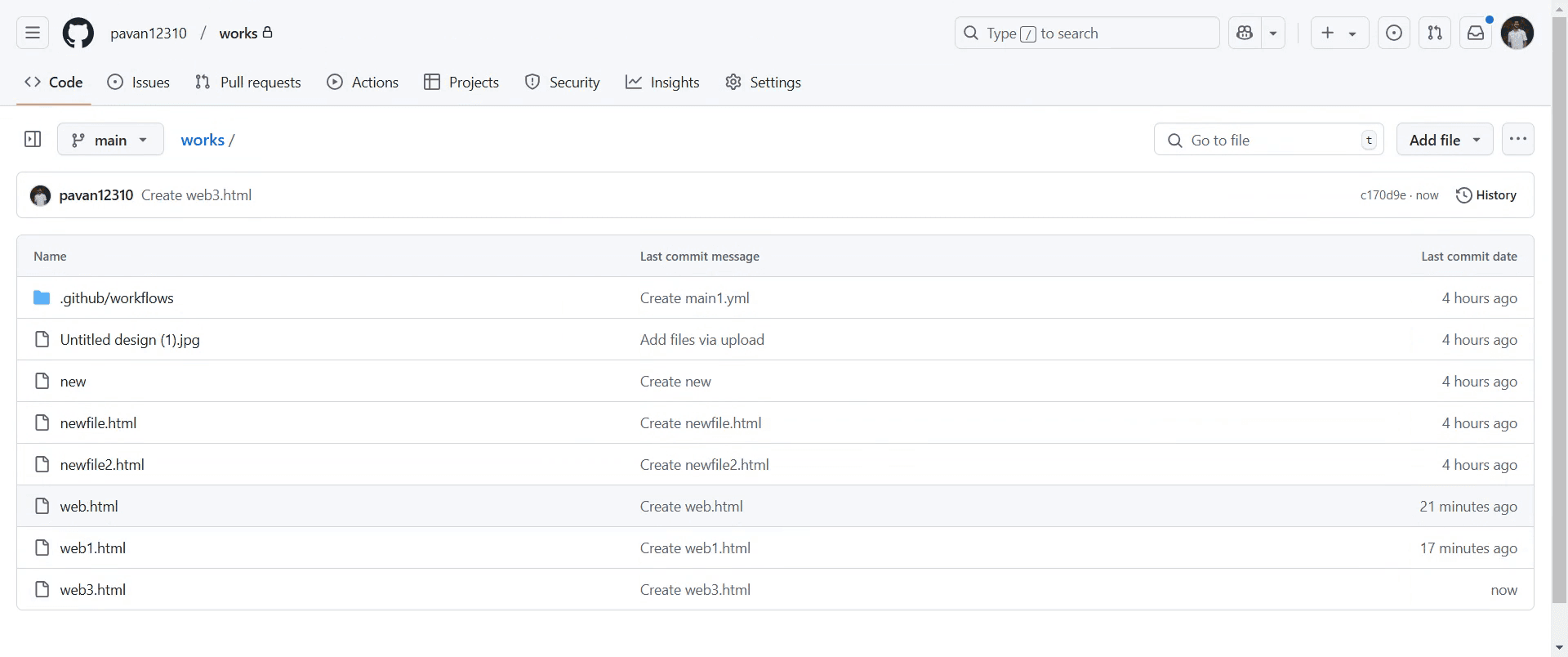
你的新文件夹现在已成功创建在仓库中。
在 GitHub 中创建文件夹的实用技巧
GitHub 不允许空文件夹,所以请始终在文件夹中创建一个文件,例如
README.md,以确保它出现在仓库中。使用 GitHub 网页界面,通过在创建新文件时的文件名字段中添加
/来创建文件夹。为了更好地组织,请按逻辑结构组织文件夹,并使用描述性名称以便更轻松地导航。
在 GitHub 中创建文件夹时的常见陷阱 & 其避免方法
尝试创建空文件夹不会起作用;始终在其中至少包含一个文件。
文件夹名称中使用空格可能会导致问题;改用连字符或下划线。
忘记提交并推送更改意味着文件夹不会出现在远程仓库中;始终提交并推送更新。
在 GitHub 中创建文件夹的常见问题
我可以在 GitHub 中创建空文件夹吗?
不可以,GitHub 要求文件夹至少包含一个文件,例如.gitkeep文件。我如何在本地创建文件夹并将其推送到 GitHub?
创建一个文件夹,添加文件,运行git add .、git commit -m "Add folder",然后git push。我可以在 GitHub 中重命名文件夹吗?
可以,但你需要手动重命名并更新引用,因为 Git 不会直接跟踪文件夹。我如何在 GitHub 中删除文件夹?
删除文件夹内的所有文件,提交更改后,文件夹会自动移除。如何在 Mac 上录屏?
要在 Mac 上录屏,你可以使用 Trupeer AI。它可以让你捕捉整个屏幕,并提供 AI 功能,例如添加 AI 头像、添加配音、在视频中放大和缩小。使用 trupeer 的 AI 视频翻译功能,你可以将视频翻译成 30 多种语言。如何为屏幕录制添加 AI 头像?
要为屏幕录制添加 AI 头像,你需要使用一个 AI 屏幕录制工具。Trupeer AI 是一款 AI 屏幕录制工具,可帮助你创建带有多个头像的视频,也能帮助你为视频创建自己的头像。如何在 Windows 上录屏?
要在 Windows 上录屏,你可以使用内置的 Game Bar(Windows + G)或像 Trupeer AI 这样的高级 AI 工具,以获得更高级的功能,如 AI 头像、配音、翻译等。如何为视频添加配音?
要为视频添加配音,请下载 trupeer ai Chrome 扩展程序。注册后,上传带有声音的视频,从 trupeer 中选择所需的配音并导出你编辑后的视频。如何在屏幕录制中放大?
在屏幕录制过程中放大时,使用 Trupeer AI 中的缩放效果,它允许你在特定时刻放大和缩小,从而增强视频内容的视觉冲击力。

