

How to Create a Journal in Canva – Design Your Own Planner or Diary
Learn how to create a printable or digital journal in Canva using ready-made templates or custom layouts. Perfect for planners, gratitude logs, and personal diaries.
This guide provides a streamlined process for designing a professional journal paper using Canva.
Follow the steps below to learn how to select the appropriate paper size, choose a template and customize your journal with text, images, and graphics.
Step-by-Step Guide: How To Create A Journal in Canva.
Step 1
Begin by accessing Canva. Navigate to the 'Create Design' section and choose the dimensions of 8.5 x 11 inches to open a new design workspace. This will ensure you are using a standard letter paper size.

Step 2
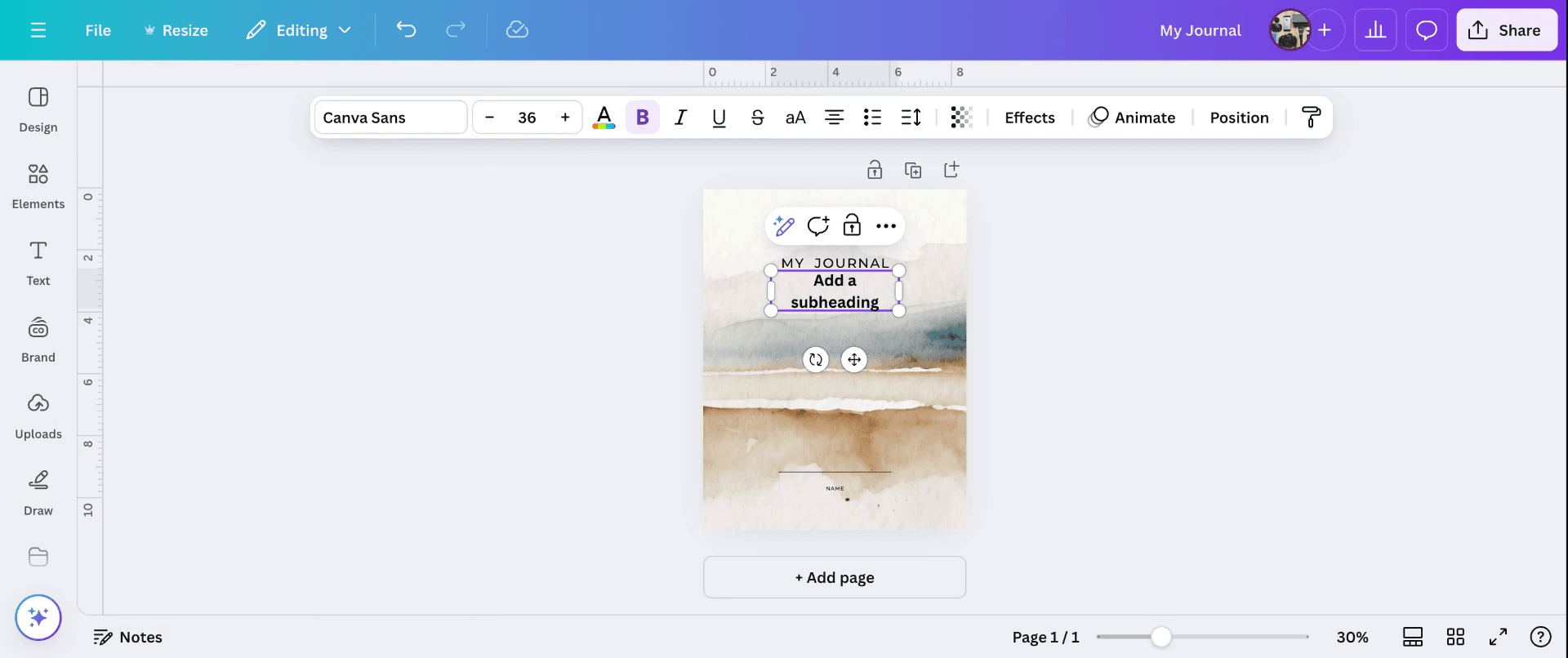
In the templates section, search for "journal" or "research paper" to find a suitable template. Once selected, you can customize the cover page by adding a title, author's name, and subtitle as desired.
Step 3
Proceed to work on various sections of your journal. You can add additional pages as necessary and include the author's name and other relevant details. Customize each page by inserting images and graphics. Once you have finalized your design, download the journal as a PDF document.

Pro Tips on how to create a journal in Canva
Start with a Template: Begin by exploring Canva's vast library of professional journal paper templates. Search for terms like "Research Paper" or "Journal Article" for structured layouts that suit your needs.
Customize Layouts: Once you select a template, customize it by adding sections like an abstract, introduction, methodology, results, discussion, and conclusion. Use text boxes to easily adjust font sizes, styles, and spacing.
Use Grids for Structured Design: Utilize grids and guides to organize content neatly, ensuring a balanced layout and consistent alignment across sections.
Incorporate Relevant Graphics: Include charts, graphs, and diagrams to present data. Canva provides tools to create simple visuals that can enhance the clarity of your findings.
Stay Professional with Fonts and Colors: Opt for professional, readable fonts like Arial, Times New Roman, or Helvetica. Stick to neutral colors for text and subtle design
Common pitfalls and how to avoid them - How to create a journal in Canva
Overcrowding the Layout: It's easy to clutter your paper with too much information, especially when adding images and text.
Fix: Leave sufficient margins, use white space effectively, and break content into digestible sections to maintain clarity and professionalism.Inconsistent Formatting: Having different fonts, sizes, or alignment styles in various sections can create a disorganized look.
Fix: Use Canva’s alignment and grouping tools, and maintain consistent formatting across headings, subheadings, and body text.Using Unprofessional Fonts or Colors: Bright, unconventional fonts or colors can make the paper look informal or hard to read.
Fix: Stick to classic fonts like Times New Roman, Arial, or Calibri and use a neutral color palette for readability.Not Checking Journal Submission Guidelines: Different journals have specific formatting requirements for submissions (e.g., word count, font size, margin sizes).
Fix: Always double-check the journal’s submission guidelines to ensure your paper complies with their specifications.Using Low-Quality Images: Poor-quality visuals or blurry graphs can detract from the quality of the paper.
Fix: Use high-resolution images and charts, and make sure they are clear and legible at all sizes.
Common FAQs for How to create a journal in Canva
Can I use Canva to create an entire journal paper?
Yes, Canva offers templates specifically designed for creating research papers, journal articles, and academic presentations.Are there pre-made templates for journal papers in Canva?
Yes, Canva has a variety of templates that are already structured for research papers, which you can customize with your content.Can I add charts and graphs to my journal paper in Canva?
Yes, Canva has tools for adding charts, graphs, and diagrams that can visually present your data.How do I ensure my paper looks professional in Canva?
Stick to simple fonts, neutral colors, and a clean layout. Use Canva's alignment tools and grids to organize your content consistently.Can I download my journal paper from Canva in a compatible format for submission?
Yes, you can download your journal paper as a PDF or other formats (JPG, PNG) to meet the submission requirements for most journals.How to screen record on mac?
To screen record on a Mac, you can use Trupeer AI. It allows you to capture the entire screen and provides AI capabilities such as adding AI avatars, add voiceover, add zoom in and out in the video. With trupeer’s AI video translation feature, you can translate the video into 30+ languages.How to add an AI avatar to screen recording?
To add an AI avatar to a screen recording, you'll need to use an AI screen recording tool. Trupeer AI is an AI screen recording tool, which helps you create videos with multiple avatars, also helps you in creating your own avatar for the video.How to screen record on windows?
To screen record on Windows, you can use the built-in Game Bar (Windows + G) or advanced AI tool like Trupeer AI for more advanced features such as AI avatars, voiceover, translation etc.How to add voiceover to video?
To add voiceover to videos, download trupeer ai chrome extension. Once signed up, upload your video with voice, choose the desired voiceover from trupeer and export your edited video.How do I Zoom in on a screen recording?
To zoom in during a screen recording, use the zoom effects in Trupeer AI which allows you to zoom in and out at specific moments, enhancing the visual impact of your video content.
People also ask
Technical Documentation Generator
How to Turn an Image into a Coloring Page in Canva
How to Print Double Sided on Canva

